Перейти к содержанию

1 июля 2026

Для создания новой папки в разделе Справочники/Служебные/Списки товаров перейдите в режим редактирования соответствующей кнопкой или клавишей F4, затем нажмите кнопку «Добавить папку» или клавишу Ctrl+Insert (Рис. 2, стрелка 2). В открывшемся окне напишите название папки и нажмите ОК (Рис. 1):

Рис. 1

Созданная папка будет отображена в структуре раздела списков жирным шрифтом (Рис. 2, стрелка 1):

Рис. 2

Подобным образом можно создавать папки для списков на любом уровне вложенности.

Перейти к содержанию

1 июля 2026

Структура папок в разделе Справочники/Служебные/Списки товаров (Рис. 1, синий контур) – единая для всех аптек, но наполнение, т.е. сами списки, для каждой аптеки может быть своим. Структура папок списков привязана к функционалу программы. Например, из раздела заказа товаров по списку товаров будут доступны только списки, включенные в папку "Заказ", для начисления бонусов первостольникам будут учитываться списки в папке "Зарплата" и т.д. 

Рис. 1

Функциональное назначение папок списков товаров:

Заказ – сдержит списки, которые используются при заказе товаров.

Зарплата – списки, используемые для начисления премий кассирам.

Инвентаризация – списки для проведения инвентаризаций.

Наценка – списки для установки ценообразования.

Отчеты –папка для формирования отчетов по определенным спискам.

Продвижение, Сопутствующие и Группировка – списки товаров, создаваемые для взаимодействия с определенной товарной группой. Например, сюда относятся списки для продажи сопутствующих товаров при продаже определенных товарных позиций.

Раскраска – сюда включены списки товаров, которые должны быть подсвечены при продаже определенным цветовым фоном.

Скидки – списки товаров для скидок.

В некоторые из вышеуказанных папок вложены предопределенные папки второго уровня, также привязанные к функционалу программы.

Предопределенные папки верхнего и последующих уровней изменению и удалению со стороны пользователя не подлежат! Возможность редактирования и удаления доступна только для папок, созданных пользователем.

Перейти к содержанию

30 июня 2026

Для настройки шрифта табличной части установите курсор в любое место табличной части, нажмите правую кнопку мыши и в появившемся меню выберите пункт «Шрифт сетки» – откроется окно настройки шрифта, его начертания, размера, цвета (Рис. 1). Установите необходимые параметры шрифта и нажмите «ОК» – настройки применятся ко всей табличной части.

Рис. 1

Окно настройки шрифта сетки можно открыть также через клавишу «Шрифт сетки»  на панели меню (Рис. 2):

Рис. 2

Перейти к содержанию

30 июня 2026

Сортировка данных в колонке включается нажатием левой кнопки мыши по заголовку колонки.

Первое нажатие – включение сортировки от меньшего к большему, обозначается знаком ▼ в заголовке колонки.

Второе нажатие – переключение сортировки в обратную сторону, от большего к меньшему, обозначается знаком ▲ в заголовке колонки.

Третье нажатие – выключение сортировки по данной колонке.

В табличной части можно применять сортировку по нескольким колонкам. Для этого нажмите на заголовки колонок, по которым необходимо сортировать данные в той последовательности, в которой необходимо применить сортировку. Цифра рядом со знаком сортировки в заголовке колонки обозначает приоритет применения сортировки (Рис. 1):

Рис. 1

Если по какой-либо из колонок отключить сортировку, то приоритетность применения последующих сортировок уменьшится на одну позицию. Например, если отключить из сортировки в примере на Рис. 1 сортировку по поставщику, то множественная сортировка будет выглядеть так (Рис. 2):

Рис. 2

Если при наличии установленной множественной сортировки необходимо изменить первую колонку в приоритете применения, отключите сортировку по всем колонкам и настройте заново в нужной последовательности.

Если рядом со знаком сортировки отсутствует цифра, значит, к таблице применена сортировка только по одной колонке.

Перейти к содержанию

30 июня 2026

Для изменения ширины колонки наведите курсор мыши на границу заголовка колонки таблицы (Рис. 1) до появления значка  , зафиксируйте захват границы нажатием левой кнопки мыши (ЛКМ) и, не отпуская её, двигайте мышь влево или вправо. При достижении нужной ширины столбца отпустите ЛКМ.

Рис. 1

Для перемещения колонки таблицы в другое место таблицы наведите курсор мыши на заголовок колонки, нажмите ЛКМ и, не отпуская её, перетащите колонку курсором влево или вправо. В новом месте расположения колонки отпустите ЛКМ. Колонка будет размещена справа от утолщенной границы соседней колонки (Рис. 2):

Рис. 2

Для сохранения положения колонки сделайте видимой панель "Схемы сетки данных"   (см. раздел "Настройка панелей меню и видимости колонок") и нажмите кнопку "Сохранить схему"  , иначе колонка вернётся на прежнее место.

Перейти к содержанию

30 июня 2026

Для настройки видимости панелей меню и столбцов таблицы нажмите кнопку "Настройки" (Рис. 1, стрелка 6):

Рис. 1

Также можно нажать правую кнопку мыши на поле, где расположены панели, и в появившемся меню выбрать пункт "Настройки".

Доступны следующие панели меню:

  • Управление данными (Рис. 1, стрелка 1)
  • Фильтр (Рис. 1, стрелка 2)
  • Состояние документов (Рис. 1, стрелка 3)
  • Инструменты (Рис. 1, стрелка 4)
  • Схемы сетки данных (Рис. 1, стрелка 5)

Для настройки отображения колонок табличной части в верхней части окна настройки снимите «V» для колонок, которые необходимо скрыть, и оставьте или установите «галочки» для колонок, которые должны отображаться. После окончания настройки нажмите «Выбор» (Рис. 2). Тут же можно удалить ненужные панели инструментов или, наоборот, отобразить недостающие, поставив соответствующие галочки в разделе "Панели". Рекомендуем отображать все панели инструментов.

Рис. 2

Все панели могут перемещаться. Для этого необходимо выбрать панель, зажать левую кнопку мыши (ЛКМ), переместить панель на нужное место и отпустить ЛКМ. Если панель переместили за пределы поля для размещения панелей, она "исчезает", "галочка" в настройках видимости панелей (Рис. 2) автоматически снимается. Это можно сделать случайно с помощью манипулятора "мышь".

Если у Вас пропала какая-то панель, нажмите правую кнопку мыши на поле, где расположены панели, выберите раздел меню «Настройки» и в появившемся окне поставьте «V» возле нужной панели. Зажав левую кнопку мыши на панели, переместите панель на нужное место панели инструментов.

Кроме того, можно быстро скрыть ненужную колонку через контекстное меню: установите курсор в любую область скрываемой колонки, нажмите правую кнопку мыши (ПКМ), выберите «Скрыть столбец» и нажмите левую кнопку мыши (Рис. 3):

Рис. 3

Перейти к содержанию

30 июня 2026

В большинстве разделов программы применяется автофильтр по дате документа – в табличной части отображаются документы с датой, не превышающей периода, указанного в фильтре, плюс текущий день. Для изменения автофильтра по дате нажмите кнопку «Автофильтр по дате документа» (Рис. 1), укажите количество дней и нажмите «ОК» (Рис. 2).

Рис. 1

Рис. 2

Для примера на Рис. 2 в табличную часть будут выведены все документы за текущую дату плюс 180 дней ранее текущей даты.

Если в параметрах автофильтра по дате указать «0», то в табличную часть будут выведены документы только за текущий день.

Фильтр по колонке «Дата документа» постоянный. Его можно очистить, но после повторного открытия раздела он будет применен автоматически согласно значению, установленному в параметре «Период».

Внимание! При вводе большого периода или при очистке «Автофильтра по дате документа» программа может «зависнуть» на некоторое время, т.к. будет обрабатываться большое количество документов.

Не выставляйте слишком большое значение периода автофильтра по дате, это значительно замедляет работу. Используйте большое значение периода только для поиска старых документов или для документов в «первом ключе» , чтобы контролировать наличие неотработанных («зависших») документов.

Перейти к содержанию

30 июня 2026

В любой таблице всегда установлен Автофильтр по дате документа.

Кроме автофильтра по дате к табличной части можно применить фильтрацию по другим параметрам.

Для настройки фильтра по данным конкретной колонки установите курсор в эту колонку и нажмите правую кнопку мыши (ПКМ) или Alt+F. В открывшемся контекстном меню левой кнопкой мыши нажмите значок настроек фильтра (Рис. 1):

Рис. 1

Окно настроек фильтра содержит несколько полей, правильно заполнив которые, можно настроить гибкую фильтрацию по двум значениям (Рис. 2):

Рис. 2

В полях 1 и 5 пользователь устанавливает логическое условие вхождения значения в фильтр (см. Рис. 3), в полях 2 и 4 – непосредственно значения, по которым будет применен фильтр.

Рис. 3

При написании значений в полях 2 и 4 можно применять маску: * - последовательность любых символов, ? – любой единичный символ. Например, при задании значения фильтра в справочнике товара пер*5 будут отобраны все товары, которые начинаются на "пер" и содержат 5. Под эти условия подходят, к примеру, "перчатки голубые 50 пар". Если значение фильтра написать как *пер*5, то будут отобраны все товары, которые содержат "пер" и 5, к примеру, "настойка перцовая 50 мл".

В поле 3 необходимо выбрать сочетание этих условий: И – отфильтровать документы, в которых выполняются оба условия, ИЛИ – хотя бы одно из условий.

В поле 4 необходимо установить «V», если документы должны быть отобраны со значением параметра, написанным любыми буквами – строчными или прописными (рекомендуется).

Кнопка 7 – «Выбор» - нажмите ее для применения фильтра.

Кнопка 8 – «Очистить» - нажмите ее, если необходимо сбросить все настойки фильтра.

После очистки фильтра либо настройте новый фильтр и нажмите выбор для его применения, либо, не настраивая новый фильтр, нажмите «Выбор» - фильтрация по данному полю будет отменена.

Кнопка 9 – «Отмена» - нажмите ее, если хотите выйти из окна настройки фильтра без изменений.

Внимание! Если по колонке установлен фильтр, ее заголовок выделен темно-серым цветом.

Например, на Рис. 1 в колонке «Дата документа» установлен фильтр, это видно по тёмно-серому заголовку столбца.

Примеры настройки фильтров

Перейти к содержанию

30 июня 2026

Пример 1: фильтр «Поставщик – содержит – Уфа – ИЛИ – содержит – Самара» отберет в табличную часть все документы, у которых в любом месте наименования поставщика содержатся слова «Уфа» или «Самара» (Рис. 1):

Рис. 1


Пример 2: фильтр «Поставщик – содержит – *фа*, без учета регистра = V» отберет в табличную часть все документы, которые содержат слог «фа» в любом месте наименования поставщика, написанные строчными или прописными буквами (Рис. 2):

Рис. 2

Пример 3: фильтр «Поставщик – начинается с – Магнит» отберет в табличную часть все документы, которые начинаются со слова «Магнит» (Рис. 3):

Рис. 3

Перейти к содержанию

30 июня 2026

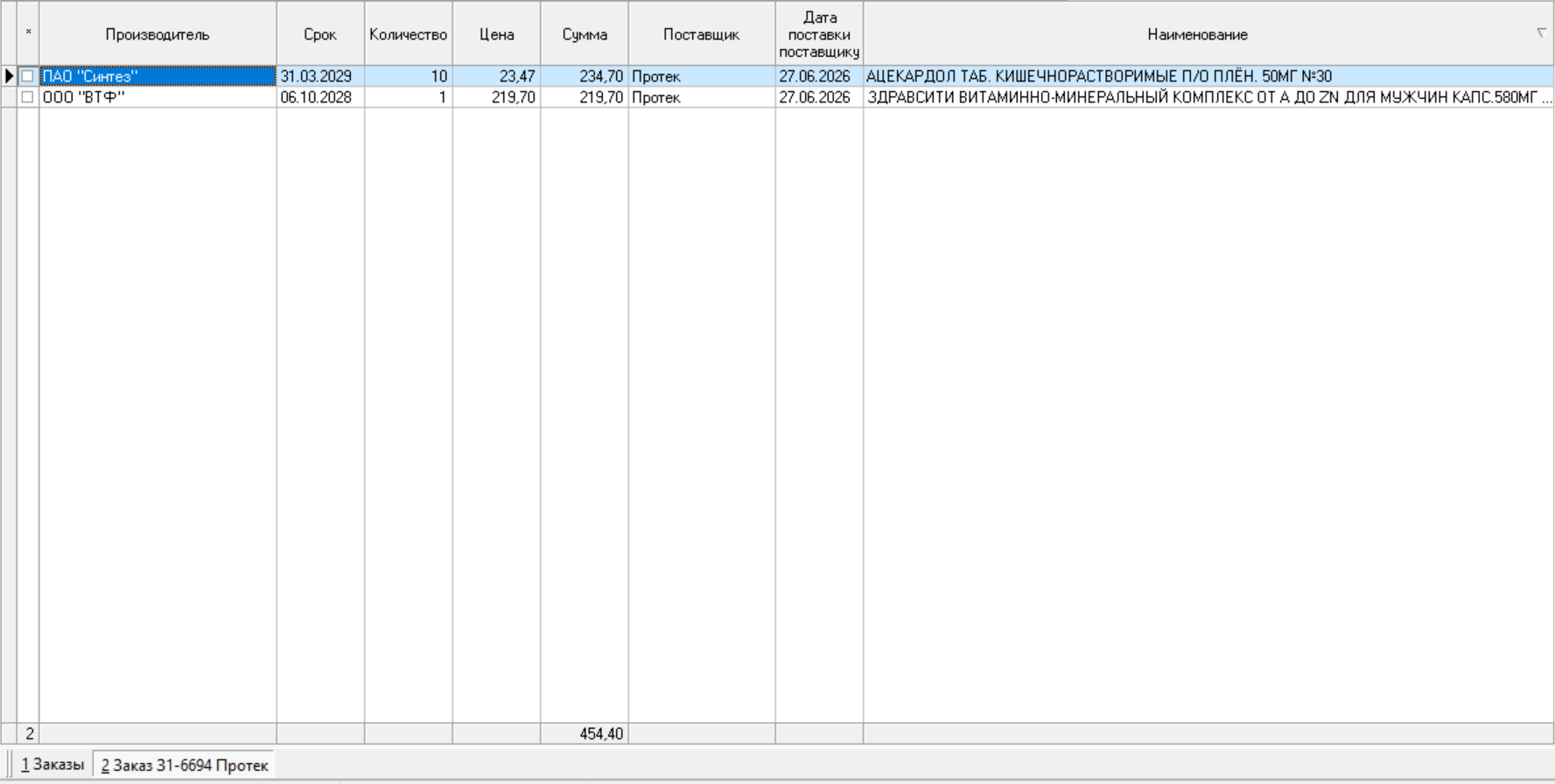
Если необходимо быстро отфильтровать документ по значению в столбце, установите курсор на это значение (например, на Рис. 1 значение «Поставщик» = «Протек»), нажмите правую кнопку мыши, в контекстном меню выберите «Фильтр по значению» и нажмите левую кнопку мыши - в табличную часть будут отобраны документы, у которых такое же значение выбранного параметра (для примера на Рис. 1 будут отобраны все документы поставщика «Протек»):

Рис. 1

Фильтр по значению позволяет экономить время на настройке.