Создание приходных документов из УПД
УПД — это универсальный передаточный документ. Это бухгалтерский документ, который одновременно выполняет функции первичного учётного документа (товарной накладной, акта выполненных работ или оказанных услуг) и счёта-фактуры.
Основные функции УПД:
- подтверждает факт передачи товаров, выполнения работ или оказания услуг;
- учитывает расходы у продавца и доходы у покупателя;
- позволяет заявить вычет по НДС для плательщиков НДС;
- служит основанием для отражения операции в бухгалтерском и налоговом учёте.
УПД можно оформлять в бумажном или электронном виде. С 1 января 2026 года электронный УПД является основным форматом для юридически значимого электронного документооборота (ЭДО).
При электронном обмене все сведения структурируются в xml-файл, который автоматически проверяется оператором ЭДО и ФНС.
Программа "Аптека56" ориентирована на работу клиентов с ООО «Компания «Тензор», которая является оператором ЭДО. Электронный документооборот организован через специальное приложение Saby (СБИС). Все УПД загружаются в личный кабинет клиента, откуда их можно загрузить в ПО "Аптека56". На основании УПД можно создать приходную накладную.
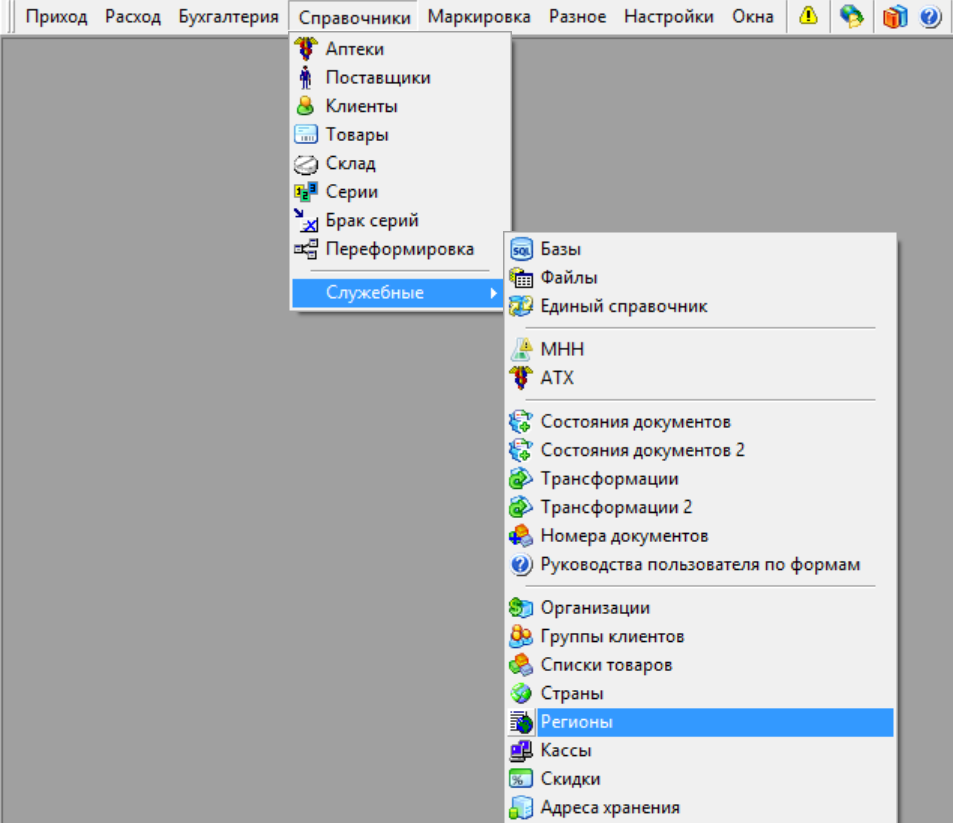
Для работы с УПД в программе "Аптека56" в главном меню выберите раздел Бухгалтерия/УПД (Рис. 1):

Рис. 1
Откроется таблица с УПД. Если в ней нет ни одной записи, нажмите кнопку "Импорт из СБИС"
(Рис. 2):

Рис. 2
Если обмен данными с Saby (СБИС) не настроен, в лог-окне появится соответствующее сообщение (Рис. 3):

Рис. 3
![]() |
Для настройки обмена данными с Saby (СБИС) обратитесь в техподдержку. |
Если обмен настроен, Вы увидите загруженные УПД (Рис. 4):

Рис. 4
С помощью фильтра по номеру документа найдите нужный УПД (Рис. 5). Подробнее см. раздел "Применение фильтра".

Рис. 5
Поставив курсор на нужную запись или, при необходимости, вручную или с помощью кнопок выбора
отобрав несколько записей, нажмите кнопку "Создать приходные документы"
или F9 (Рис. 6):

Рис. 6
Создание приходных документов на основе данных УПД будет отображено в лог-окне (Рис. 7):

Рис. 7
Сформированные на основании УПД накладные можно увидеть, выбрав раздел главного меню Приход/Приходные документы в состоянии "Временные" (
первый ключ) (Рис. 8):

Рис. 8
Если документы не отображаются, нажмите кнопку "Обновить выборку"
или CTRL+R. Проверьте автофильтр по дате документа
и отжата ли кнопка "Показывать только свои документы"
(подробнее см. раздел "Применение фильтра").
Обратите внимание, что поле "Получатель" заполняется только в том случае, если эти данные указаны в xml-файле УПД, что бывает не всегда.
![]() | Для дальнейшей работы с приходными документами получатель обязательно должен быть определён. |
Для заполнения поля "Получатель" поставьте курсор на нужную накладную (в примере на Рис. 8 это документ с номером 55512/56) и нажмите кнопку "Изменить получателя"
. Затем нужно выбрать подразделение - аптеку, для которой предназначен товар, указанный в приходном документе (Рис. 9):

Рис. 9
Также можно войти в режим редактирования нажатием кнопки
или F4 и в поле "Получатель" нажать
. В открывшемся окне выберите нужное подразделение и подтвердите выбор, нажав
(Рис. 10):

Рис. 10
После этого можно продолжить работу с документами.


- документ будет отправлен повторно, и через несколько минут его можно будет загрузить через 
первый ключ) .
(Рис. 1):

).


третий ключ) для удобства пользователей есть несколько полезных кнопок:
- выводит состав заказа (Рис. 1):
- показывать вместе с приходным документом
(Рис. 3):
в разделе "Разница" можно посмотреть историю по товару (заказ и приход) за последние три месяца (Рис. 4):
или Ctrl+S.
первый ключ) в состояние "Заказ отправлен" (
второй ключ), при этом формируется несколько документов с одним и тем же номером заказа отдельно для каждого поставщика (Рис. 2):
в первом
или во втором
ключе. Выберите склад и период проверки и нажмите ОК (Рис. 3):

и переведите его в первый ключ
, нажав кнопку "Вернуть на отправку"
или Ctrl+F9. В первом ключе поставьте курсор на данный заказ и переведите его обратно во второй ключ, нажав кнопку "Отправить"
или F9.
третий ключ). Это возможно только в том случае, если документах поставщика есть ссылка на номер заказа (бывает не всегда). Приходный документ, соответствующий заказу, можно найти вручную. Для этого, поставив курсор на нужный заказ во втором ключе, нажмите кнопку "Искать приходный документ"
или F5. Если приходный документ получен, заказ можно вручную перевести в состояние "Заказ получен" (
или F9.
.
, а затем объединить данный заказ с текущим.
ключе войдите в режим редактирования, нажав кнопку
или F4;
или Insert;
или Ctrl+R;
.
или Ctrl+O, убедитесь в корректности объединения заказов.
, нажмите кнопку «Перераспределить»
. Выберите поставщиков, у которых можно делать заказ, определитесь, нужно ли учитывать производителя товара и наличие товара "в пути", и нажмите ОК (Рис. 2):
.
) на вкладку "Отказы" попадают позиции со статусом "Отказ по алгоритму" (Рис. 3):

, то есть ранее заказанные, но ещё не принятые на склад. Для таких позиций характерен статус "Заказ отменён".
- сохранить в Excel
- Склад (Ctrl+F5) - переход на "
- добавить товар/наименование (Ins)
- удалить (Ctrl+Del)
- очистить заявку (F8)
- рассчитать (F9)

- поиск по торговому наименованию в интернет-справочниках 
- Дозаказ 

- История по товару

- Обработка предзаказов клиентов, сформированных первостольником в кассовом терминале при продаже товара.
- Рассчитать заказ и распределить по поставщикам (F5)

- Уменьшение суммы заказа. По каждому поставщику можно указать предельную сумму заказа и указать поставщиков, по которым можно перераспредилить заказ в случае превышения указанной суммы (Рис. 8):
- Условные обозначения (пиктограммы)

, наркотические и приравненные к ним препараты
, препараты неразрешённого ассортимента
, если не хотите с ними работать.
- Отправить заказ (Ctrl+S)
(F6) - увеличить количество заказываемого товара на 1 (с учётом кратности)
(Ctrl+Down) - поиск товара в соответствии с настройками поиска

или клавиши Ctrl+Down.
- обновить продажи (справочник товаров и продаж пользователя будет обновлён)
- вниз к новой продаже – переход на последнюю строку справочника товаров пользователя
- вверх к новой продаже – переход на первую строку справочника товаров пользователя
- включение и отключение постоянного фильтра по наименованию препарата (см. раздел "
- поиск по
- поиск по
- фильтр по производителю (Рис. 13):
- убрать справочник товаров пользователя и продажи (остаётся только справочник товаров поставщиков)
- привязка прайсов и товарного справочника
- фильтр в справочнике товаров поставщиков по препарату, выбранному в справочнике товаров пользователя (нажмите кнопку, если хотите видеть один и тот же препарат в справочниках поставщиков и пользователя)
(Ctrl+O) – переключение режима Прайс/Заказ
- фильтр по прайсам поставщиков
(Ctrl+F5) – переход в
- очистить заявку
- печать отчётов


(F3) – график поступления и продажи выбранного товара за указанное количество дней (Рис. 20):
(Ctrl+F1) - дополнительная информация по предупреждению 
(Ctrl+F2) – Неудовлетворённый спрос
- детализация поиска (Рис. 22):
- режим просмотра (все поиски первостольника / данные от первостольника)
- перейти к следующему поиску (на новую строку)
- удалить поиск (строку)
- удалить всё
(F9) – Интерактивная заявка
- заказать текущую позицию (Ctrl+Z)
- заказать всё (Ctrl+A)
) (Рис. 24):

на панели инструментов, справочник товаров и продаж пользователя можно убрать.

отобразятся возможные варианты препарата в прайсах поставщиков (Рис. 3):
.