Полезные кнопки и функции раздела заказов
В окне раздела «Заказы» для удобства работы пользователей программы размещены следующие функциональные кнопки (Рис. 1):

Рис. 1
 - поиск по торговому наименованию в интернет-справочниках Vidal и РЛС.
 |
Если при нажатии соответствующих кнопок сайты не открываются, обратитесь в техподдержку. |
 - Дозаказ
Позволяет автоматически включить в заказ товары, проданные с указанного времени (не больше семи дней). Время продажи задаётся (Рис. 2):
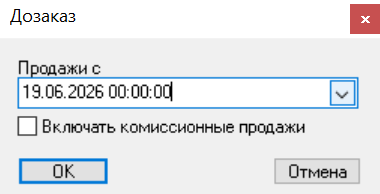
Рис. 2
Максимальный срок продажи товара от даты заказа - неделя, иначе появляется предупреждение (Рис. 3):
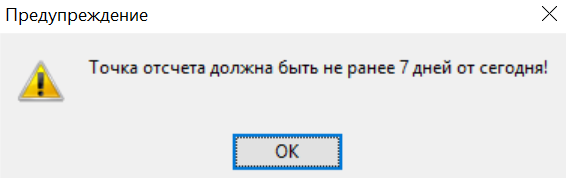
Рис. 3
 - История по товару
По товару, на котором установлен курсор (на Рис. 4 - АМЛОДИПИН 10МГ ТАБ Х30 производителя SCAN BIOTECH), можно получить информацию по заказам и приходным документам за последние три месяца (Рис. 5).
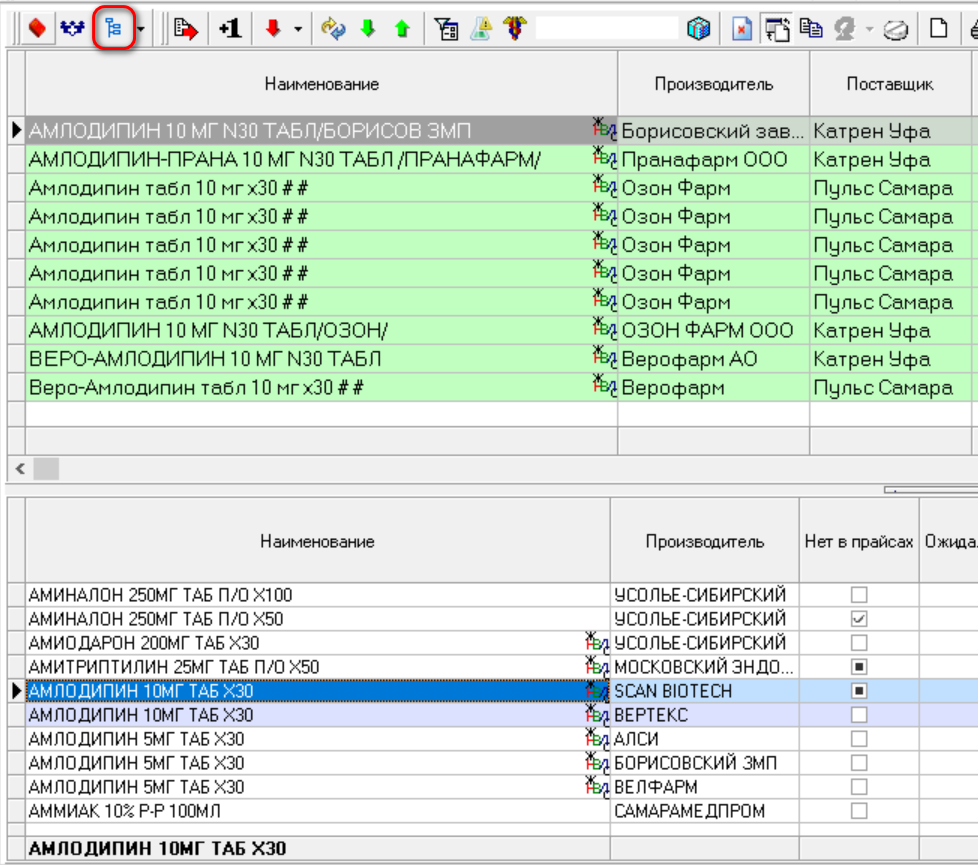
Рис. 4

Рис. 5
 - Обработка предзаказов клиентов, сформированных первостольником в кассовом терминале при продаже товара.
 - Рассчитать заказ и распределить по поставщикам (F5)
В программе "Аптека56" реализовано несколько вариантов автоматического формирования заказа (Рис. 6):
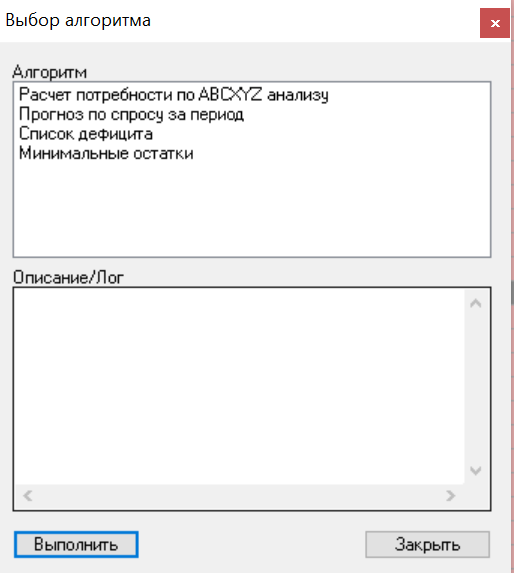
Рис. 6
- Расчёт потребности по ABCXYZ анализу. Прогноз по спросу за период без учета производителя. Алгоритм анализирует продажи за заданный период времени, разбивает их по группам ABC (доходности и цене), XYZ (количеству упаковок и продаж), текущие остатки, и на основании этого составляет заявку, с запасом, заданным в днях.
- Прогноз по спросу за период. Алгоритм анализирует продажи за заданный период времени, текущие остатки, и на основании этого составляет заявку с запасом, заданным в днях (Рис. 7).
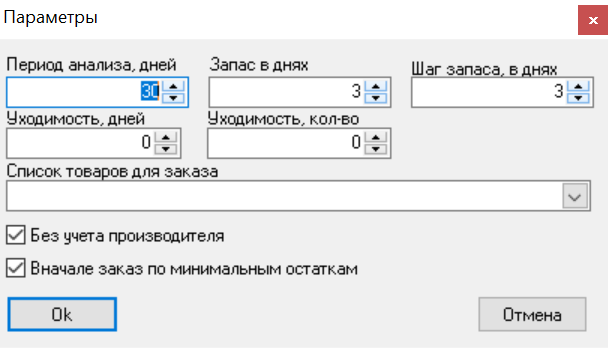
Рис. 7
- Список дефицита. Заказывает по 1 шт. товары из указанного списка дефицита.
- Минимальные остатки. Делает заказ по отмеченным спискам с минимальными остатками с и без привязки к поставщику.
Результаты автоматического формирования заказа можно увидеть на вкладке "Спрос".
 - Уменьшение суммы заказа. По каждому поставщику можно указать предельную сумму заказа и указать поставщиков, по которым можно перераспредилить заказ в случае превышения указанной суммы (Рис. 8):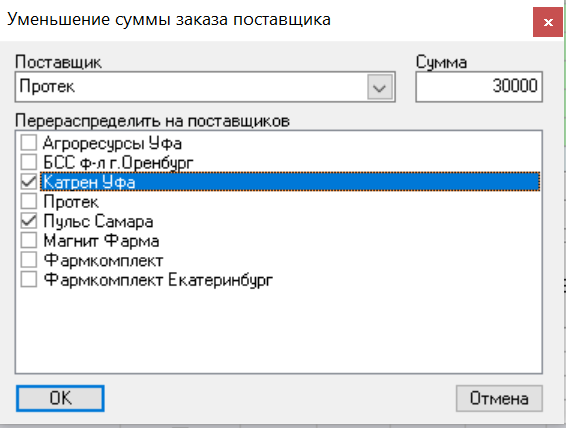
Рис. 8
 - Условные обозначения (пиктограммы)
При формировании заказа на различных позициях могут появляться разные значки (пиктограммы). Они помогают сориентироваться в ситуации. Их много, и нет необходимости все их помнить.
Посмотреть описание условного обозначения можно, нажав на кнопку на панели задач и выбрав пункт меню «Условные обозначения» (Рис. 9).
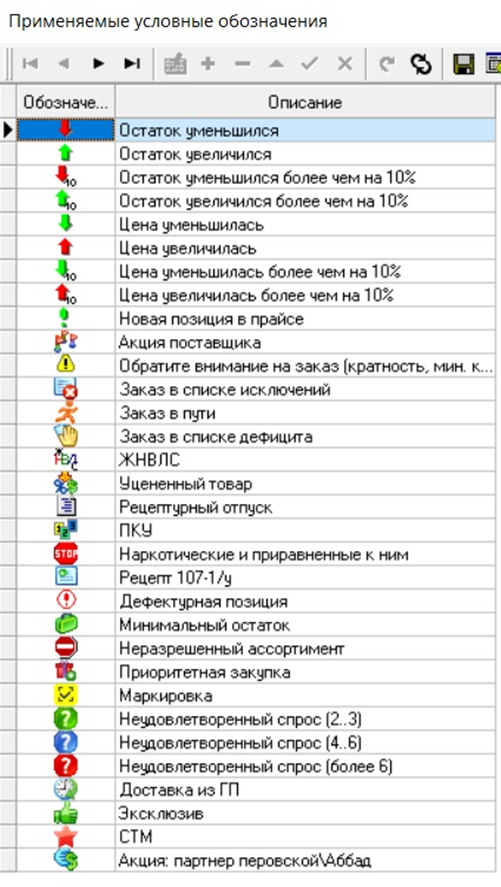
Рис. 9
Могут быть пиктограммы, присвоенные спискам товаров (см. раздел «Списки товаров» - "Выделение списка товаров при заказе"), например, для заказа акционных товаров.
 |
Обращайте внимание на препараты ПКУ |
 , наркотические и приравненные к ним препараты
 , препараты неразрешённого ассортимента
  , если не хотите с ними работать.
 - Отправить заказ (Ctrl+S)
Для отправки заказа поставщикам нужно нажать соответствующую кнопку на панели инструментов «Отправить заказ»  или Ctrl+S.
В открывшемся окне необходимо проверить поставщиков и суммы заказа и нажать «Отправить» (Рис. 10):
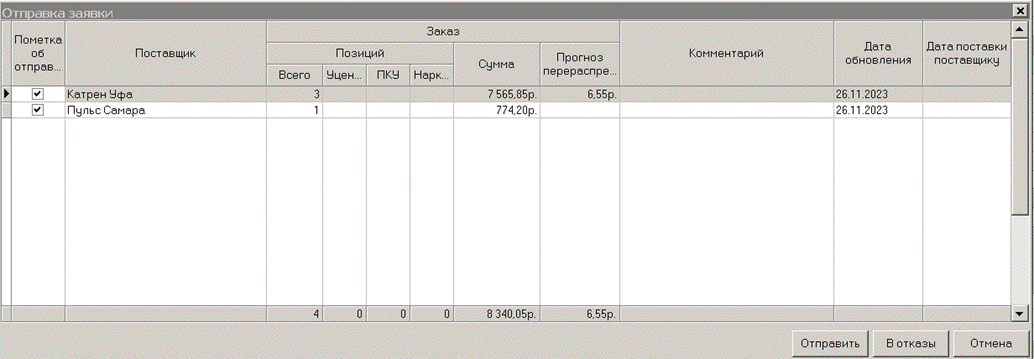
Рис. 10
В лог-окне будет выведено сообщение об успешной отправке заказа.
 (F6) - увеличить количество заказываемого товара на 1 (с учётом кратности)
 (Ctrl+Down) - поиск товара в соответствии с настройками поиска
Для настройки параметров поиска нажмите стрелочку рядом с кнопкой , чтобы вызвать окно настройки поиска (Рис. 11):
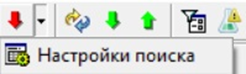
Рис. 11
В появившемся окне проставьте нужные параметры (Рис. 12):
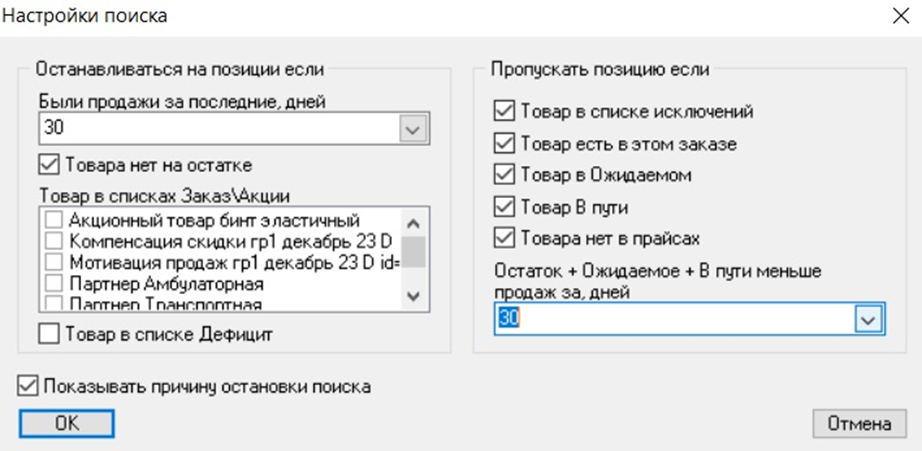
Рис. 12
Теперь можно передвигаться по товарам, удовлетворяющим критериям поиска, используя кнопку  или клавиши Ctrl+Down.
 - обновить продажи (справочник товаров и продаж пользователя будет обновлён)
 - вниз к новой продаже – переход на последнюю строку справочника товаров пользователя
 - вверх к новой продаже – переход на первую строку справочника товаров пользователя
 - включение и отключение постоянного фильтра по наименованию препарата (см. раздел "Применение фильтра")
 - поиск по МНН
 - поиск по АТХ
 - фильтр по производителю (Рис. 13):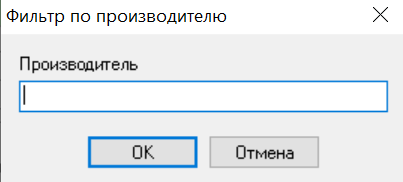
Рис. 13
 - убрать справочник товаров пользователя и продажи (остаётся только справочник товаров поставщиков)
 - привязка прайсов и товарного справочника
 - фильтр в справочнике товаров поставщиков по препарату, выбранному в справочнике товаров пользователя (нажмите кнопку, если хотите видеть один и тот же препарат в справочниках поставщиков и пользователя)
 (Ctrl+O) – переключение режима Прайс/Заказ
Если кнопка нажата, будут отображаться только товары, для которых заполнено поле «Заказ фактический», то есть проставлено количество для заказа. Таким образом можно быстро посмотреть состав заказа на текущий момент. Чтобы продолжить формирование заказа, кнопку нужно отжать.
 |
Рекомендуем проверить состав и сумму заказа перед отправкой поставщикам. |
 - фильтр по прайсам поставщиков
Можно выбрать прайсы нужного поставщика или только уценённые, акционные, эксклюзивные товары или препараты СТМ – собственной торговой марки, отметив "галочкой" нужную позицию (Рис. 14):
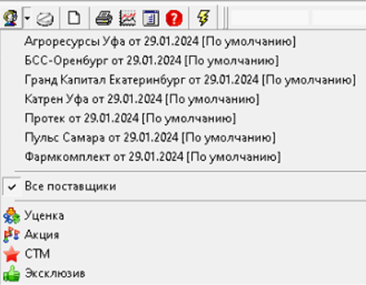
Рис. 14
 (Ctrl+F5) – переход в справочник «Склад», где автоматически будет стоять фильтр по товару, на котором стоит курсор в заказе.
 - очистить заявку
 - печать отчётов
Можно распечатать следующие отчёты (Рис. 15):
- прогноз спроса (Рис. 16)
- дефектура по автозаказу (Рис. 17)
- отказы по заказу (Рис. 18)
- заказ (Рис. 19)
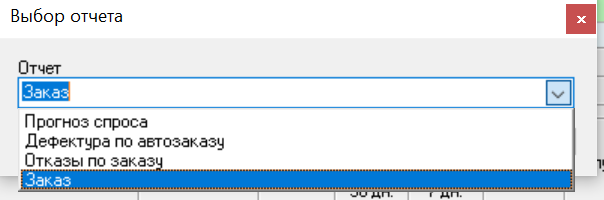
Рис. 15
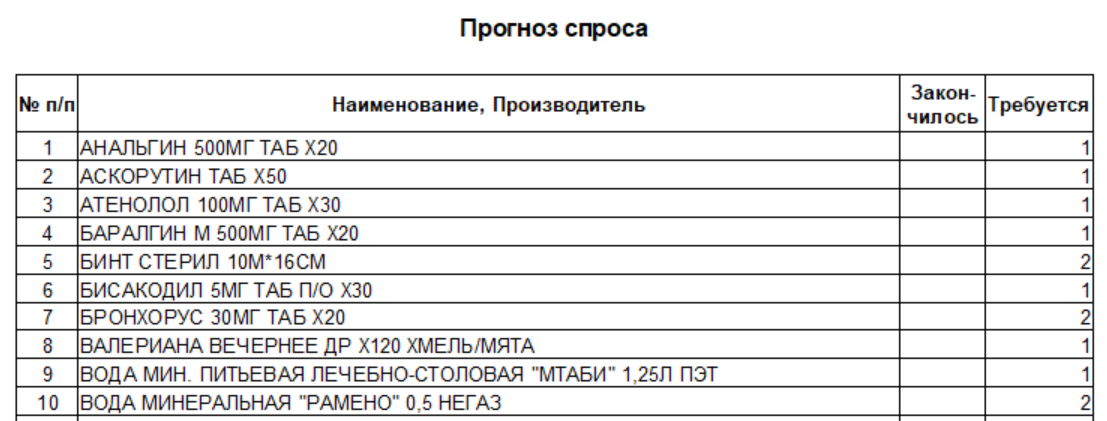
Рис. 16
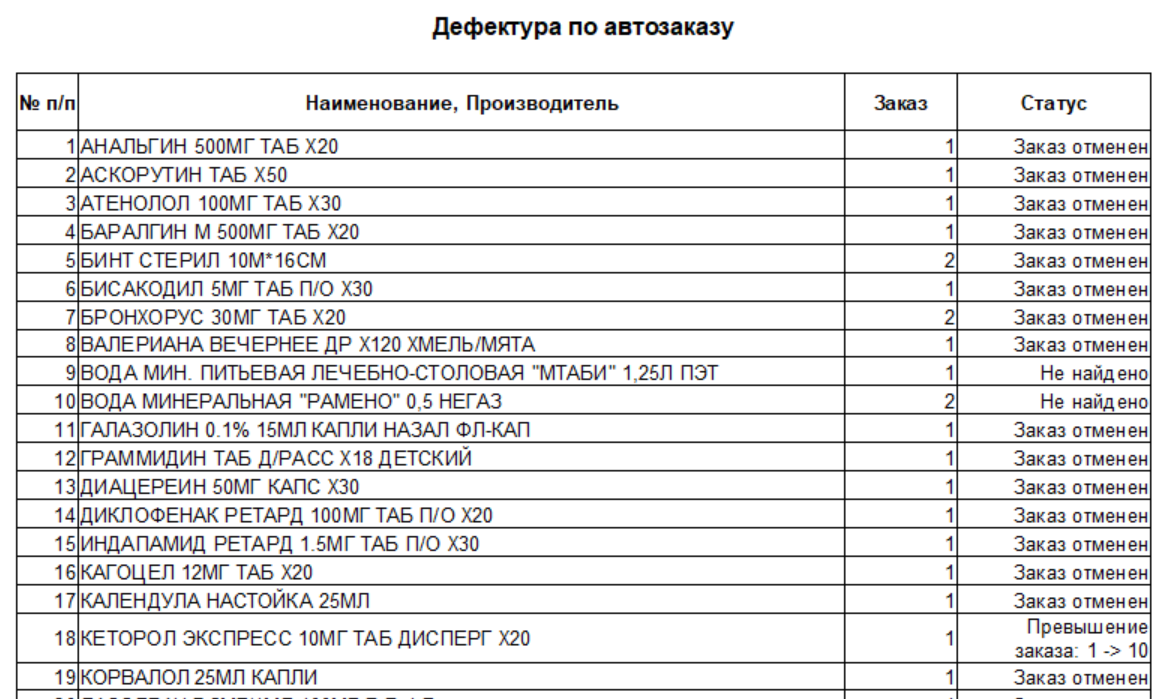
Рис. 17

Рис. 18
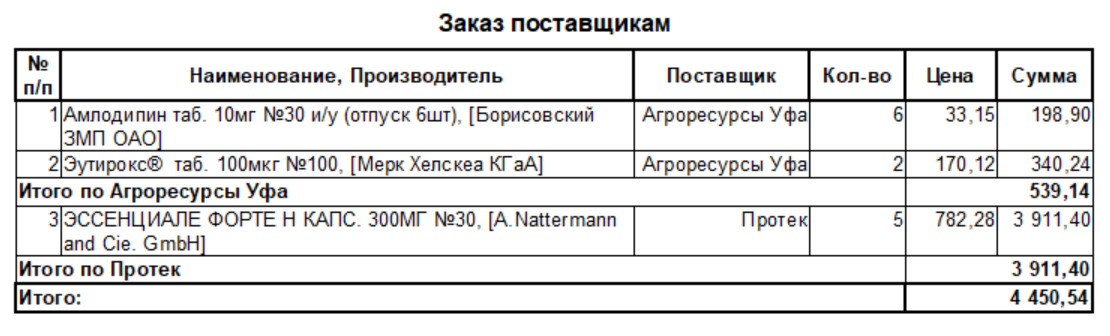
Рис. 19
 (F3) – график поступления и продажи выбранного товара за указанное количество дней (Рис. 20):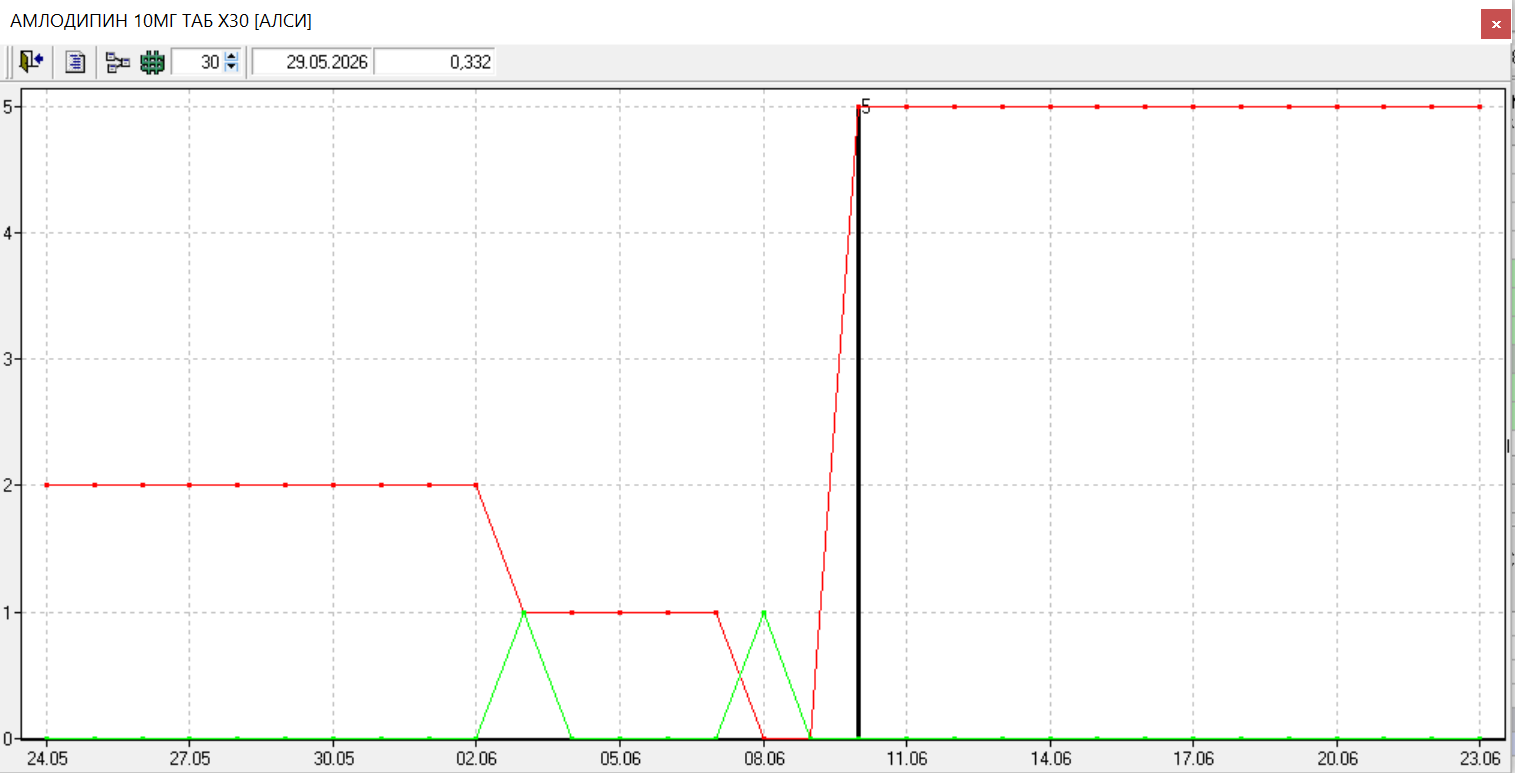
Рис. 20
 (Ctrl+F1) - дополнительная информация по предупреждению
 (Ctrl+F2) – Неудовлетворённый спрос
Анализируется поиск первостольником товаров в кассовом терминале за 30 и 7 дней (Рис. 21):
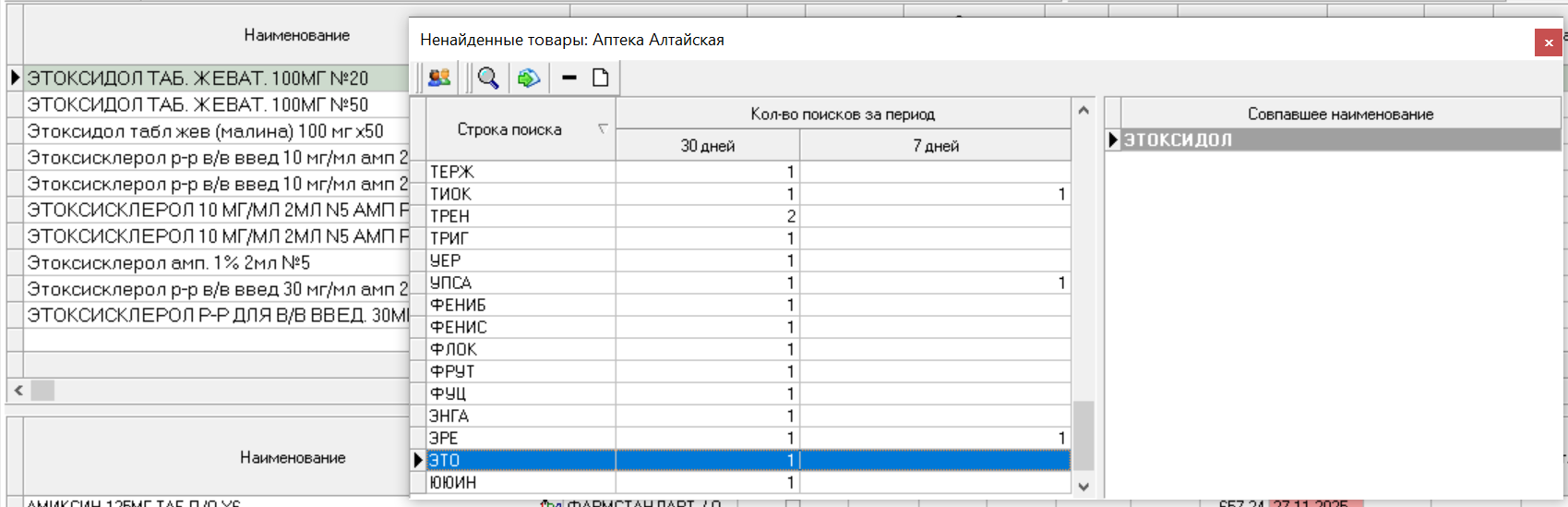
Рис. 21
По каждому поиску подбираются совпавшее наименование, и в прайсах поставщиков сразу находится похожий препарат, который можно тут же заказать.
Кнопки окна неудовлетворённого спроса:
 - детализация поиска (Рис. 22):
Рис. 22
 - режим просмотра (все поиски первостольника / данные от первостольника)
 - перейти к следующему поиску (на новую строку)
 - удалить поиск (строку)
 - удалить всё
 (F9) – Интерактивная заявка
При нажатии кнопки отображаются дополнительные поля для поиска товаров в прайсах поставщиков (Рис. 23):

Рис. 23
 - заказать текущую позицию (Ctrl+Z)
 - заказать всё (Ctrl+A)
Также указывается требуемое количество, заказанное количество и статус.
Контроль цен ЖНВЛП (жизненно необходимых и важнейших лекарственных препаратов  ) (Рис. 24):
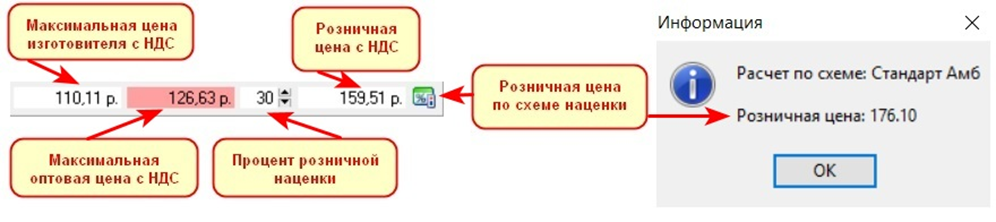
Рис. 24
Для ЖНВЛП можно определить розничную цену, исходя из цен изготовителя и поставщика и схемы наценки, применяемой пользователем. Если какая-то цена превышает установленные законодательством ограничения, то она выделена розовой заливкой.