Отчёт "Сопутствующие товары"
3 июля 2026
Отчёт «Сопутствующие товары» имеет вид, представленный на Рис. 1:
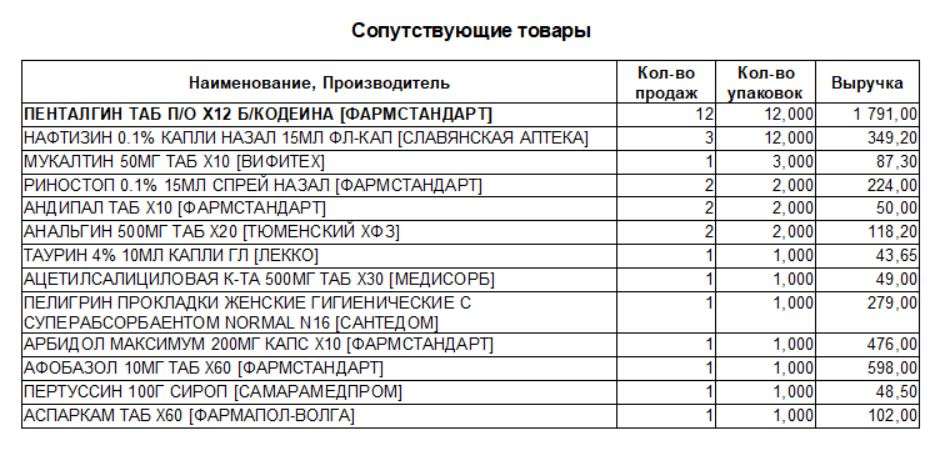
Рис. 1
Данный отчёт показывает, вместе с какими товарами продавался выбранный препарат (в примере – таблетки Пенталгина). Исходный товар выделен жирным шрифтом. Отчёт может быть полезен при анализе востребованности товаров. Заказываешь Пенталгин – закажи Нафтизин или Риностоп! Ну и заодно прокладки Пелигрин, пригодятся при чихании … 🤣
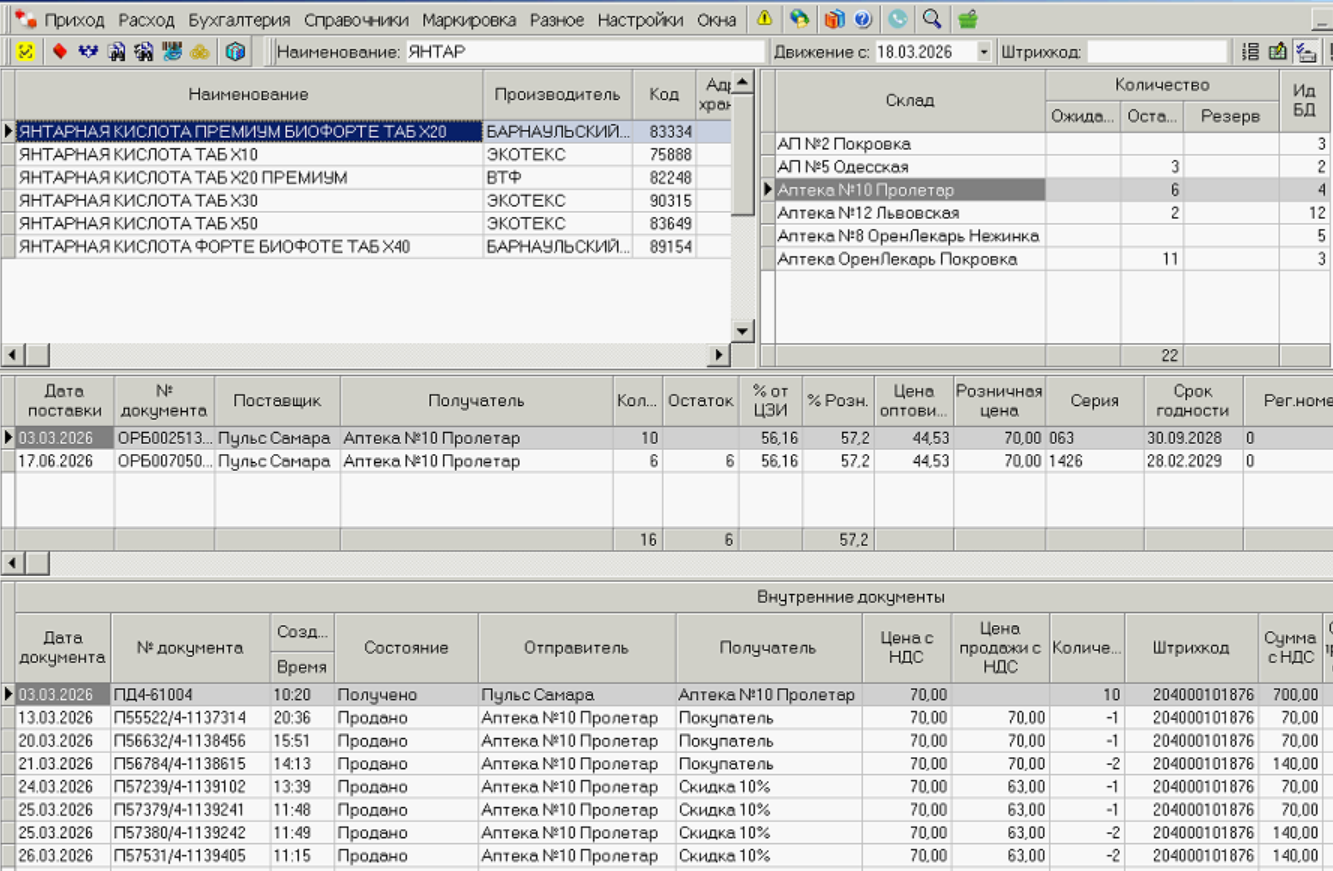
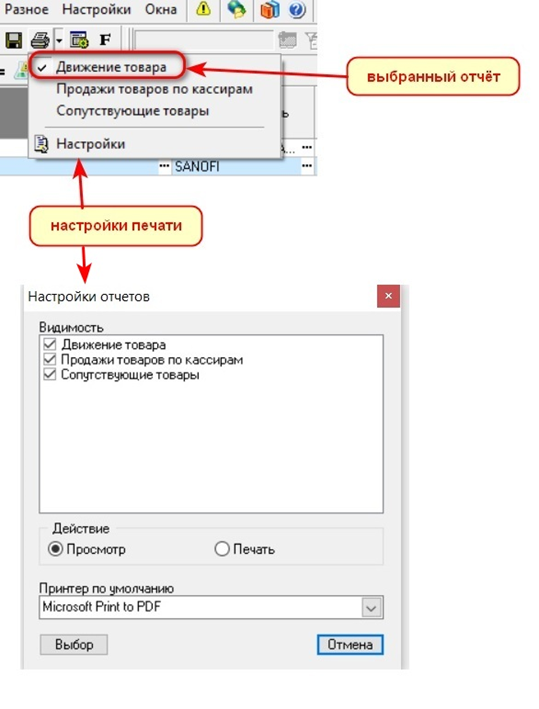
Чтобы сформировать отчёт, необходимо (Рис. 2):
- выбрать пункт главного меню Справочники/Склад;
- выбрать дату отображения документов и подразделение;
- найти нужный товар (см. раздел "Поиск товара");
- убедиться, что по товару есть документы прихода и расхода;
- дважды щёлкнуть по товару левой кнопкой мыши для перехода в справочник товаров;
- на иконке с принтером выбрать форму отчёта "Сопутствующие товары";
- задать период;
- выбрать подразделение;
- указать тип сортировки;
- сформировать и распечатать отчёт.
Выбранный товар в отчёте можно не показывать, для этого нужно убрать соответствующую «галочку». Сортировать сопутствующие товары можно по количеству продаж, по количеству проданных упаковок и по выручке.
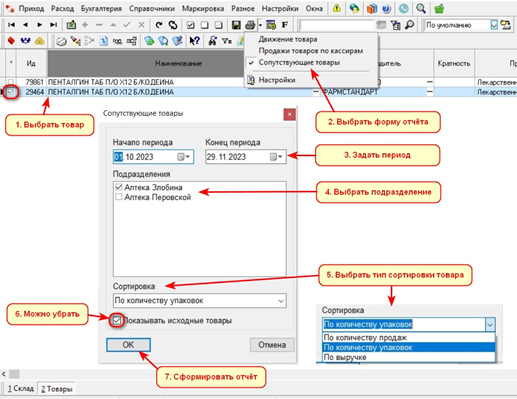
Рис. 2

 или нажать комбинацию клавиш Ctrl+М. В появившемся окне из списка МНН выбрать необходимое и нажать «ОК» (Рис. 1).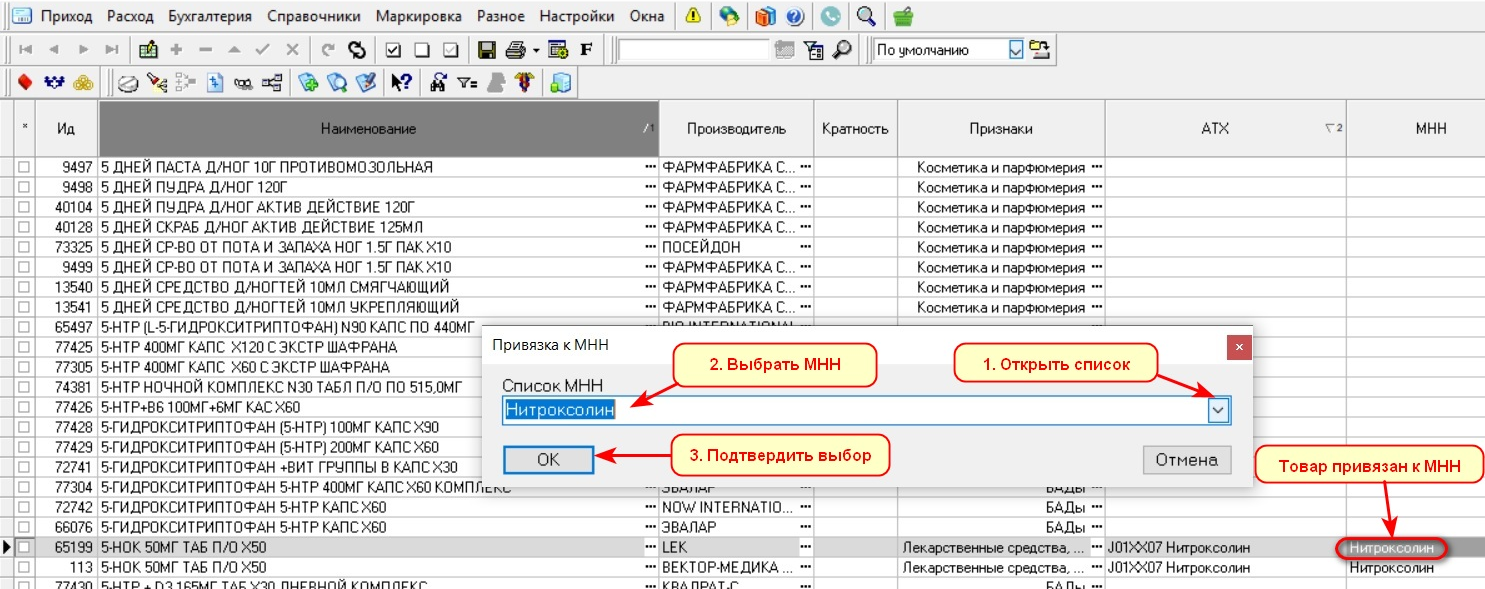
 или нажать комбинацию клавиш Ctrl+X. Откроется список АТХ первого уровня. Выбираем нужное значение и двойным нажатием левой кнопки мыши (ЛКМ) переходим на второй уровень. Выбираем нужное значение и двойным нажатием ЛКМ переходим на следующий уровень. На последнем уровне подтверждаем свой выбор – АТХ классификация привязана к товару (Рис. 1).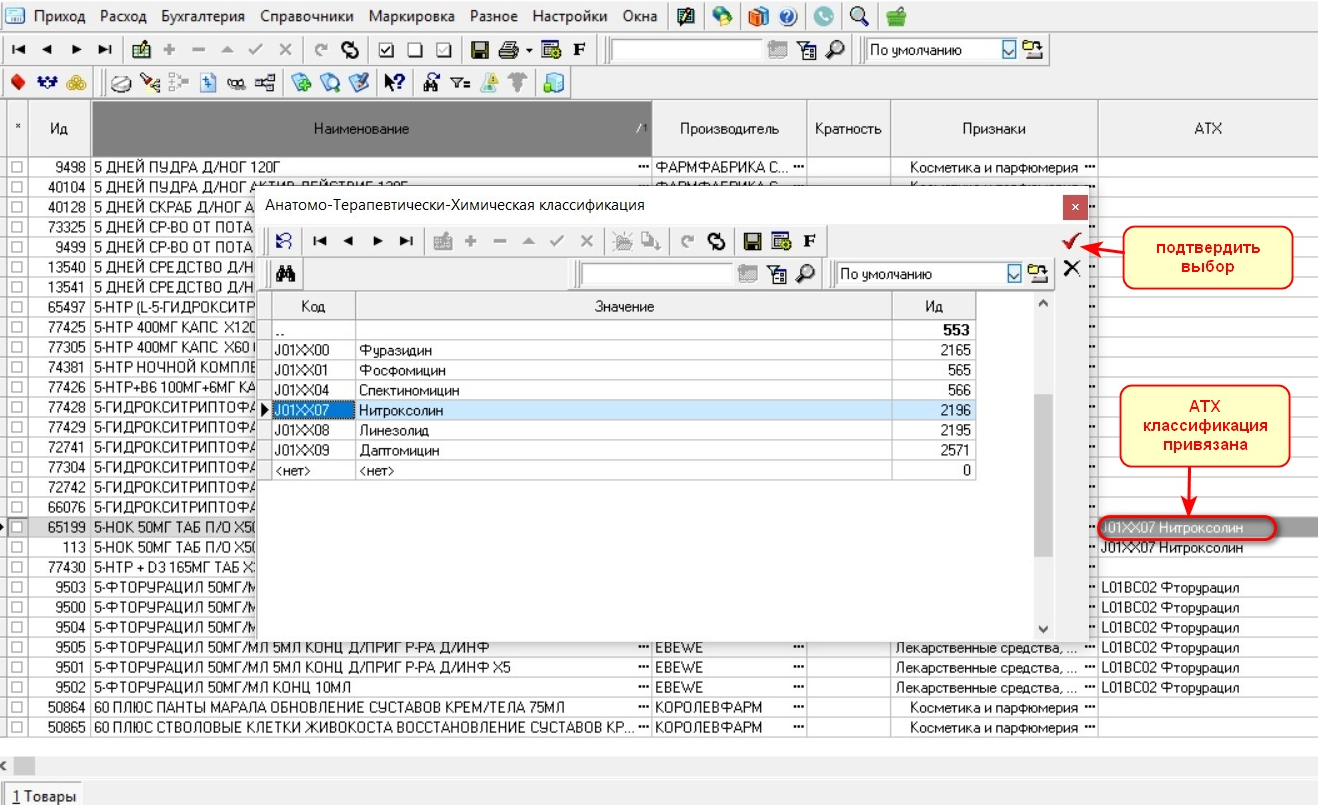
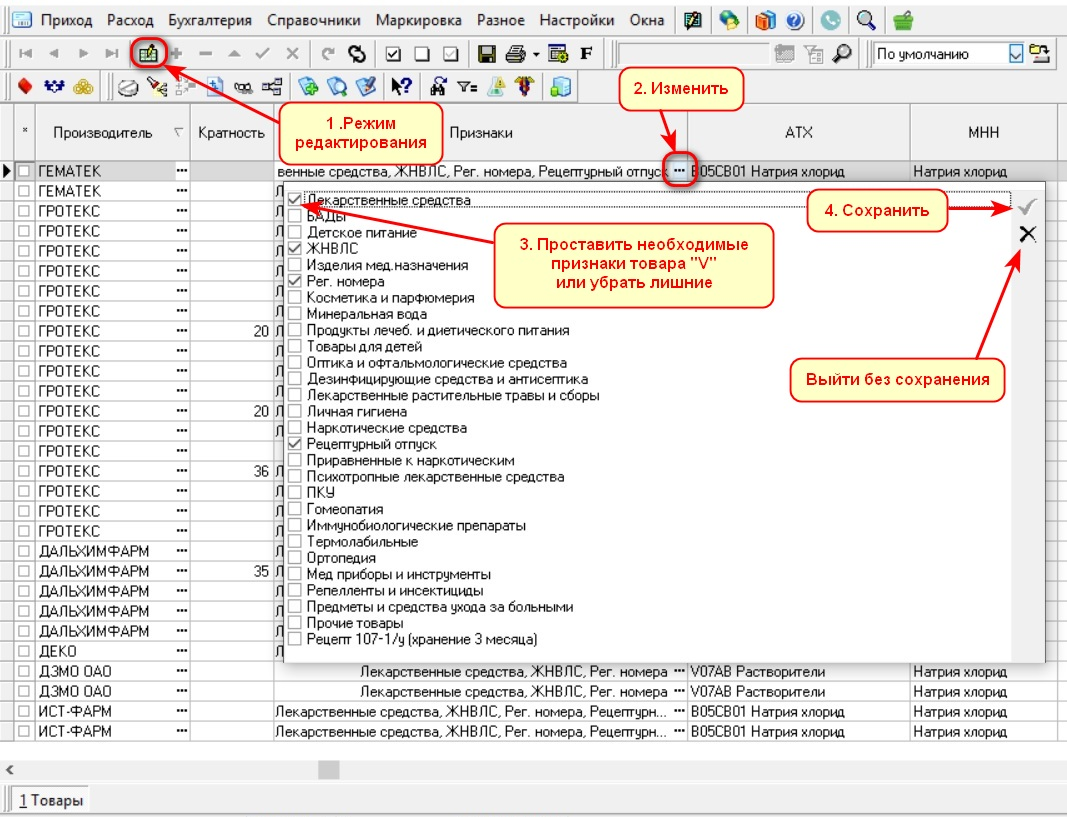

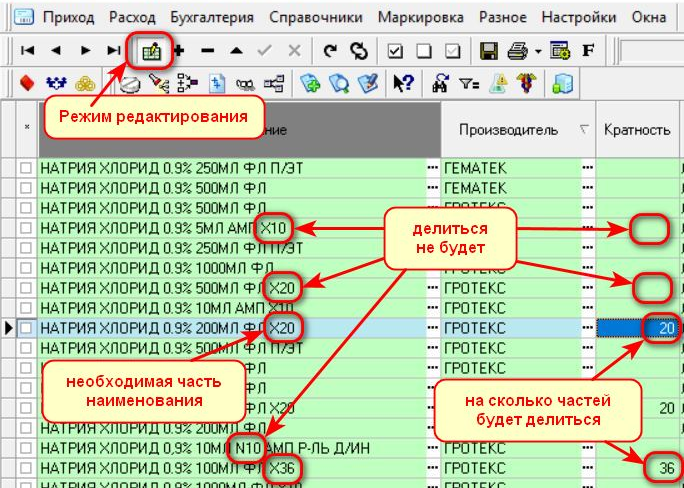
 или F4 (таблица станет светло-зелёной), ввести число, на которое будет делиться упаковка, и сохранить результат
  .
.