Содержимое документа возврата брака серий
5 августа 2026
Пример содержимого документа возврата брака серий приведён на Рис.1:

Рис. 1
Пример содержимого документа возврата брака серий приведён на Рис.1:
Рис. 1
Форма возвратной накладной приведена на Рис. 1:
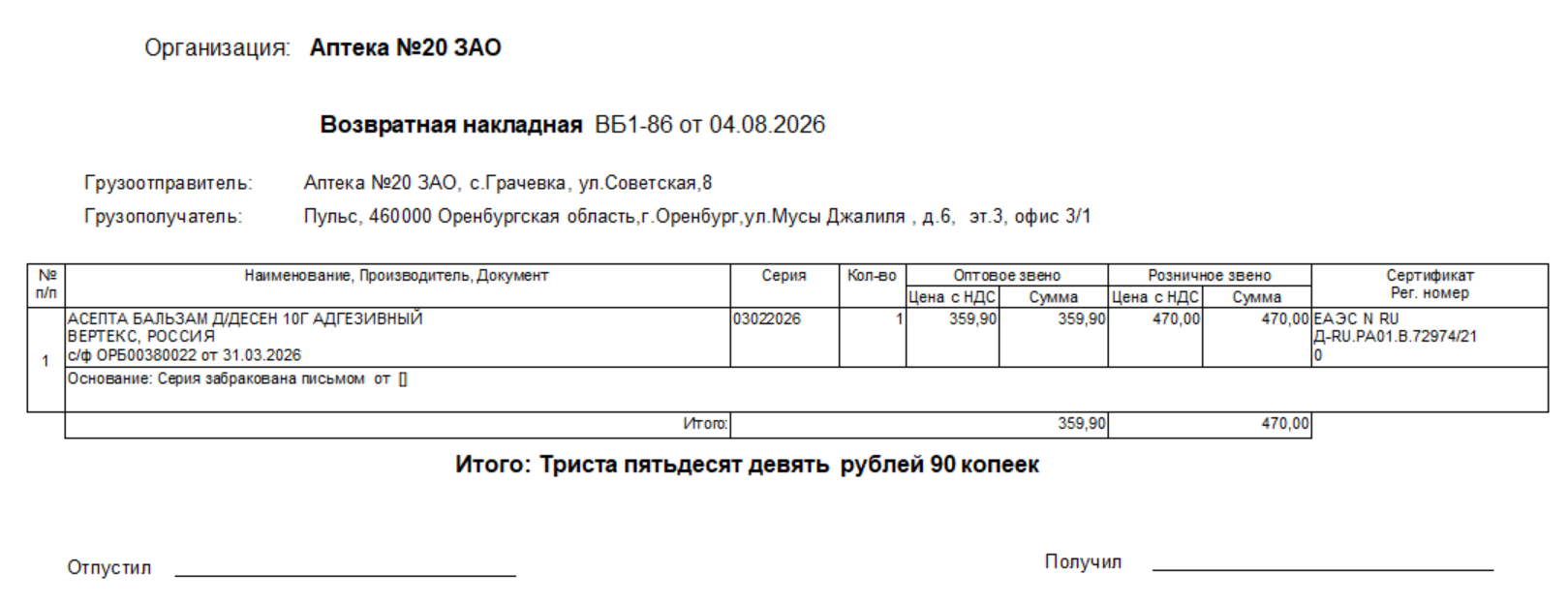
Рис. 1
Главная задача ТОРГ-2 — официально зафиксировать факт расхождения прямо в момент приёмки. Этот документ становится юридическим основанием, чтобы предъявить претензию поставщику: вернуть деньги, допоставить товар или зачесть разницу. Если возникнет спор, акт ТОРГ-2 будет главным доказательством того, что покупатель действовал добросовестно и своевременно зафиксировал проблему.
С 2013 года унифицированная форма ТОРГ-2 не является обязательной. Компании вправе разработать собственный бланк, главное - чтобы в нём были все обязательные реквизиты первичного документа (название, дата, содержание операции, подписи ответственных лиц). Часто компании берут за основу структуру ТОРГ-2, но адаптируют под свои нужды. Форма, используемая в программе "Аптека56", представлена на Рис. 1:
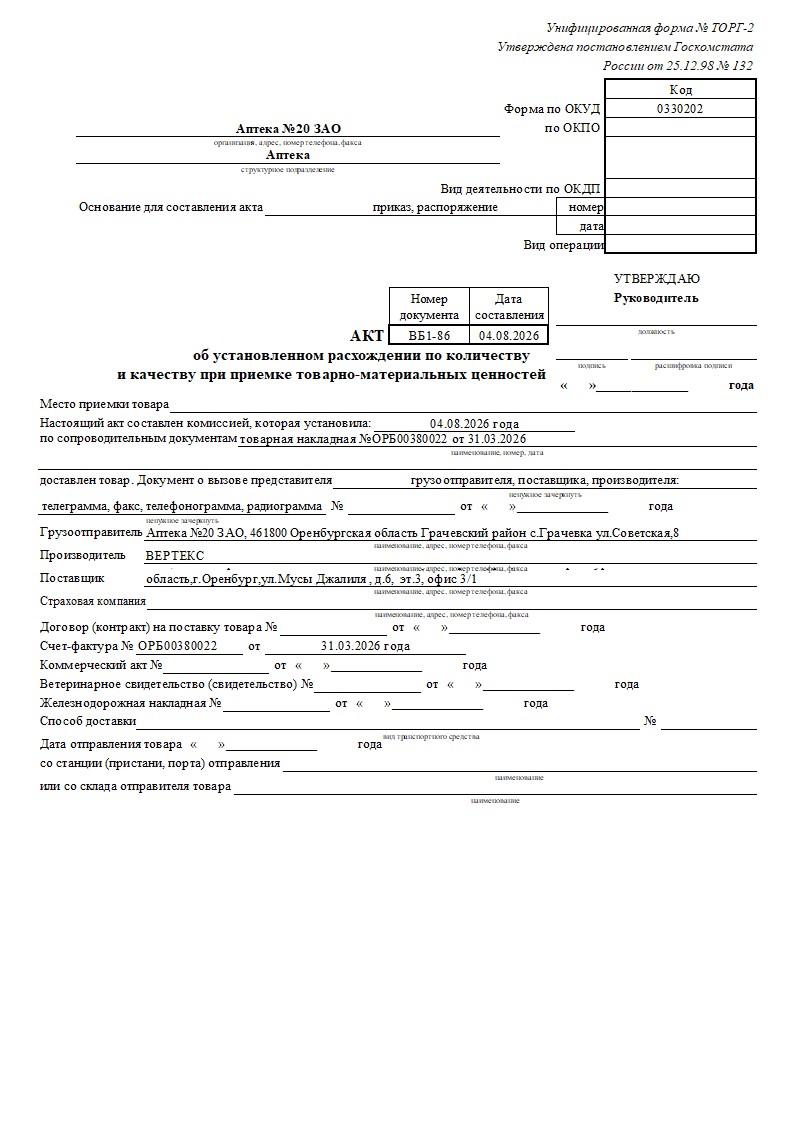
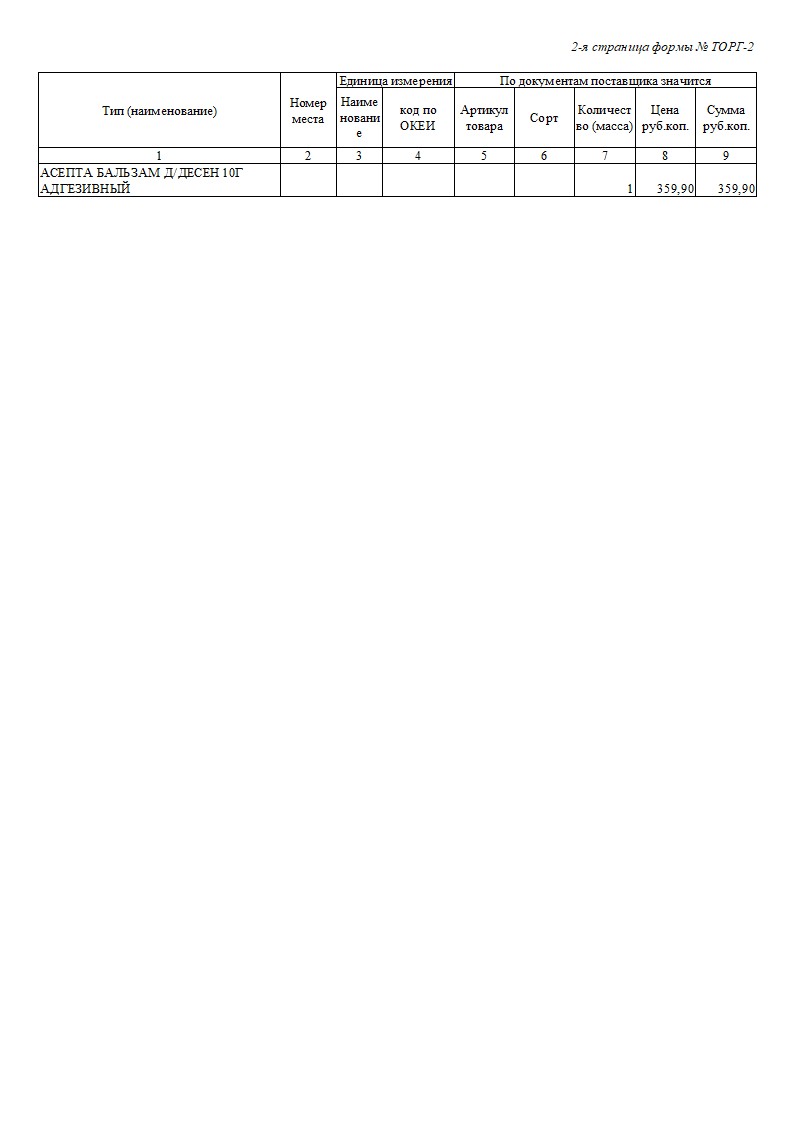
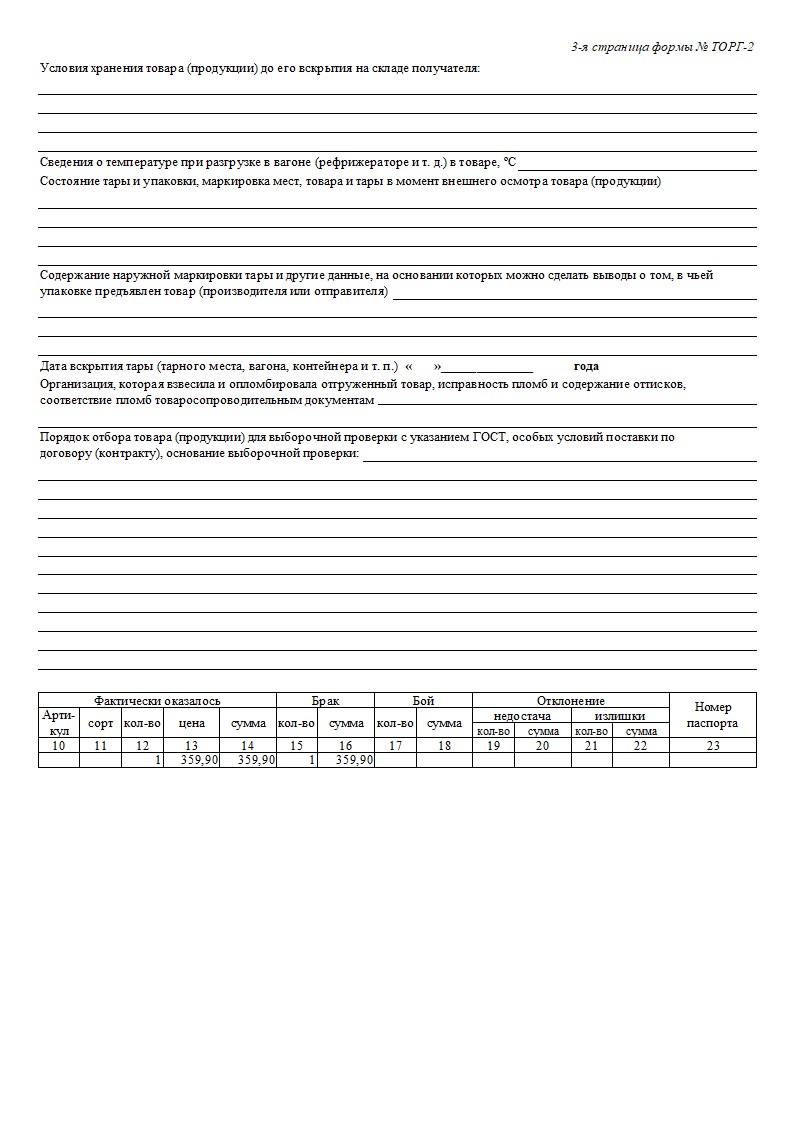
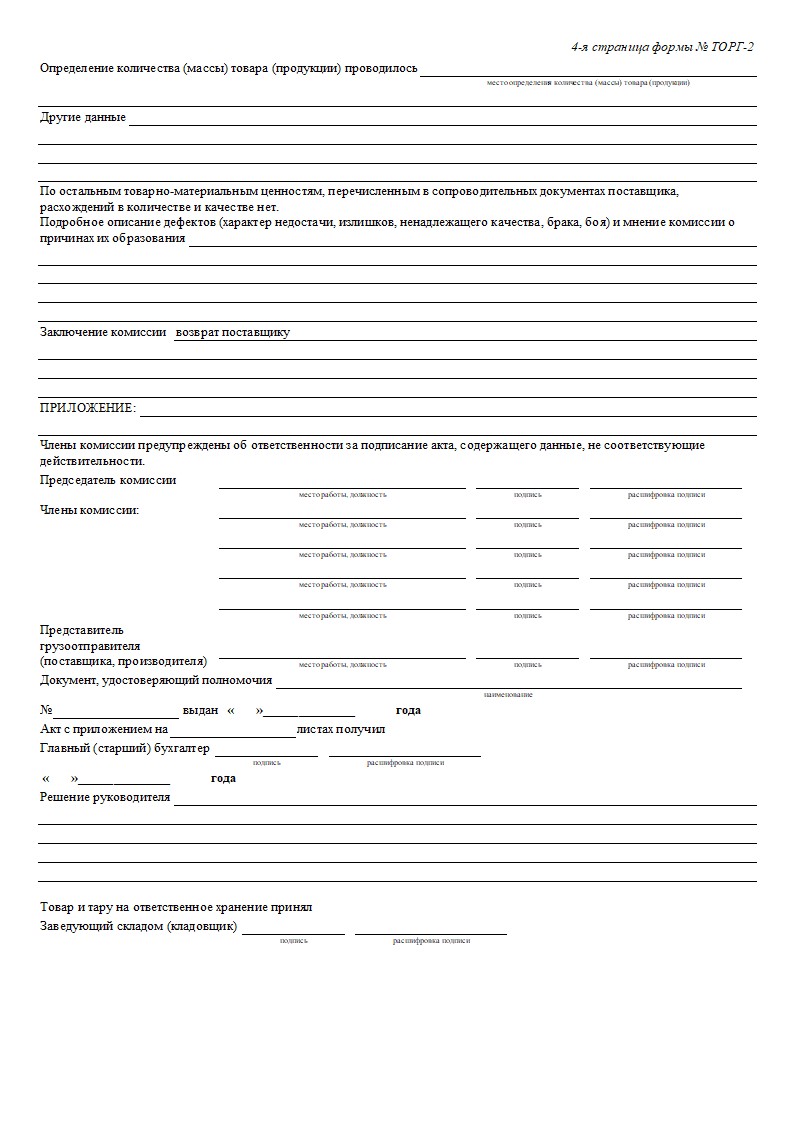
Рис. 1
Содержимое всех документов возврата брака серий можно вывести на печать. Для этого существует несколько печатных форм.
Подробнее о настройках печати документов см. раздел «Печать документов А4»/«Настройка печати».
Для печати документов А4 нажмите стрелку рядом с принтером в общем меню  и выберите нужную форму:
Если какие-то печатные формы не актуальны, уберите "галочку" возле такой формы в настройках печати.
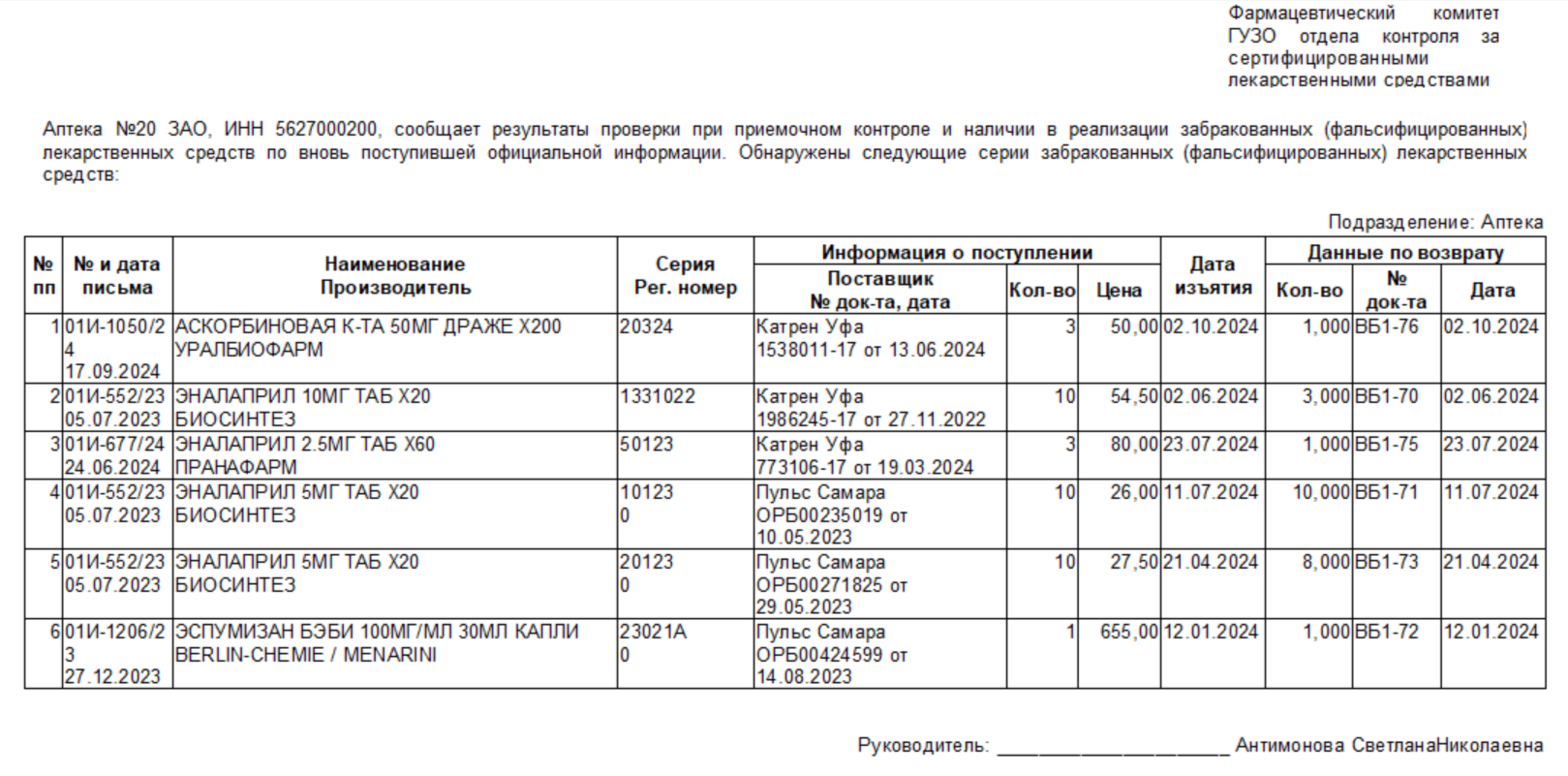
Для просмотра и вывода на печать списка препаратов, включённых в документы возврата брака серий за указанный период, можно использовать отчёт «Брак серий» (раздел главного меню Разное/Отчёты/Контроль). Двойным щелчком левой кнопки мыши запустите формирование отчёта, выберите начало и конец периода, нужный аптечный пункт и нажмите ОК (Рис. 1):
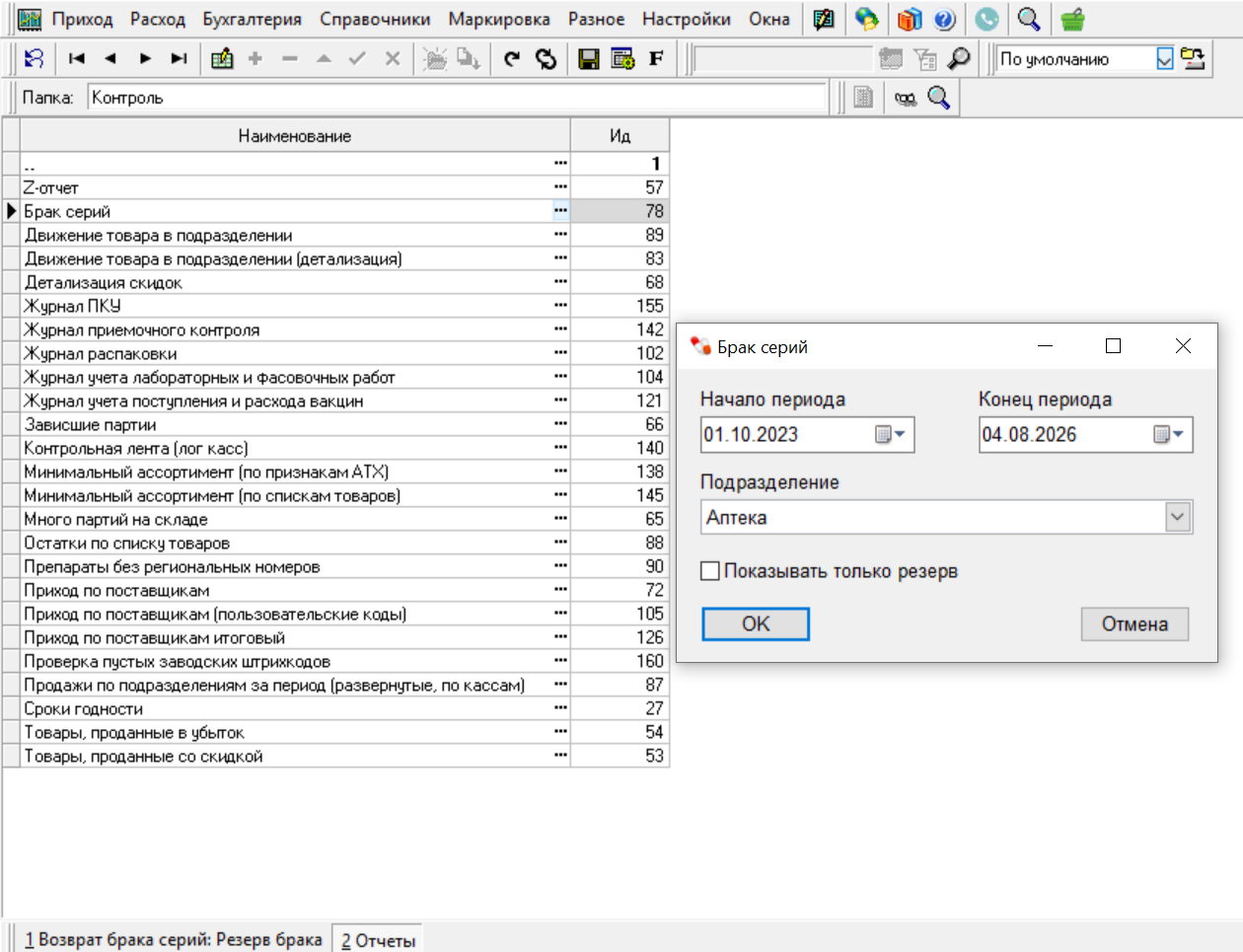
Рис. 1
Форма отчёта приведена на Рис. 2:
Документ возврата брака серий может быть создан не только автоматически при проверке товара по приходу товара и по наличию на складе, но и вручную. Для этого в разделе главного меню Расход/Возврат брака серий/Резерв брака  (Рис. 1, Рис. 2) войдите в режим редактирования, нажав кнопку
  или F4, нажмите кнопку "Создать документ"
  или Insert и в появившемся окне выберите отправителя и получателя товара. Номер документа формируется автоматически, его можно скорректировать или оставить как есть.
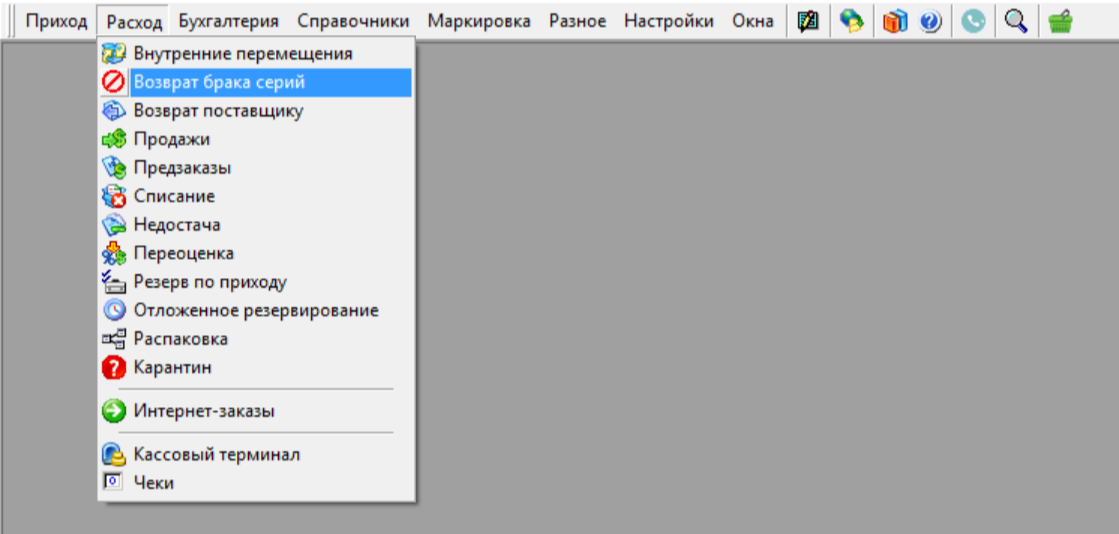
Рис. 1
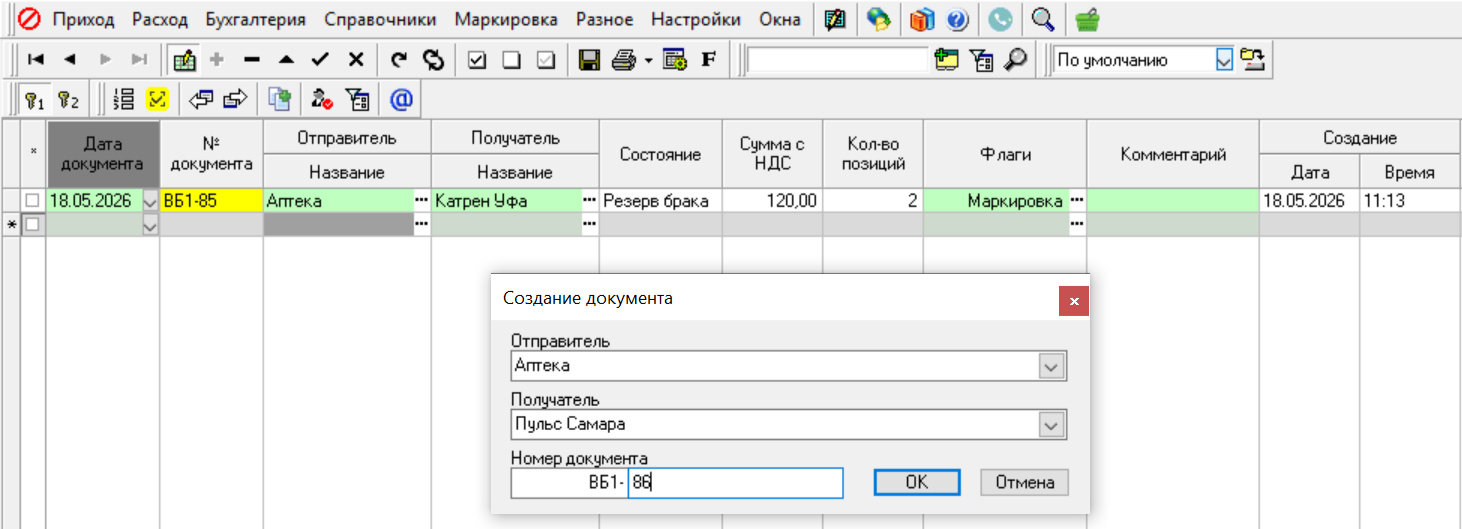
Рис. 2
Вновь созданный документ открывается автоматически для добавления забракованного товара (Рис. 4):
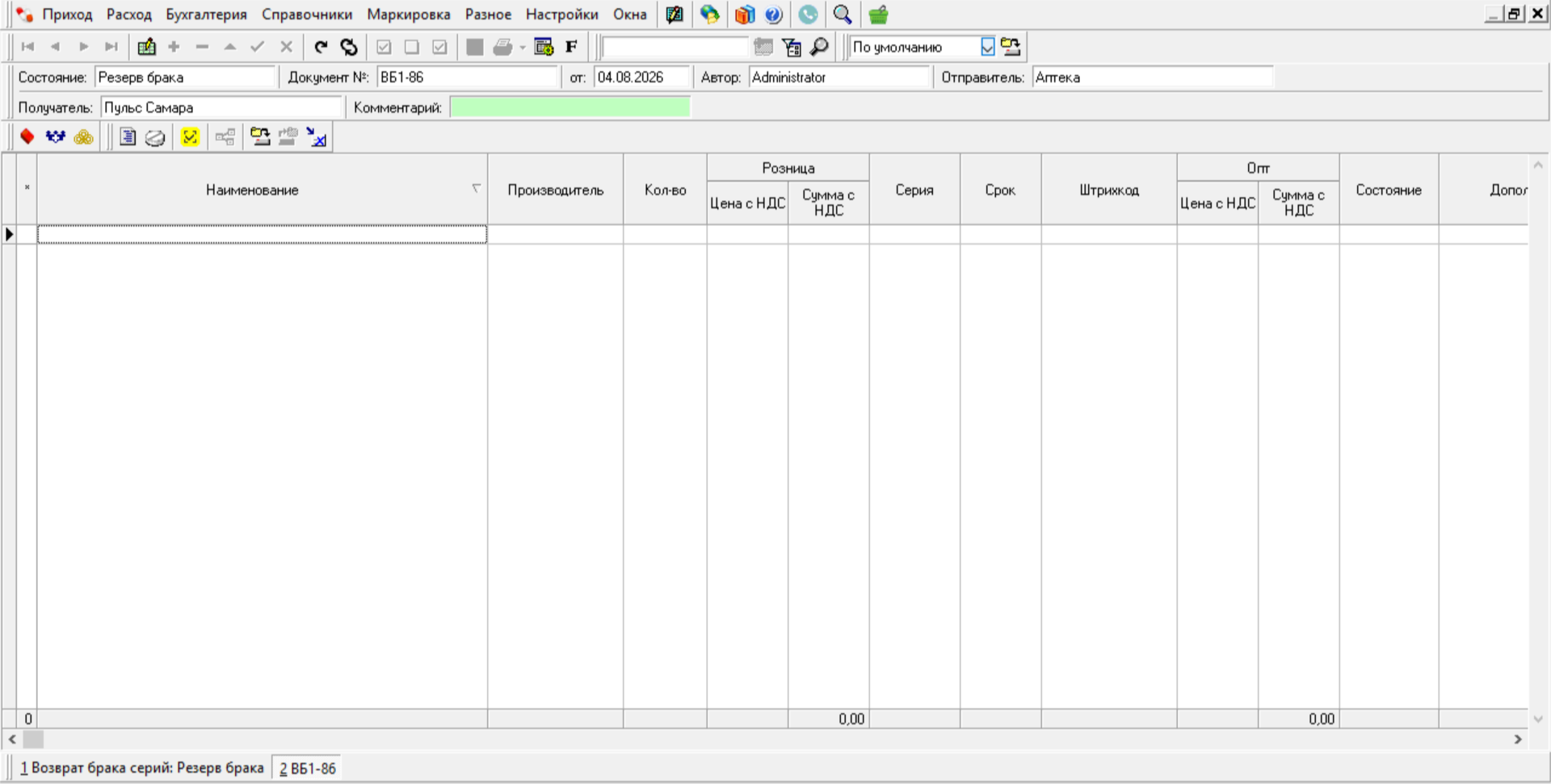
Рис. 4
Для добавления товара войдите в режим редактирования, нажав кнопку или F4, нажмите кнопку "Добавить товар" или Insert. В поле "Наименование" наберите часть наименования забракованного товара. Можно установить звёздочку * в начале слова, нажав кнопку "Искать любое вхождение"  , тогда поиск будет выполняться не по первым буквам товара, а по вхождению части наименования. Если в приходном документе на товаре стоит флаг "Брак серии", то серия будет перечёркнута либо выделена красным цветом (Рис. 5), однако это не обязательно, для возврата можно выбрать любой товар.
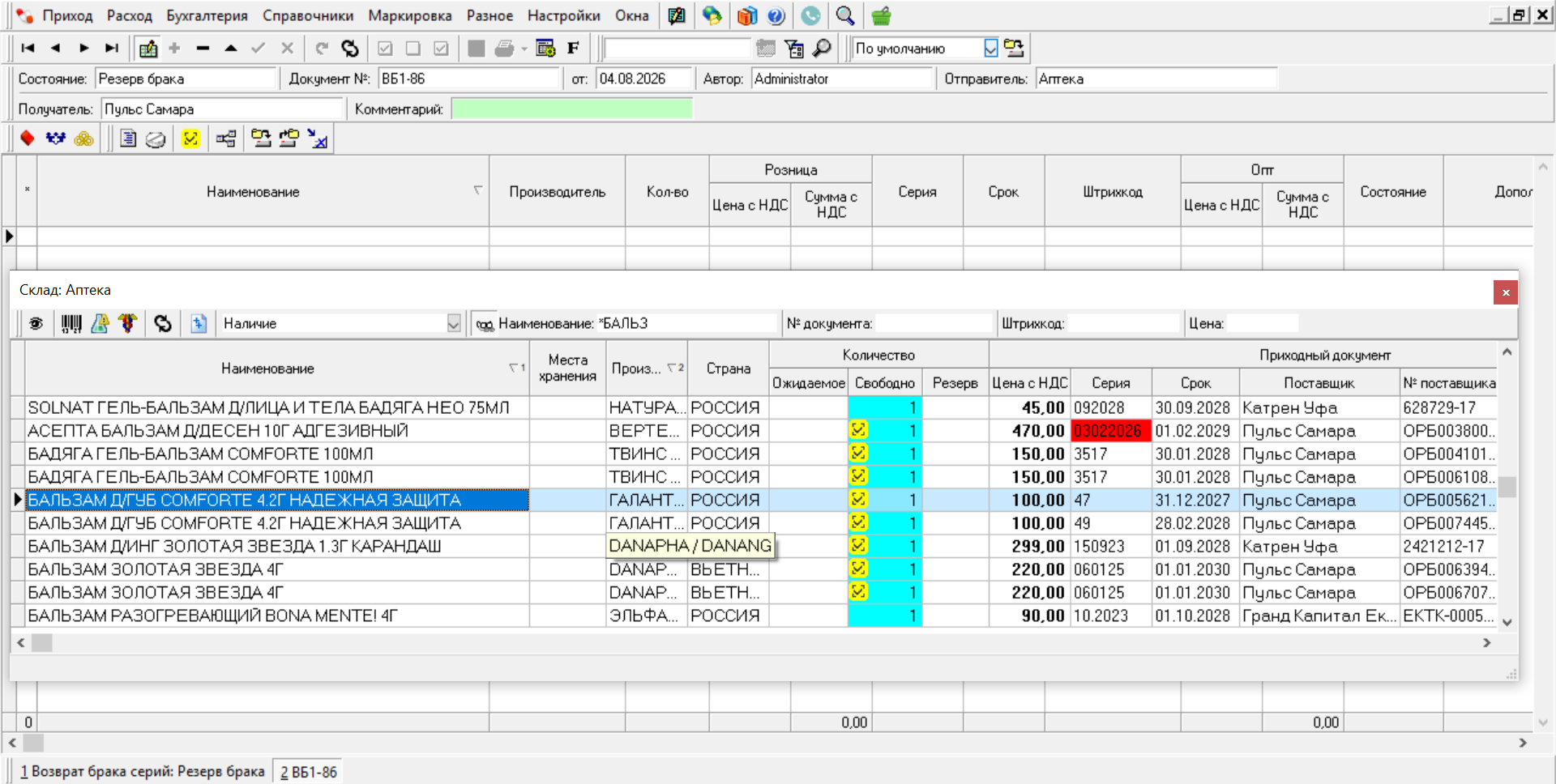
Рис. 5
Выберите нужный товар двойным щелчком левой кнопки мыши, укажите количество товара, подлежащее возврату поставщику, нажмите ОК (Рис. 6):
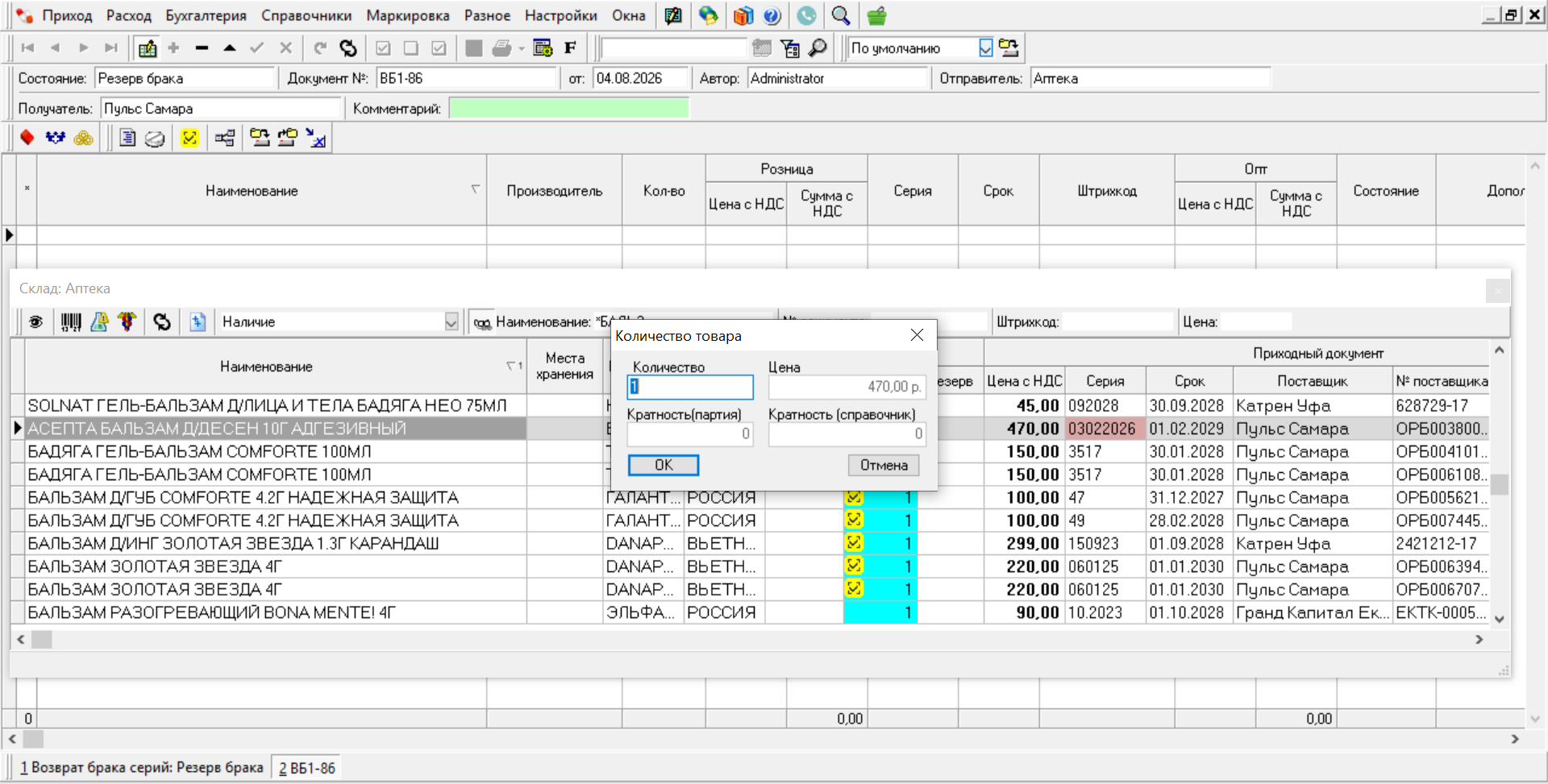
Рис. 6
Товар добавлен в документ возврата (Рис. 7):

Рис. 7
При необходимости добавьте другой забракованный товар, подлежащий возврату данному поставщику.
Нажмите кнопку "Маркировка"  или F3 и отсканируйте код маркировки возвращаемого товара или, нажав кнопку "Добавить DataMatrix вручную"
  , привяжите отсканированный при приёмке товара код маркировки, подтвердив выбор
  (Рис. 8):
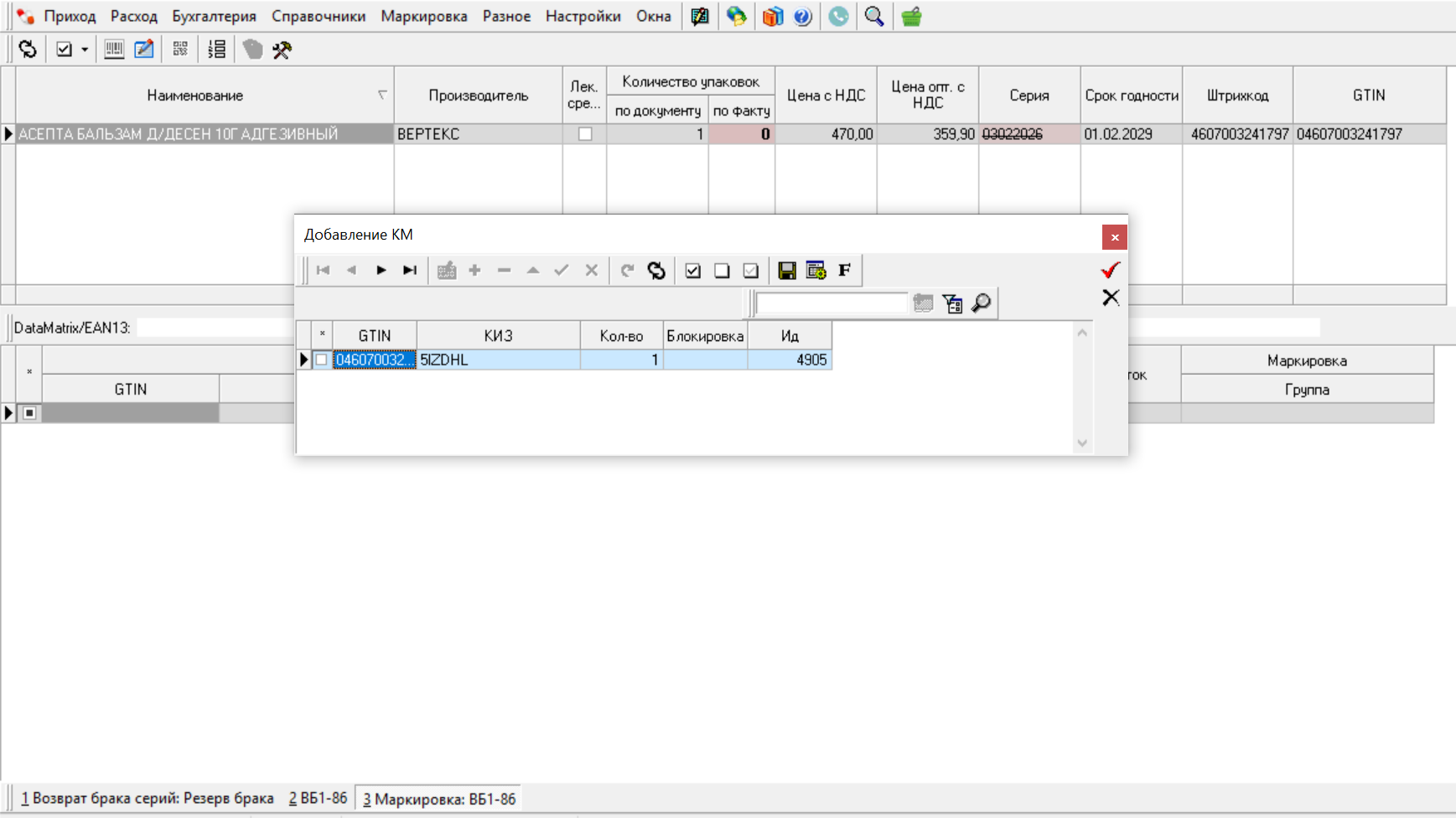
Рис. 8
Код маркировки привязан (Рис. 9):
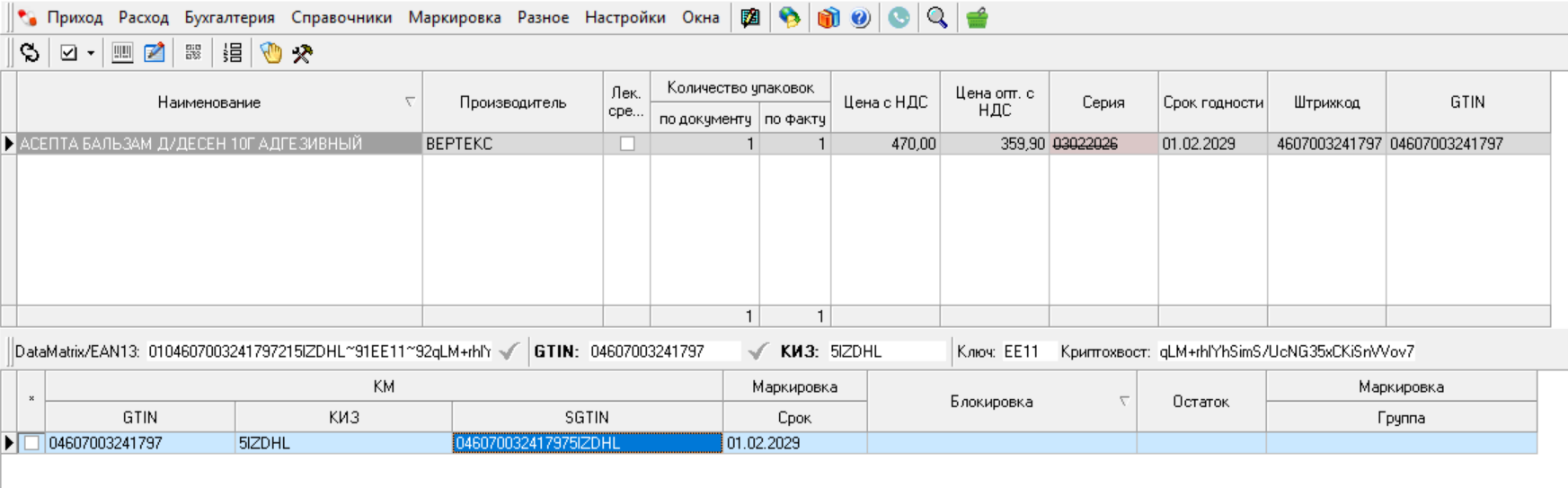
Рис. 9
Закройте раздел маркировки и документ возврата. Теперь можно осуществить возврат брака серий.
По товарам, которые в результате проверки в Честном знаке (ЧЗ) по приходу товара или по наличию на складе были помечены как брак, в разделе главного меню Расход/Возврат брака серий/Резерв брака (Рис. 1) будет сформирован документ с префиксом «ВБ» (см. раздел Номера документов) и комментарием «брак серий» (Рис. 2).
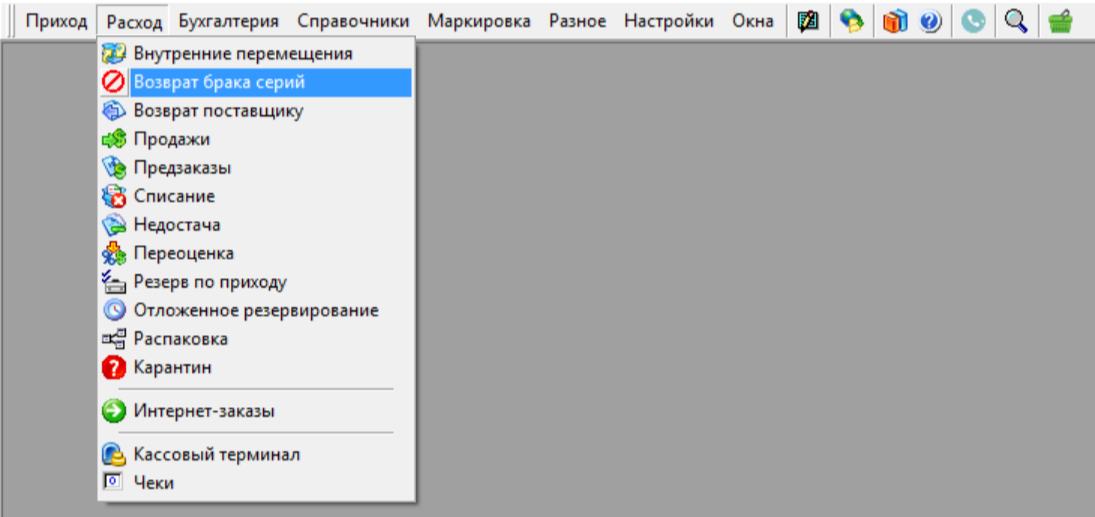
Рис. 1
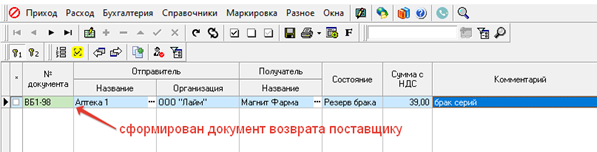
Рис. 2
Также возможно создание документа возврата брака серий вручную.
Для маркированного товара к документу возврата должны быть привязаны коды маркировки, иначе при переводе документа в следующее состояние возникнет ошибка (Рис. 3), перевод будет заблокирован.

Рис. 3
Для привязки кодов маркировки поставьте курсор на нужный документ, нажмите кнопку "Маркировка" или F3 и отсканируйте код маркировки возвращаемого товара или, нажав кнопку "Добавить DataMatrix вручную" , привяжите отсканированный при приёмке товара код маркировки, подтвердив выбор (Рис. 4):
Рис. 4
Код маркировки привязан (Рис. 5):
Рис. 5
Закройте раздел маркировки переведите документ возврата в следующее состояние, нажав кнопку  или F9. В появившемся окне подтвердите перевод, нажав ОК (Рис. 6):
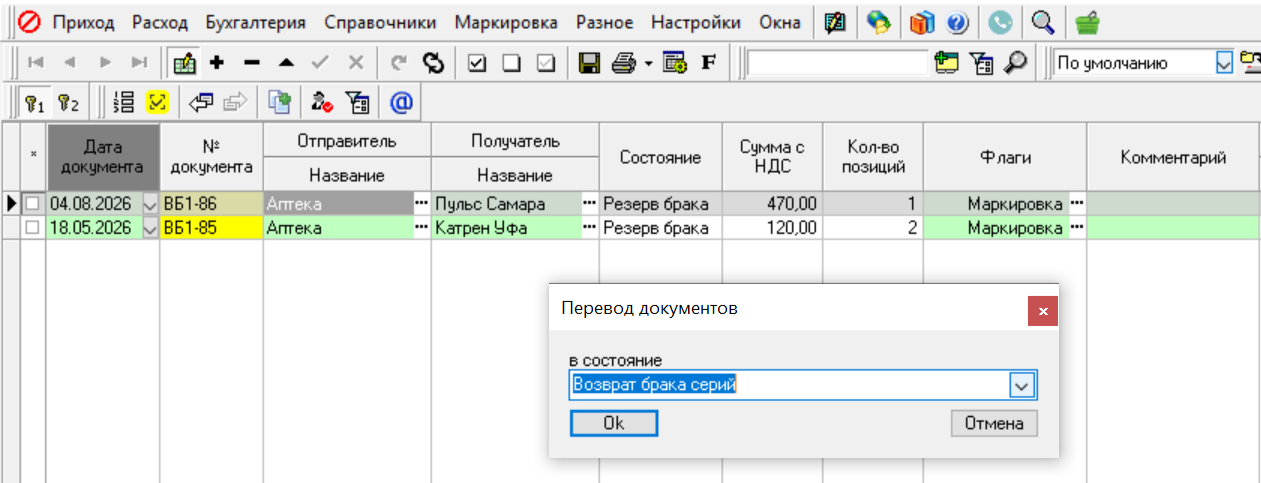
Рис. 6
 |
Внимание! Проведение документа возврата поставщику необходимо выполнить не раньше получения одобрения поставщиком возврата и не позже момента фактической передачи товара представителю поставщика. |
При переводе документа возврата во второй ключ для маркированных лекарственных препаратов в Честный знак (ЧЗ) автоматически направляется документ по схеме 417, которая используемая для регистрации возврата лекарственных препаратов, находящихся в статусе "Оборот приостановлен" (подробнее см. раздел Маркировка товара).
 |
Если Вы ошибочно перевели документ возврата маркированного товара во второй ключ |
Для документов возврата брака серий можно распечатать Печатные формы возврата брака серий.
Проверка брака серий по наличию на складе имеет ту же смысловую нагрузку и принцип поиска, что и проверка брака серий по приходу.
Поскольку информация о новых забракованных сериях обновляется постоянно, периодически необходимо проводить проверку брака серий по товарным остаткам, чтобы не допустить реализации забракованного товара. Для проверки брака серий по наличию в главном меню перейдите в раздел Маркировка/Проверка брака серий (Рис. 1):
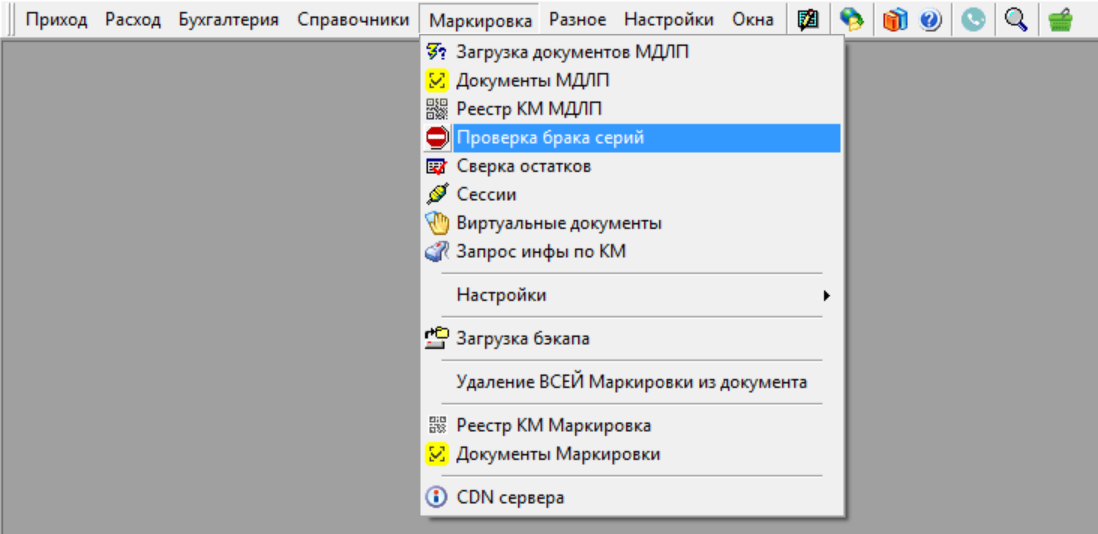
Рис. 1
В Честный знак (ЧЗ) будет направлен запрос брака серий, результаты будут отражены в лог-окне (Рис. 2):
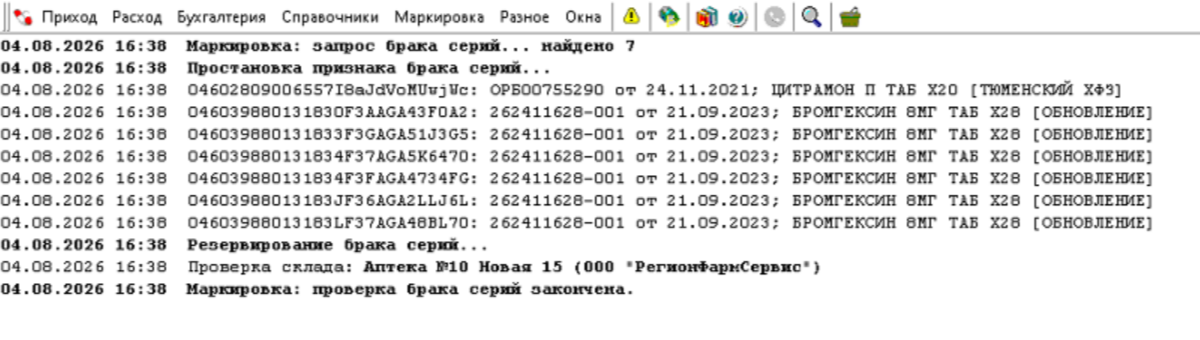
Рис. 2
В примере на Рис. 2 видно, что по результатам проверки было обнаружено 7 препаратов забракованных серий, однако, так как их уже нет на остатках, документ возврата брака серий не был создан.
При поступлении сведений о забраковке товара и наличии такого товара на складе в разделе главного меню Расход/Возврат брака серий/Резерв брака  автоматически создаётся документ возврата (Рис. 2). Продажа забракованного товара запрещена!

Рис. 2
Товар, не прошедший проверку на брак серий, подлежит возврату поставщику.
Если брак серии не подтвердился, документ возврата необходимо уделить: войти в режим редактирования, нажав кнопку  или F4, и нажать кнопку "Удалить"
  .
.
При поступлении товара проверка брака серий производится в разделе главного меню Приход/Приходные документы/Ожидаемое  .
.
Поставив курсор на нужный приходный документ, нажав кнопку "Маркировка"  или Ctrl+F3, войдите в раздел сканирования кодов маркировки (КМ), отсканируйте КМ полученного товара и нажмите кнопку "Проверка КМ"
  . Появится окно с выбором типа проверки (Рис. 1). Рекомендуем отметить все типы проверки для получения от Честного знака (ЧЗ) достоверной информации о полученном маркированном товаре. В том числе будет проведена и проверка на брак серий.
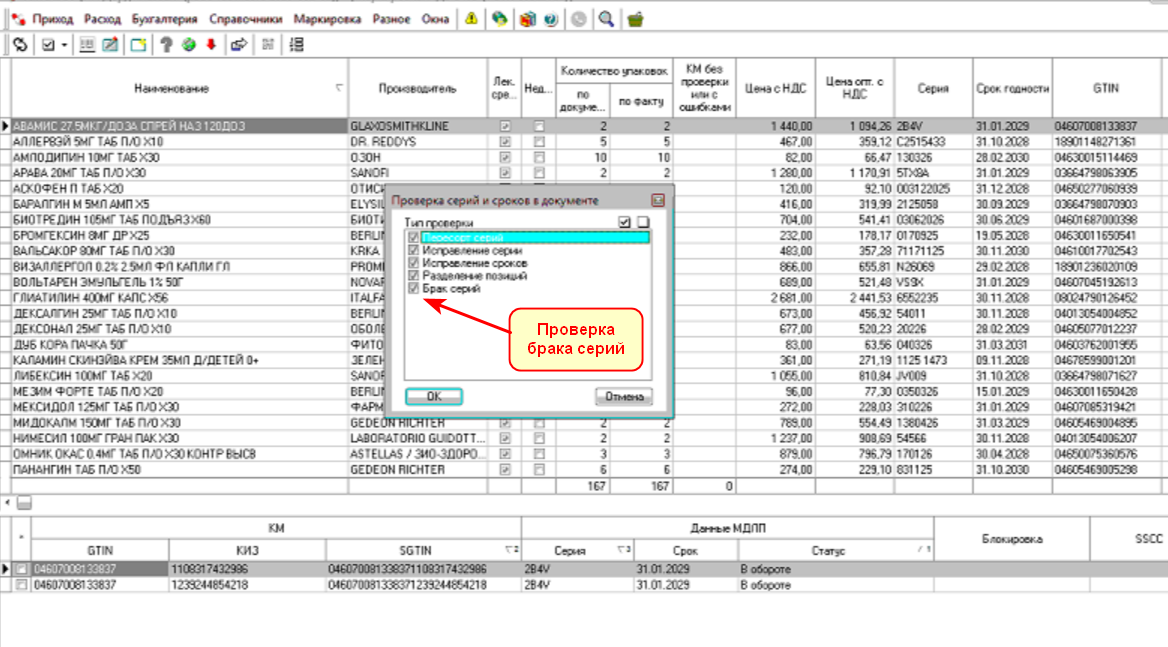
Рис. 1
Если товар не прошёл проверку на брак серий, его продажа запрещена. Серия такого товара будет перечёркнута (Рис. 2):
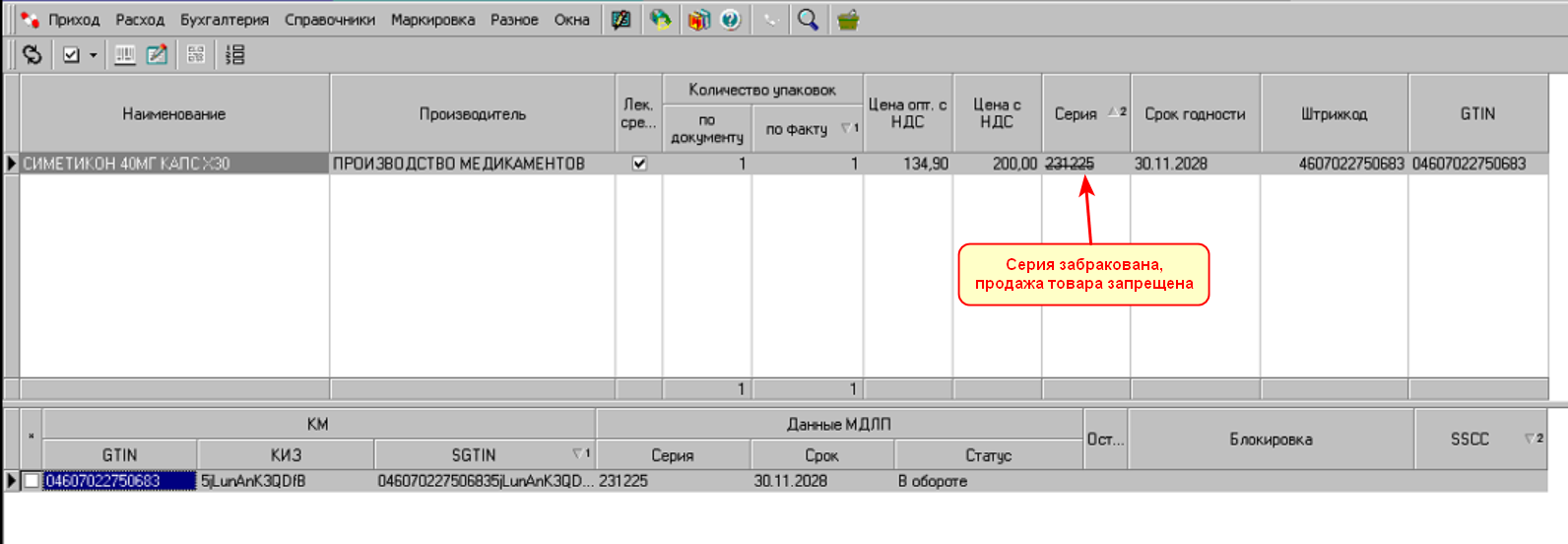
Рис. 2
Такой товар подлежит возврату поставщику.
При проверке по приходу документ возврат формируется при проведении накладной в состояние «Получено»  . В лог-окне выводится соответствующее сообщение.
Проверка на брак серий – это проверка товара (поступающего или имеющегося в наличии) на выявление товарных позиций из серий выпуска, которые были признаны некачественными и подлежат либо временной приостановке реализации, либо изъятию из оборота и возврату поставщику.
Для просмотра документов возврата забракованного товара выберите в главном меню раздел Расход/Возврат брака серий (Рис. 1):
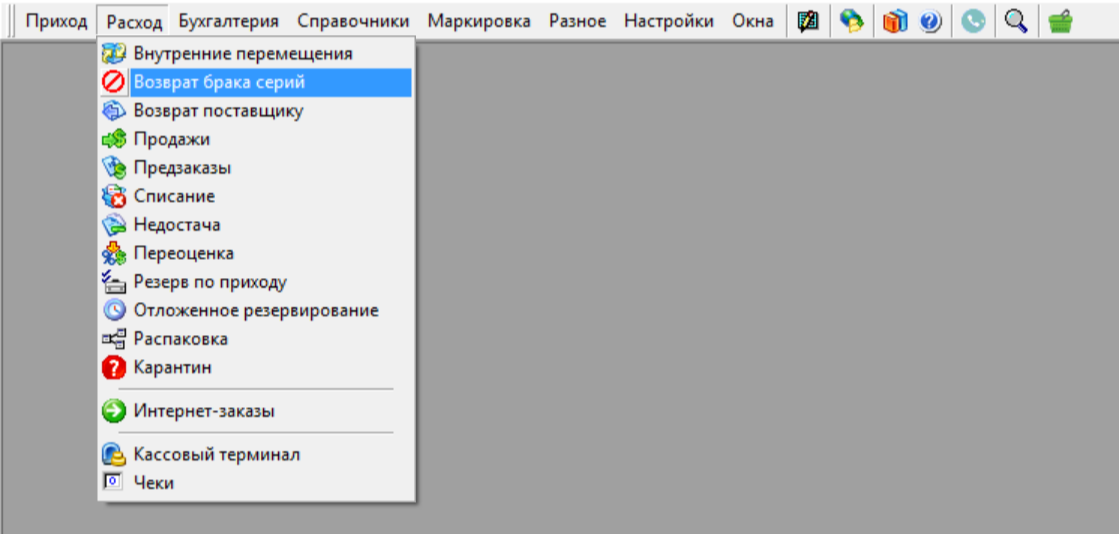
Рис. 1
Проверка на брак серий выполняется в двух случаях:
Информация о забракованных сериях регулярно и своевременно обновляется в едином товарном справочнике программы «Аптека56» по информации с официального сайта Честного знака (ЧЗ) в автоматическом режиме. При поступлении сведений о забраковке товара в разделе главного меню Расход/Возврат брака серий/Резерв брака автоматически создаётся документ возврата (Рис. 2). Продажа забракованного товара запрещена!
Рис. 2
Товар, не прошедший проверку на брак серий, подлежит возврату поставщику.
Если брак серии не подтвердился, документ возврата необходимо уделить: войти в режим редактирования, нажав кнопку или F4, и нажать кнопку "Удалить" .
 - обратитесь в техподдержку.