Выбор количества ярлыков для печати
Количество ярлыков для печати по каждому товару устанавливается в колонке «Кол-во ярлыков». По умолчанию оно равно количеству штук каждого товара в приходном документе.
В случае если количество ярлыков для товара установлено несоразмерно большое относительно небольшой цены, т.е. «экономически невыгодное», такие позиции программа для пользователя подсвечивает розовым цветом в колонке «Цена с НДС» (Рис. 1, стрелки 1 и 2). Например, для товаров с небольшой ценой и большим количеством, таким как шприцы, бахилы, нецелесообразно распечатывать ярлыки для каждой единицы товара. По данным позициям измените количество ярлыков, установив нужное в колонке «Кол-во ярлыков».
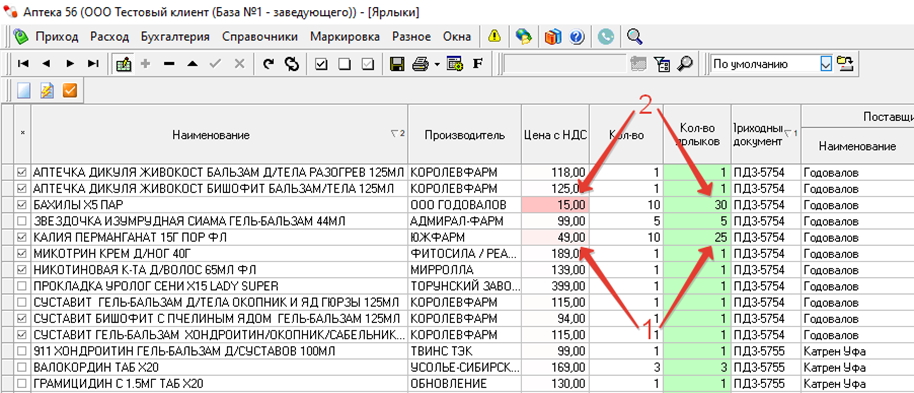
Рис. 1
Можно воспользоваться кнопкой  , которая для отмеченных позиций устанавливает количество ярлыков 1.
 |
Стеллажные карточки и ценники по умолчанию печатаются в количестве = 1, вне зависимости от указанного количества ярлыков для товарной позиции. |
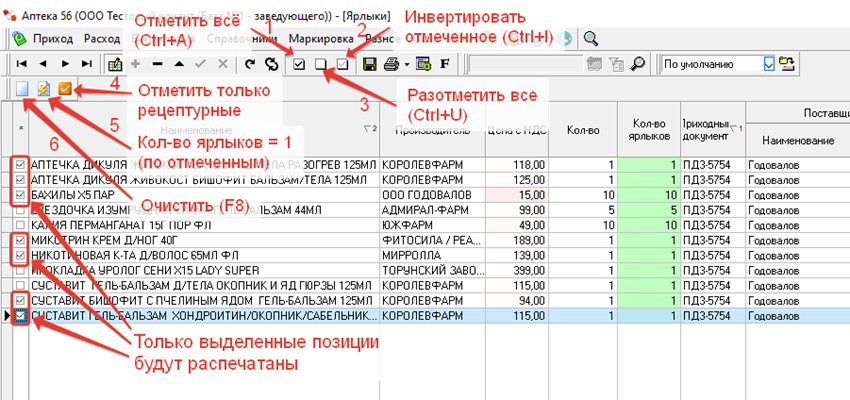
 (Рис. 1, стрелка 1) – будут отмечены все товары накладной.
 (Рис. 1, стрелка 3) – "галочки" будут сняты со всех товаров накладной.
 (Рис. 1, стрелка 2) – отмеченные и неотмеченные позиции изменятся на противоположные.
 на панели инструментов (Рис. 1):
 ) и "Получено" (третий ключ
  ) и из справочника "Склад" (см. раздел "
 . В выпадающем списке выберите нужный вид документа (Рис. 1, стрелка 2).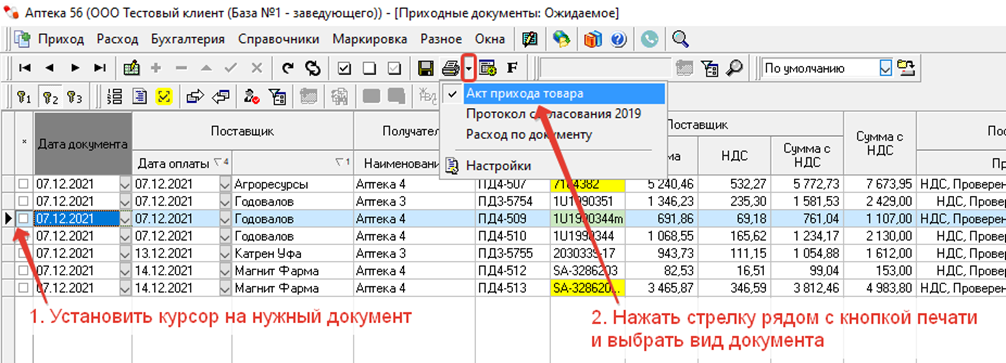
 в текущем меню и отправьте документ на печать (Рис. 2):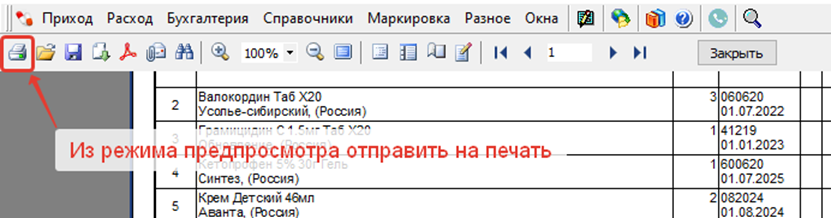
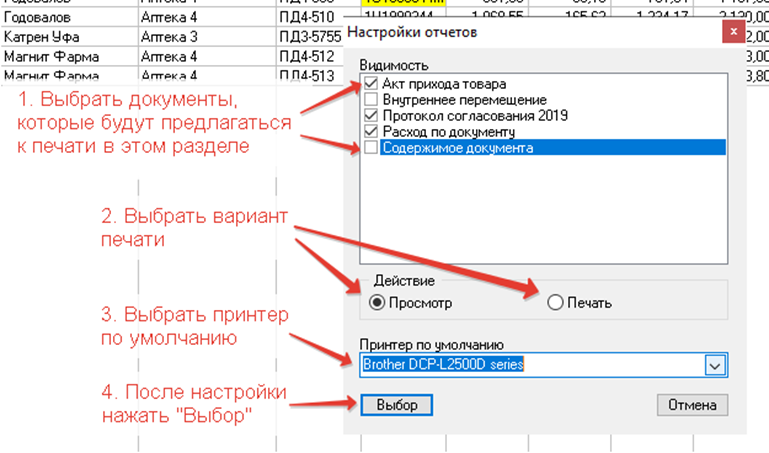
 и перейдите в раздел «Настройки» (Рис. 1):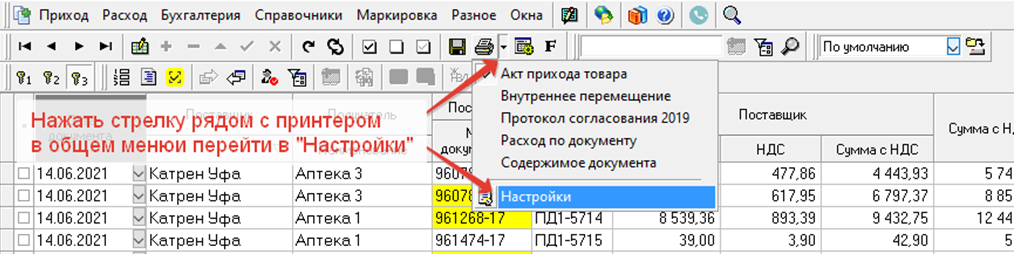
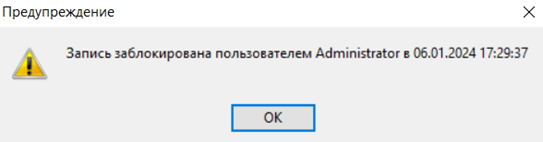
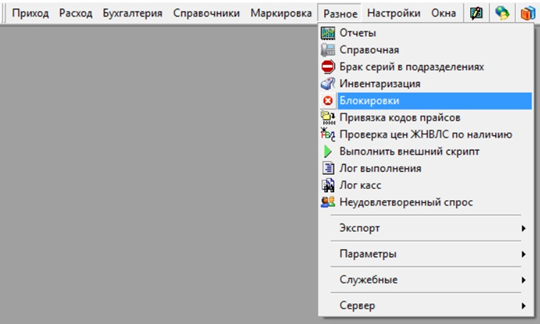
 , нажмите кнопку «Снятие блокировки»
  или F9 (Рис. 3). Документ разблокируется и исчезнет из списка.
 (первый ключ, второй ключ и третий ключ). Активная кнопка «утоплена».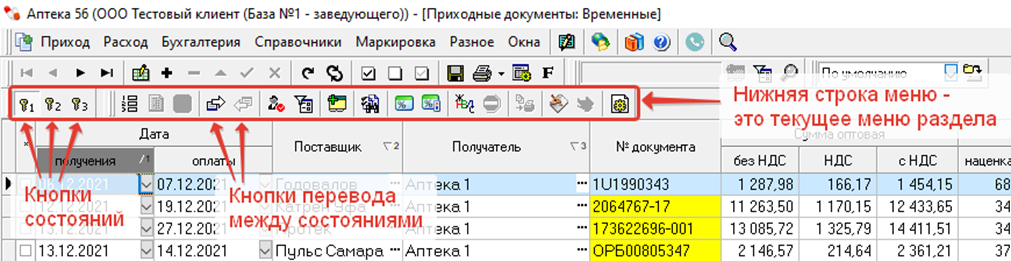
 первый ключ - состояние «Временные»
 второй ключ - состояние «Ожидаемое»
 третий ключ - состояние «Получено»
 ) и проведено (второй ключ
  ): например, резерв списания и списано.
 .
. - перевести в следующее состояние;
 - вернуть в предыдущее состояние.
 (в первом ключе) доступен только перевод в следующее состояние, в конечном
  (в третьем ключе) – только возврат в предыдущее состояние.