Как сформировать отчёт по списку товаров
1 июля 2026
В программе «Аптека56» есть отчёты, работающие со списками товаров.
Например, отчёт Разное/Отчёты/Аналитические отчёты/Движение товара за период (Рис. 1) требует указания списка товаров:
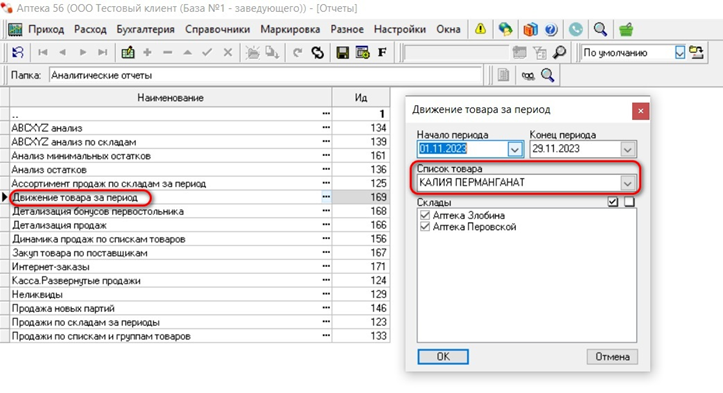
Рис. 1
 |
Для того, чтобы список товаров был доступен при формировании отчёта, он должен находится в папке списка товаров «Отчёты» (Справочники/Служебные/Списки товаров/Отчёты). |
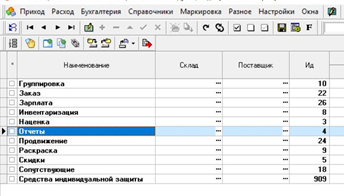
Рис. 2
Можно переместить или скопировать список товаров из другой папки или создать символическую ссылку.

 или клавишей F4 (таблица станет светло-зелёной), нажмём кнопку «Добавить»
  или клавишу Insert и введём название нового списка (к примеру, «Акционный товар бинт эластичный»). Нажав
  в колонке «Склад», привяжем список к складу. Стоя на списке, нажмём кнопку «Задать цвет»
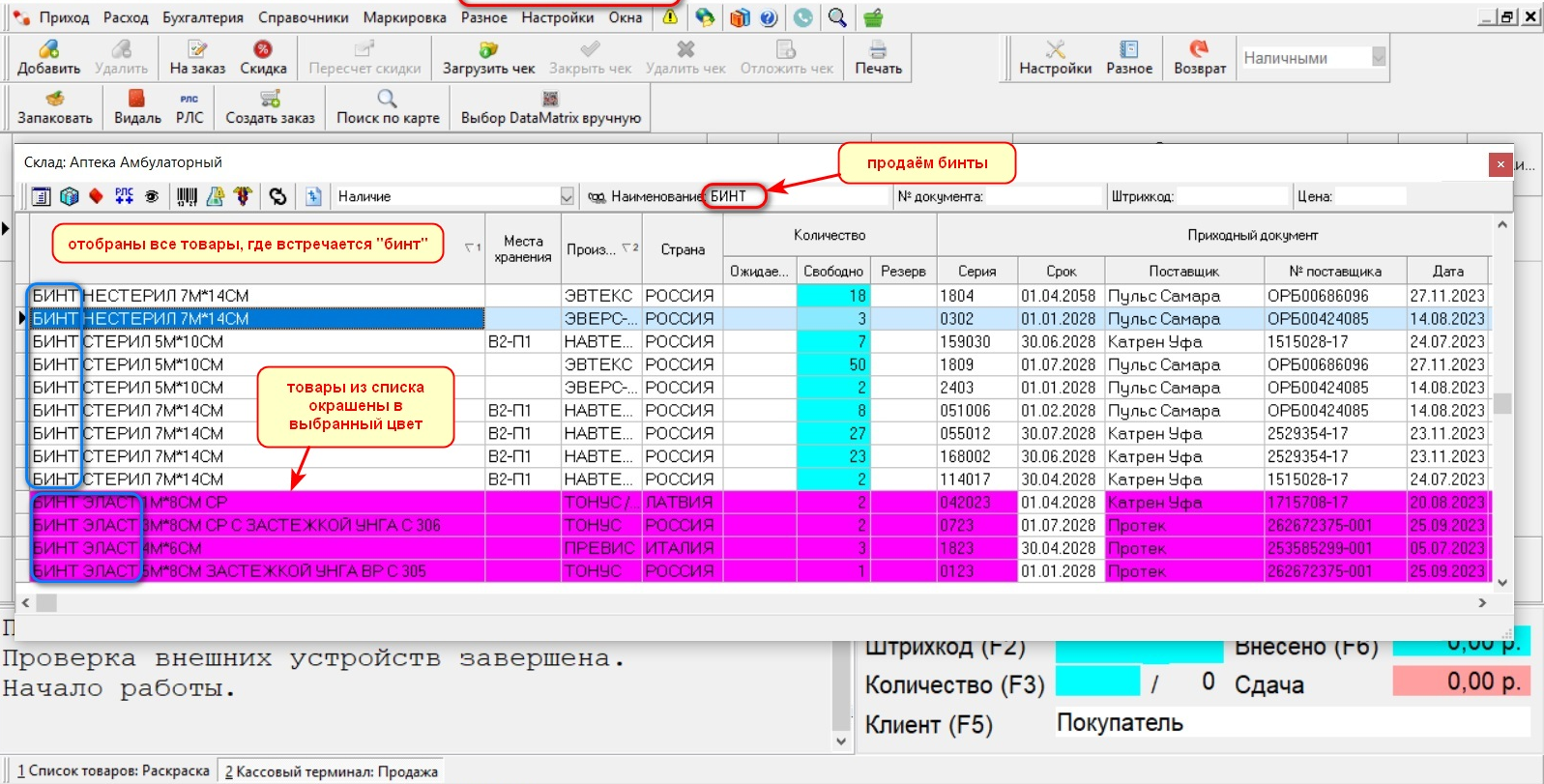
  . Выберем цвет из предложенных вариантов и выйдем из режима редактирования.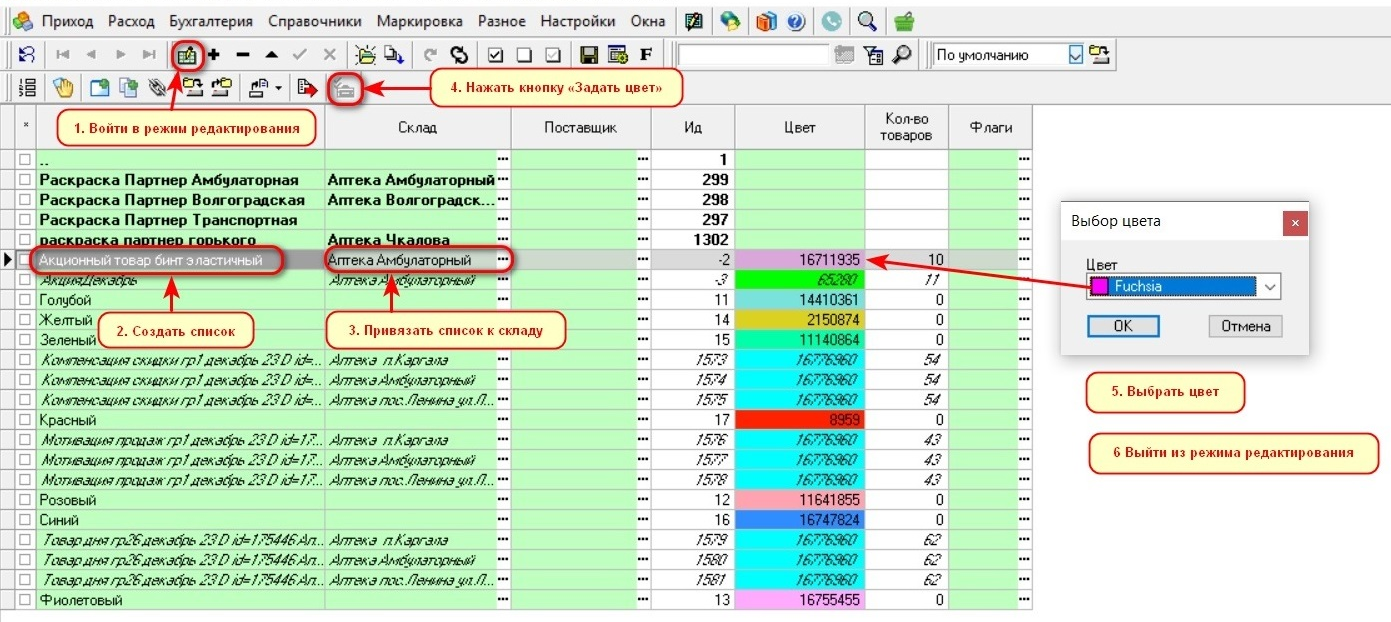
 . В открывшемся окне войдём в режим редактирования соответствующей кнопкой
  или клавишу Insert, выберем товар (нам, к примеру, нужны эластичные бинты), из предложенного списка вручную или с помощью кнопок выбора
  "галочками" отметим необходимые позиции и, подтвердив выбор
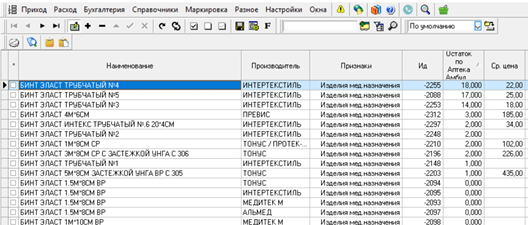
  , выйдем из режима редактирования (Рис. 2).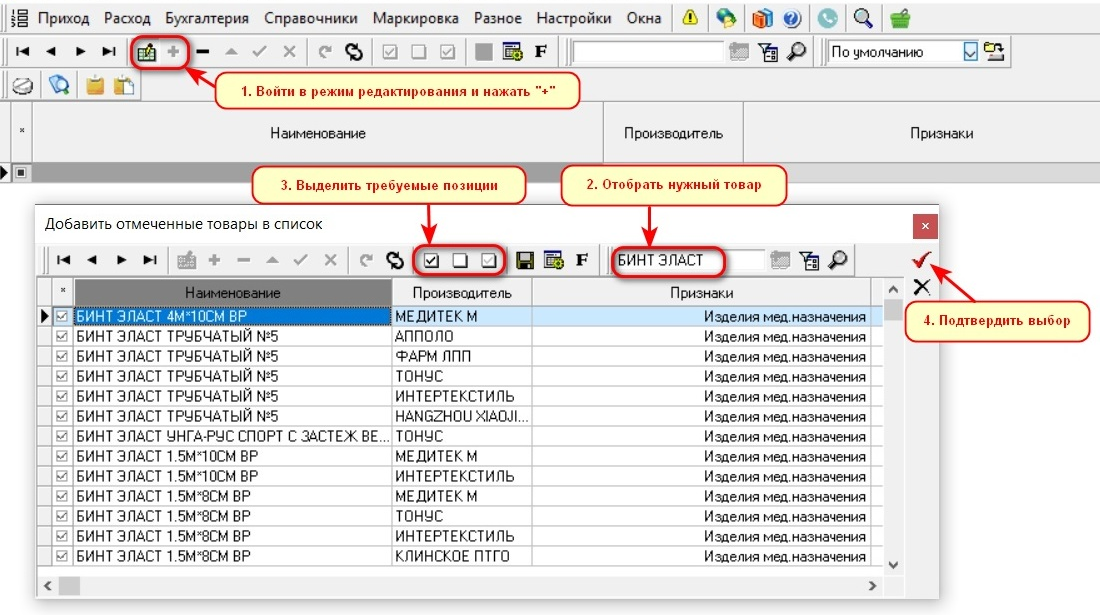
 (Рис. 1):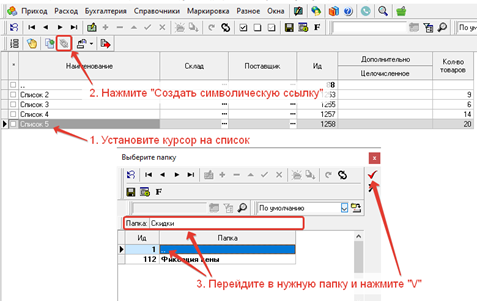
 . Символическая ссылка списка появится в выбранной папке, она будет обозначена курсивом (Рис. 2):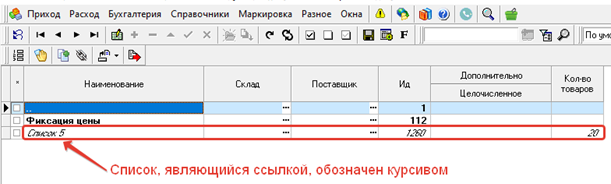
 или клавишей F4 (Рис. 1, п.1), отметьте копируемые списки, установив «V» слева от списка или с помощью кнопок выбора
  (Рис. 1, п.2), установите курсор на список, в который необходимо скопировать товары (Рис. 1, п.3), и нажмите кнопку «Копировать»
  (Рис. 1, п.4):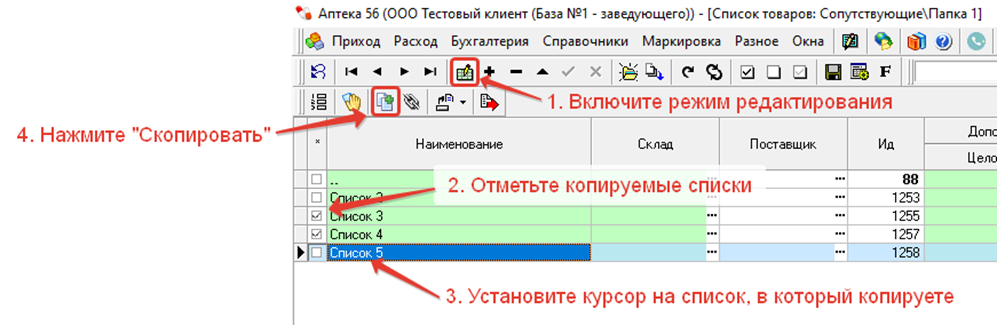
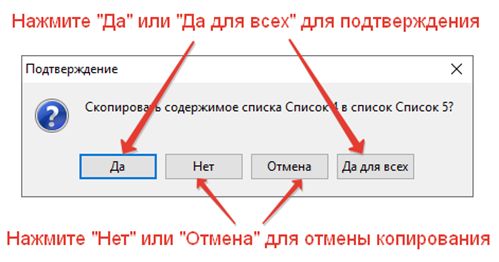
 или клавишей F4 (Рис. 1, п.1), отметьте список (или несколько списков), установив «V» слева от товара или с помощью кнопок выбора
  (Рис. 1, п.2), и нажмите кнопку «Переместить записи в папку»
  (Рис. 1, п.3):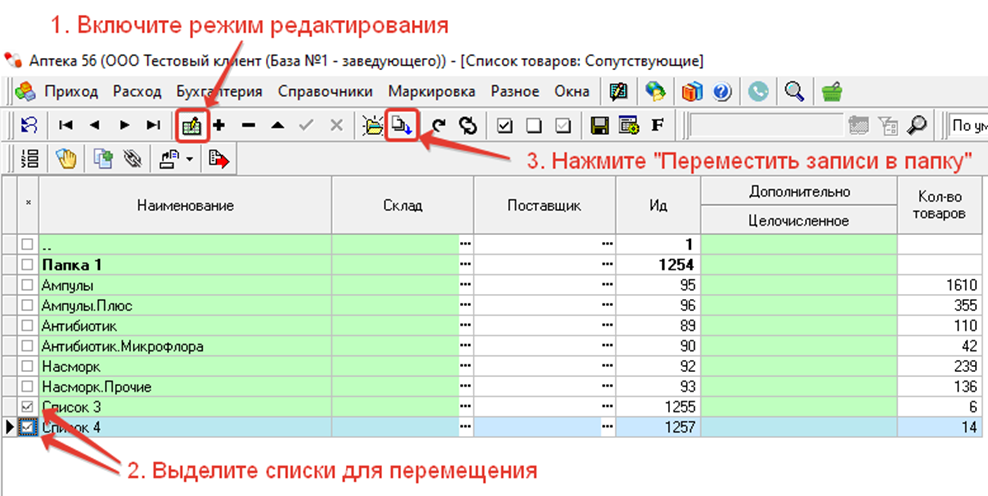
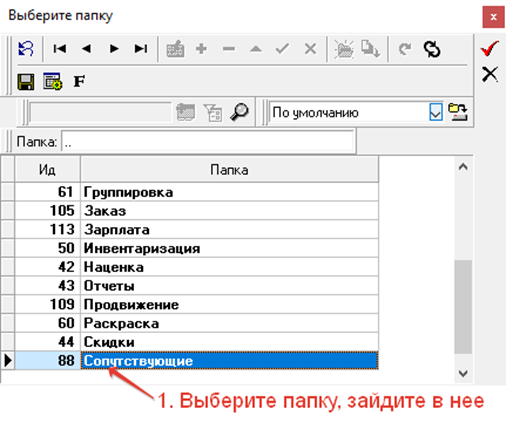
 или Ctrl+Left (Рис. 3, стрелка 1), и измените выбор. Если папка выбрана верно, нажмите
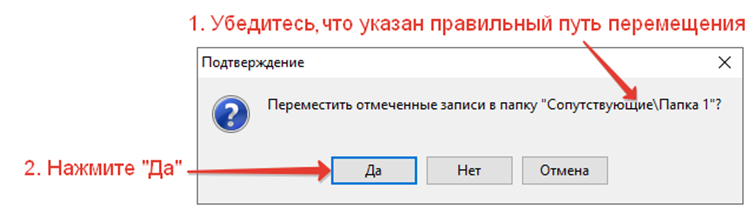
  справа вверху окна выбора папки.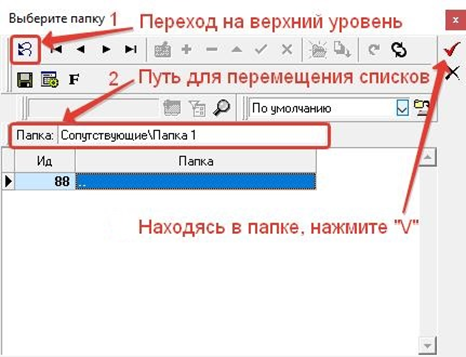
 или клавишей F4, затем нажмите кнопку «Добавить»
  или клавишу Insert (Рис. 1, стрелка 1) – в нижней части справочника «Список товаров» добавится пустая строка, в которую необходимо ввести наименование списка товаров (Рис. 1, стрелка 2):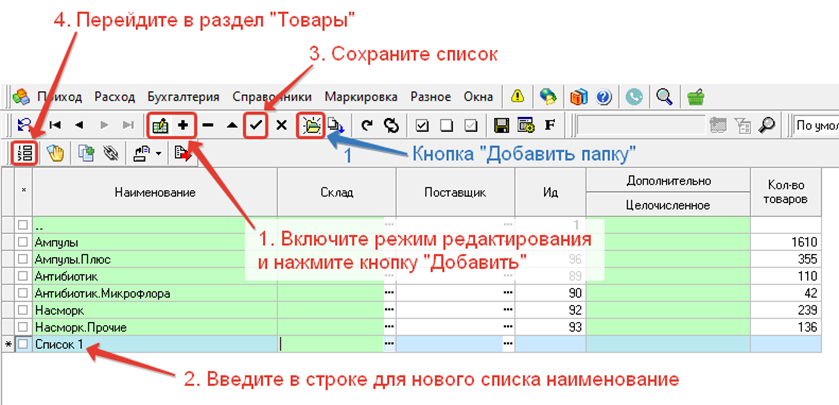
 (Рис. 1, стрелка 3) или сойдите со строки с новым списком на соседнюю строку – список будет сохранен. После этого перейдите в раздел с товарами кнопкой «Товары»
  или F3 (Рис. 1, стрелка 4) для добавления товаров в список. Перейти в раздел с товарами можно также двойным щелчком левой кнопки мыши по списку.
 или клавишей F4 (Рис. 2, синяя стрелка 1), затем кнопкой «Добавить»
  или клавишей Insert откройте окно подбора товаров (Рис. 2, синяя стрелка 2):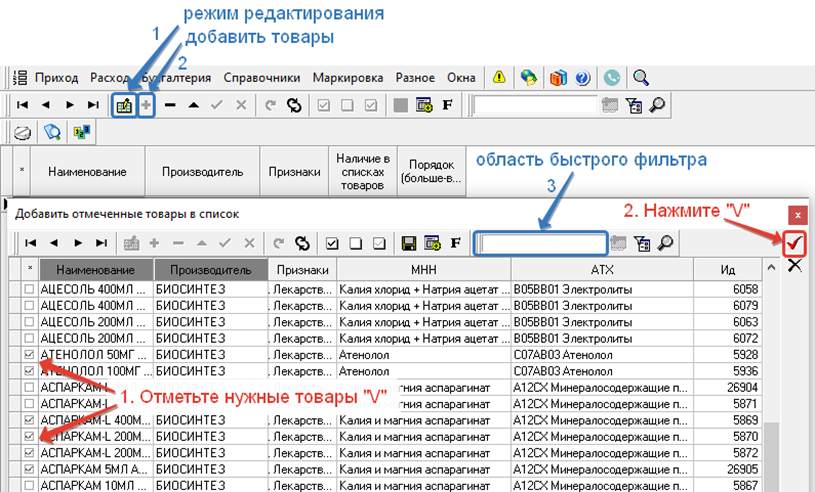
 и подтвердите выбор, нажав
  в правом верхнем углу окна подбора товаров (Рис. 2, красная стрелка 2) – выбранные позиции будут добавлены в список.
 (Ctrl+F5) – открывает остатки на складах и показывает документы товародвижения по позиции, на которой установлен курсор (Рис. 3, стрелка 1).
 показывает перечень списков, в которые входит позиция, на которой установлен курсор (Рис. 3, стрелка 2).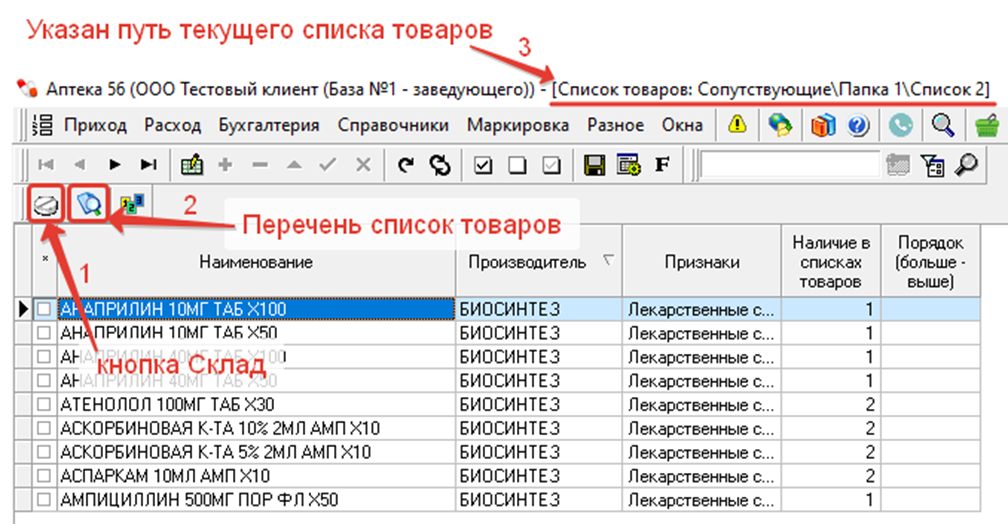
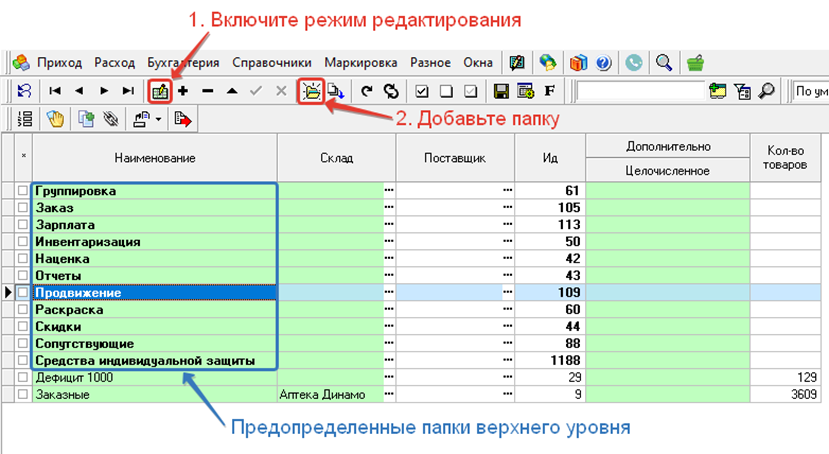
 или клавишей F4, затем нажмите кнопку «Добавить папку»
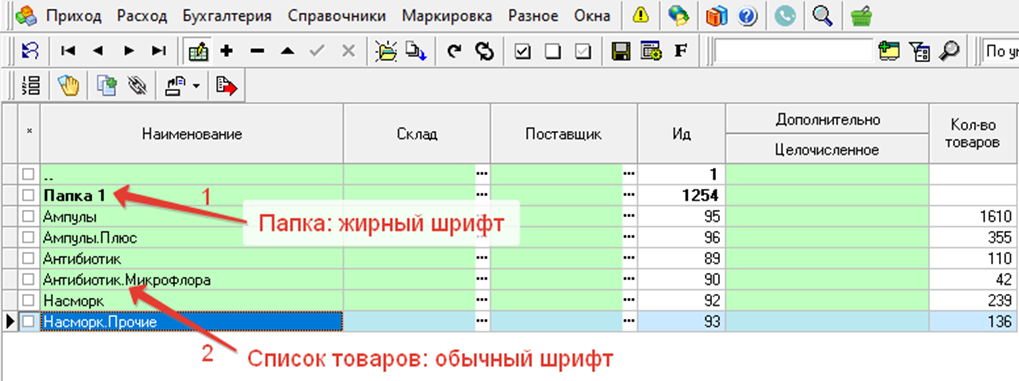
  или клавишу Ctrl+Insert (Рис. 2, стрелка 2). В открывшемся окне напишите название папки и нажмите ОК (Рис. 1):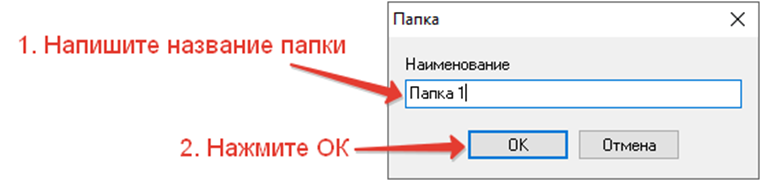

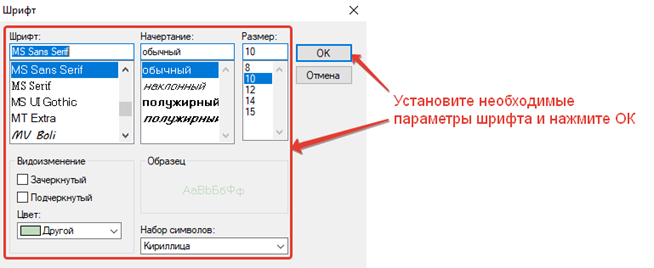
 на панели меню (Рис. 2):