Ручной способ установки ценообразования
При ручном способе ценообразования наценка или розничная цена устанавливаются вручную непосредственно для каждой товарной позиции.
Для установки розничных цен вручную откройте приходный документ в состоянии "Временные"  кнопкой "Содержимое документа"
  (F3) либо двойным щелчком левой кнопки мыши (Рис. 1):
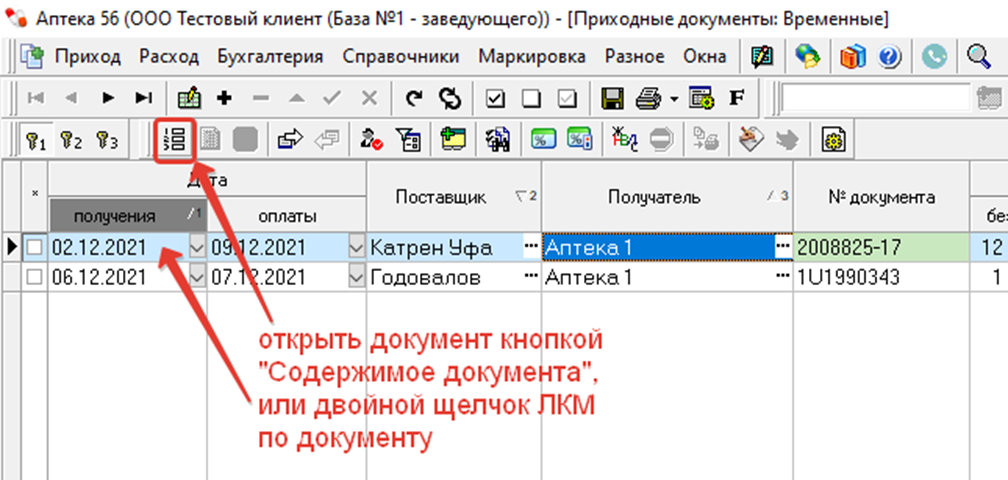
Рис. 1
В открытом документе войдите в режим редактирования, нажав кнопку  или F4 (Рис. 2, п. 1), и в колонке "% наценки" установите наценку для каждой товарной позиции (Рис. 2, п. 2). Розничная цена товара (колонка "Цена с НДС") посчитается автоматически с установленной наценкой от цены поставщика с НДС (Рис. 2, стрелка 1).
Можно установить розничную цену в колонке "Цена с НДС" - тогда автоматически рассчитается процент наценки на товар от цены поставщика с НДС (Рис. 2, стрелка 2). Для ориентира установки новой цены на товар можно использовать данные в колонке "Цена последней партии с НДС".
Для перехода между позициями и сохранения введенных значений используйте клавиши "стрелки" клавиатуры либо одиночный щелчок левой кнопкой мыши по следующей позиции.
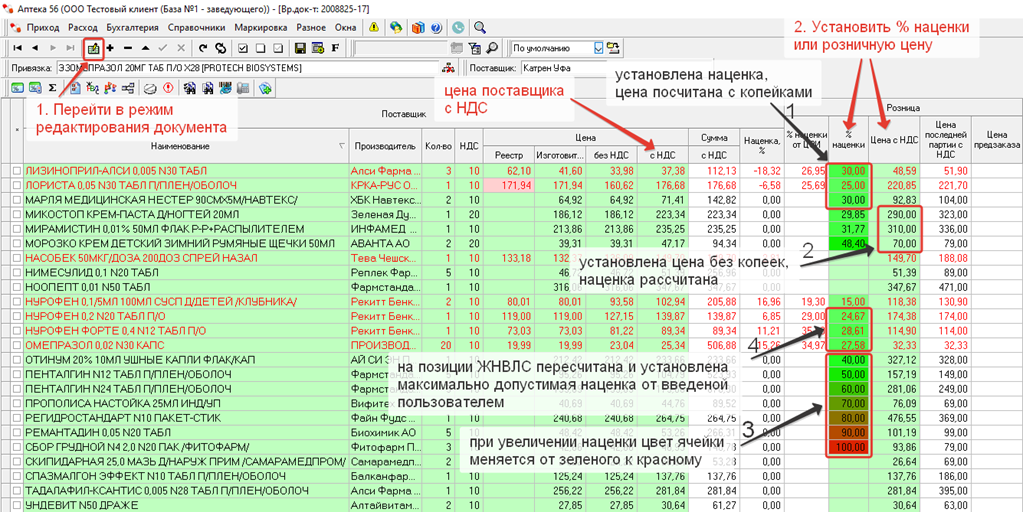
Рис. 2
Для обращения внимания пользователя на повышенные наценки в ячейках столбца "% наценки" используется цветовая палитра от зеленого к красному (Рис. 2, стрелка 3). Например, ячейка со 100% наценкой будет ярко-красного цвета, тем самым указывая пользователю, что наценка нестандартно высокая, что может быть случайной ошибкой. Если наценка установлена правильно, то независимо от цвета ячейки она будет применена (исключения – позиции ЖНВЛП, см раздел Контроль параметров ценообразования ЖНВЛП).


 (см. раздел

 . Пример приведён на Рис. 1: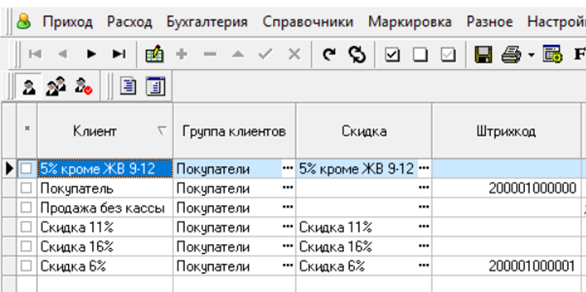
 . Подробнее см. разделы