2026 — Фарм-Оператор

Перейти к содержанию

22 июня 2026

Центр загрузок (ЦЗ) – это функция, позволяющая произвести обмен оперативной информацией через единый канал обмена данными с внешним сервером. Через ЦЗ обновляются следующая информация:

  • электронные накладные;
  • дефектуры;
  • прайсы поставщиков.


Обновление Центра загрузок


ЦЗ может обновляться двумя способами:

  • автоматически;
  • в ручном режиме.

Для настройки автоматического обновления Центра загрузок обратитесь в службу техподдержки.


Для обновления ЦЗ в ручном режиме в Главном меню нажмите кнопку «Центр загрузок»  (Рис. 1):

Рис. 1

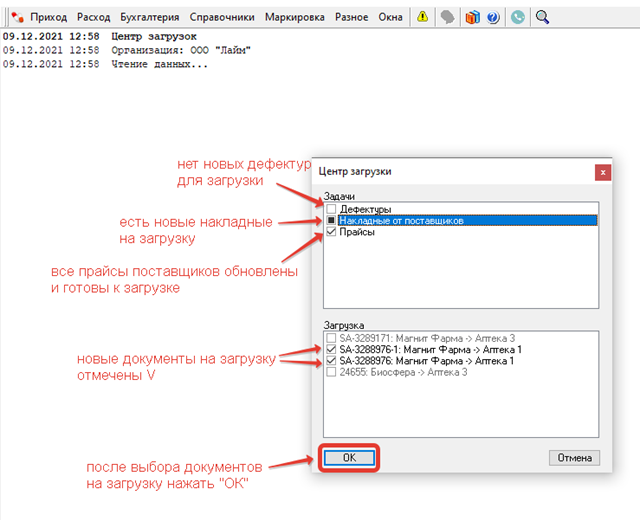
В окне «Центр загрузки» в полях «Задачи» и «Загрузка» программа автоматически отметит «галочкой» те разделы, по которым есть новая информация для обновления (Рис. 2):

Рис. 2

В разделе «Задачи» напротив каждого вида загружаемых документов могут стоять следующие признаки:

□ – для данного вида документов нет новых документов на загрузку

■ – для данного вида документов есть несколько новых документов на загрузку

V – для данного вида документов все имеющиеся на загрузку документы – новые, подлежат загрузке.

В случае необходимости отметьте или снимите «V» для тех позиций, которые необходимы для обновления. Можно загрузить документы выборочно, можно загрузить все документы одного вида, установив «V» на вид документа в разделе «Задачи».

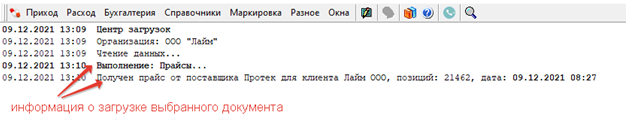
После выбора нажмите кнопку ОК (Рис. 2) - выбранные документы загрузятся. Информация об этом отобразится в лог-журнале (Рис. 3).

Рис. 3

После окончания загрузки лог-журнал закроется автоматически. ЦЗ обновлен, можно приступать к дальнейшим действиям.

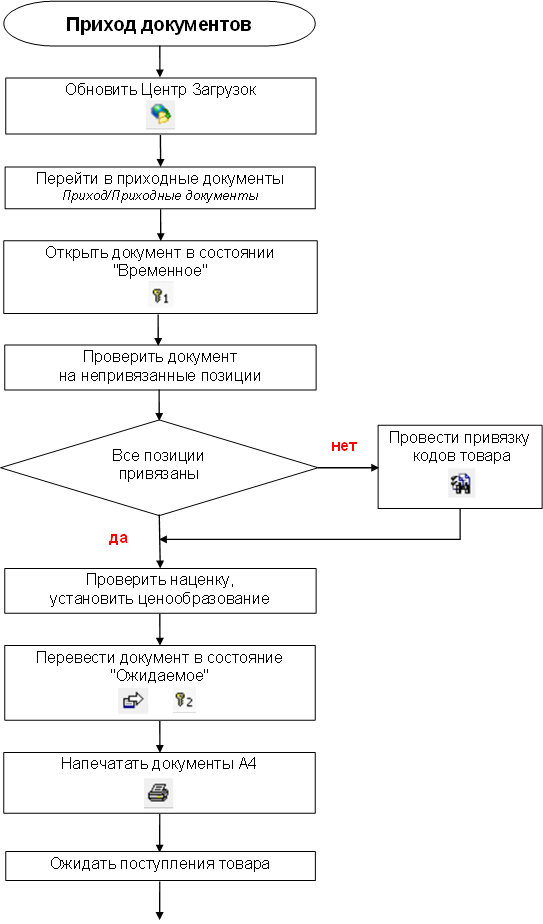
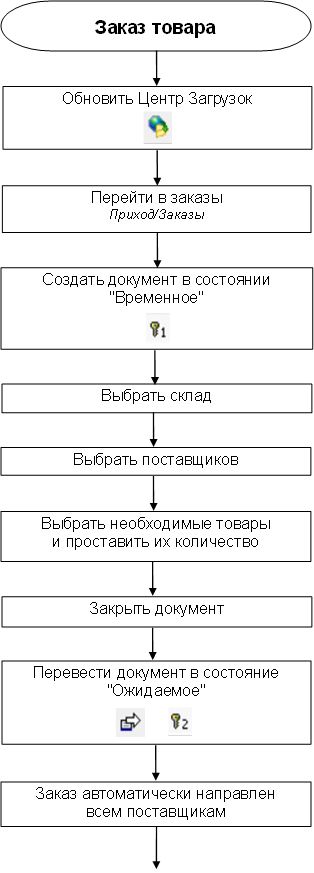
Электронные накладные загружаются в раздел Приход/Приходные документы ( первый ключ), дефектуры (отказы) - в раздел Приход/Заказы ( первый ключ), прайсы поставщиков при загрузке обновляются.
Если настроено автоматическое обновление Центра Загрузок, то при наличии связи программа в течение дня через определённый промежуток времени сама будет обновлять документы и прайсы.

Если нужно ускорить процесс или автоматическое обновление ЦЗ не настроено – обновите ЦЗ вручную .

Перед началом работы в любом случае лучше обновить ЦЗ.

Перейти к содержанию

18 июня 2026

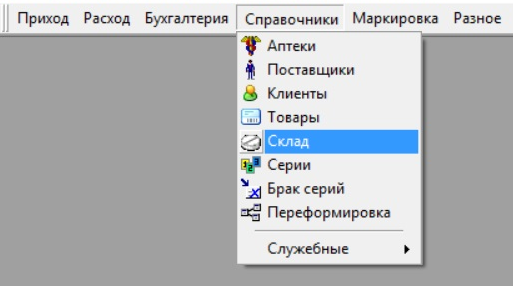
Как и в реальной жизни, в программе "Аптека56" товары хранятся на складе. Его можно найти, выбрав пункт главного меню Справочники/Склад (Рис. 1):

Рис. 1

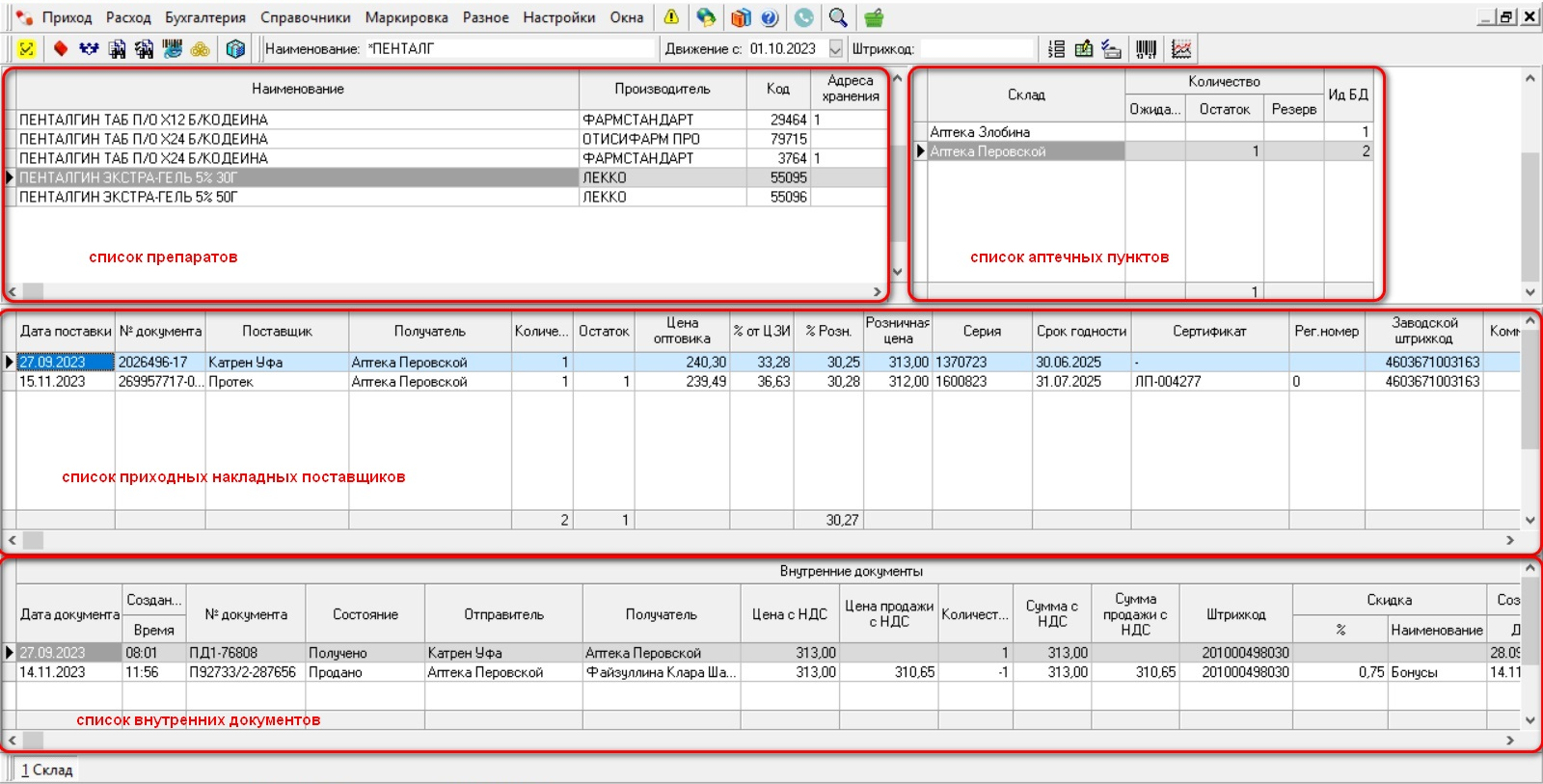
Откроется окно, состоящее из 4-х частей (Рис. 2):

  • список препаратов
  • список аптечных пунктов
  • список приходных накладных поставщиков
  • список внутренних документов

Рис. 2

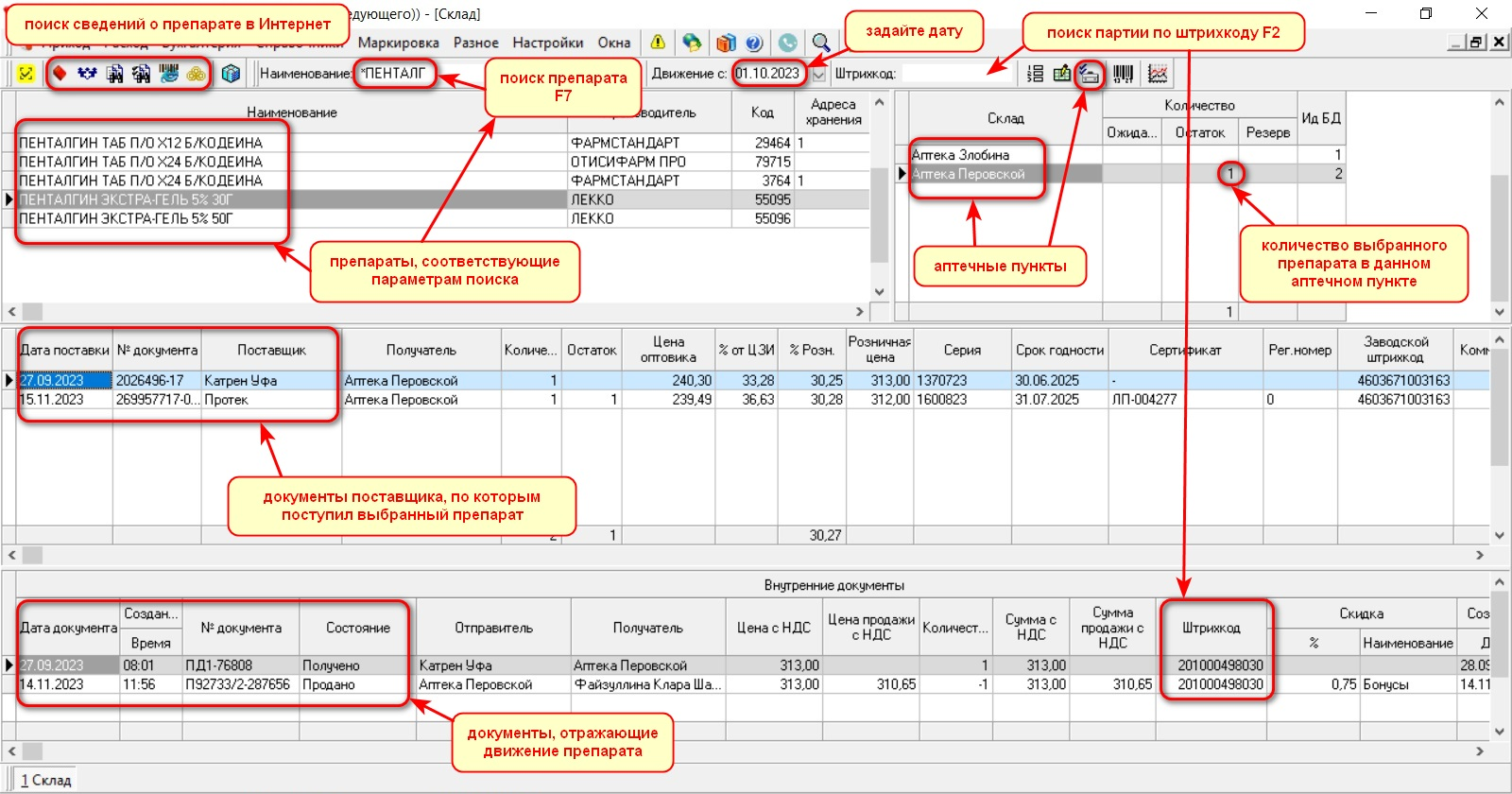
Используя быстрый фильтр (F7) для поиска по наименованию товара, можно получить всю информацию по движению товара за заданный период времени (Рис. 3).

Рис. 3

Подробнее см. раздел "Поиск товара на складе".

Информацию по движению товара за выбранный период можно распечатать (см. раздел "Печать отчётов по движению товаров на складе").

Также при необходимости для выбранных товаров можно распечатать ярлыки (см. раздел "Печать ярлыков для товаров на складе").

Перейти к содержанию

18 июня 2026

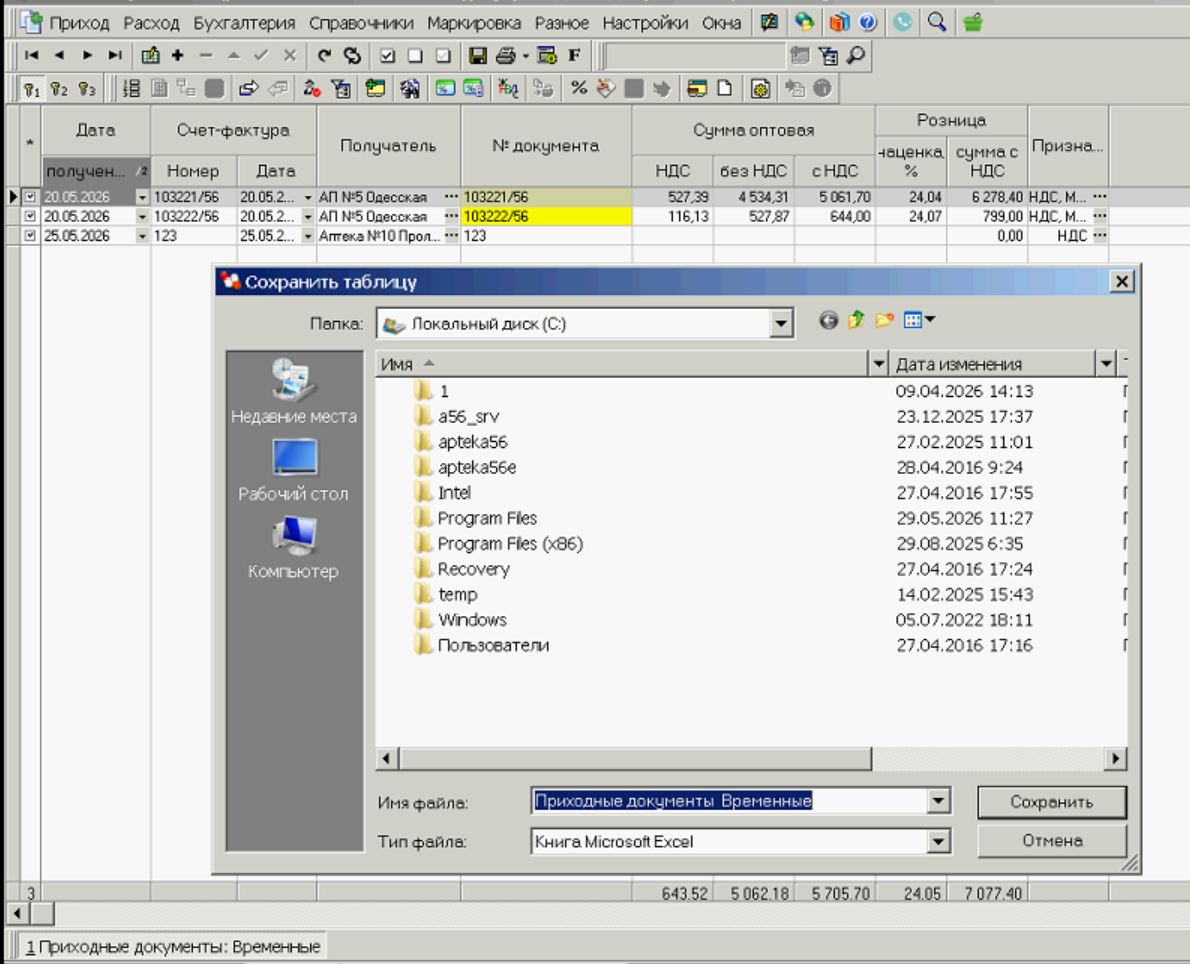
Для сохранения таблицы её нужно открыть, выбрав соответствующий пункт меню, отобрать необходимые записи с помощью фильтров (см. раздел "Применение фильтра"), записи, подлежащие сохранению, отметить "V" в соответствующем столбце с помощью левой кнопки мыши или кнопок выбора  и нажать кнопку "Сохранить"  (Рис. 1).

Рис. 1

Таблицы сохраняются в формате книг Microsoft Excel (программа должна быть установлена на компьютере). В диалоговом окне нужно указать папку, в которую будет сохранён файл, и нажать кнопку "Сохранить". 

Печать содержимого таблицы осуществляется при помощи функционала программы Excel.

Перейти к содержанию

18 июня 2026

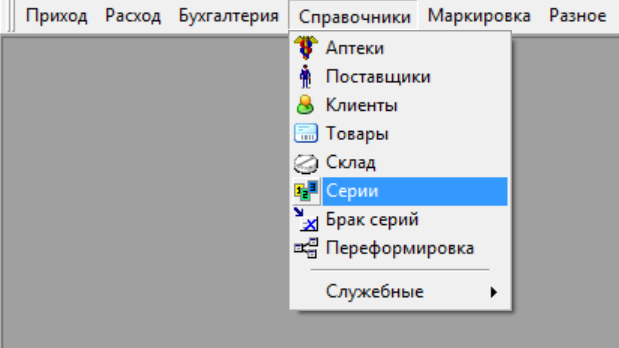
Если нужно проверить товар по серии, выберите пункт меню Справочники/Серии (Рис. 1):

Рис. 1

В этом разделе для каждого товара приводится следующая информация:

  • Уникальны идентификатор товара (ИД).
  • Наименование товара.
  • Производитель товара.
  • Данные приходного документа (номер, дата, поставщик, получатель, серия, срок годности, количество).
  • Остаток товара на складе (наличие, резерв, ожидаемое, номер склада).

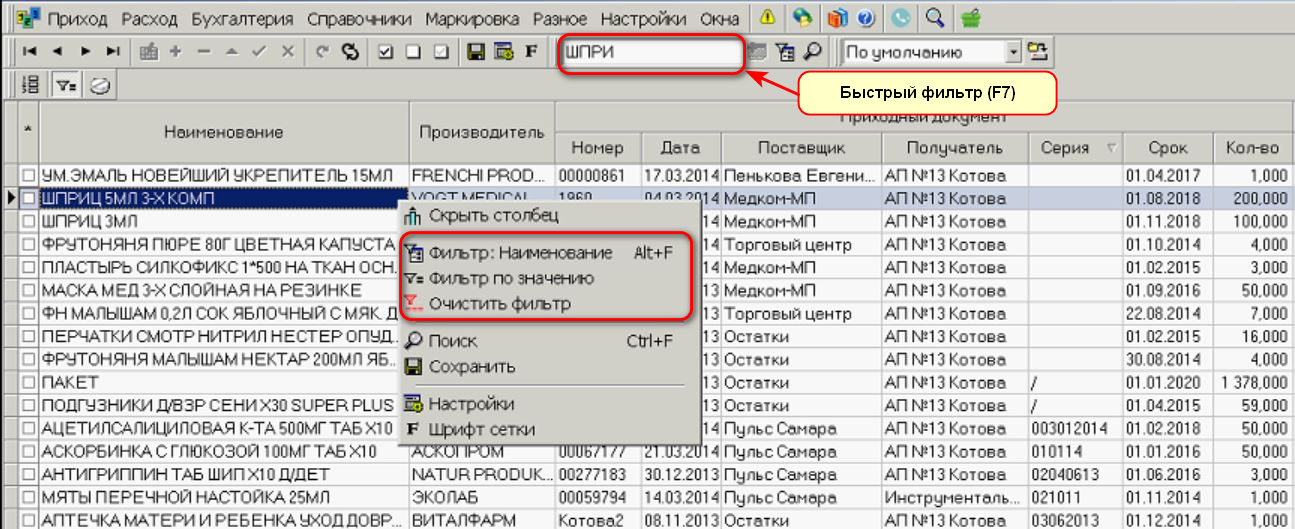
По всем колонкам действуют фильтры и быстрый фильтр (Рис. 2) (см. раздел "Применение фильтра").

Рис. 2

Поставив фильтр по серии, можно узнать наличие товара на складах (Рис. 3):

Рис. 3


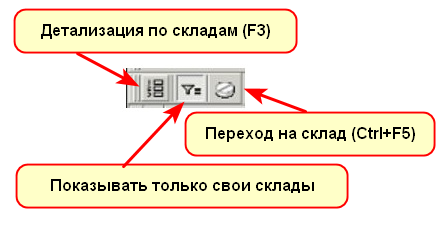
Панель справочника "Серии" (Рис. 4):

Рис. 4

Здесь три кнопки:

  • Детализация по складам (F3) - показывает наличие выбранного товара на складах аптечной сети.
  • Показывать только свои склады - актуально для больших аптечных сетей, объединяющих несколько юридических лиц или индивидуальных предпринимателей (по умолчанию активирована - "утоплена").
  • Переход на склад (Ctrl+F5) - переход в справочник "Склад" с фильтром, установленным по выбранному товару.

Перейти к содержанию

17 июня 2026

Списки товаров – это объединенное по определенным параметрам некоторое множество товаров. Списки товаров могут использоваться для маркетинговых мероприятий, для скидок, для ценообразования, для работы с фармассоциациями и т.д.

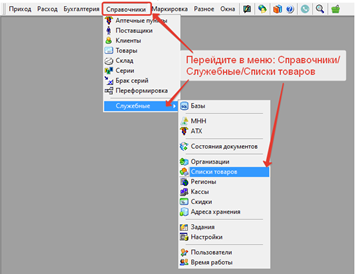
Для работы со списками товаров в главном меню перейдите в раздел Справочники/Служебные/Списки товаров (Рис.1):

Рис. 1 

Перейти к содержанию

17 июня 2026

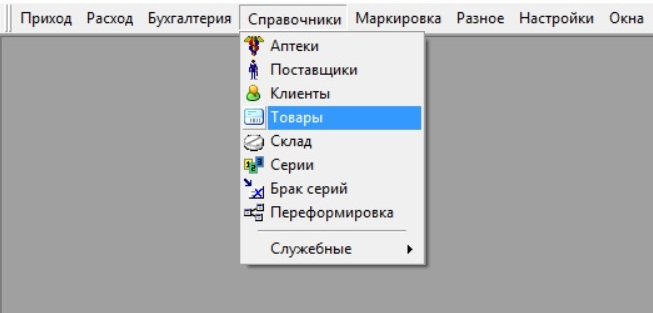
Для работы со справочником товаров в главном меню выберите пункт Справочники/Товары (Рис. 1):

 Рис. 1

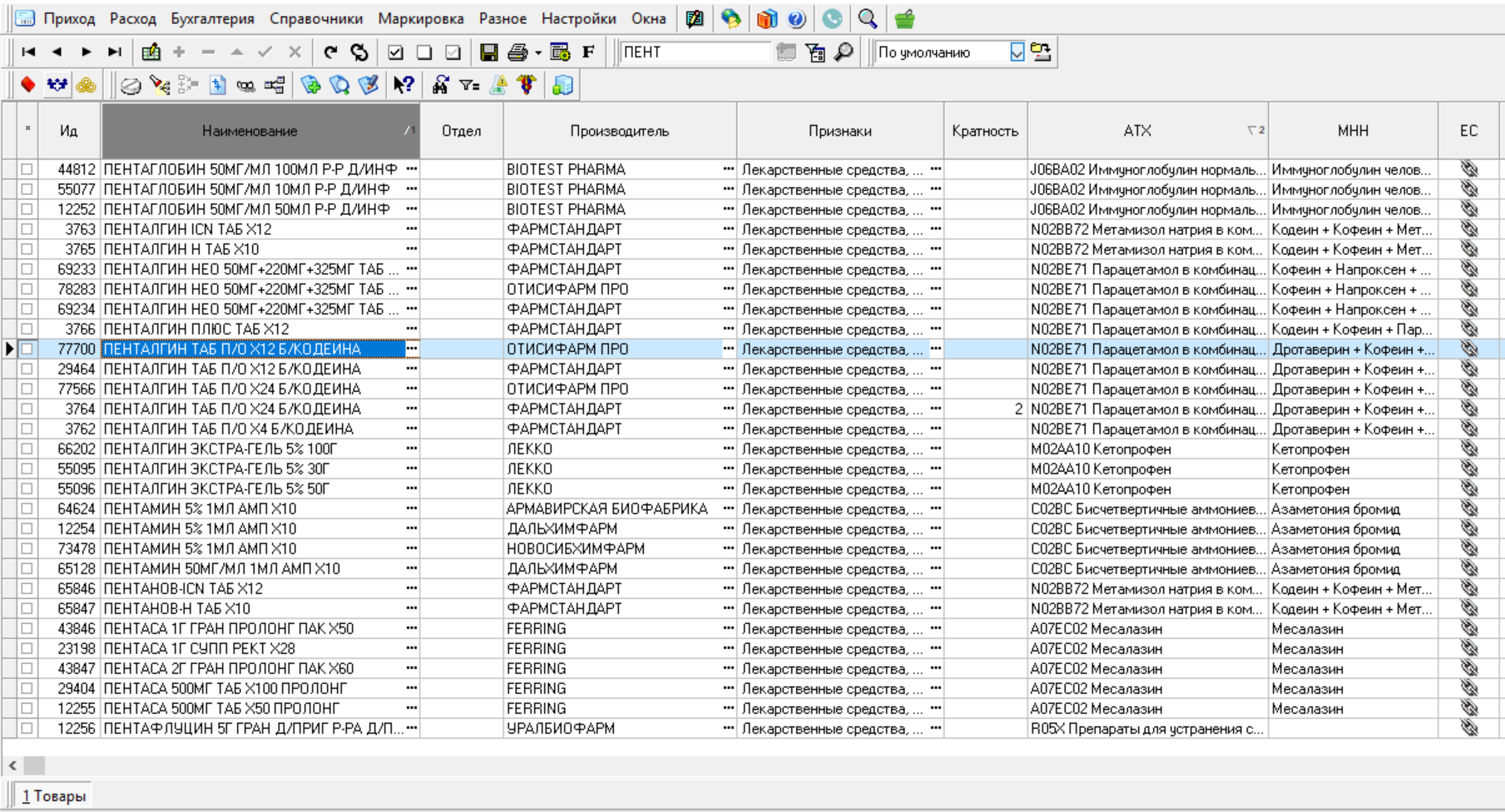
Откроется таблица, в которой содержатся сведения о всех товарах, которые когда-либо поступали пользователю (Рис.2):

Рис. 2 

Доступные функции:

Перейти к содержанию

17 июня 2026

Аналогично бумажному документообороту в программе "Аптека56" вся работа построена на движении электронных документов. Есть приходные документы, документы продажи, документы внутреннего перемещения товара из одной аптеки в другую, документы возврата товара поставщику, документы списания и уничтожения товара, документы недостачи и т.д.

С электронными документами в программе "Аптека56" возможны следующие действия:

Перейти к содержанию

16 июня 2026

Документы А4 – это печатные формы документов, которые необходимы пользователю в работе в разных ситуациях товародвижения: при поступлении товара, при продаже товара, при внутреннем перемещении и т.д.

К ярлыкам относится набор печатных форм для внутренней маркировки товара: ценники, штрихкоды, стеллажные карточки. 

Этапы печати документов и ярлыков:

  • Настройка печати
  • Выбор документов для печати
  • Выбор вида документа для печати
  • Выбор количества документов для печати
  • Выбор принтера (если не используется принтер, установленный по умолчанию)
  • Печать документа

Перейти к содержанию

16 июня 2026

В программе "Аптека56" для работы с данными широко используются фильтры, которые помогают из большого массива информации отобрать необходимые записи.

Реализованы следующие типы фильтров:

Подробнее см. соответствующие разделы руководства.

Перейти к содержанию

16 июня 2026

Настройка таблиц в программе «Аптека56» осуществляется для каждого рабочего места. Таким образом, все пользователи, которые работают на данном рабочем месте (компьютере), будут иметь одинаковые настройки табличных частей для одних и тех же разделов программы. На другом рабочем месте всё может быть настроено по-другому.

Для табличных частей программы доступны следующие возможности настройки:

  1. Видимость панелей меню и колонок таблицы.
  2. Ширина и расположение колонок.
  3. Сортировка данных в колонках.
  4. Применение фильтра к данным в колонках.
  5. Настройка шрифта сетки.

Для сохранения изменения настройки таблиц пользователь должен иметь в правах параметр Продвинутый пользователь.

Одновременно можно открыть несколько таблиц. Все открытые таблицы будут видны в нижней части экрана (Рис. 1, стрелка 1):

Рис. 1

Наименование активной таблицы утоплено (на Рис.1 активной является таблица "Товары"). Переключение между таблицами осуществляется нажатием левой кнопки мыши.

Чтобы закрыть таблицу, нужно на неё переключиться нажатием левой кнопки мыши и нажать на крестик второго ряда в верхнем правом углу экрана (Рис. 1, стрелка 2). Будьте внимательны, нажатие на крестик первого ряда приведёт к закрытию программы (Рис. 1, стрелка 3).