Создание приходных документов из УПД
УПД — это универсальный передаточный документ. Это бухгалтерский документ, который одновременно выполняет функции первичного учётного документа (товарной накладной, акта выполненных работ или оказанных услуг) и счёта-фактуры.
Основные функции УПД:
- подтверждает факт передачи товаров, выполнения работ или оказания услуг;
- учитывает расходы у продавца и доходы у покупателя;
- позволяет заявить вычет по НДС для плательщиков НДС;
- служит основанием для отражения операции в бухгалтерском и налоговом учёте.
УПД можно оформлять в бумажном или электронном виде. С 1 января 2026 года электронный УПД является основным форматом для юридически значимого электронного документооборота (ЭДО).
При электронном обмене все сведения структурируются в xml-файл, который автоматически проверяется оператором ЭДО и ФНС.
Программа "Аптека56" ориентирована на работу клиентов с ООО «Компания «Тензор», которая является оператором ЭДО. Электронный документооборот организован через специальное приложение Saby (СБИС). Все УПД загружаются в личный кабинет клиента, откуда их можно загрузить в ПО "Аптека56". На основании УПД можно создать приходную накладную.
Для работы с УПД в программе "Аптека56" в главном меню выберите раздел Бухгалтерия/УПД (Рис. 1):
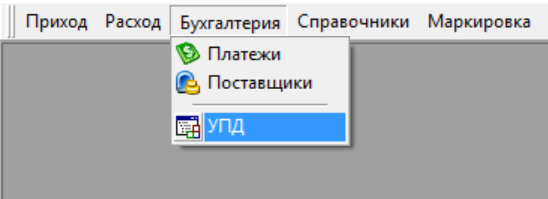
Рис. 1
Откроется таблица с УПД. Если в ней нет ни одной записи, нажмите кнопку "Импорт из СБИС"  (Рис. 2):

Рис. 2
Если обмен данными с Saby (СБИС) не настроен, в лог-окне появится соответствующее сообщение (Рис. 3):

Рис. 3
 |
Для настройки обмена данными с Saby (СБИС) обратитесь в техподдержку. |
Если обмен настроен, Вы увидите загруженные УПД (Рис. 4):
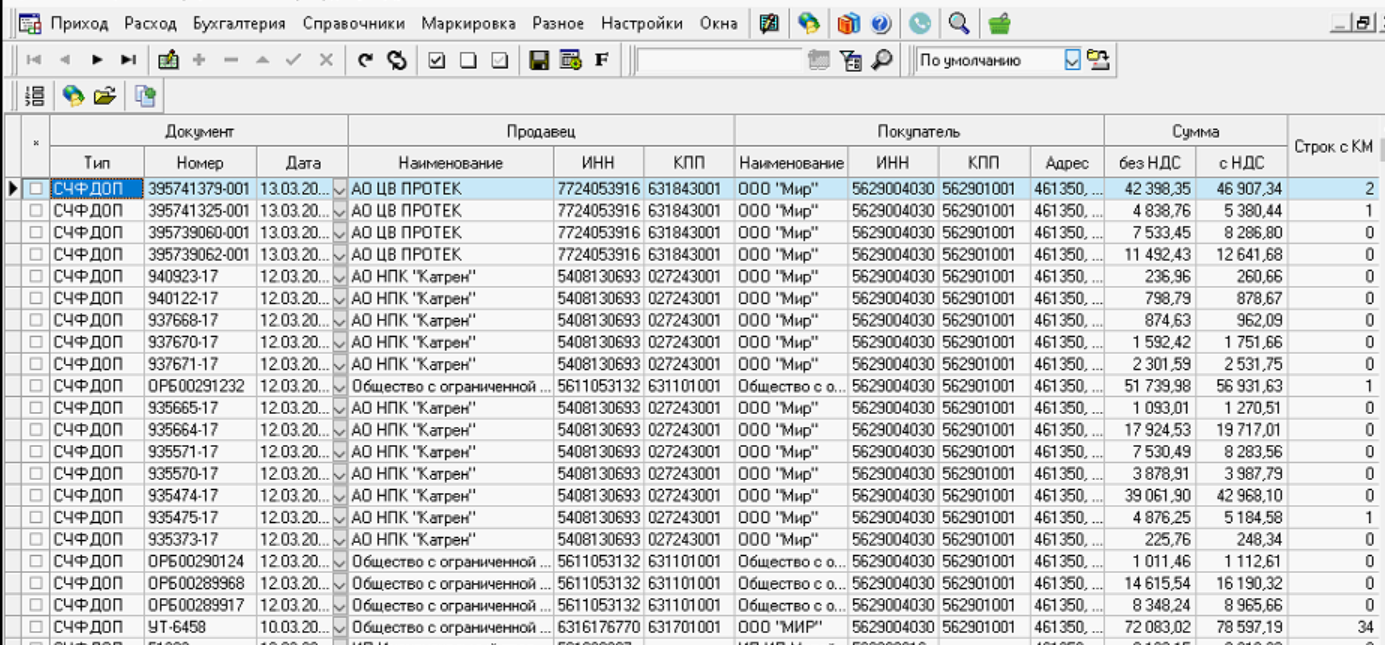
Рис. 4
С помощью фильтра по номеру документа найдите нужный УПД (Рис. 5). Подробнее см. раздел "Применение фильтра".
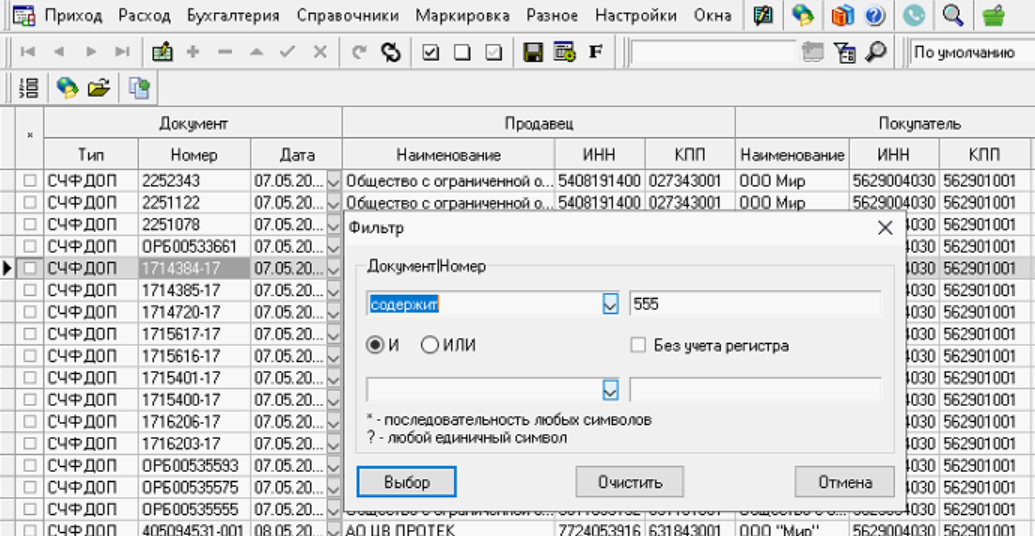
Рис. 5
Поставив курсор на нужную запись или, при необходимости, вручную или с помощью кнопок выбора  отобрав несколько записей, нажмите кнопку "Создать приходные документы"
  или F9 (Рис. 6):
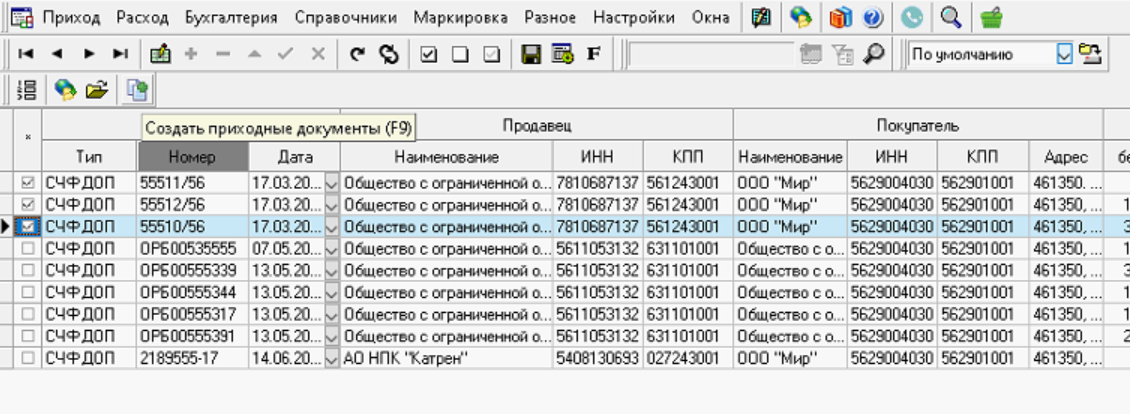
Рис. 6
Создание приходных документов на основе данных УПД будет отображено в лог-окне (Рис. 7):

Рис. 7
Сформированные на основании УПД накладные можно увидеть, выбрав раздел главного меню Приход/Приходные документы в состоянии "Временные" ( первый ключ) (Рис. 8):
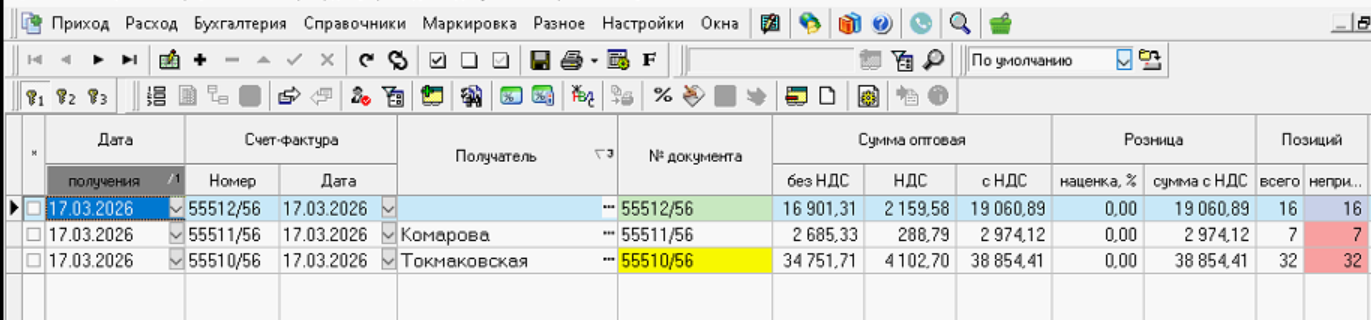
Рис. 8
Если документы не отображаются, нажмите кнопку "Обновить выборку"  или CTRL+R. Проверьте автофильтр по дате документа
  и отжата ли кнопка "Показывать только свои документы"
  (подробнее см. раздел "Применение фильтра").
Обратите внимание, что поле "Получатель" заполняется только в том случае, если эти данные указаны в xml-файле УПД, что бывает не всегда.
 | Для дальнейшей работы с приходными документами получатель обязательно должен быть определён. |
Для заполнения поля "Получатель" поставьте курсор на нужную накладную (в примере на Рис. 8 это документ с номером 55512/56) и нажмите кнопку "Изменить получателя"  . Затем нужно выбрать подразделение - аптеку, для которой предназначен товар, указанный в приходном документе (Рис. 9):
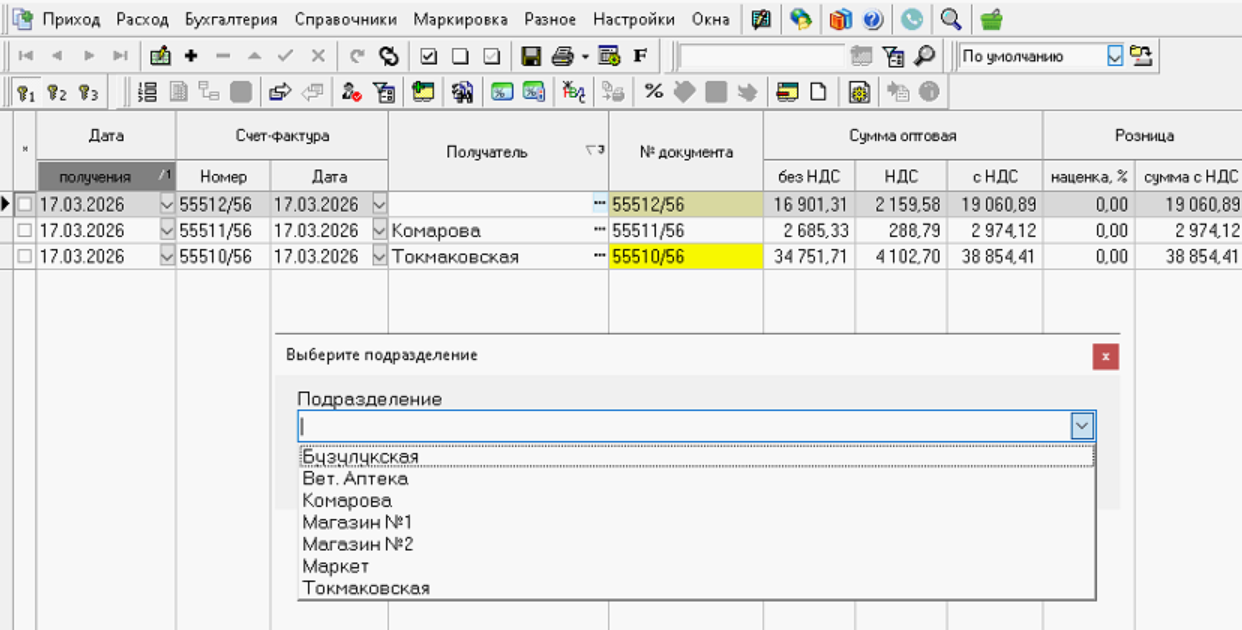
Рис. 9
Также можно войти в режим редактирования нажатием кнопки  или F4 и в поле "Получатель" нажать
  . В открывшемся окне выберите нужное подразделение и подтвердите выбор, нажав
  (Рис. 10):
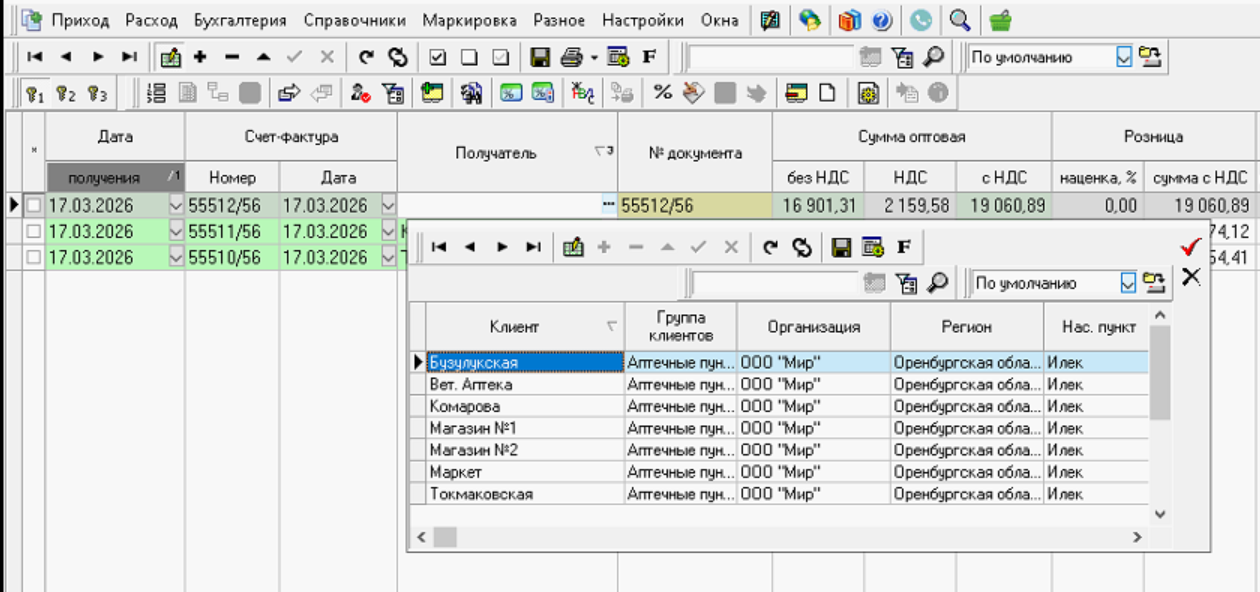
Рис. 10
После этого можно продолжить работу с документами.