Акт прихода товара
Акт прихода товара – это печатная форма документа прихода, которая содержит всю необходимую информацию для качественной приемки товара. Рекомендуем принимать товар на основании этого документа, поскольку в этом случае сверка фактически полученного товара и предоставленной информации от поставщика будет наиболее полной и достоверной, позволяющей избежать разночтений.
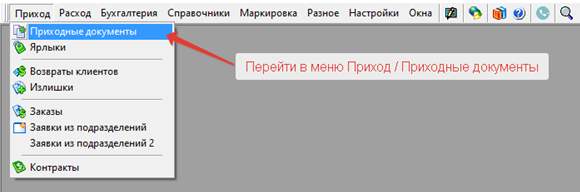
Акт прихода товара можно распечатать в разделе Приход/Приходные документы/Ожидаемое ( второй ключ) или Получено (
 третий ключ).
Чтобы распечатать Акт прихода товара, установите курсор на нужный документ, нажмите стрелку рядом с кнопкой печати  и выберите «Акт прихода товара» в выпадающем меню (Рис. 1):
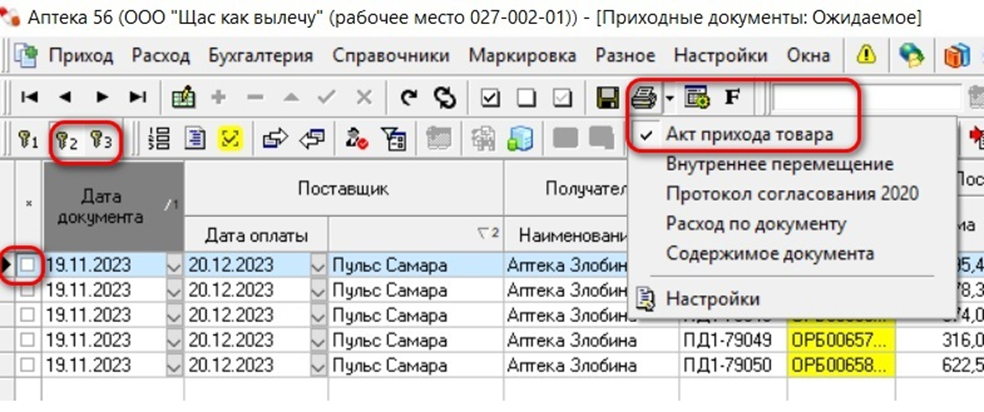
Рис. 1
В открывшемся окне для корректного заполнения печатной формы документа укажите должности и ФИО ответственных лиц (Рис. 2):
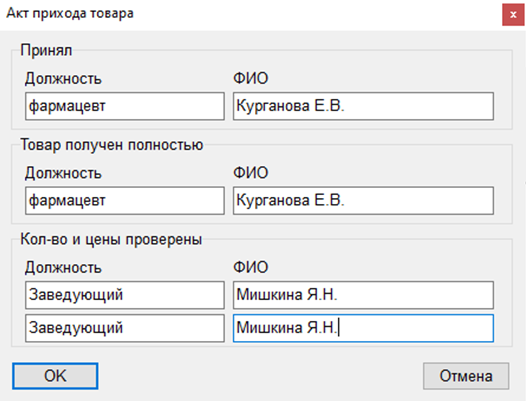
Рис. 2
В режиме предпросмотра проверьте документ на корректность заполнения.
В шапке печатной формы документа (Рис. 3) указаны:
- реквизиты организации;
- внутренний номер и дата приходного документа;
- внешний номер и дата приходного документа.
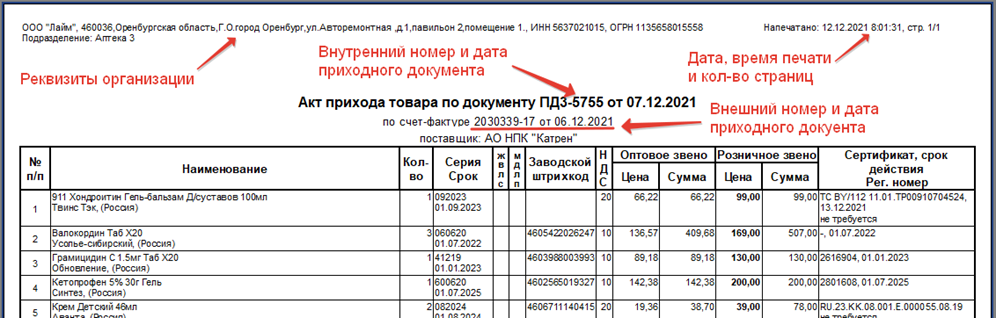
Рис. 3
В подвале печатной формы выводятся ранее указанные ответственные лица (Рис. 4):
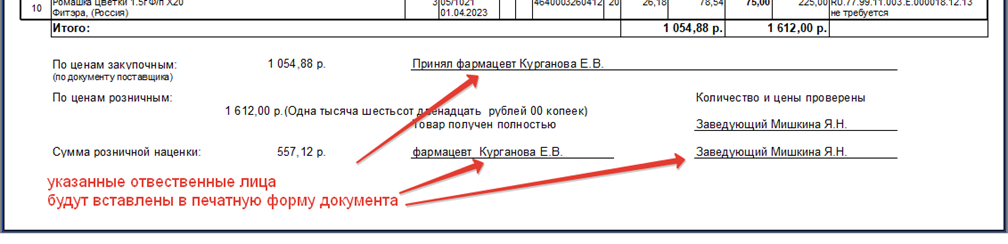
Рис. 4
Из режима предпросмотра распечатайте Акт прихода товара и возьмите документ с принтера в работу.
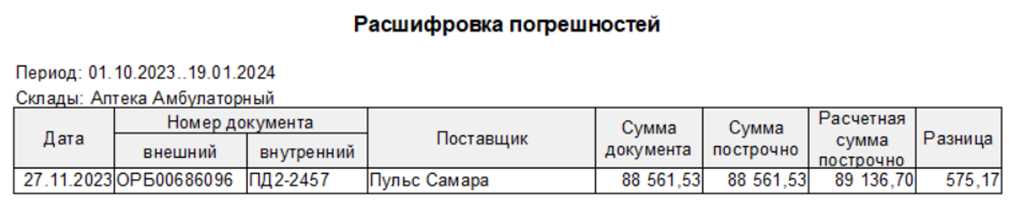
Возможны ситуации, когда расчетная сумма по ценам оптового звена расходится с итоговой суммой по ценам закупочным (по документу поставщика). Это связано с округлением при расчете НДС. Расхождение в несколько копеек – допустимо, за правильную сумму при взаиморасчетах с поставщиком принимается значение по документу поставщика.
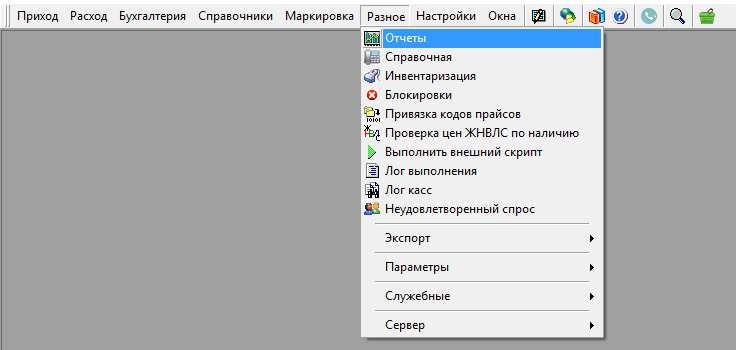
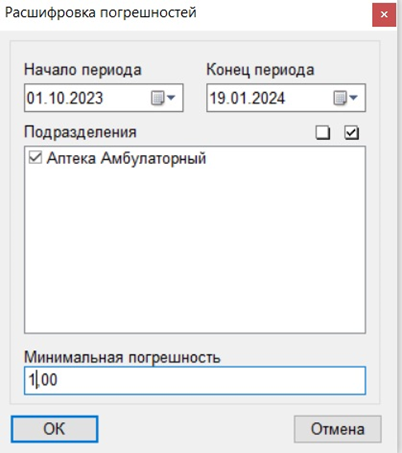
Для контроля ошибок в суммах приходных документов можно использовать отчёт Разное/Отчёты/Бухгалтерия/Расшифровка погрешностей.
 |
Если расхождение составляет десятки и сотни рублей, необходимо проверить корректность заполнения табличной части приходного документа и исправить ошибку сумм документа самостоятельно либо обратиться в службу технической поддержки. |
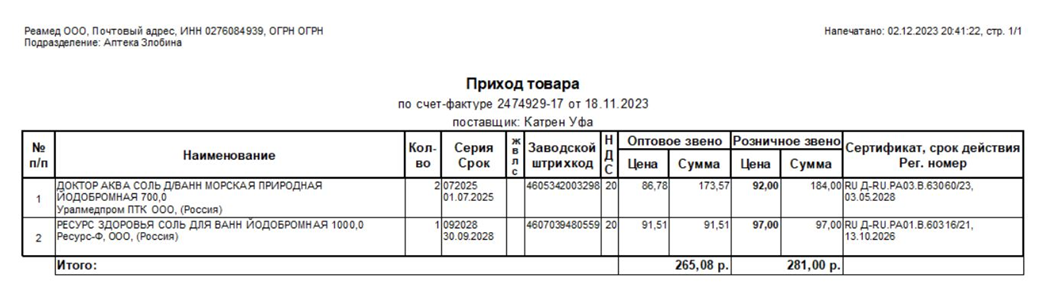
 и из выпадающего списка выберите «Приход товара» (Рис. 2):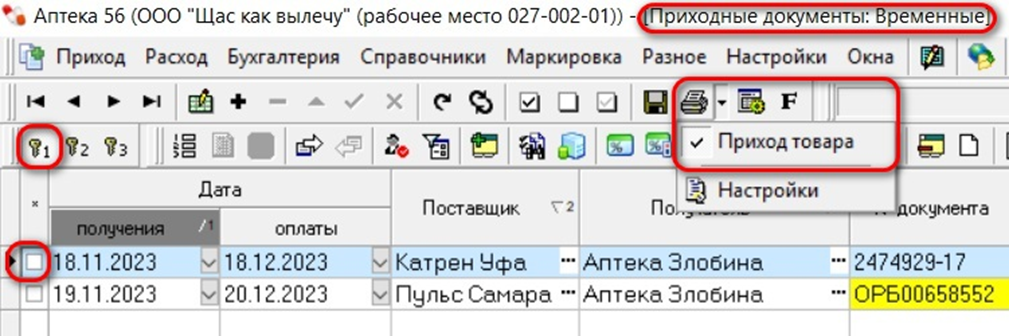
 первый ключ) и в состоянии "Ожидаемое" (
 второй ключ) и "Получено" (
 третий ключ).
 и из выпадающего списка выберите нужную печатную форму (Рис. 1):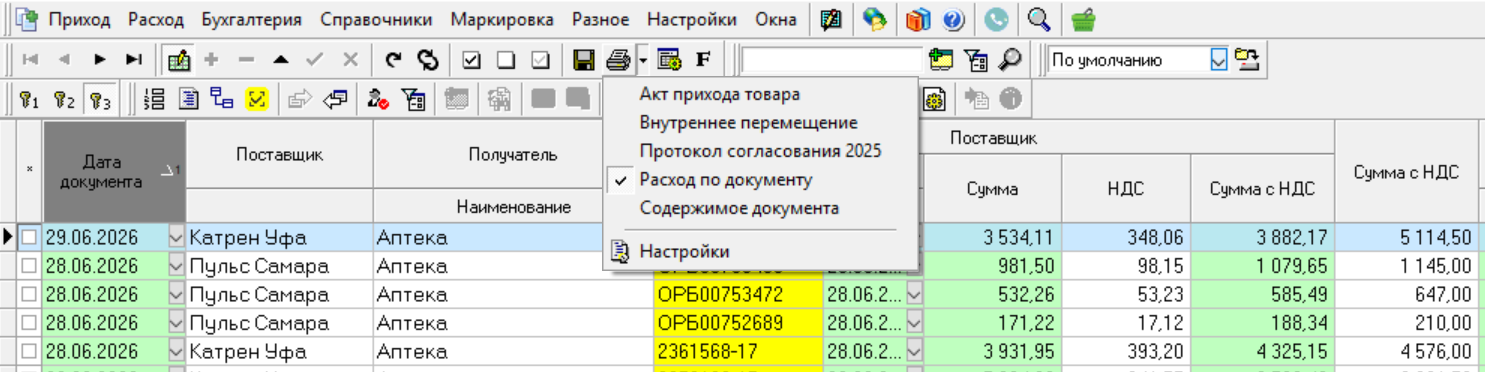

 первый ключ) войдите в режим редактирования, нажав кнопку
  или F4, нажмите кнопку «Создать документ»
  или Insert, в окне создания документа выберите отправителя и получателя, введите номер документа, при необходимости скорректируйте дату документа и дату оплаты и нажмите «ОК» (Рис. 2):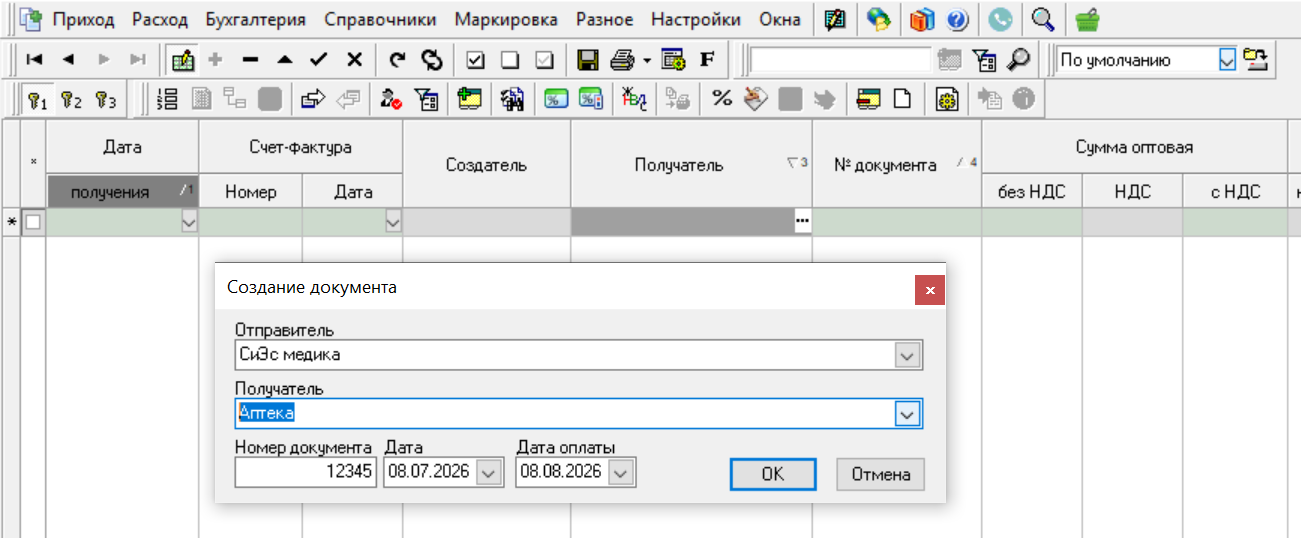
 или Insert. В открывшемся окне в поле «Наименование» введите первые буквы наименования товара и нажмите F7 – программа выведет список подходящих товаров (Рис. 3):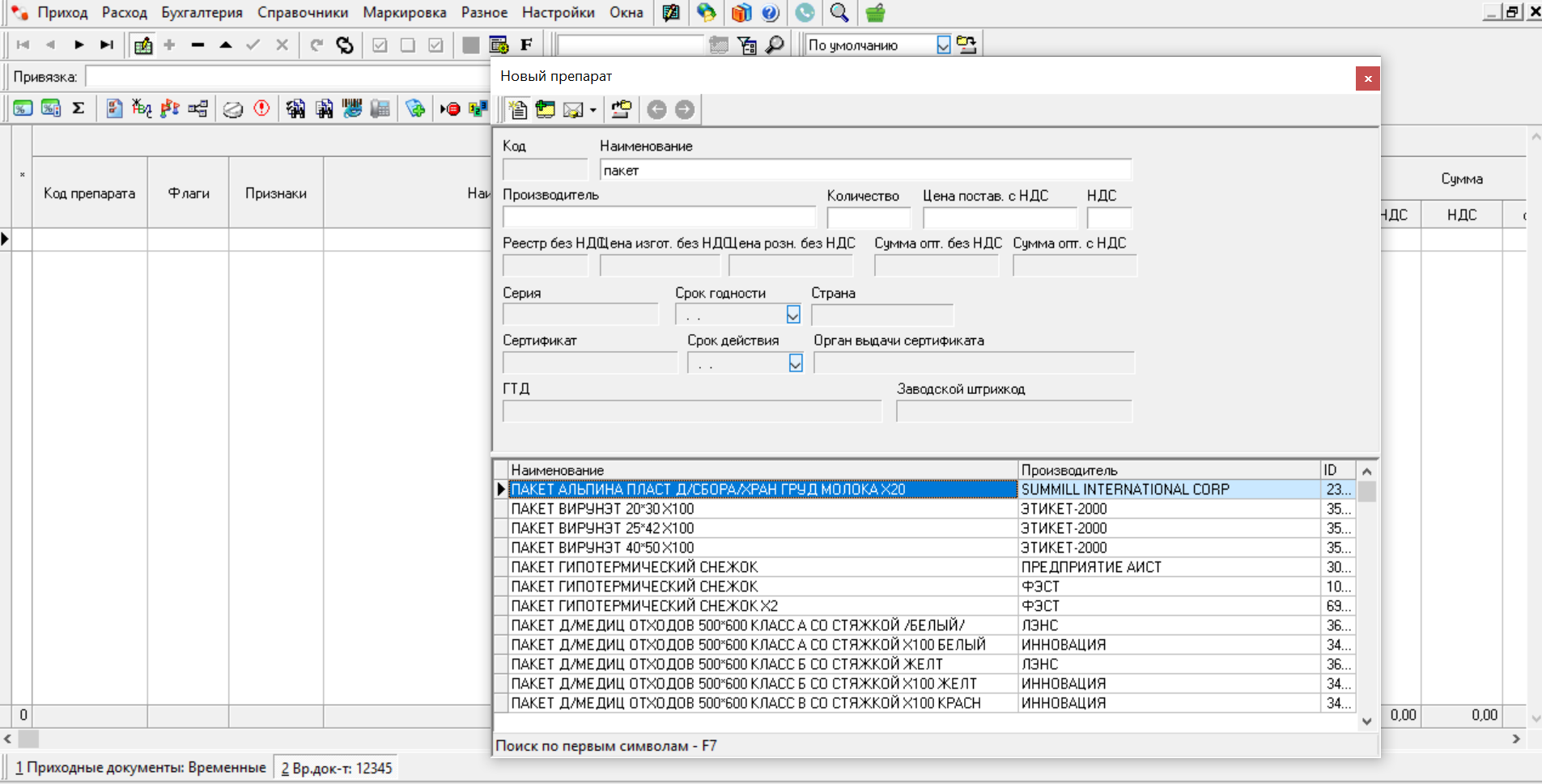
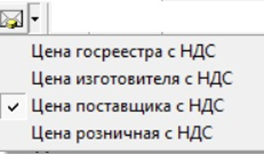
 или F5 (Рис. 5) - товар будет добавлен в накладную.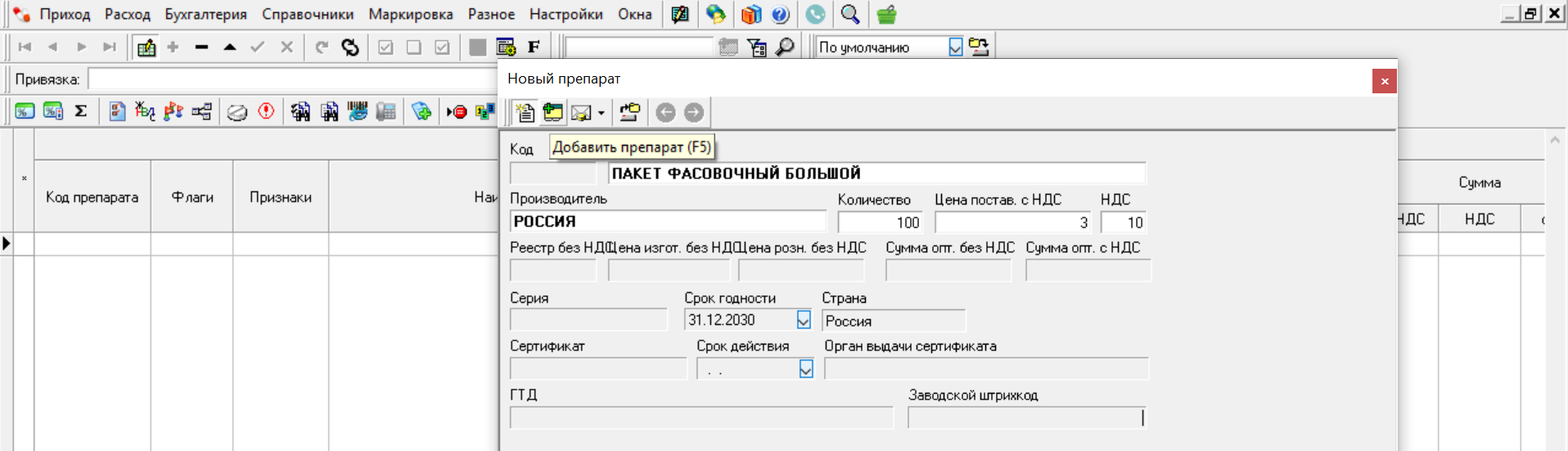

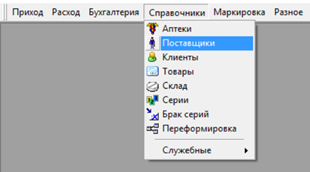
 или F3 (Рис. 2):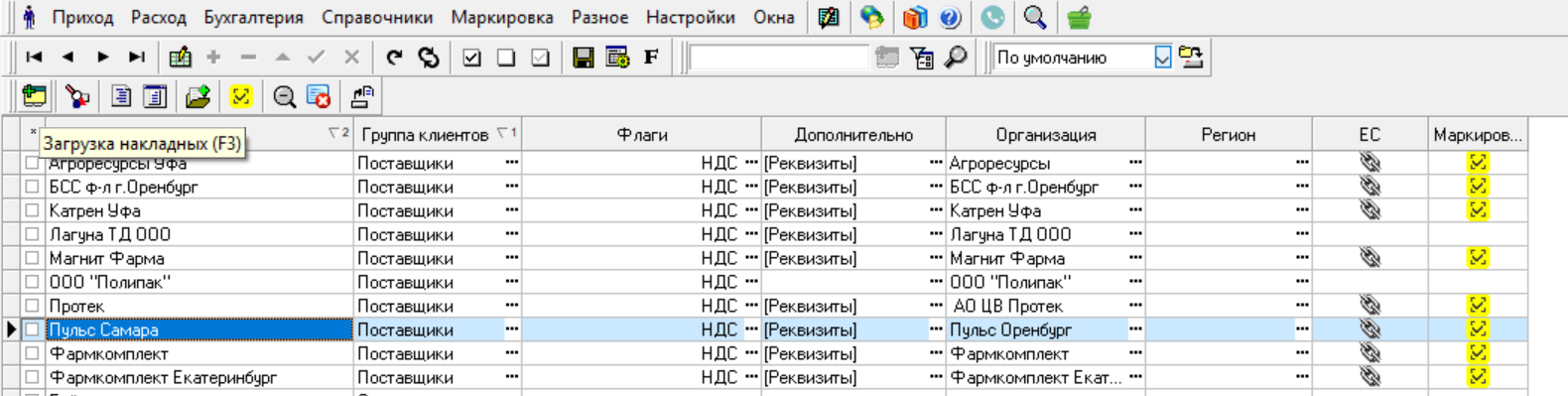
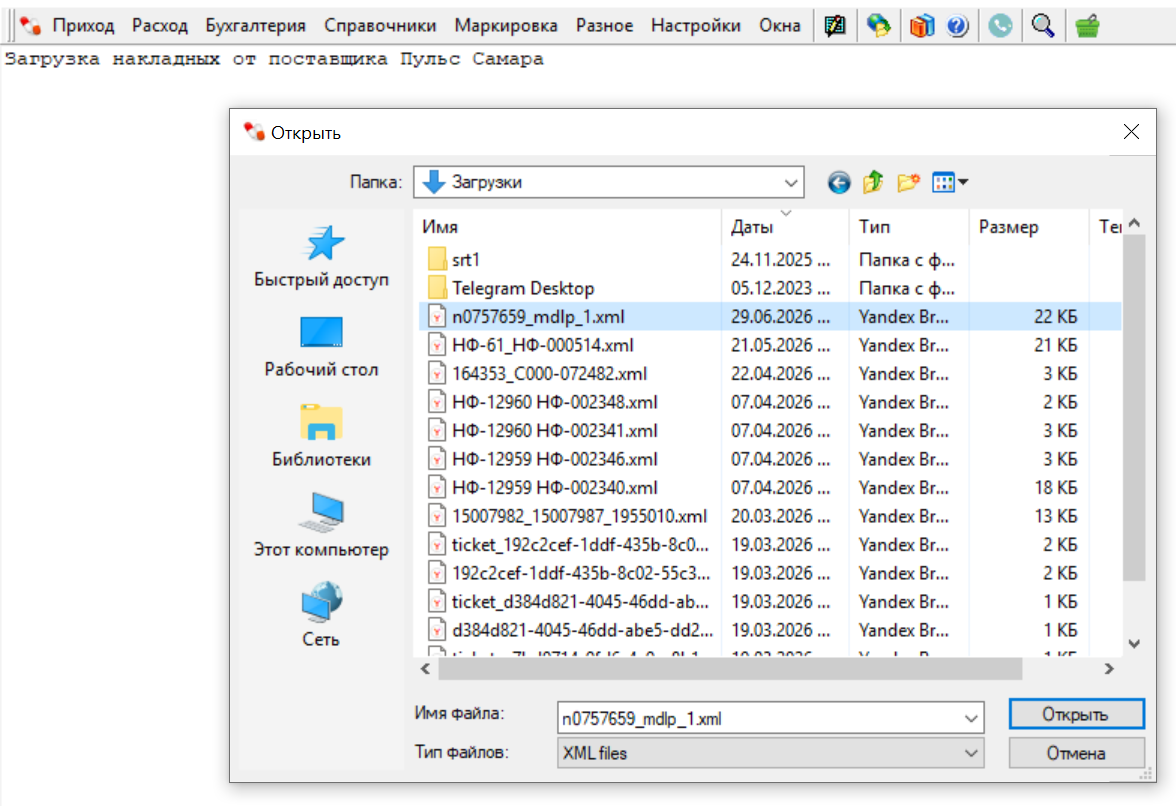
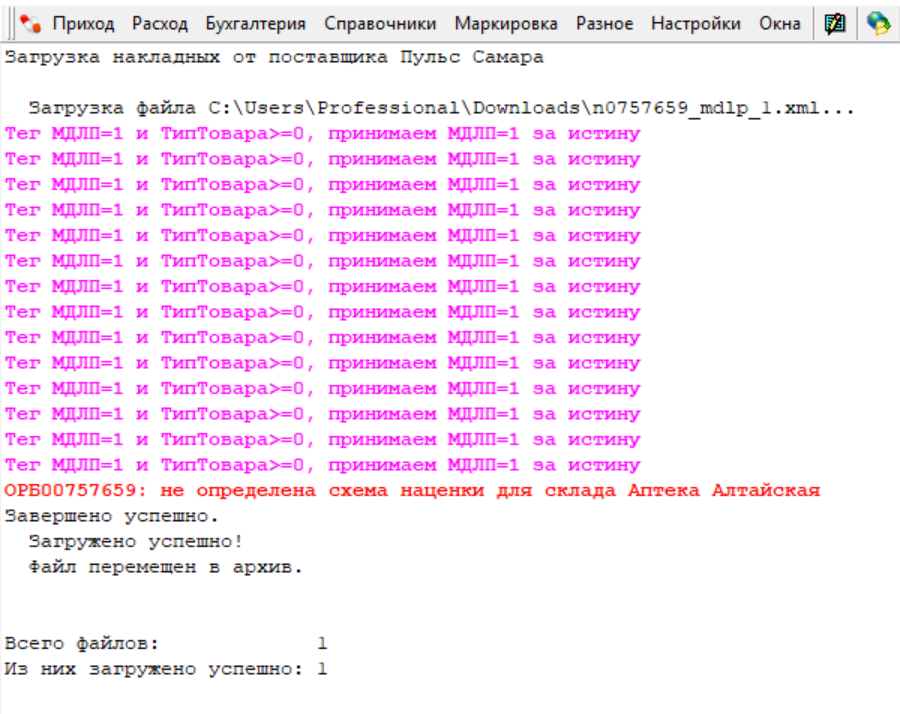

 первый ключ). Если загруженный документ не отображается, нажмите кнопку "Обновить выборку"
  или CTRL+R, проверьте автофильтр по дате документа
  и отжата ли кнопка "Показывать только свои документы"
  (подробнее см. раздел "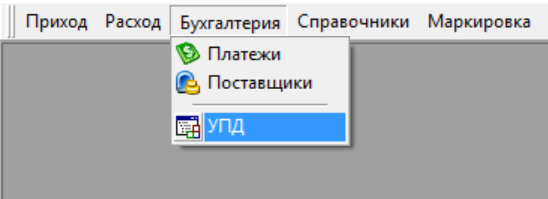
 (Рис. 2):


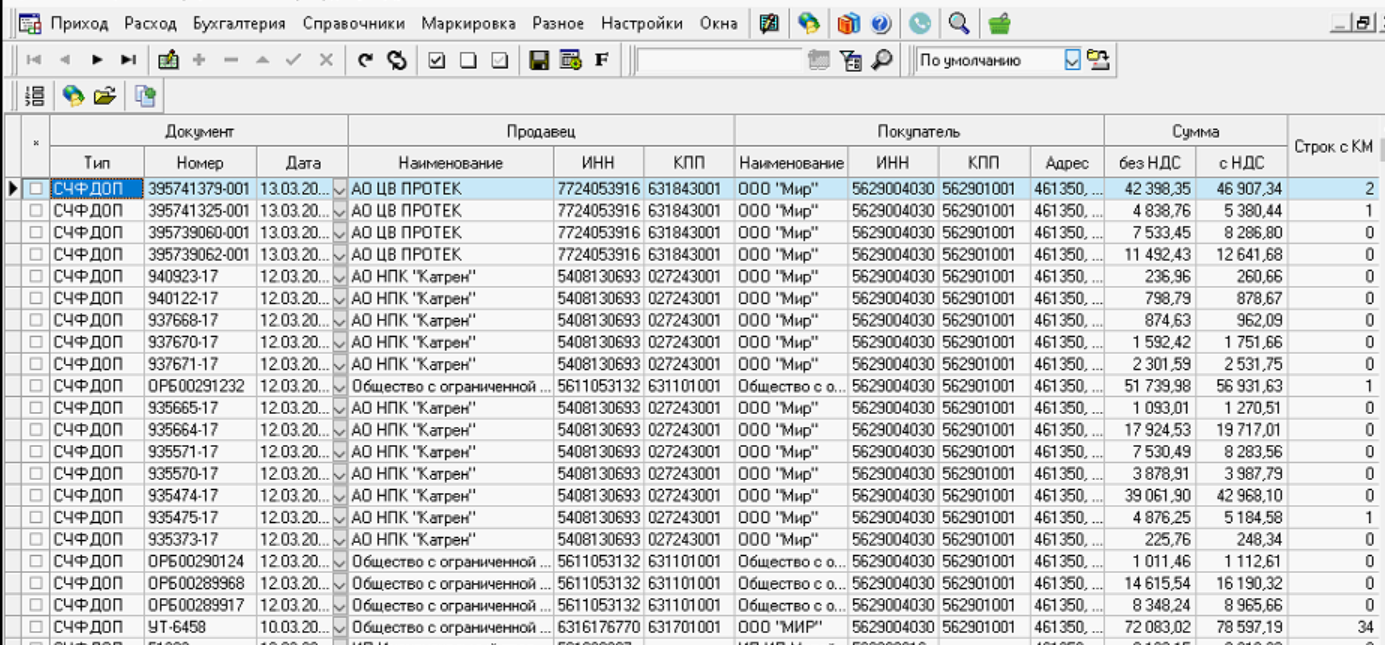
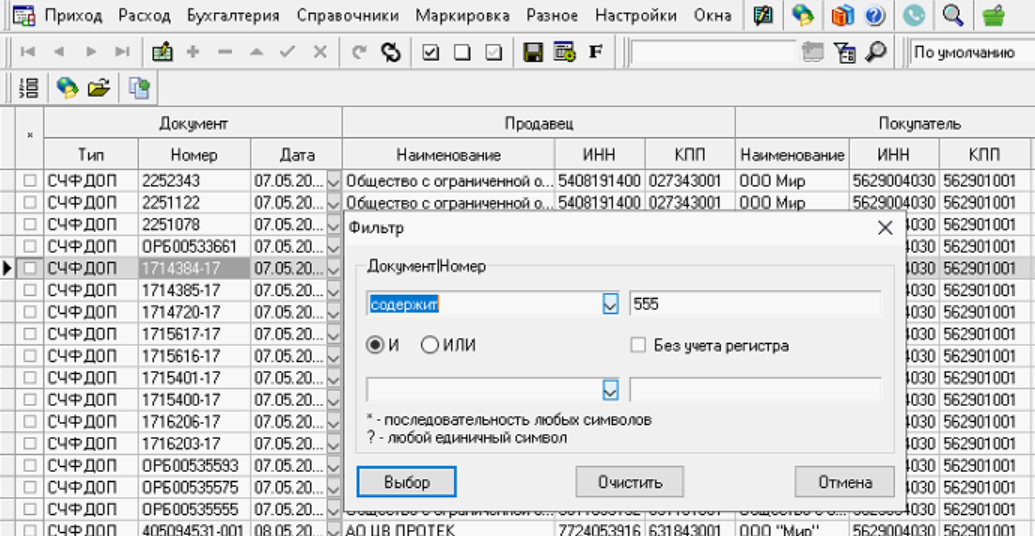
 отобрав несколько записей, нажмите кнопку "Создать приходные документы"
  или F9 (Рис. 6):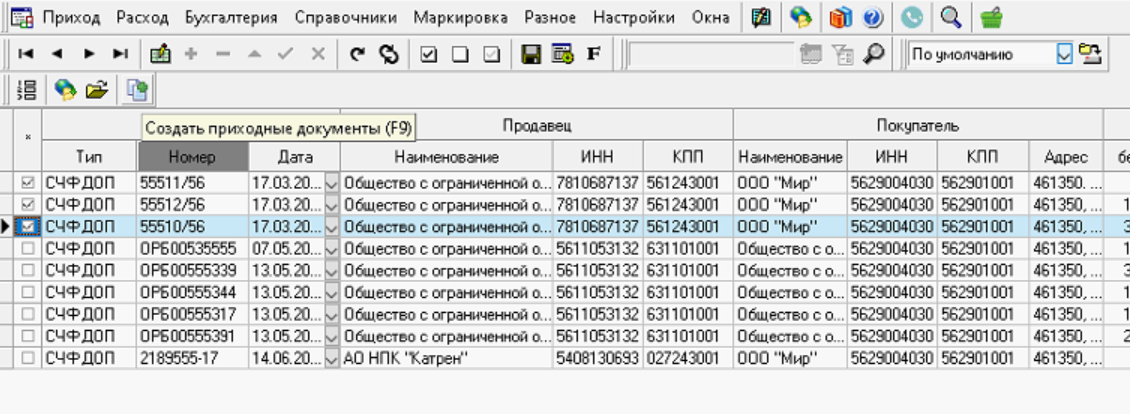

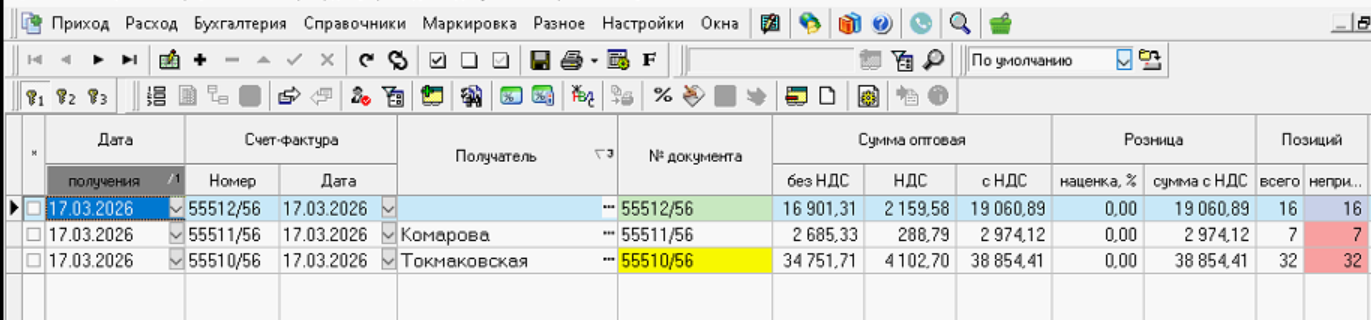

 . Затем нужно выбрать подразделение - аптеку, для которой предназначен товар, указанный в приходном документе (Рис. 9):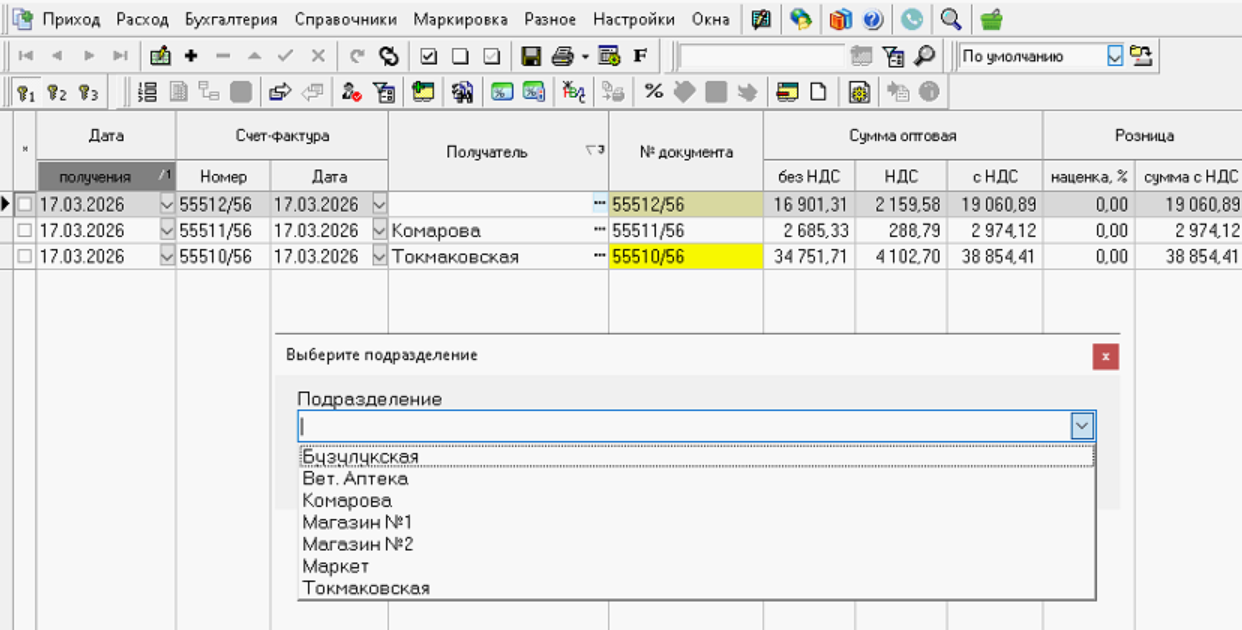
 или F4 и в поле "Получатель" нажать
  . В открывшемся окне выберите нужное подразделение и подтвердите выбор, нажав
  (Рис. 10):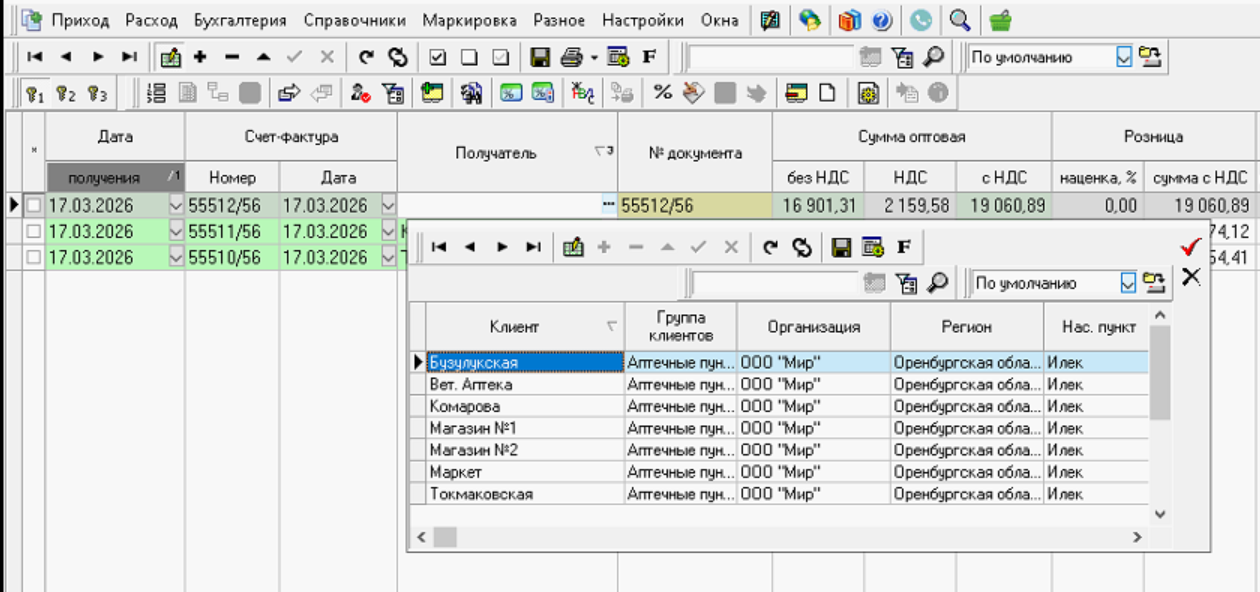
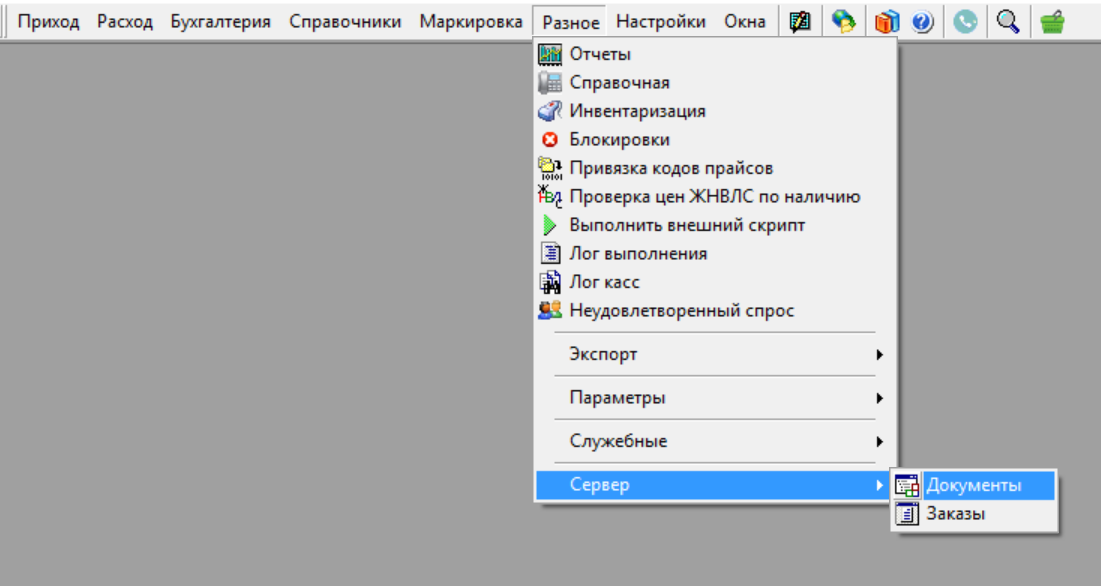
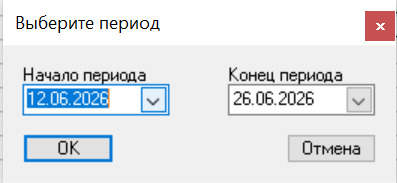
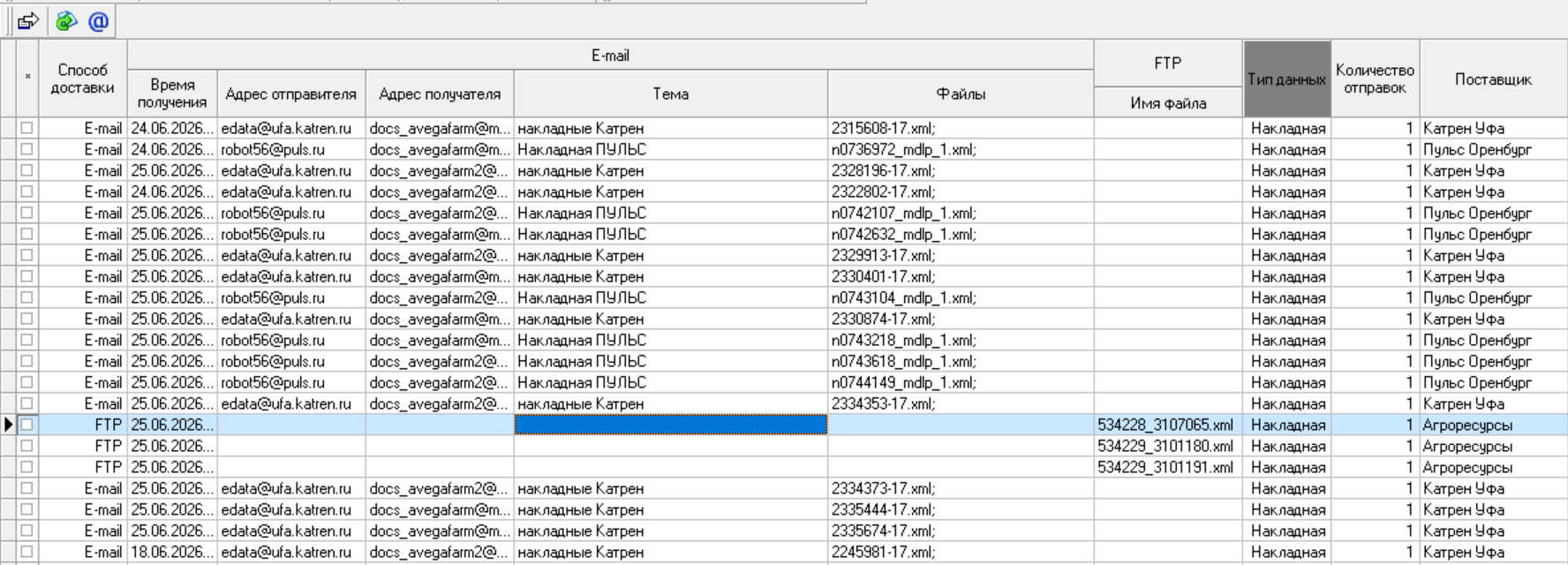
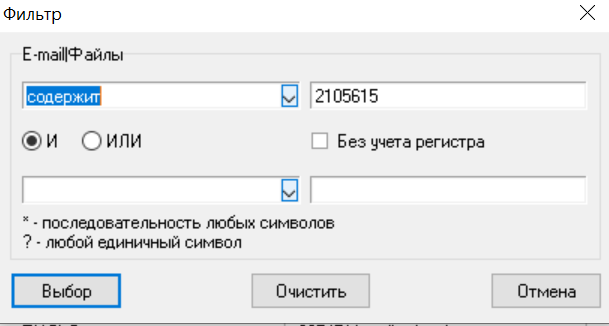

 - документ будет отправлен повторно, и через несколько минут его можно будет загрузить через
 первый ключ) .
 (Рис. 1):
 ).
).

 третий ключ) для удобства пользователей есть несколько полезных кнопок:
 - выводит состав заказа (Рис. 1):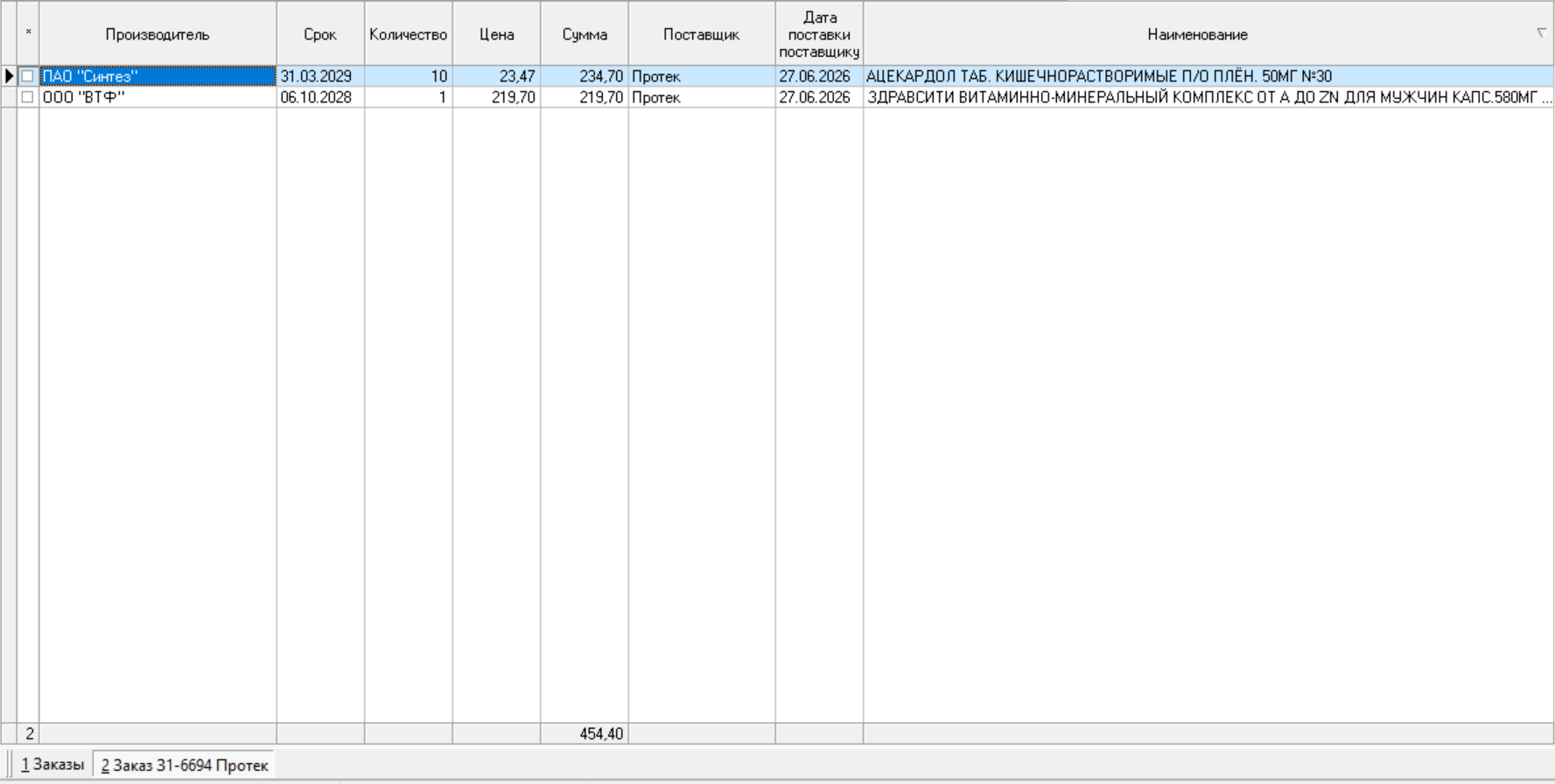
 - показывать вместе с приходным документом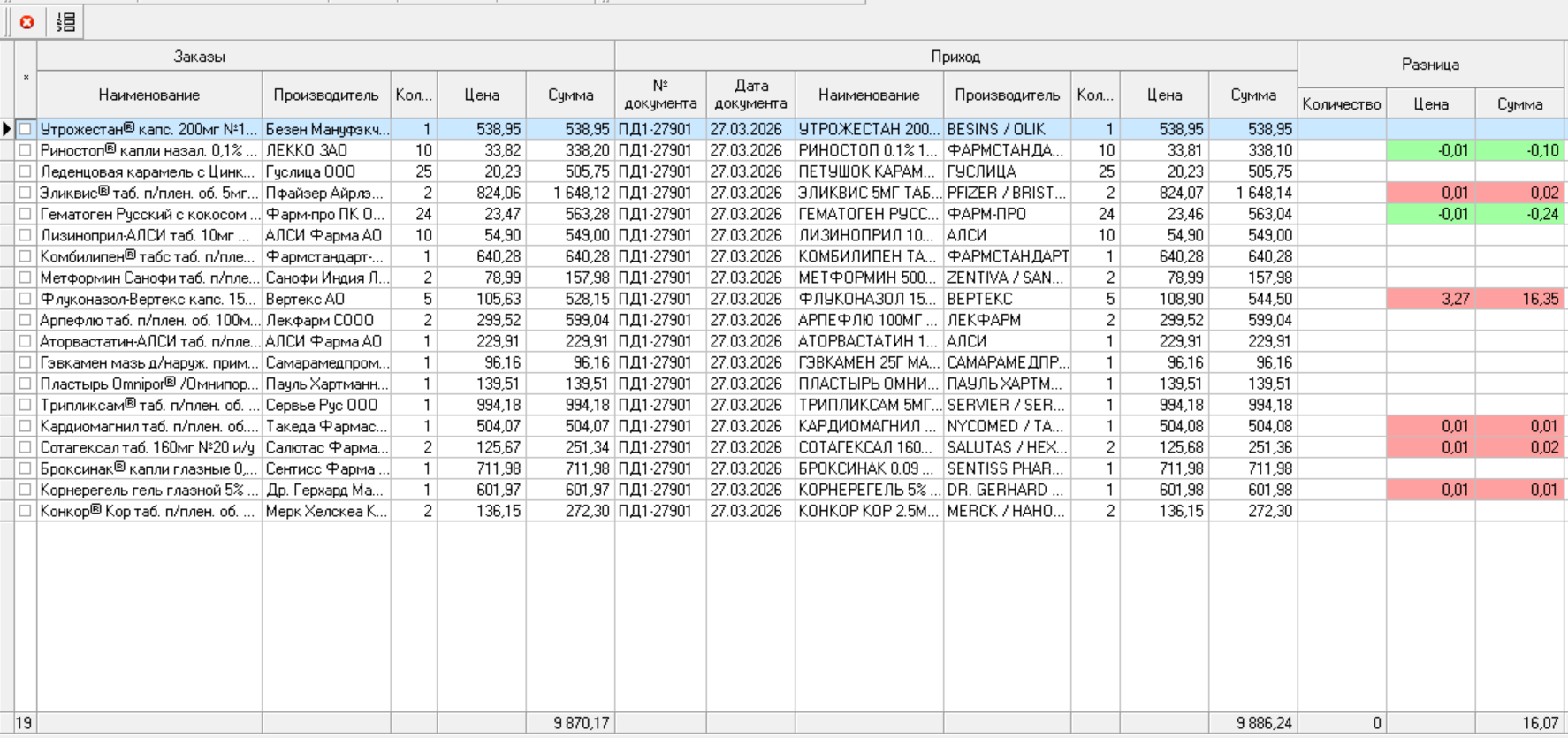
 (Рис. 3):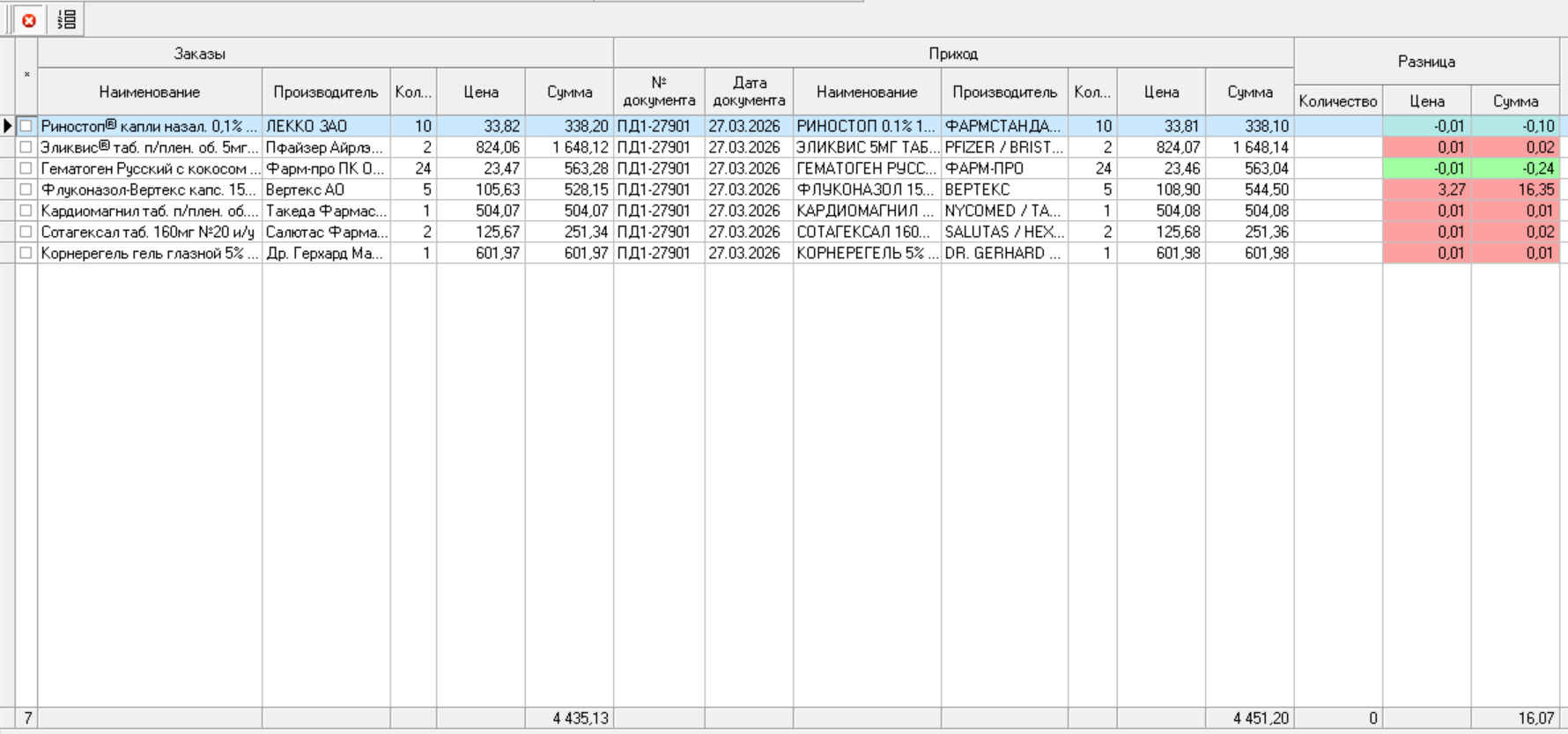
 в разделе "Разница" можно посмотреть историю по товару (заказ и приход) за последние три месяца (Рис. 4):