2026 — Фарм-Оператор

Перейти к содержанию

1 июля 2026

Чтобы мотивировать первостольников продавать именно акционный товар, их можно заинтересовать материально: выплачивать бонусы за проданный акционный товар (процент от выручки или процент от дохода).

Для начисления бонусов первостольникам необходимо сделать следующее:

  • Создать символические ссылки на списки товаров в папке «Зарплата».
  • Задать бонус первостольнику.
  • Настроить алгоритм расчёта бонусов.

Создание символических ссылок на списки товаров в папке «Зарплата»


Для того, чтобы настроить премию кассирам за продажу акционных товаров, сам список товаров или символическая ссылка на него должны находиться в папке Справочники/Служебные/Списки товаров/Зарплата.

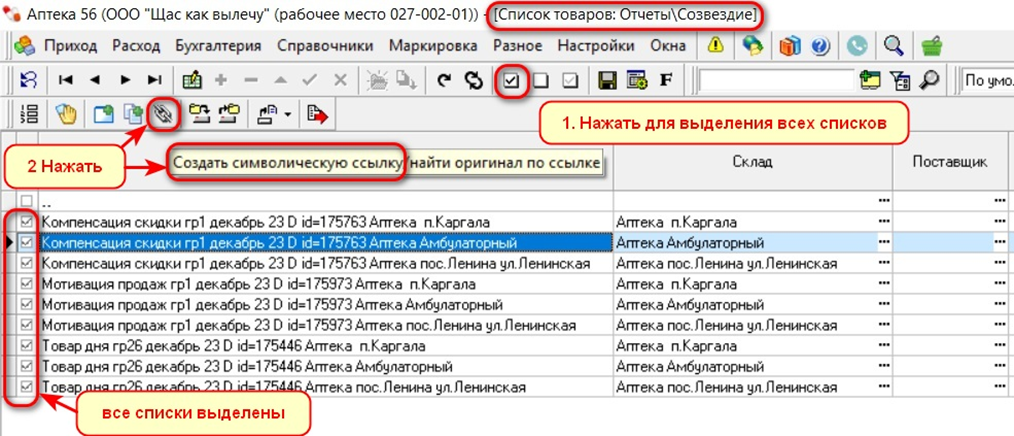
Чтобы создать символические ссылки, в папке списка товаров ассоциации Справочники/Служебные/Списки товаров/Отчёты/Папка с названием ассоциации выделите нужные списки «галочками» вручную или с помощью кнопок выбора и нажмите на кнопку "Создать символическую ссылку" (Рис. 1).

Рис. 1

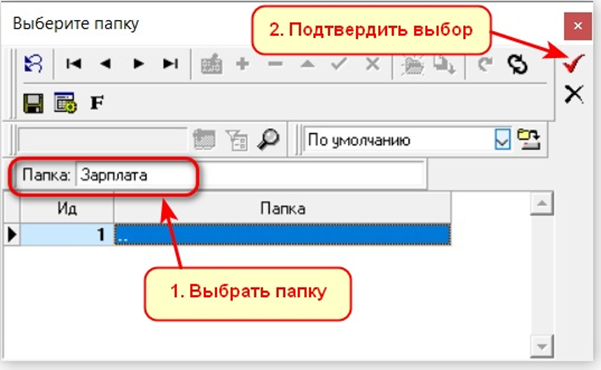
В окне выбора папки перейдите в папку «Зарплата» и подтвердите свой выбор (Рис. 2).

Рис. 2

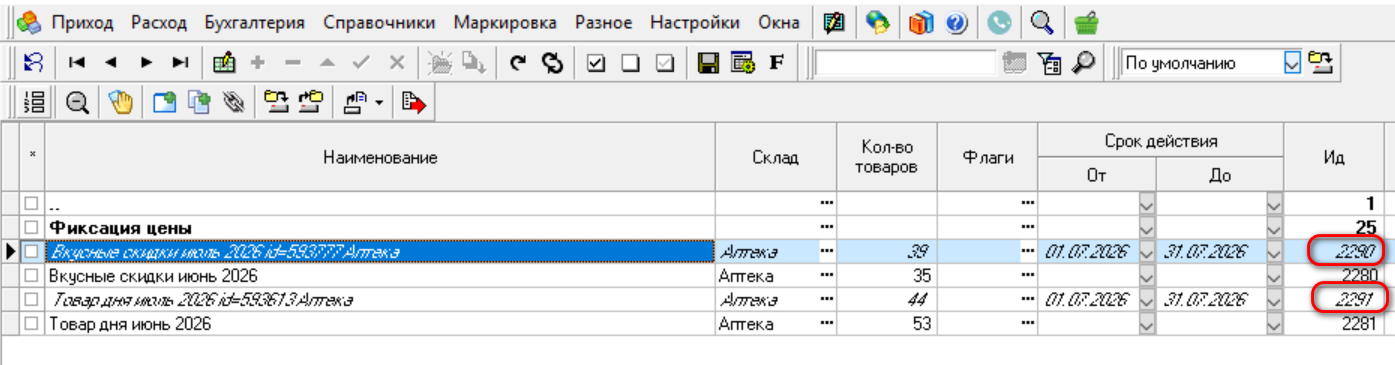
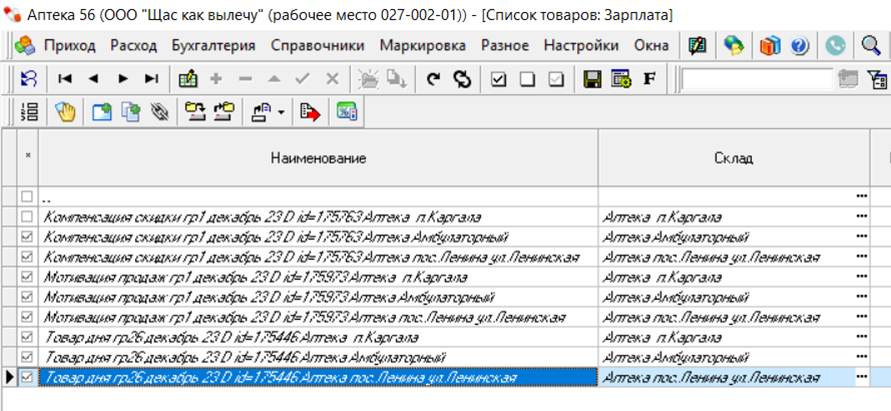
Перейдите в папку «Зарплата». Символические ссылки на списки акционных товаров будут обозначены курсивом (Рис. 3):

Рис. 3

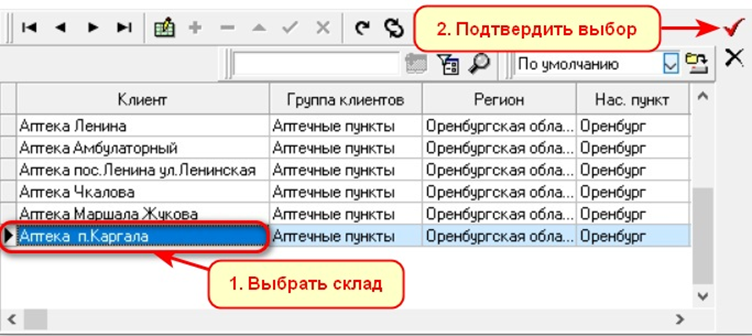
В наименовании каждого списка указан срок действия акции и склад, для которого он применим. Если в соответствующей колонке склад не указан, привяжите список к складу: стоя на нужной строке, войдите в режим редактирования кнопкой или F4 (таблица станет салатовой), нажмите в колонке «Склад», выберите нужный склад и закройте окно, подтвердив свой выбор (Рис. 4):

Рис. 4


Настройка бонуса


Значение бонуса может отличаться как для разных списков, так и для разных товаров внутри одного списка.

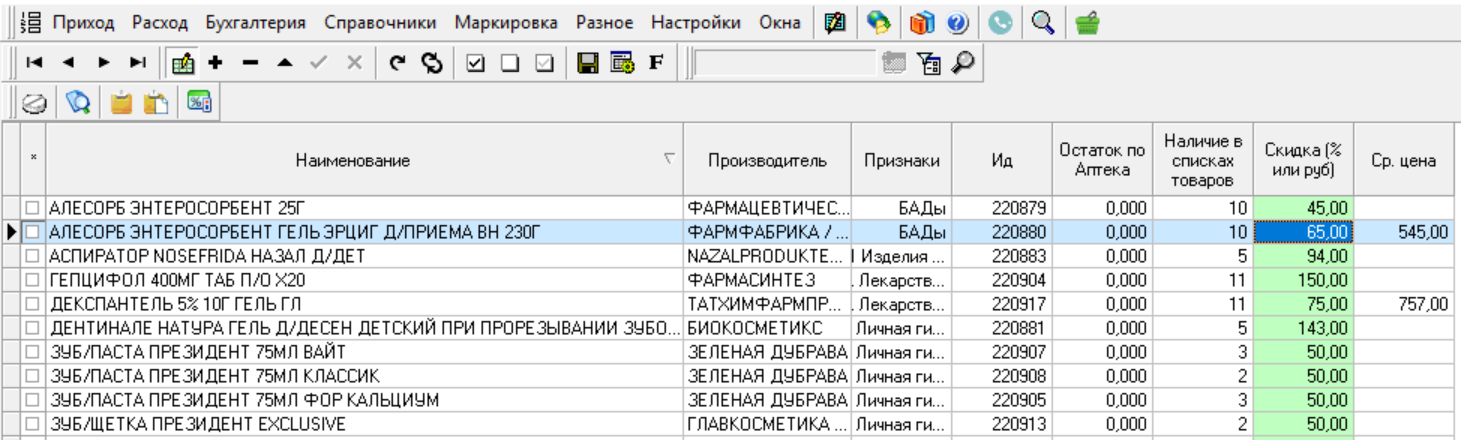
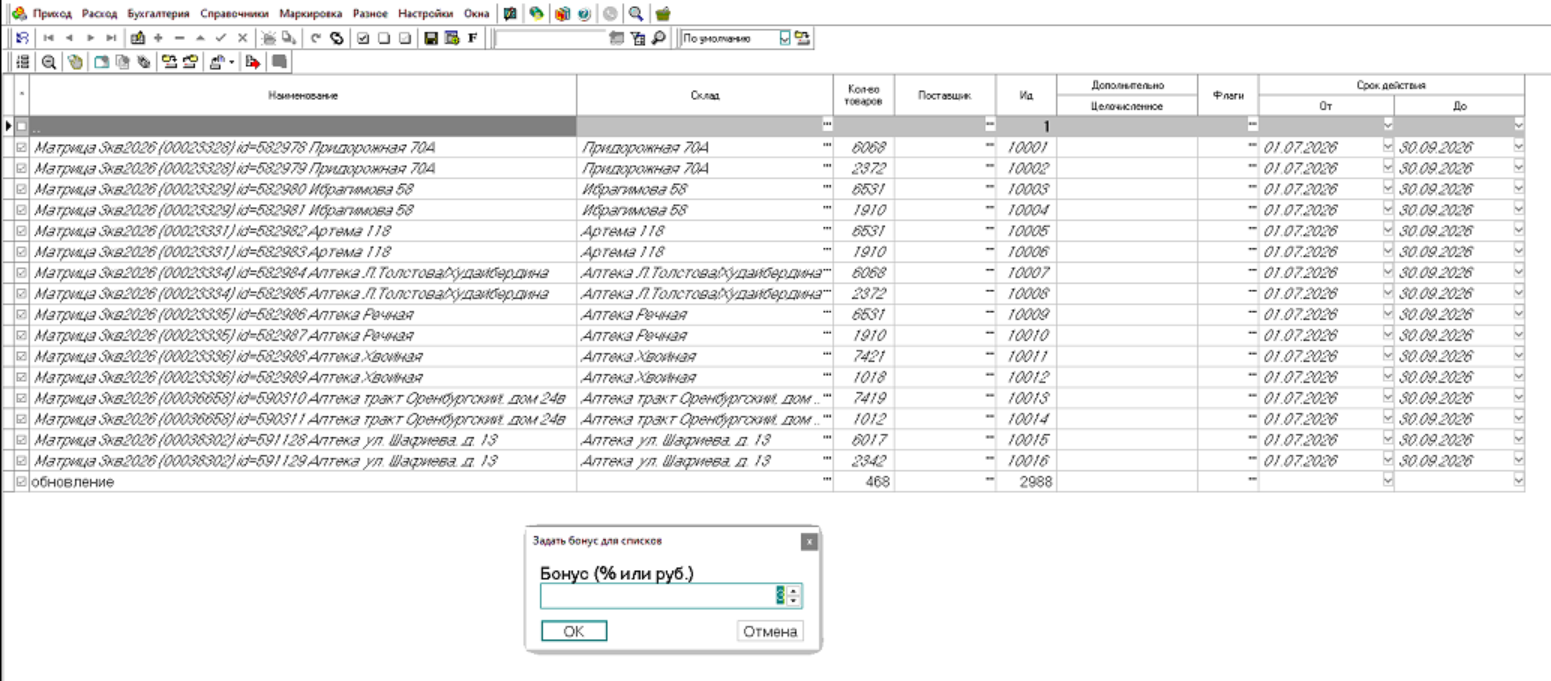
Чтобы задать одинаковый бонус для списков товаров, в папке Справочники/Служебные/Списки товаров/Зарплата выделите нужные списки «галочками» вручную или с помощью кнопок выбора  , нажмите на кнопку "Задать бонус (% или руб.) для отмеченных записей"  и задайте нужное значение бонуса в зависимости от алгоритма расчёта в процентах или рублях (Рис. 5):

Рис. 5

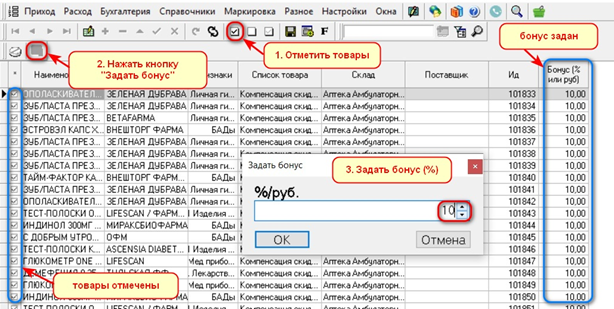
Чтобы задать различные значения бонусов для разных товаров внутри одного списка, зайдите в список товара, дважды щёлкнув по нему левой кнопкой мыши, нажав кнопку "Товары"  или F3. Используя кнопки множественного выбора  (Рис. 6, п.1) или вручную, «галочками» отметьте товары и, нажав кнопку "Задать бонус (% или руб.) для отмеченных записей"  (Рис. 6, п.2), задайте бонус для выделенных товаров в зависимости от алгоритма расчёта в процентах или рублях (Рис. 6, п.3):

Рис. 6

Повторите для каждого списка акционных товаров.

Настройка алгоритм расчёта бонусов


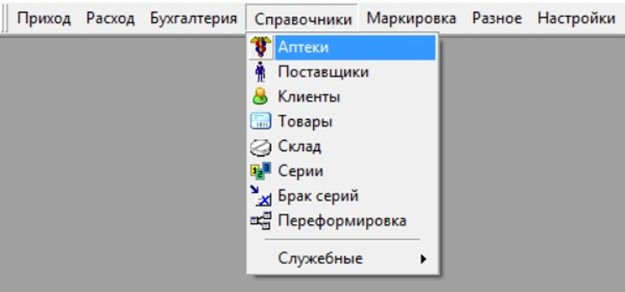
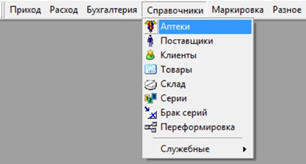
Выберите раздел главного меню Справочники/Аптеки (Рис. 7):

Рис. 7

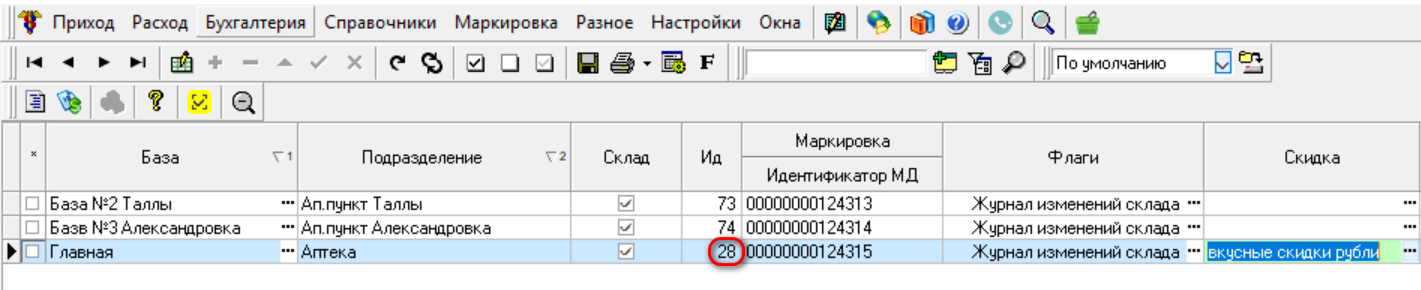
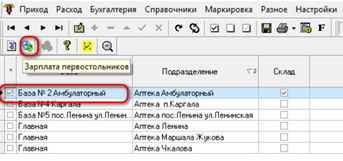
Выберите один или несколько аптечных пунктов и нажмите на кнопку «Зарплата первостольников»  (Рис. 8):

Рис. 8

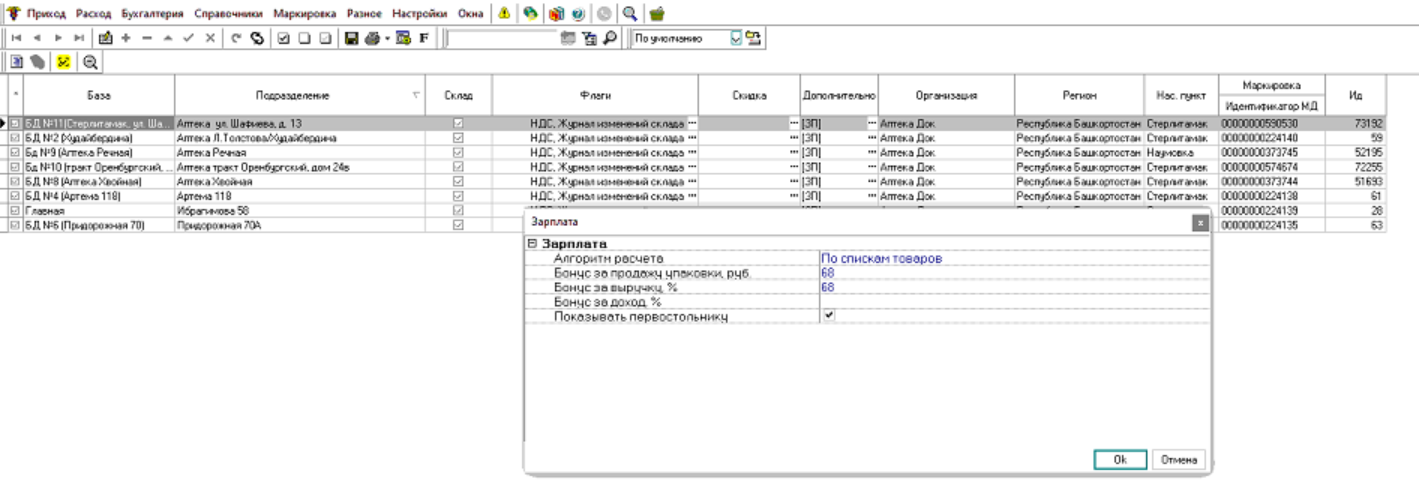
Откроется окно настройки зарплаты первостольников (Рис. 9).

Рис. 9

Выберите нужные значения, нажав левой кнопкой мыши на соответствующее поле:

  • Алгоритм расчёта – по спискам товаров.
  • Бонус за продажу упаковки, руб. - Зарплата (если нужно начислять бонус, иначе - пусто).
  • Бонус за выручку, % - Зарплата (если нужно начислять бонус, иначе - пусто).
  • Бонус за доход, % - Зарплата (если нужно начислять бонус, иначе - пусто).
  • Показывать первостольнику - поставить "галочку", если в кассовом терминале должен быть доступен отчёт «Расчёт премии» и само значение премии будет выводится при выборе товара при продаже.

Сохраните выбор, нажав «ОК».

Повторите процедуру для каждого аптечного пункта.

Отчёты по начислениям бонусов первостольникам


Посмотреть продажи по спискам товаров по кассирам и начисления первостольникам можно в отчётах раздела главного меню Разное/Отчёты:

  • Аналитические отчёты/ Детализация бонусов первостольника
  • Бухгалтерия/ Расчет зарплаты
  • Бухгалтерия/ Расчет зарплаты, детализация
  • Маркетинг/ Продажи кассиров по списку товаров
  • Маркетинг/ Продажи товаров по кассирам

Также при соответствующей настройке можно посмотреть отчёт «Расчёт премии» в кассовом терминале.

Перейти к содержанию

1 июля 2026

В программе «Аптека56» множество различных отчётов, по которым можно отследить движение товара. Многие отчёты работают со списками товаров.

Для того, чтобы список товаров был доступен при формировании отчёта, сам список или символическая ссылка на него должны находиться в папке Справочники/Служебные/Списки товаров/Отчёты.

Вот почему списки акционных товаров сразу помещаются в папку «Отчёты». Если списки акционных товаров при формировании отчёта не видны, сделайте в папке «Отчёты» символические ссылки на списки акционных товаров (см. раздел «Создание символической ссылки»).

Рекомендуемые отчёты по движению товара из раздела главного меню Разное/Отчёты:

  • Аналитические отчёты / Движение товара за период
  • Аналитические отчёты / Динамика продаж по спискам товаров
  • Аналитические отчёты / Закуп товара по поставщикам
  • Маркектинг/ Продажи кассиров по списку товаров
  • Медпредам/ Движение товара (по списку товаров)
  • Проверка/ Продажи за период по списку товаров

Перейти к содержанию

1 июля 2026

Чтобы при продаже первостольник видел акционные товары и продавал их в первую очередь, такие товары в кассовом терминале можно выделить цветом. Для этого существует специальная папка Справочники/Служебные/ Списки товаров/Раскраска. Сюда включены списки товаров, которые должны быть подсвечены при продаже определенным цветовым фоном.

Для того, чтобы выделить товары из списка при продаже, сам список или символическая ссылка на него должны находиться в папке Справочники/Служебные/Списки товаров/Раскраска

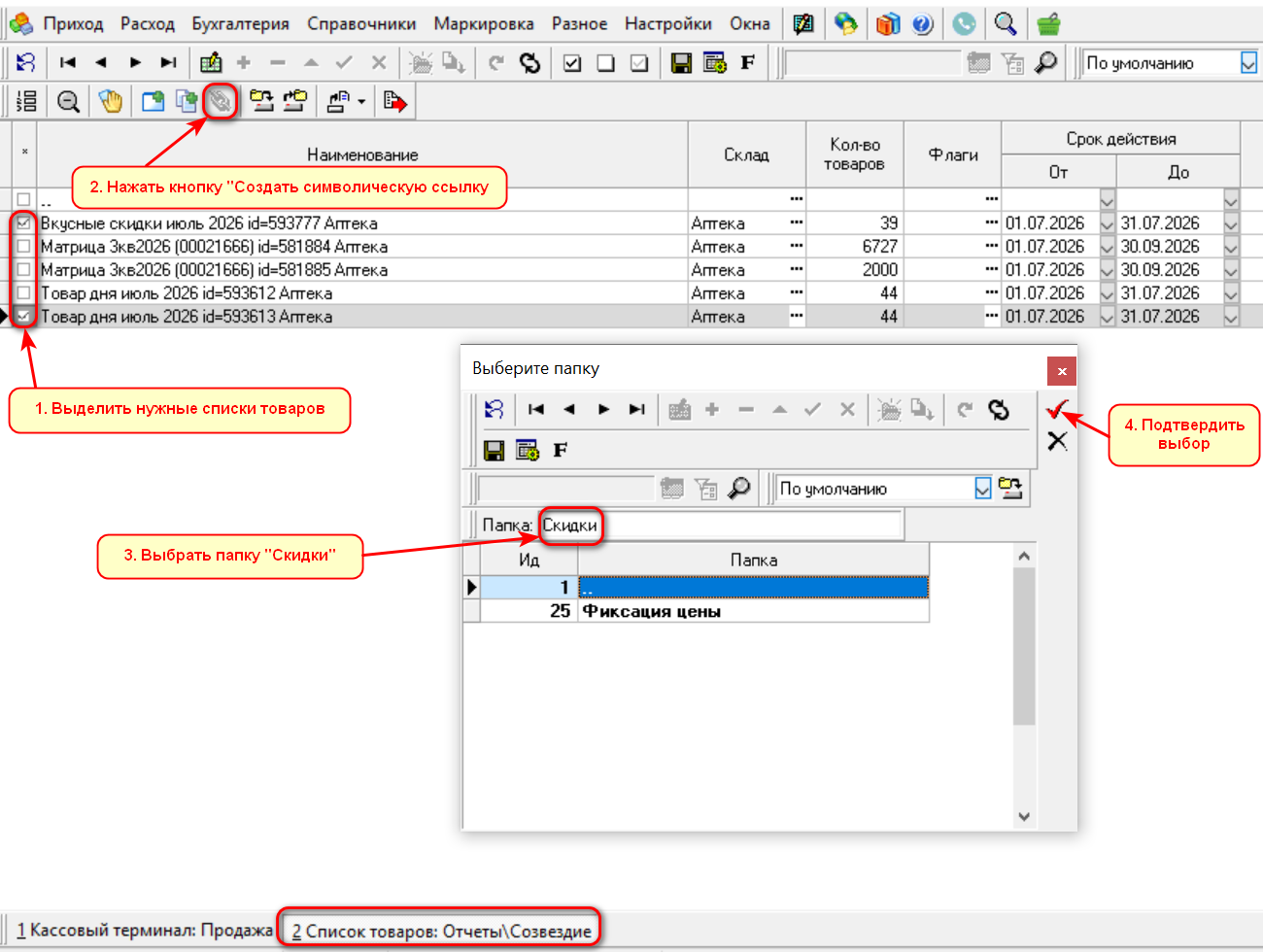
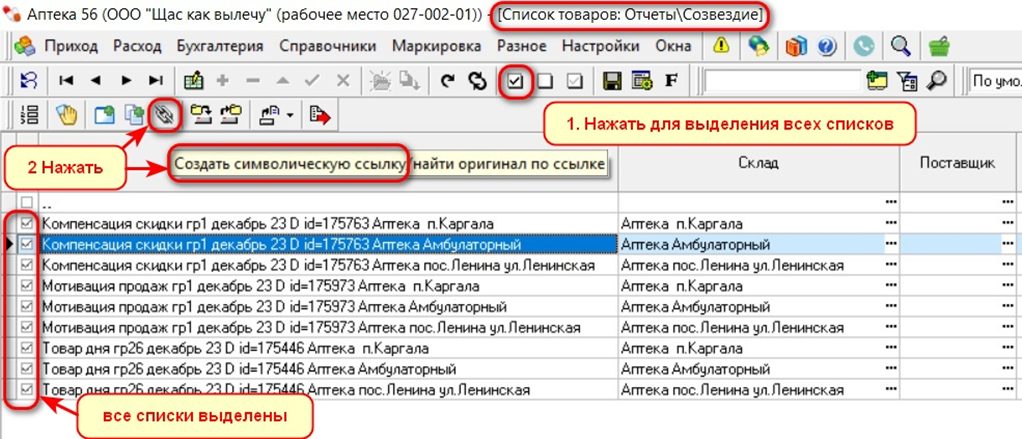
Чтобы создать символические ссылки, в папке списка товаров ассоциации Справочники/ Служебные/Списки товаров/Отчёты/Папка с названием ассоциации выделите нужные списки «галочками» вручную или с помощью кнопок выбора  и нажмите на кнопку"Создать символическую ссылку"  (Рис. 1).

Рис. 1

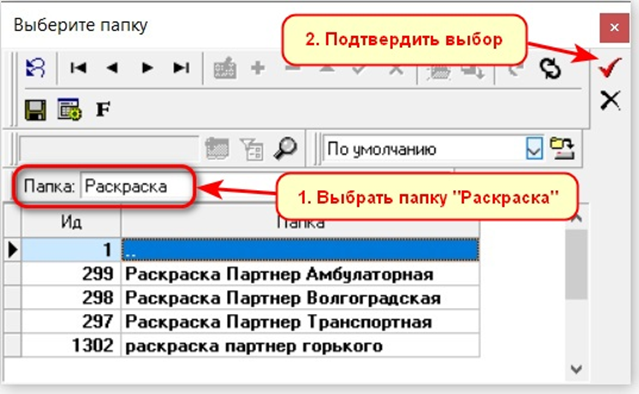
В окне выбора папки перейдите в папку «Раскраска» и подтвердите свой выбор  (Рис. 2):

Рис. 2

Перейдите в папку «Раскраска». Символические ссылки на списки акционных товаров будут обозначены курсивом.

В наименовании каждого списка указан срок действия акции и склад, для которого он применим. Если склад не указан, привяжите список к складу: стоя на нужной строке, войдите в режим редактирования кнопкой или F4 (таблица станет салатовой), нажмите в колонке «Склад», выберите нужный склад и закройте окно, подтвердив свой выбор (Рис. 3):

Рис. 3

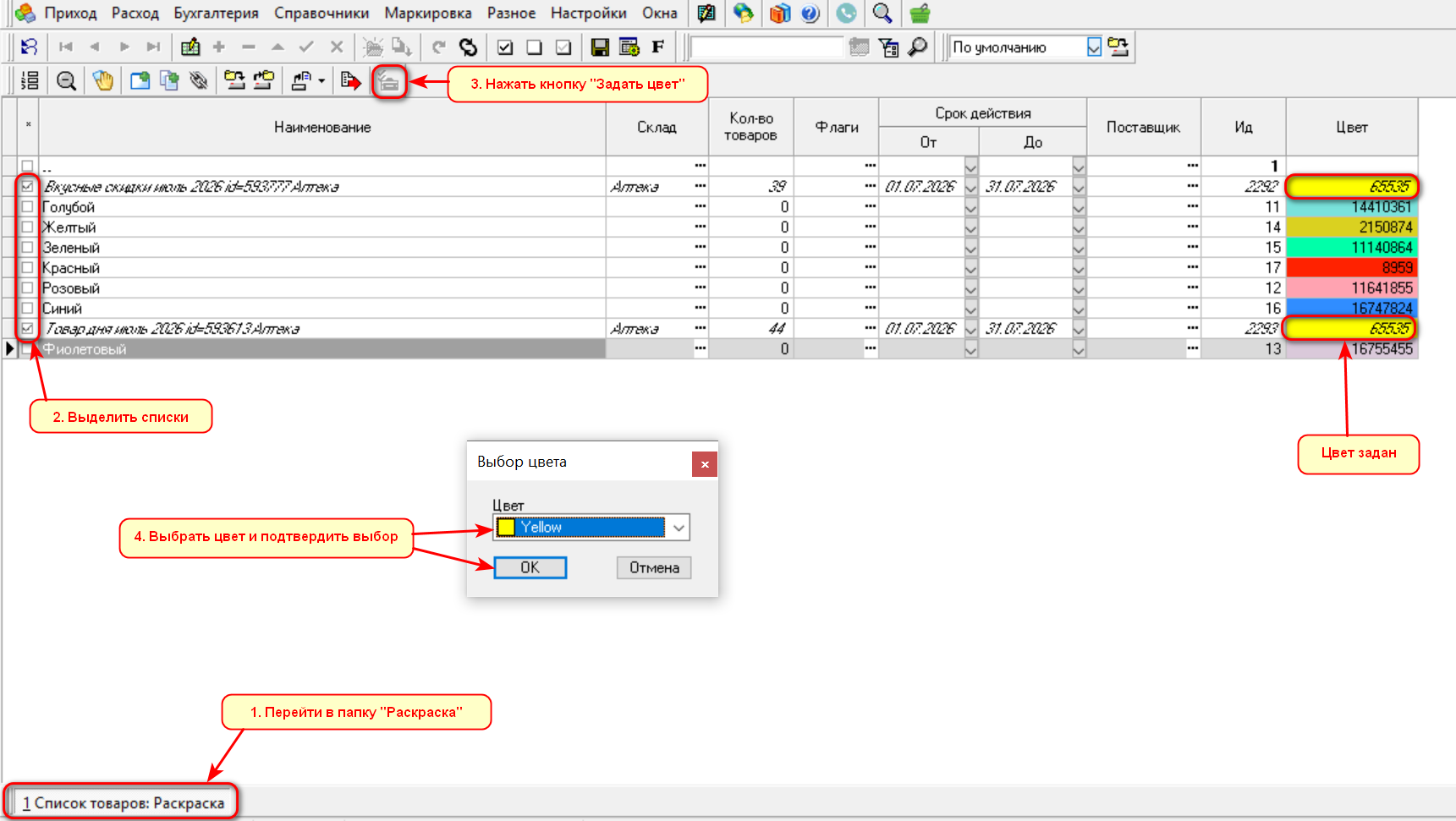
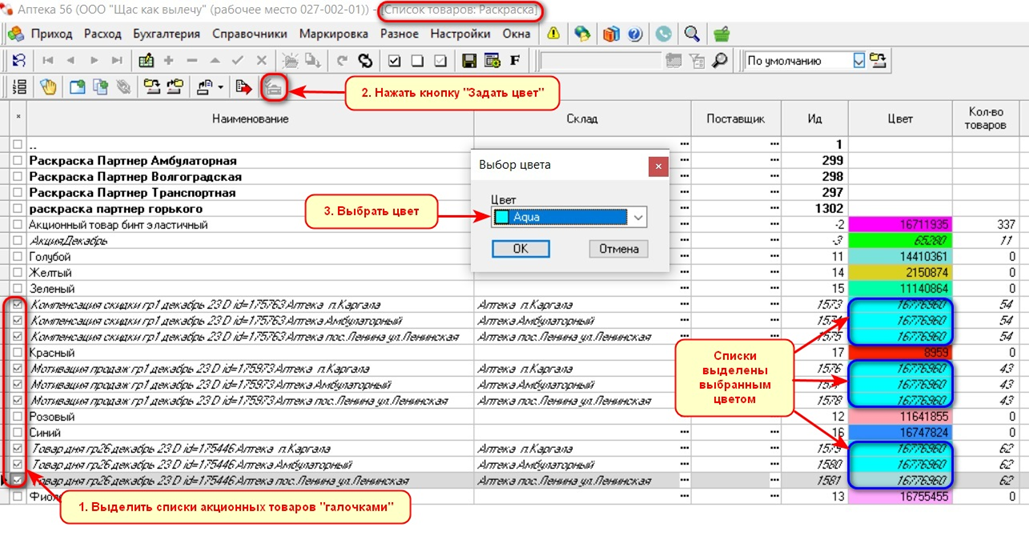
Для выделения цветом отметьте нужные списки акционных товаров «галочками» вручную или с помощью кнопок выбора , нажмите на кнопку «Задать цвет»  , выберите цвет из предложенных вариантов и нажмите «ОК» (Рис. 4):

Рис. 4

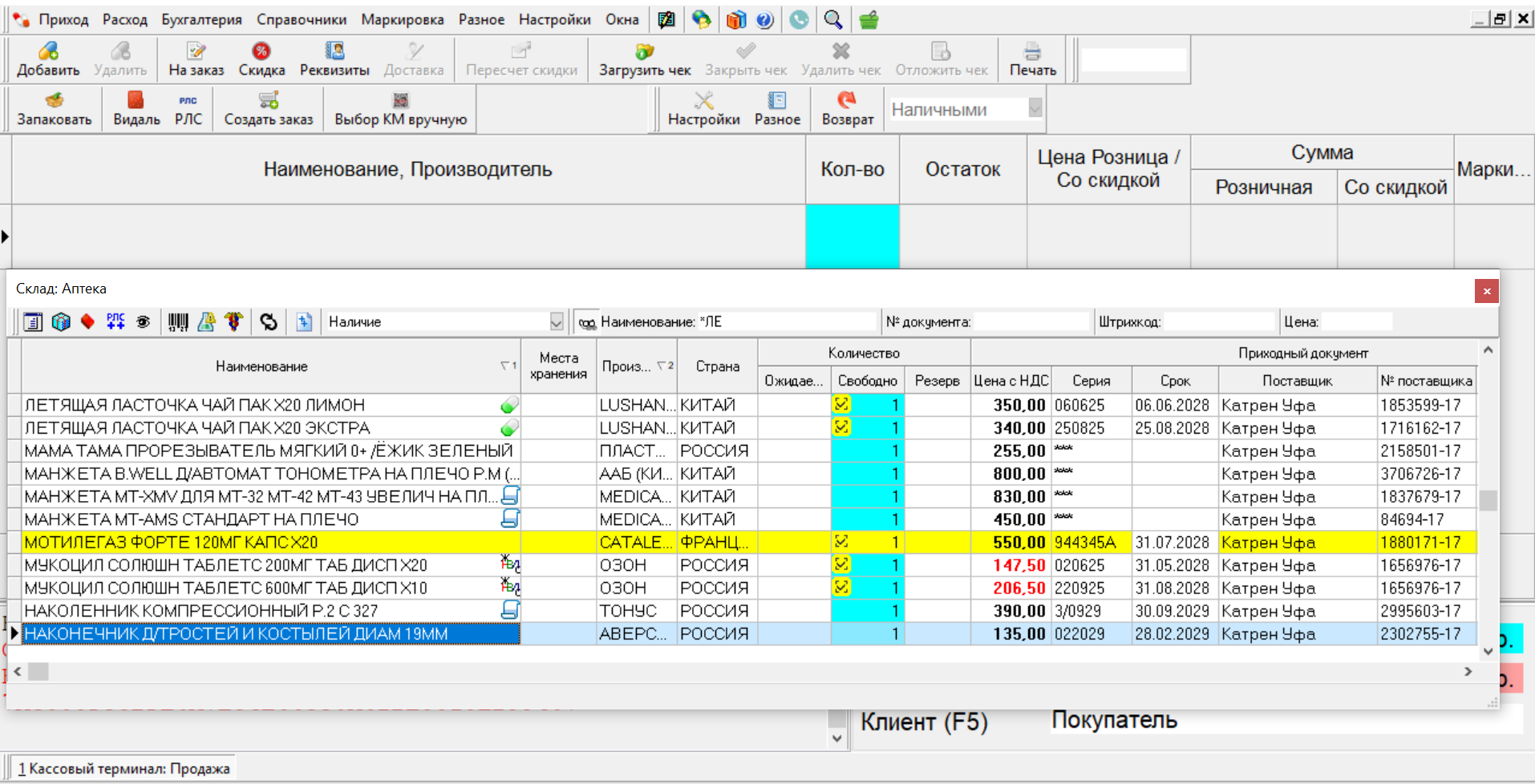
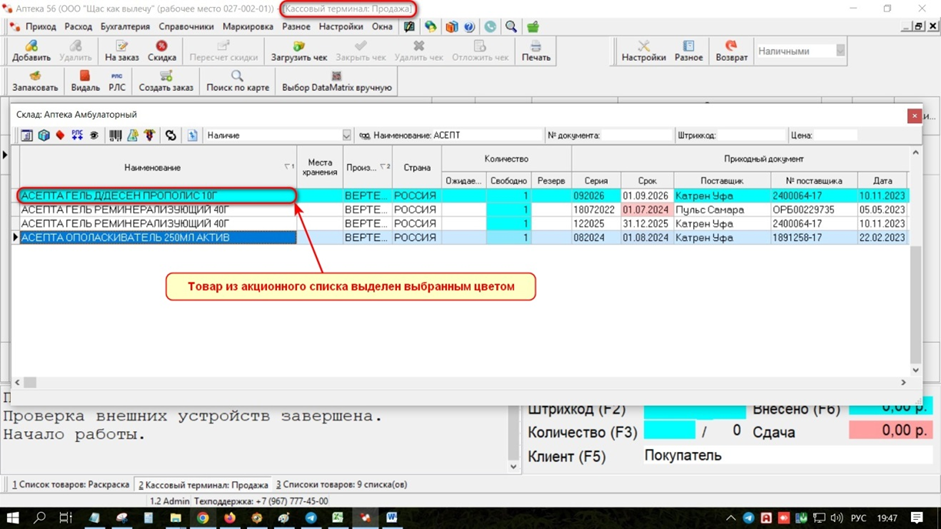
Теперь в кассовом терминале акционные товары будут подсвечены выбранным цветом (Рис. 5):

Рис. 5

Из разных вариантов одного и того же товара первостольник может продать именно акционный товар (на Рис. 5 выделен голубым).

Перейти к содержанию

1 июля 2026

Чтобы акционные товары выделялись при заказе, к ним можно привязать пиктограмму (см. раздел «Выделение списка товаров при заказе»).

Для того, чтобы выбрать пиктограмму для списка товаров, сам список или символическая ссылка на него должны находиться в папке Справочники/Служебные/Списки товаров/Заказ/Акции.

Нет нужды перемещать или копировать списки из папки Справочники/ Служебные/ Списки товаров/ Отчёты/Папка с названием ассоциации. Создадим в папке Справочники/Служебные/Списки товаров/Заказ/ Акции символическую ссылку (подробнее см. раздел «Создание символической ссылки»).

В папке списка товаров ассоциации выделите нужные  списки «галочками» вручную или с помощью кнопок выбора  и нажмите на кнопку "Создать символическую ссылку"  (Рис. 1).

Рис. 1

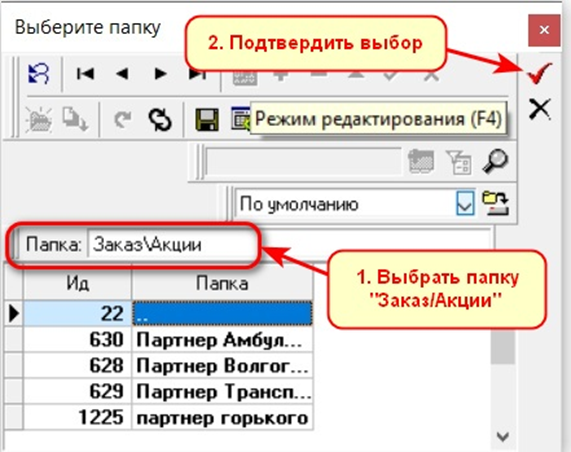
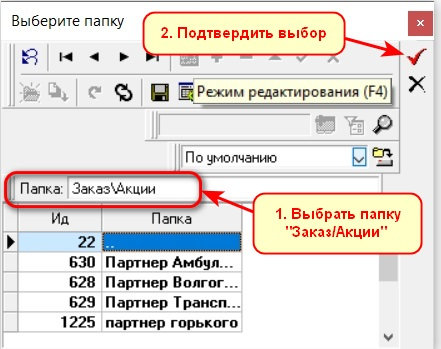
В окне выбора папки перейдите в папку «Заказ/ Акции» и подтвердите свой выбор (Рис. 2).

Рис. 2

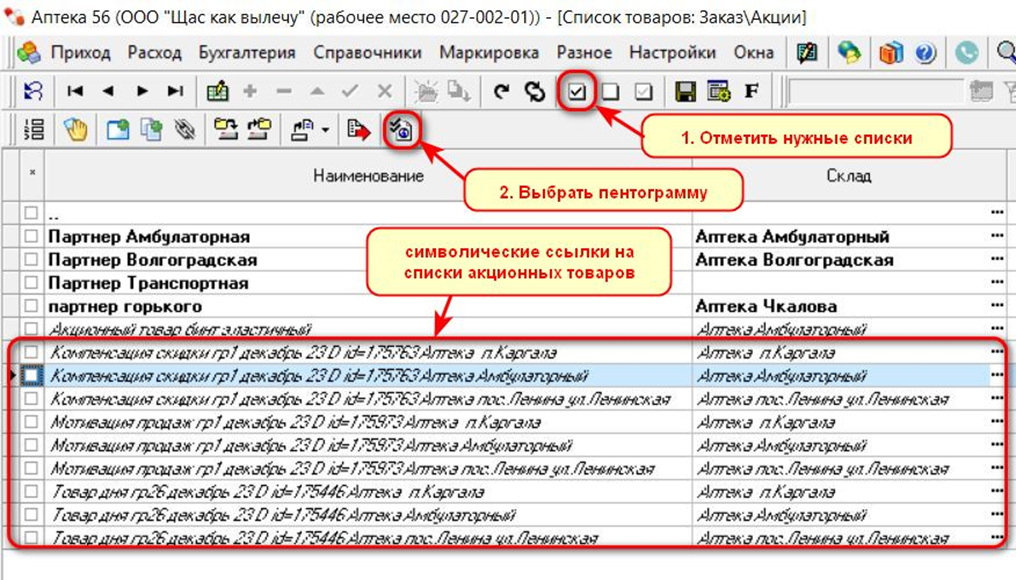
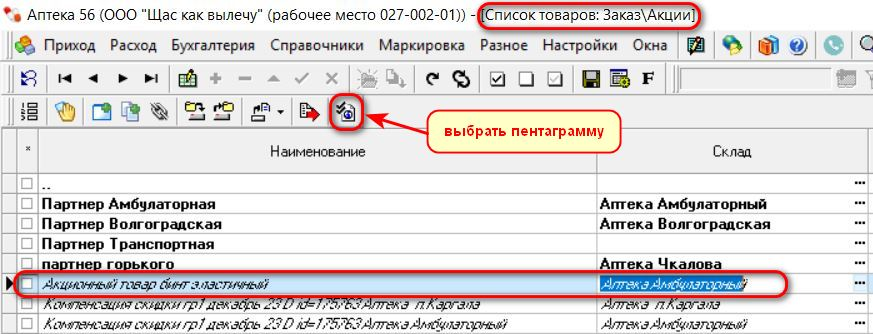
Символические ссылки на списки акционных товаров появятся в папке «Заказ/ Акции», они будут обозначены курсивом (Рис. 3):

Рис. 3

В наименовании каждого списка указан срок действия акции и склад, для которого он применим. Если склад не указан, привяжите список к складу: стоя на нужной строке, войдите в режим редактирования кнопкой или F4 (таблица станет салатовой), нажмите в колонке «Склад», выберите нужный склад и закройте окно, подтвердив свой выбор  (Рис. 4):

Рис. 4

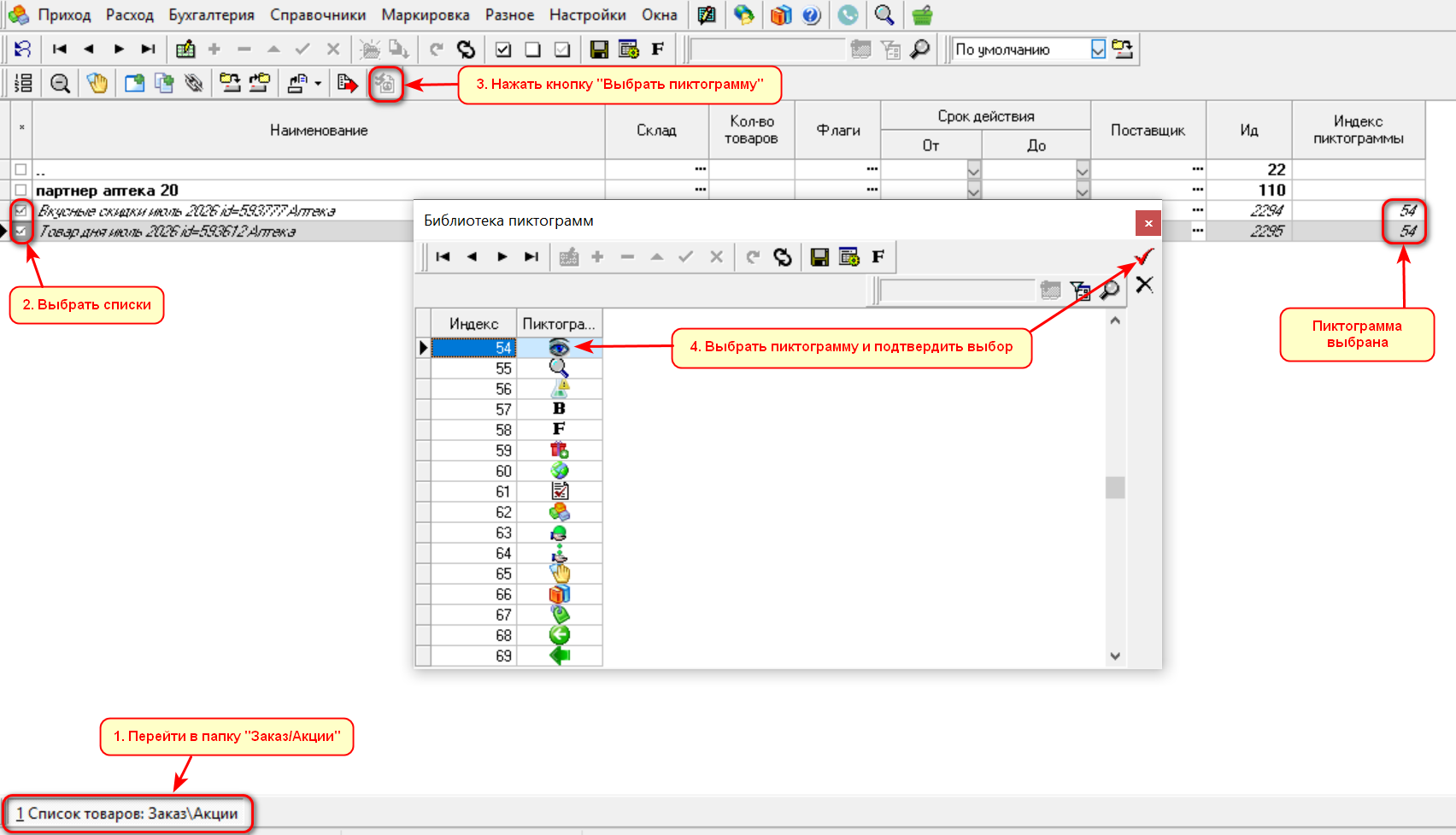
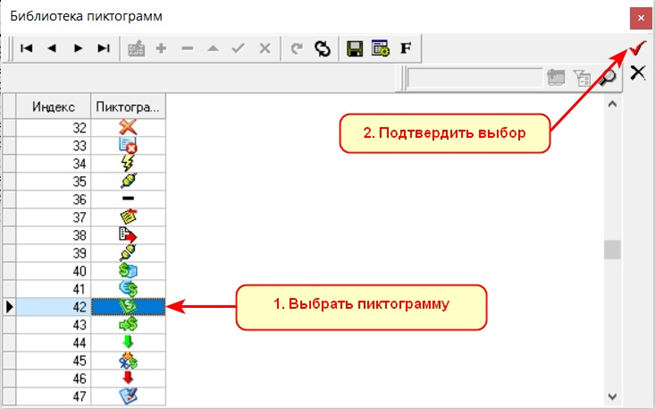
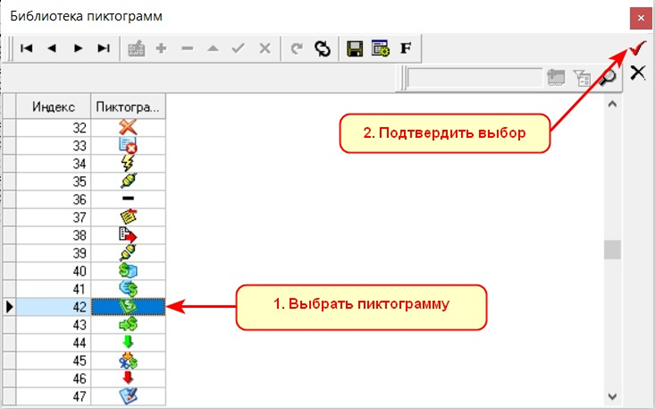
Выберите список (или несколько списков) вручную или с помощью кнопок выбора и нажмите кнопку «Выбрать пиктограмму»  . В библиотеке пиктограмм выберите понравившееся изображение и закройте окно, подтвердив свой выбор  (Рис. 5):

Рис. 5

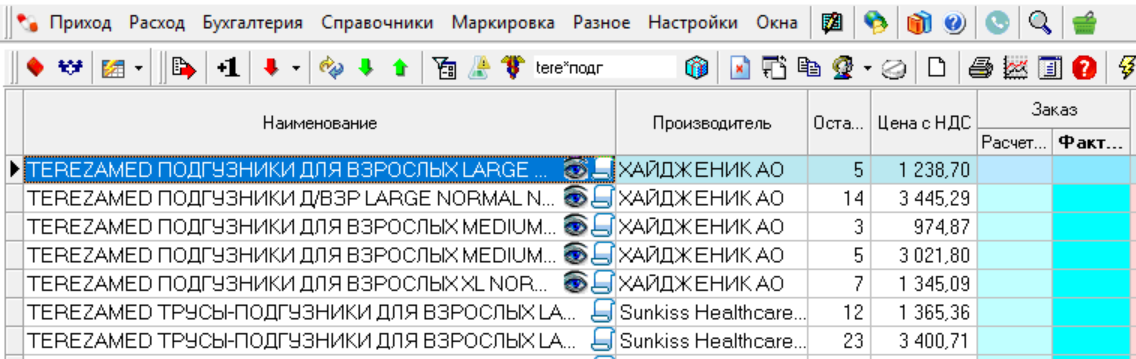
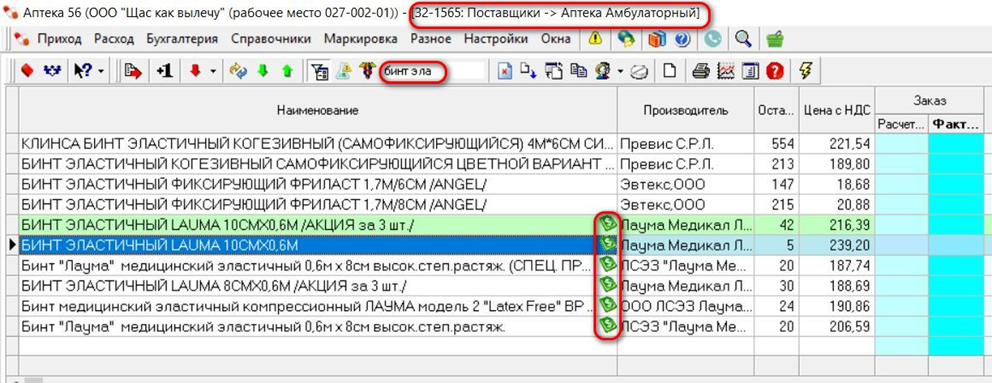
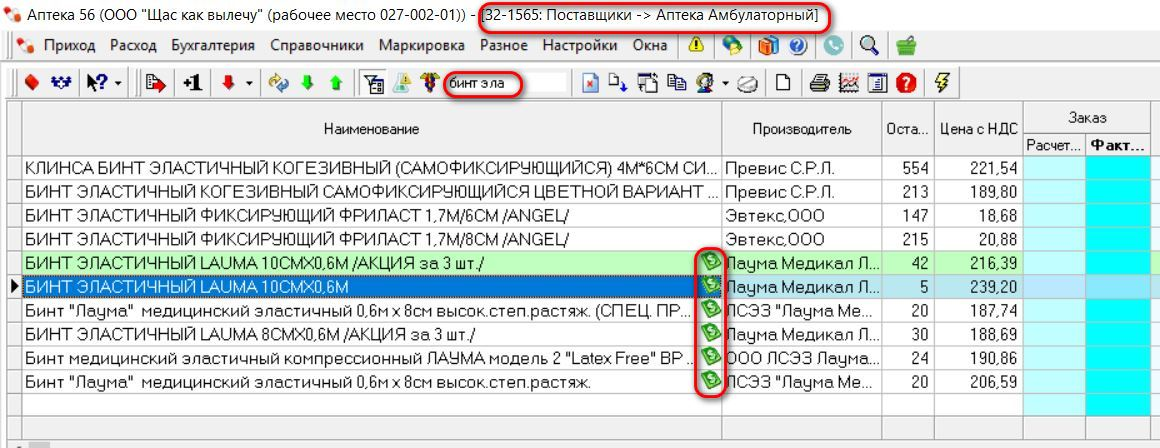
Теперь при формировании заказа товары из акционных списков будут отмечены выбранной пиктограммой (Рис. 6):

Рис. 6

Перейти к содержанию

1 июля 2026

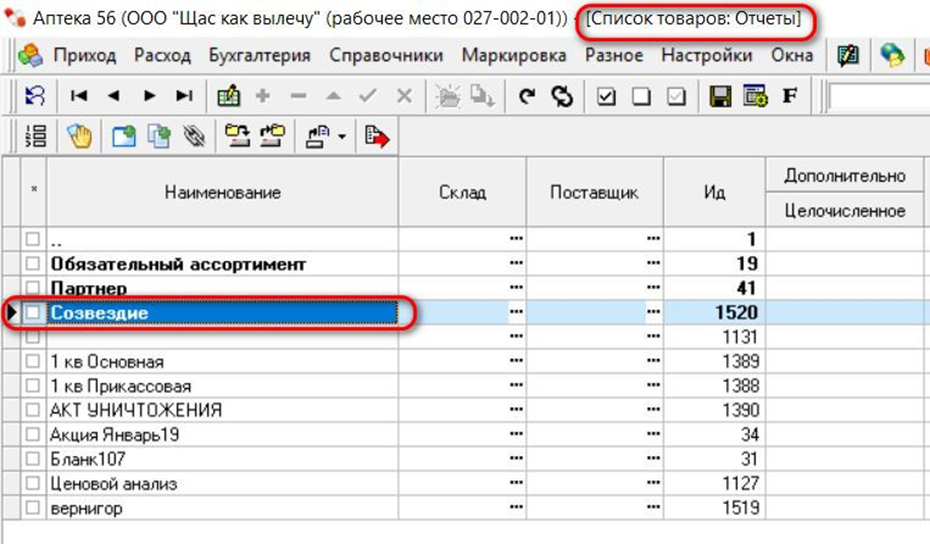
Списки акционных товаров находятся в разделе Справочники/Служебные/Списки товаров/Отчёты/Папка с названием ассоциации (например, «Созвездие») (Рис. 1):

Рис. 1

Если в папке Справочники/Служебные/Списки товаров/Отчёты нет папки фарм. ассоциации, обратитесь в техподдержку.

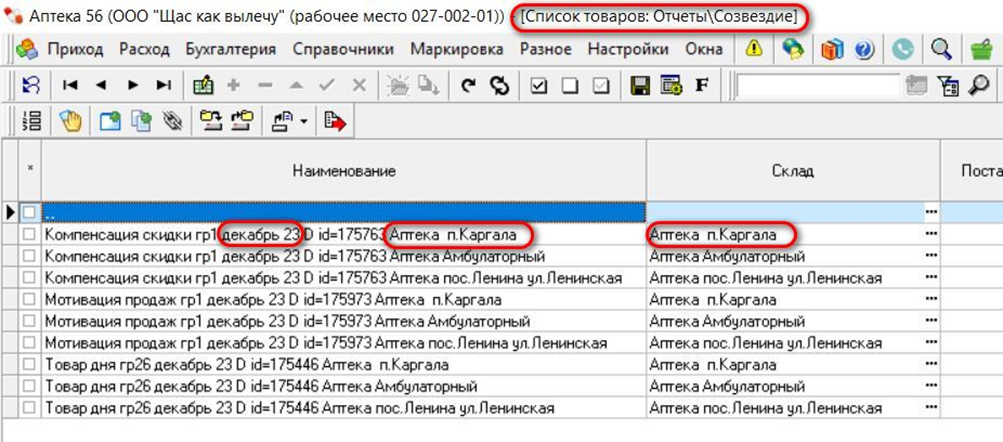
Два раза щёлкнув левой кнопкой мыши по папке ассоциации, перейдёте к спискам акционных товаров (Рис. 2):

Рис. 2

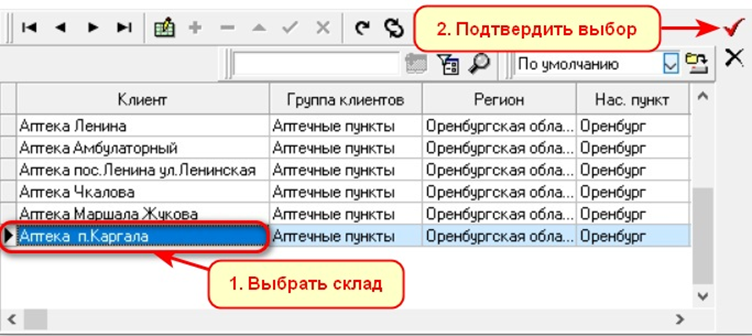
В наименовании каждого списка указан срок действия акции и склад, для которого он применим. Если склад не указан, привяжите список к складу: стоя на нужной строке, войдите в режим редактирования кнопкой  или F4 (таблица станет салатовой), нажмите  в колонке «Склад», выберите нужный склад и закройте окно, подтвердив свой выбор  (Рис. 3):

Рис. 3

Возможна множественная привязка: отметьте галочками списки с одинаковым складом и сделайте привязку.

Чтобы посмотреть товары в списках, нужно дважды щёлкнуть левой кнопкой мыши по списку или нажать кнопку «Товары»  или F3.

Если есть несколько аптечных пунктов со своими базами данных, работать со списками товаров можно только на главной базе данных (см. Справочник «Базы»).


К примеру, при удалении списков на подчинённой базе данных может быть выведено сообщение (Рис. 4):

Рис. 4

Предопределенные папки верхнего и последующих уровней изменению и удалению со стороны пользователя не подлежат! Возможность редактирования и удаления доступна только для папок, созданных пользователем.

Перейти к содержанию

1 июля 2026

Многие пользователи программы «Аптека56» являются членами фармакологических ассоциаций, таких как «Созвездие», «АСНА», «ПроАптека», «АннА» и др.

Членство в ассоциации позволяет аптекам расширить ассортимент при сохранении прежнего количества дистрибьюторов, получить дополнительный доход от продажи маркетингового товара, но это и дополнительная нагрузка и ответственность. Затраты могут и не окупиться.

Работа с маркетинговым товаром создаёт дополнительную нагрузку на каналы связи, требует регулярных дополнительных настроек в программе как со стороны пользователя, так и со стороны техподдержки, поэтому входит в список дополнительных услуг.

Для того, чтобы работать с маркетинговыми товарами самостоятельно, необходимо изучить раздел "Списки товаров". Можно поручить настройку сотрудникам техподдержки.

Каждый пользователь программы – член маркетинговой ассоциации имеет договор с ассоциацией и коды доступа в личный кабинет. Для того, чтобы списки акционных товаров были выгружены программу «Аптека56», эти сведения необходимо предоставить в техподдержку. Обычно сами фарм. ассоциации направляют сотрудникам "Аптека56" данные по своим клиентам.


Для работы с акционными товарами необходимо:

Перейти к содержанию

1 июля 2026

Для того, чтобы товар из списка выделялся при заказе, для него нужно выбрать пиктограмму.

Для того, чтобы выбрать пиктограмму для списка, сам список или символическая ссылка на него должны находится в папке Справочники/Служебные/Списки товаров/Заказ/Акции.

Подробнее см. раздел "Создание символической ссылки".

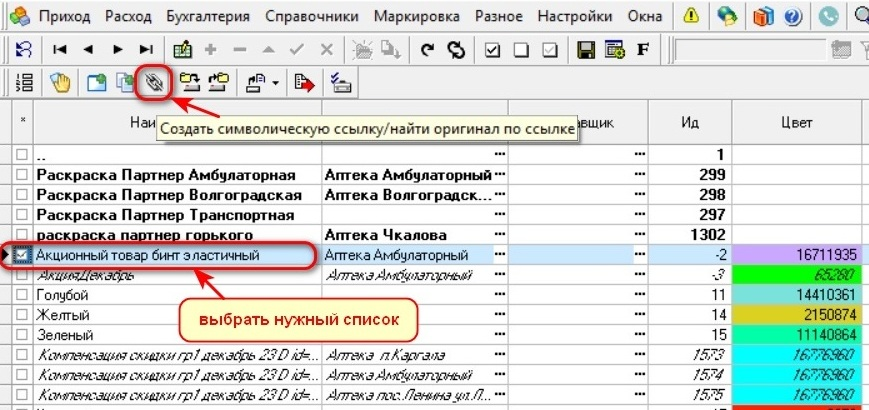
Рассмотрим, как присвоить пиктограмму для созданного в разделе "Выделение списка товаров цветом" списка «Акционный товар бинт эластичный». Нет нужды перемещать или копировать данный список, создадим в папке списка товаров «Заказ/Акции» символическую ссылку.

В папке списка товаров «Раскраски» нужно выбрать списка «Акционный товар бинт эластичный» и нажать на кнопку , создав для выбранного списка символическую ссылку (Рис. 1).

Рис. 1

В окне выбора папки перейдите в папку «Заказ/Акции» и подтвердите свой выбор (Рис. 2):

Рис. 2

Символическая ссылка списка появится в выбранной папке, она будет обозначена курсивом (Рис. 3):

Рис. 3

Выберите список и нажмите кнопку «Выбрать пиктограмму» . В библиотеке пиктограмм выберите изображение и закройте окно, подтвердив свой выбор (Рис. 4):

Рис. 4

Теперь при формировании заказа товары из списка (эластичные бинты) будут отмечены выбранной пиктограммой (Рис. 5):

Рис. 5

Перейти к содержанию

1 июля 2026

В программе «Аптека56» есть отчёты, работающие со списками товаров.

Например, отчёт Разное/Отчёты/Аналитические отчёты/Движение товара за период (Рис. 1) требует указания списка товаров:

Рис. 1

Для того, чтобы список товаров был доступен при формировании отчёта, он должен находится в папке списка товаров «Отчёты» (Справочники/Служебные/Списки товаров/Отчёты).

Рис. 2

Можно переместить или скопировать список товаров из другой папки или создать символическую ссылку.

Перейти к содержанию

1 июля 2026

Любой список товаров можно «раскрасить», чтобы при продаже в кассовом терминале товары из списка выделялись цветом. 

Для выделения цветом товаров из списка при продаже сам список или символическая ссылка на него должны находиться в папке Справочники/Служебные/Списки товаров/Раскраска.

Создадим в папке «Раскраска» новый список (Рис. 1). Для этого войдем в режим редактирования соответствующей кнопкой или клавишей F4 (таблица станет светло-зелёной), нажмём кнопку «Добавить» или клавишу Insert и введём название нового списка (к примеру, «Акционный товар бинт эластичный»). Нажав  в колонке «Склад», привяжем список к складу. Стоя на списке, нажмём кнопку «Задать цвет»  . Выберем цвет из предложенных вариантов и выйдем из режима редактирования.

Рис. 1

Теперь нужно добавить товары в список. Для этого нажмём кнопку «Товары» или F3 . В открывшемся окне войдём в режим редактирования соответствующей кнопкой или клавишей F4, нажмём кнопку «Добавить» или клавишу Insert, выберем товар (нам, к примеру, нужны эластичные бинты), из предложенного списка вручную или с помощью кнопок выбора   "галочками" отметим необходимые позиции и, подтвердив выбор , выйдем из режима редактирования (Рис. 2).

Рис. 2

Эластичные бинты добавлены в список (Рис. 3):

Рис. 3

Теперь если в кассовом терминале мы выберем «бинт», то в выборку попадут товары из нашего списка, и они будут окрашены в выбранный цвет (Рис. 4):

Рис. 4

Так можно «раскрасить»:

  • товары, которые нужно продать в первую очередь;
  • товары, участвующие в акциях;
  • товары определённого производителя;
  • товары, по которым начисляются бонусы первостольникам, и т.д.

Перейти к содержанию

1 июля 2026

Создание символической ссылки позволяет включать один и тот же список товаров в разные папки раздела Справочники/Служебные/Списки товаров. При этом если наполнение товарами в исходном списке поменяется, то и во всех скопированных с помощью символической ссылки списках программа произведет те же изменения автоматически.

Для создания символической ссылки списка установите курсор на копируемый список (в случае нескольких списков отметьте их символом «V») и нажмите кнопку «Создать символическую ссылку»  (Рис. 1):

Рис. 1

В окне выбора папки перейдите в папку, в которой необходимо создать символическую ссылку списка, и подтвердите свой выбор «V» справа вверху окна выбора папки  . Символическая ссылка списка появится в выбранной папке, она будет обозначена курсивом (Рис. 2):

Рис. 2

Нажав в колонке «Склад», привяжите список к складу.