2026 — Фарм-Оператор

Перейти к содержанию

15 июня 2026

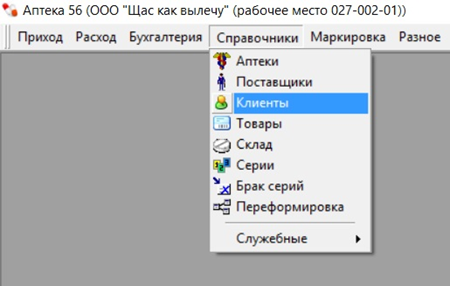
Выберите в главном меню раздел Справочники/Клиенты (Рис. 1):

Рис. 1

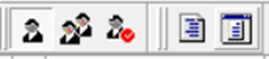
Кнопки панели инструментов раздела "Клиенты" (Рис. 2):

Рис. 2

Для внесения любых изменений нужно войти в режим редактирования, нажав кнопку  или F4.

Клиенты

Кнопка "Клиенты"   позволяет вызвать таблицу, в которой задаются различные группы клиентов (Рис. 3).
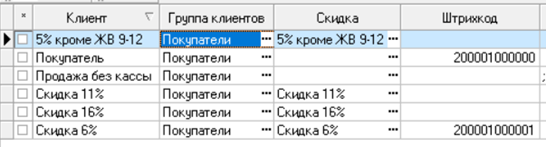
Рис. 3

Для каждой группы клиентов и для разных групп товаров можно задать свои условия продаж (например, скидки для пенсионеров или скидки выходного дня). 

Настройку системы скидок проводят специалисты техподдержки. Для этого нужно составить и подать в техподдержку задание по настройке системы скидок.


Клиенты по безналу

Кнопка "Клиенты по безналу"  открывает список клиентов, с которыми аптека работает по безналичному расчёту (Рис. 4):

Рис. 4

Кнопка «Реквизиты»   позволяет внести для каждого клиента телефон, электронную почту, номер договора (Рис. 5):
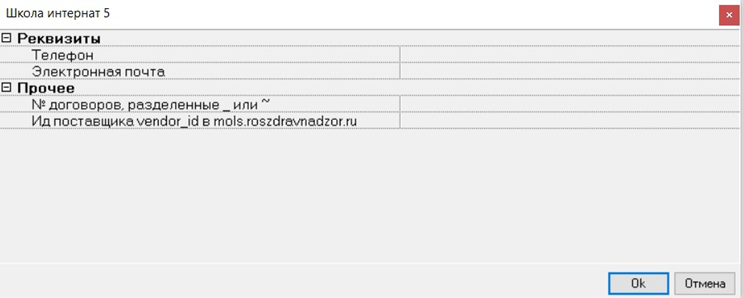
Рис. 5

Кнопка "Реквизиты организации"  позволяет внести реквизиты организации, приобретающей товар по безналичному расчёту (Рис. 6):
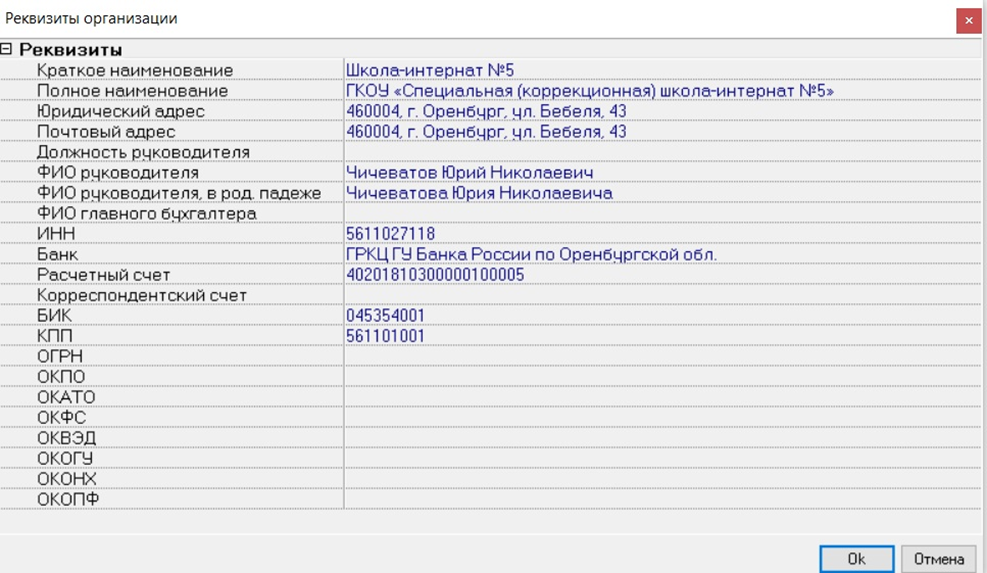
Рис. 6

Подробнее см. раздел Продажа товара по безналичному расчёту.

Если участник оборота, которому осуществляется отпуск лекарственного препарата, имеет лицензию на медицинскую деятельность, то он должен быть зарегистрирован в ГИС МТ МДЛП. Такие клиенты в столбце «Маркировка» выделены жёлтым знаком ЧЗ  .

Для привязки клиента к системе МДЛП нажмите кнопку  .

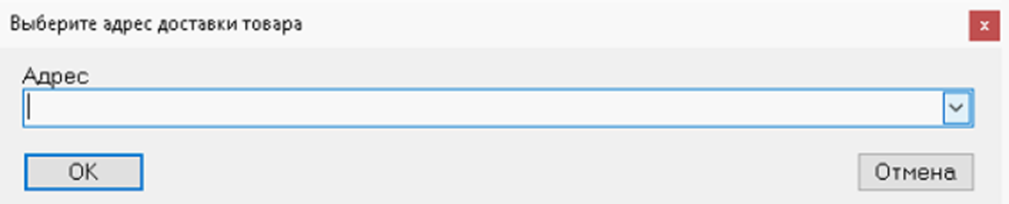
Если клиент имеет лицензию на медицинскую деятельность и зарегистрирован в ГИС МТ МДЛП, будет выведено сообщение «Найдено соответствие в Маркировке» и появится окно выбора адреса доставки товара (Рис. 7):

Рис. 7

Выберите нужный адрес и нажмите ОК. Клиент будет привязан к маркировке, в столбце «Маркировка» появится жёлтый знак ЧЗ  . 

Если клиент не зарегистрирован в ГИС МТ МДЛП, будет выведено сообщение «Не найдено соответствие в Маркировке». В этом случае идёт отгрузка товара на незарегистрированное место деятельности.

Внимание! Отгрузка маркированного товара на незарегистрированное место деятельности без наличия фармацевтической лицензии на оптовую торговлю запрещена! Отпускайте по безналу только немаркированный товар.

Клиенты с накопительной скидкой


Кнопка "Клиенты с накопительной скидкой"  открывает список клиентов, для которых оформлены дисконтные (скидочные) карты (Рис. 8):

Рис. 8

Нажав кнопку «Движение по клиенту»  или F3, можно получить подробную информацию о продажах по каждому клиенту (Рис. 9):
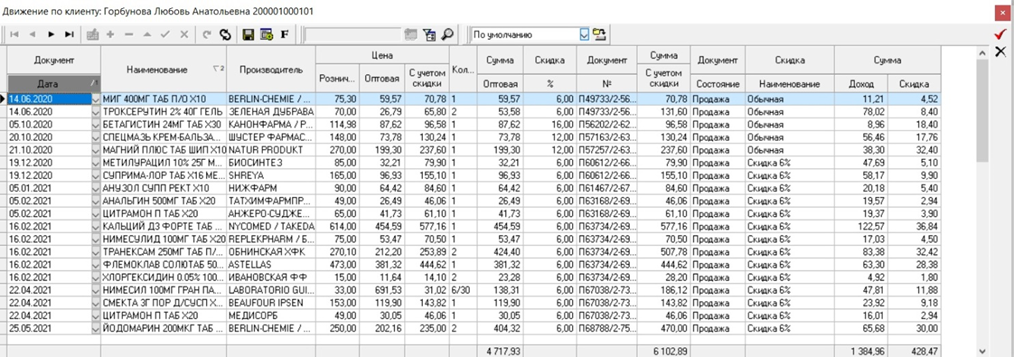
Рис. 9

Для добавления нового клиента перейдите в режим редактирования соответствующей кнопкой  или клавишей F4, нажмите кнопку «Добавить»  или клавишу Insert и внесите данные клиента.
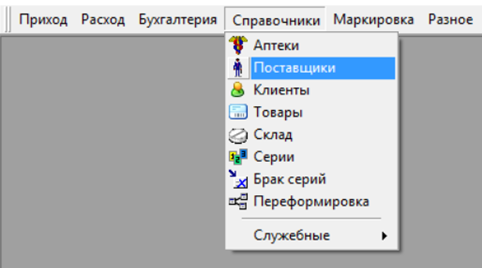
Однако этот способ добавления клиентов практически не используется. Дисконтная карта выдаётся клиенту кассиром при продаже товара в кассовом терминале, там же вносятся данные клиента (см. раздел «Применение скидок»).

Внимание! Дисконтные карты должны содержать штрихкод EAN-13, другие типы штрихкодов не поддерживаются.

Подробнее см. раздел Настройка системы скидок/Скидки по дисконтным картам.

Перейти к содержанию

15 июня 2026

Чтобы работать с каким-то поставщиком, этот поставщик должен быть добавлен в специальный справочник.

Выберите в главном меню раздел Справочники/Поставщики (Рис. 1): 

Рис. 1

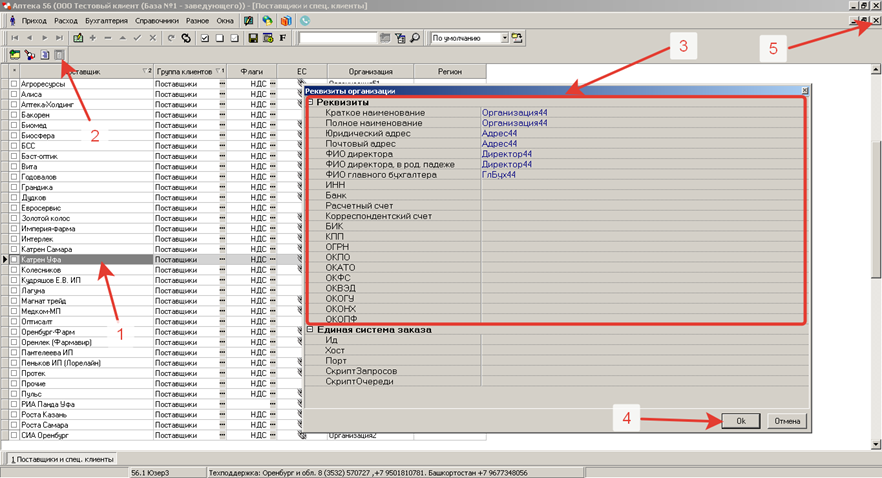
Откроется раздел «Поставщики и спец. клиенты» (Рис. 2). 

Реквизиты поставщика

Рис. 2

Выделите строку Поставщика (Рис. 2, стрелка 1).

Войдите в режим редактирования, нажав кнопку  или F4.

Нажмите кнопку «Реквизиты организации»  (Рис. 2, стрелка 2).

В окне «Реквизиты организации» в разделе «Реквизиты» заполните данные поставщика (Рис. 2, стрелка 3). Обязательно должны быть заполнены значения ИНН и КПП (при наличии).

Нажмите кнопку «ОК» (Рис. 2, стрелка 4). Окно «Реквизиты организации» закроется.

Добавление нового поставщика


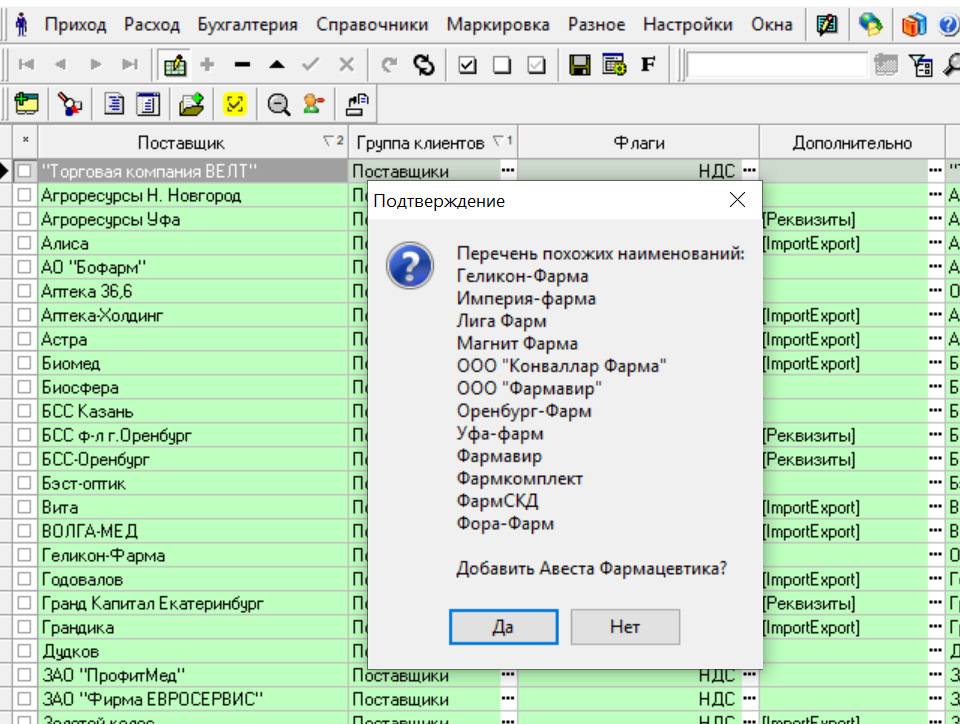
Для добавления нового поставщика войти в режим редактирования, нажав кнопку или F4, нажмите кнопку "Добавить поставщика"  или Insert и подтвердите добавление нового поставщика (Рис. 3):
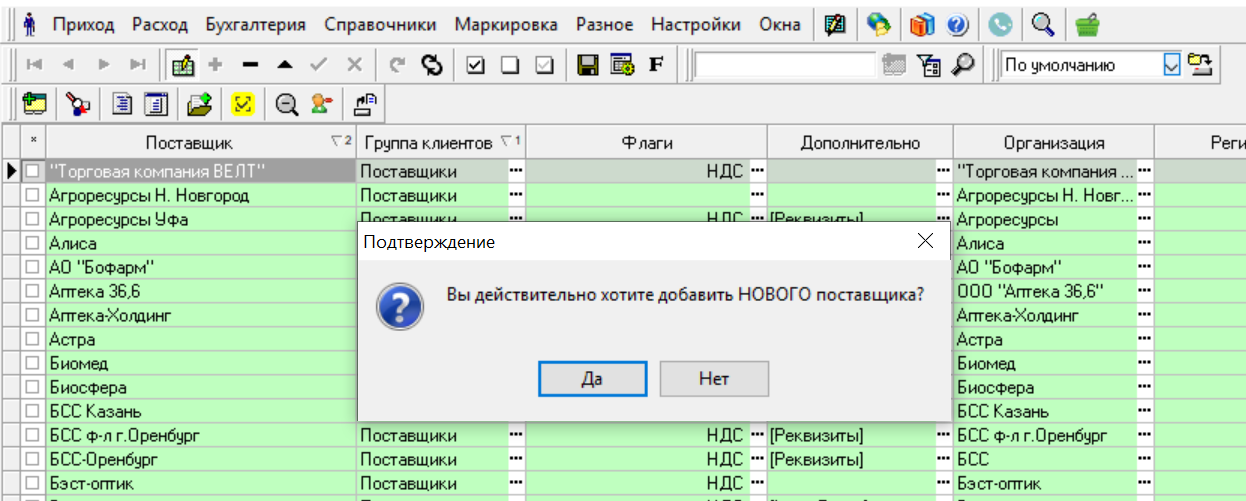
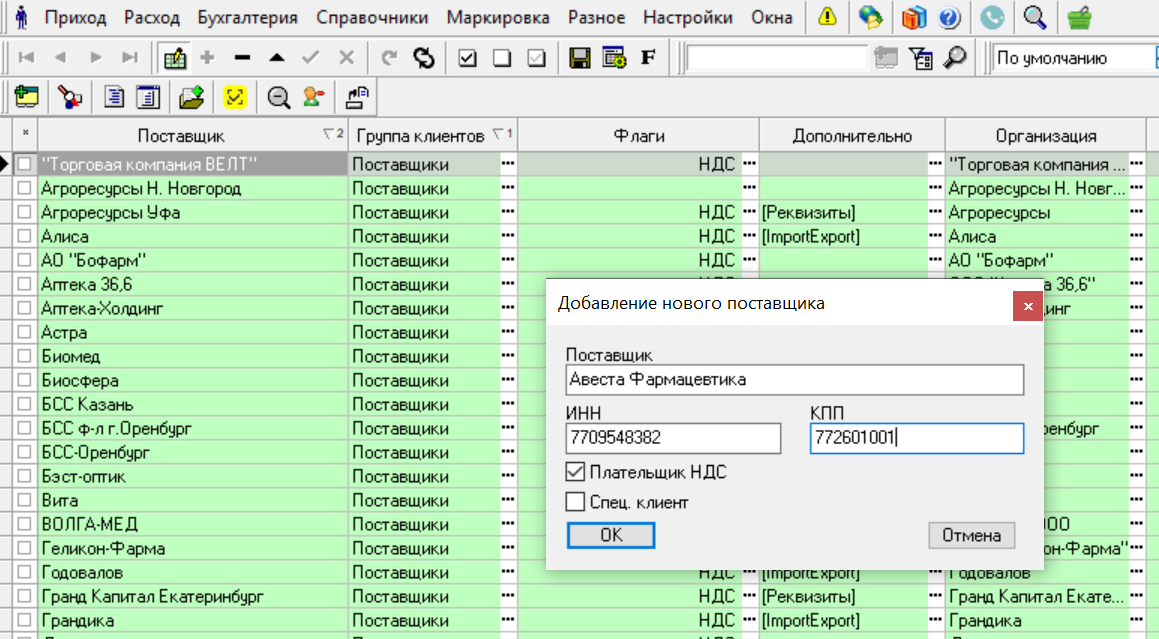
Рис. 3

Введите наименование, ИНН и КПП нового поставщика, поставьте или снимите "галочку" "Плательщик НДС" и нажмите ОК (Рис. 4): 

Рис. 4

Подтвердите добавление нового поставщика (Рис. 5):

Рис. 5

Для добавленного поставщика введите реквизиты организации  (Рис. 2). 

Остальные разделы заполняются специалистами техподдержки. Также специалистами техподдержки осуществляется привязка идентификатора места деятельности (Ид МД) поставщика в ФГИС МДЛП  в случае, если поставщик осуществляет торговлю маркированными товарами. Позвоните в техподдержку для окончательной настройки.


Неиспользуемые поставщики


Если с поставщиком аптека не работает, нужно выделить строку поставщика, войти в режим редактирования, нажав кнопку  или F4, в колонке "Флаги", нажав  , поставить флаг "Не используется" и выйти, красной "галочкой"  подтвердив сохранение изменений (Рис. 6):
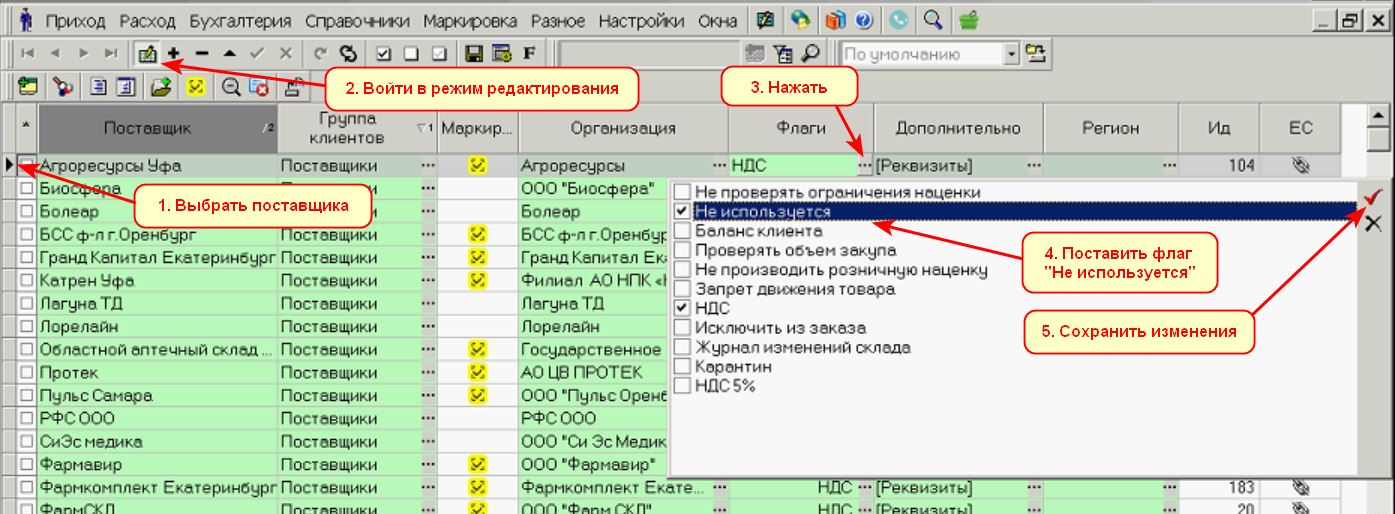
Рис. 6

По завершению работы закройте раздел (Рис. 2, стрелка 5).

Перейти к содержанию

15 июня 2026


Внимание! Добавление новых пользователей или внесение изменений в справочник «Пользователи» доступно пользователю с правами зав. аптекой или сисадмин только на Главной базе данных (Гбд).

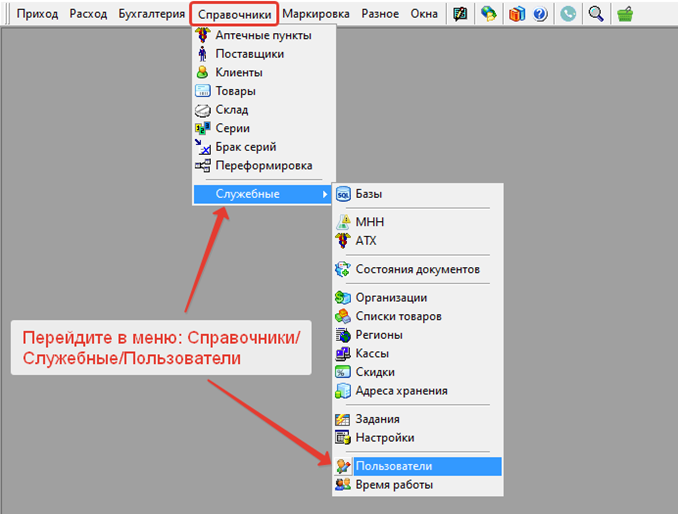
Для работы со справочником «Пользователи» выберите пункт меню Справочники/Служебные/Пользователи (Рис. 1):

Рис. 1

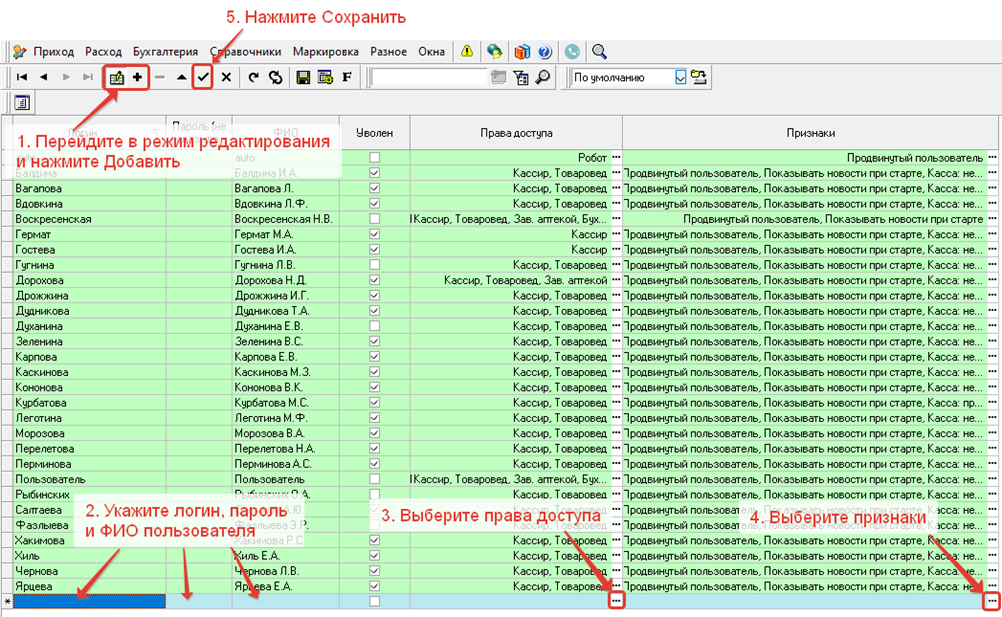
Табличная часть справочника «Пользователи» содержит данные о логине, имени, правах и признаках пользователя, она доступна только для просмотра (Рис. 2). 

Рис. 2

Для создания нового пользователя перейдите в режим редактирования соответствующей кнопкой  или клавишей F4 и нажмите кнопку «Добавить»  или клавишу Insert – в нижней части справочника «Пользователи» добавится пустая строка, в которую необходимо ввести следующие данные:

Логин – введите фамилию или ФИО без пробелов (например, Иванова или ИвановаСМ).
ФИО – введите фамилию и инициалы, разделённые пробелами (например, Иванова С.М.).
Пароль – введите буквенно-числовой пароль. Пароли пользователей не отображаются (см. второй столбец на Рис. 2), но зав. аптекой или сисадмин может их вводить или изменять. Если нужен простой пароль - используйте только цифры. Если используете буквы, при вводе пароля обращайте внимание на язык (русский, английский, казахский) и регистр (большие или маленькие буквы).
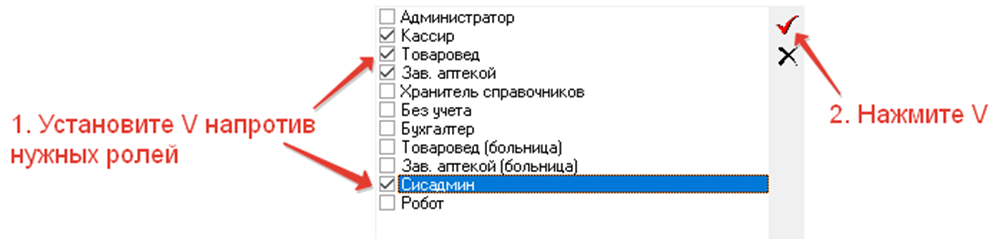
Права доступа – нажмите три точки в правой части поля, и выберите роли, которые будет исполнять пользователь (Рис. 3):

Рис. 3

Чаще всего устанавливаются роли:
Кассир – может работать с кассовым терминалом и просматривать документы. Редактирование справочников и документов кассиру не доступно. Может создавать заказ поставщику без права отправки.
Товаровед – дополнительно к набору прав кассира может создавать и проводить документы движения товара. Если первостольник должен принимать товар (сканировать коды маркировки в новых накладных), то у него, как минимум, должна быть роль "товаровед".  
Зав.аптекой – дополнительно к набору прав товароведа имеет доступ к формированию отчетов и другому функционалу программы «Аптека56».
Сисадмин – имеет права доступа к технически более сложным функциям: настройка кассового терминала и других разделов программы (данные права устанавливаются только через техподдержку).

Более гибкую настройку прав пользователей можно делать при помощи специалистов технической поддержки.

Признаки - нажмите три точки в правой части поля, и установите признаки, которые будут дополнять набор прав и ограничений пользователя (Рис. 4):

Рис. 4

Продвинутый пользователь – пользователь, у которого будет сохраняться изменение сетки табличных частей (рекомендуем устанавливать всем пользователям).
Показывать новости при старте – при открытии программы у пользователя с этим признаком будет открываться окно новостей.
Касса: ненайденное обрабатывается юзером – данный признак отвечает за включение анализа ненайденных товаров при поиске в окне подбора товара. Позволяет формировать отчет о ненайденных пользователем товарах.
Касса: предзаказ – открывает кассиру функционал предзаказа. 

Касса: запрет поиска по карте – закрывает функционал поиска покупателя вручную по дисконтной карте. Если у пользователя установлен данный признак, применить дисконтную карту он сможет только отсканировав ее штрихкод.
Вести табель – для пользователей, у которых установлен этот признак, будет автоматически фиксироваться время начала и окончания работы с программой. Если этот признак установлен, то время работы пользователей можно посмотреть в справочнике «Время работы» (меню Справочники/Служебные/Время работы)  .
Касса: не отдавать мои чеки – данный признак устанавливает запрет на изменение фамилии пользователя по резервам продаж. Если установлен этот признак, никто не сможет загружать и работать с созданными и отложенными чеками пользователя. Если товар принимается одним сотрудником, а продаётся другим, то этот признак использовать не нужно.
Не занимать COM порт в клавиатуру – технический параметр, используется сисадмином при настройке сканеров.

После установки всех параметров пользователя нажмите кнопку «Сохранить» – новый пользователь будет создан с указанными правами и ограничениями.
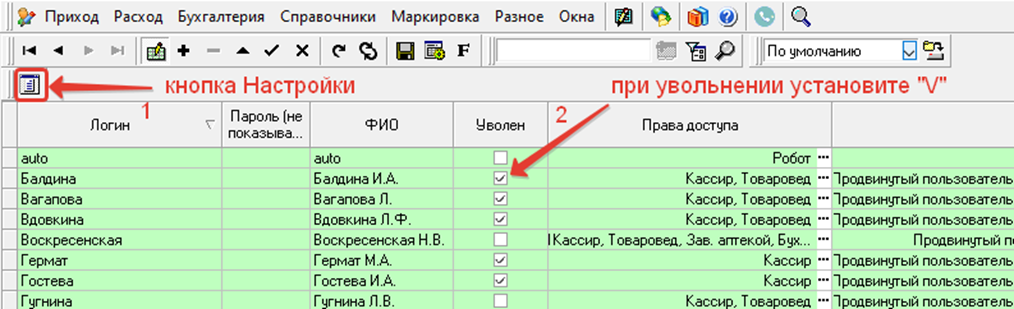
В случае увольнения пользователя в режиме редактирования установите «V» в столбце «Уволен» (Рис. 5). Все документы, созданные уволенным пользователем, сохранятся, но доступ в программу ему будет ограничен.

Рис. 5

При добавлении нового пользователя «галочка» в столбце «Уволен» стоит по умолчанию – не забудьте её снять!


Дополнительные параметры пользователя (список видимых складов, контактные данные и сертификат для взаимодействия с системой «Честный знак») устанавливаются специалистами техподдержки. 

Заявки на заведение новых пользователей через техподдержку программы «Аптека56» принимаются только от заведующего аптекой или системного администратора аптеки.

Перейти к содержанию

15 июня 2026

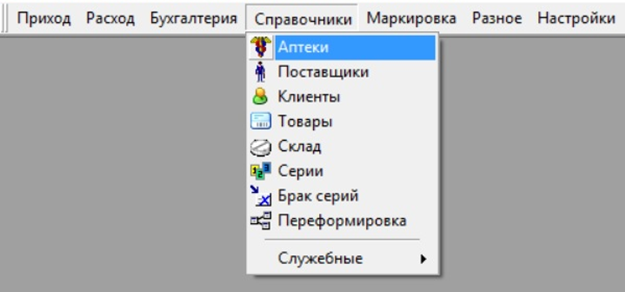
Все аптеки сети можно увидеть, выбрав пункт меню Справочники/Аптеки (Рис. 1):

Рис. 1

В этом разделе отражаются все аптечные пункты, принадлежащие пользователю ПО «Аптека 56», и их параметры (Рис. 2), в том числе идентификатор места деятельности (Идентификатор МД) в системе «Честный Знак» МДЛП (см. соответствующую колонку).

Рис. 2

Параметры аптечных пунктов настраиваются специалистами техподдержки.

Перейти к содержанию

15 июня 2026

Внимание! Добавление новой организации осуществляется специалистами техподдержки. Внесение изменений в справочник «Организации» доступно пользователю с правами зав. аптекой или сисадмин только на Главной базе данных (Гбд).


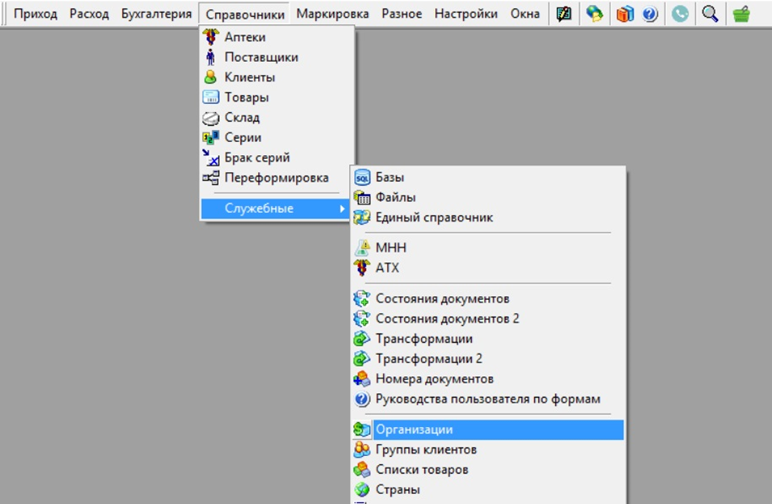
Для корректного формирования документов и отчётов необходимо правильно внести реквизиты организации – пользователя ПО «Аптека56». Это может сделать пользователь с правами зав. аптекой или сисадмин на Главной базе данных (см. Справочник «Базы»), выбрав пункт главного меню Справочники/Служебные/Организации (Рис. 1):

Рис. 1

Для внесения изменений в реквизиты организации – пользователя ПО «Аптека56» на вкладке «Наши фирмы» войдите в режим редактирования, нажав кнопку  или F4, в отрывшемся окне (Рис. 2) раскройте реквизиты, нажав на крестик в строке «Реквизиты», внесите изменения и нажмите «ОК».
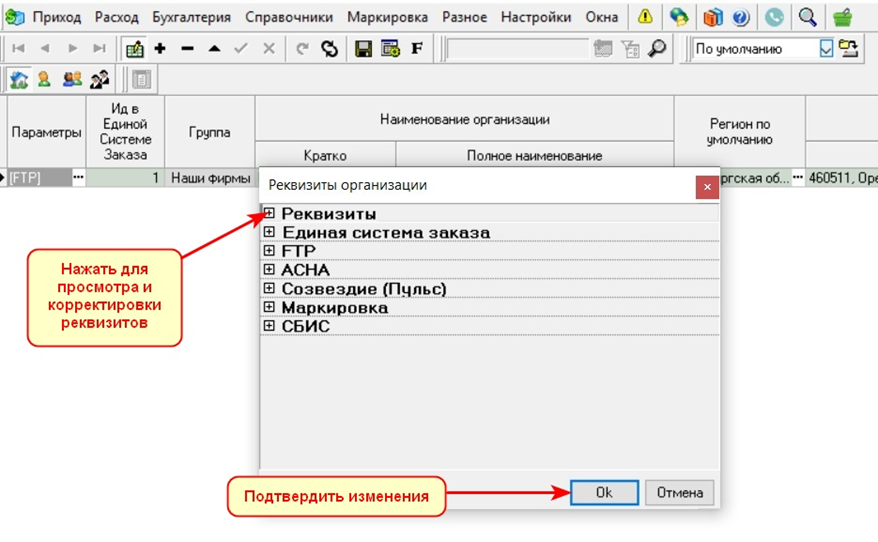
Рис. 2

Внимание! Настройку остальных параметров осуществляют специалисты техподдержки.

Аналогично можно внести реквизиты поставщиков  , клиентов по безналу  и других организаций   .

Перейти к содержанию

15 июня 2026

Если у пользователя ПО «Аптека56» только одна аптека, то у него только одна база данных, к которой может быть доступ с нескольких рабочих мест.

Если у пользователя ПО «Аптека56» несколько аптек, то в центральной аптеке находится Главная база банных (Гбд), а в других аптеках – подчинённые базы данных (пбд) (см. раздел "Как определяется номер рабочего места"). В каждой аптеке своя база данных, но между ними постоянно через определённый период времени (обычно полчаса) идёт обмен данными – репликами, которым управляет планировщик задач (см. раздел "Обмен данными"). На Гбд передаются данные со всех пбд, то есть на Гбд можно видеть все документы сети аптек и состояние обмена между пбд. Обмен данными между пбд идёт через Гбд. Например, при перемещении товара с 2пбд на 5пбд накладная внутреннего перемещения с 2пбд будет передана на Гбд, а затем с Гбд на 5пбд. Поэтому внутреннее перемещение занимает значительное время. При необходимости срочного перемещения просьба обращаться в техподдержку.

Обмен репликами между БД

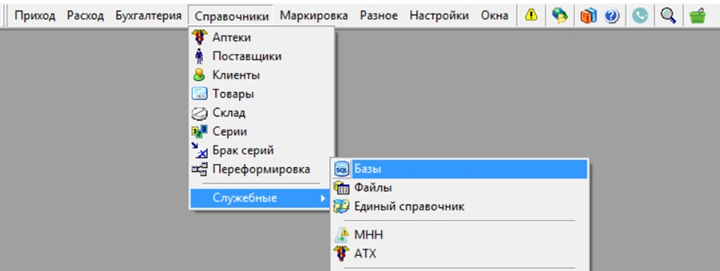
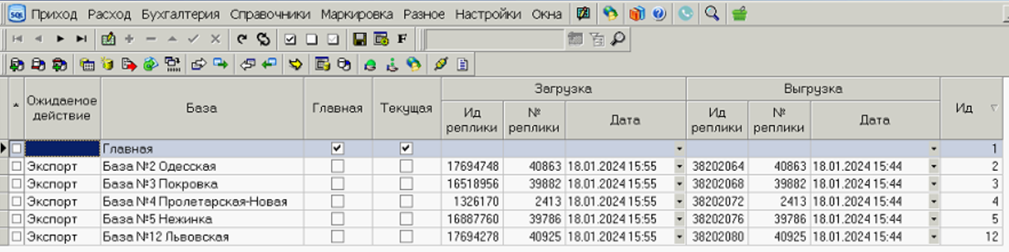
Чтобы посмотреть состояние обмена данными между аптеками, выберите пункт главного меню Справочники/ Служебные/ Базы (Рис. 1):

Рис. 1

Обмен репликами идёт через сервер Единого заказа (ЕЗ), его можно инициировать вручную. Для этого используются специальные кнопки экспорта (выгрузки) и импорта (загрузки) реплик:

  •     - экспорт реплик на сервер ЕЗ
  •  - импорт реплик с сервера ЕЗ

Выбрав пункт главного меню Справочники/Служебные/Базы, можно увидеть номера реплик, дату и время последнего обмена между БД (Рис. 2). Если обмена между пбд и Гбд нет, это сразу будет видно по задержке относительно других БД, несовпадению номеров загруженных и выгруженных реплик, а иногда и по дате обмена, когда его нет по несколько дней, а пользователь не обращается в техподдержку!

Рис. 2

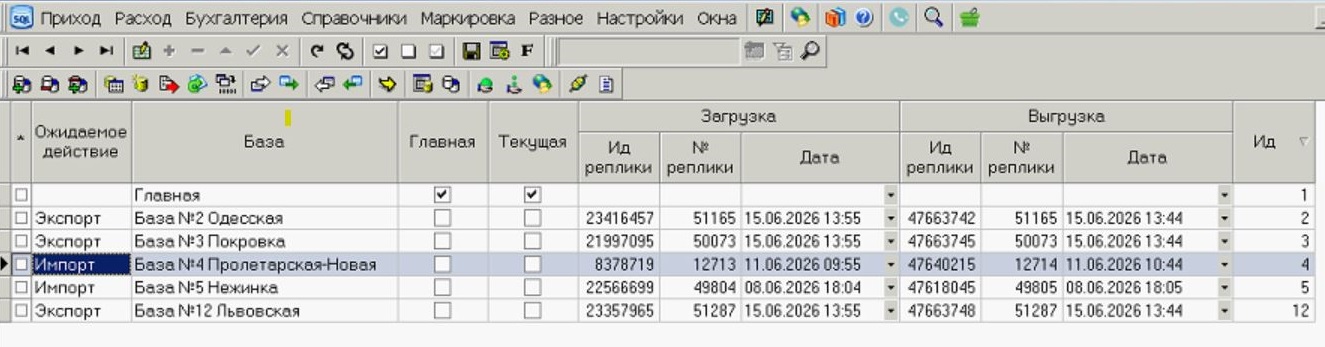
В примере на Рис. 2 всё нормально. Пример задержки обмена репликами приведён на Рис. 3:

Рис. 3


Внимание! Если у Вас не работает обмен данными (не приходят документы с другой БД), проверьте, есть ли интернет и запущен ли планировщик задач. При необходимости обратитесь в техподдержку.


Перейти к содержанию

15 июня 2026

Настройка работы программы "Аптека56" начинается с заполнения справочников. Основную работу по настройке справочников выполняют специалисты техподдержки. 

Внимание! Внесение изменений в справочники "Аптеки", "Базы", "Организации", "Пользователи" доступно пользователю с правами "администратор", "зав. аптекой" или "сисадмин" только на Главной базе данных (Гбд). Для внесения изменений рекомендуем обратиться в техподдержку.


Перейти к содержанию

15 июня 2026

Ваш компьютер постоянно обменивается данными с другими компьютерами: фискальные регистраторы (кассы) передают данные на сервер и оператору фискальных данных (ОФД), рабочие места обмениваются данными с сервером, подразделения передают данные в головную аптеку, из головной аптеки поступают приходные документы, отправляются данные по маркировке в систему «Честный знак» и в ответ приходят квитанции, дистанционно устанавливается обновление программы и делается резервное копирование и т.д.

Многие из этих процессов автоматизированы, обмен происходит незаметно для пользователя. Но для того, чтобы всё это работало, нужно соблюдать два условия:

  • Должен быть качественный и постоянный доступ в сеть Интернет (желательно проводной). По возможности не выключайте компьютер на ночь или обратитесь в техподдержку для настройки выключения компьютера вечером, к примеру, в 23-00 после отработки всех заданий.
  • На сервере аптеки должен быть запущен планировщик задач.

Планировщик задач

nnCron – это компактный, но мощный планировщик задач для операционной системы Windows, обладающий широкими возможностями автоматизации.

Он умеет:

  • запускать произвольные программы в определённое время
  • открывать документы
  • отслеживать и перезапускать просроченные задачи и «напоминалки»
  • выключать или «усыплять» компьютер в заданное время
  • «будить» компьютер, чтобы запустить задачу
  • отображать/скрывать/закрывать/убивать/сворачивать/разворачивать и прятать в системный трей заданные окна
  • менять размер и местоположение окон, изменять их «прозрачность»
  • добавлять в системный трей и удалять из системного трея произвольные иконки
  • выводить на экран и в лог-файл любые сообщения, в том числе и запросы на выполнение указанных действий
  • работать с файлами и реестром
  • эмулировать клавиатурный ввод и операции с мышкой
  • воспроизводить аудио-файлы
  • синхронизировать системное время
  • присваивать процессам указанный приоритет
  • прерывать работу любых запущенных процессов
  • автоматически перезапускаться после фатальных ошибок

Для нормального функционирования программы «Аптека56» nnCron всегда должен быть запущен на сервере. Специалисты техподдержки сами установят планировщик, настроят его и включат в автозагрузку. При включении ПК nnCron запустится автоматически, в системной трее (панели внизу экрана) появится его иконка (Рис. 1):

Рис. 1

Планировщик nnCron предусматривает возможность приостановки своей работы без фактического выхода из программы. В режиме остановки nnCron перестает выполнять все задачи.

Для визуальной идентификации режима остановки используется иконка nnCron в системном трее: в обычном режиме работы она выглядит так: 

 , 

а в режиме остановки - так: 
 .

Чтобы вывести планировщик из режима остановки, нужно щёлкнуть по иконке правой кнопкой мыши и во всплывающем меню выбрать пункт "Продолжить работу nnCron". Иконка станет голубой, планировщик продолжит свою работу, все невыполненные задания начнут выполняться.

Вместо nnCron может быть установлен более современный планировщик «Аптека56». В этом случае в системном трее будет небольшая иконка программы "таблеточки" (Рис. 2). Принцип действия аналогичен nnCron.

Рис. 2

Если у Вас не работает обмен данными, проверьте, не находится ли планировщик в режиме остановки. Возможно, он вообще не запущен. Для решения проблемы обратитесь в техподдержку.

Установка антивирусов

Установленные на ПК антивирусы сильно мешают работе программы «Аптека56» и планировщика, активный обмен данными они воспринимают как вирусную атаку. Специалисты техподдержки при установке данных программ вносят их в исключения для антивируса, но при смене настроек антивируса или при его самостоятельной установке работа планировщика может быть заблокирована.

Пожалуйста, не меняйте самостоятельно настройки антивирусов и брэндмауэров, это может привести к блокировке работы программы. Для установки и настройки антивирусов обратитесь в техподдержку.


Перейти к содержанию

10 июня 2026

Представляем Вашему вниманию Руководство пользователя программного комплекса "Аптека56". По всем непонятным вопросам просим обращаться в техническую поддержку.

Перейти к содержанию

10 июня 2026

Для обслуживания ПО «Аптека56» и для помощи пользователям техподдержка использует программы удалённого управления AnyDesk, Ammy Admin и LiteManager. Это программы, которые позволяют специалисту техподдержки исправлять и устранять любые проблемы на удаленном компьютере. Они бесплатные, их можно скачать из Интернета. 


Для настройки LiteManager обратитесь в службу техподдержки.


Ярлыки программ AnyDesk  и Ammy Admin   находятся на Рабочем столе ПК, для их запуска достаточно дважды щёлкнуть по картинке левой кнопкой мыши.

Чтобы подключить два устройства удаленно, сделайте следующее:

Шаг 1: Откройте AnyDesk на обоих компьютерах.

Каждое рабочее место имеет уникальный персональный идентификатор в виде 9- или 10-значного числа. Выглядеть это будет так:

Шаг 2: Продиктуйте свой персональный идентификатор специалисту техподдержки. Он запросит соединение.

Шаг 3: Чтобы разрешить доступ к вашему компьютеру, нажмите кнопку «Принять».

После принятия запроса на подключение другой пользователь подключится к вашему ПК.

Главное окно Ammyy Admin разделено на две части. В левой части располагаются элементы управления модуля Клиент, в правой – Оператор.

"Ваш ID" - уникальный идентификационный номер компьютера, на котором запущен Ammyy Admin. ID генерируется при первом запуске программы и впоследствии не меняется.

"Ваш IP" – IP адрес компьютера, на котором запущен Ammyy Admin.

Чтобы подключить два устройства удаленно, сделайте следующее:

Шаг 1: Откройте Ammyy Admin на обоих устройствах.

Шаг 2: Продиктуйте свой персональный идентификатор Ваш ID специалисту техподдержки. Он запросит соединение.

Шаг 3: Продиктуйте пароль.

Шаг 4: На экране Вашего ПК появится окно с запросом соединения.

Шаг 5: Поставьте галочку «Запомнить мой ответ для данного оператора» и нажмите кнопку «Разрешить».

После этого специалист техподдержки подключится к вашему ПК.

LiteManager

LiteManager - программа удаленного управления компьютерами через Интернет, которая позволяет легко и быстро управлять рабочим столом компьютера в режиме реального времени, полностью поддерживая Windows, предоставляет надежный удаленный доступ к файловой системе, процессам и сервисам компьютера. 

LiteManager обладает встроенными функциями сбора технической информации, возможностью развертывания и обновления программ с помощью средств удаленной установки, не требует ответа пользователя для осуществления подключения (как AnyDesk или Ammy Admin). Специалисты техподдержки могут работать тогда, когда аптека закрыта (например, ночью), и не мешать сотрудникам аптеки. Именно поэтому она используется специалистами техподдержки «Аптека56».

Для подключения к удалённому компьютеру с помощью LiteManager сотруднику техподдержки необходимо точно знать номер рабочего места пользователя (см. раздел «Как определяется номер рабочего места»).

Если пользователь обращается за помощью в техподдержку, то специалист техподдержки сначала пытается подключиться к рабочему месту пользователя с помощью LiteManager, а если это не удаётся, то просит запустить AnyDesk или Ammy Admin.

Программы удалённого управления должны быть установлены на всех компьютерах. Специалисты техподдержки сами установят программы на Ваш компьютер и настроят их.


Установленные антивирусы часто мешают работе LiteManager вплоть до невозможности его использования. Для корректной настройки антивирусов обратитесь в техподдержку.

Программа удалённого доступа за дополнительную плату может быть установлена на компьютере удалённого сотрудника (заведующего, директора, бухгалтера). Дистанционный доступ позволяет работать удалённому сотруднику, никак не мешая сотрудникам в аптеке. Для настройки удалённого доступа обратитесь в техподдержку.