2026 — Фарм-Оператор

Перейти к содержанию

12 августа 2026

В программе "Аптека56" получение клиентом прайсов, накладных и отказов (дефектур) от поставщиков, а также  формирование заказов и их отправка поставщикам автоматизированы. Для автоматического обмена документами между клиентом и поставщиком нужно соблюдать определённые требования.

Просим изучить следующие разделы:

Примеры и описание документов можно скачать на Яндекс Диске по ссылке https://disk.yandex.ru/d/EqBUr7Us_IJeBA.

При возникновении вопросов звоните по номерам телефонов +7-961-929-04-38, +7-967-777-45-00 или пишите на электронную почту по  адресу support@mail.apteka-56.ru.

Перейти к содержанию

5 августа 2026

Для того чтобы одна из имеющихся, уже созданных схем ценообразования для приходных документов применялась автоматически, необходимо привязать нужную схему к складу.

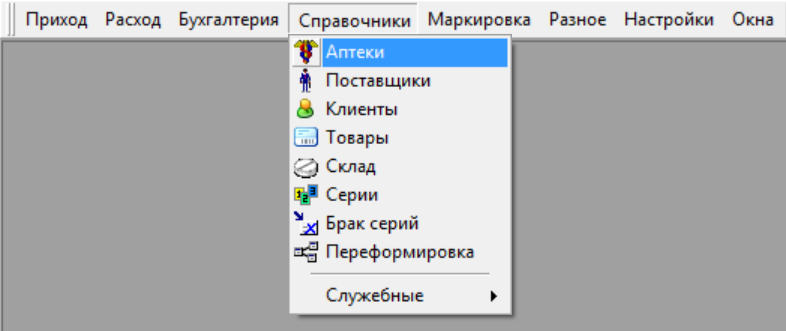
Для этого в главном меню выберите Справочники/Аптеки (Рис. 1):

Рис. 1

В разделе «Аптеки» включите режим редактирования, нажав кнопку  или F4, выберите нужный склад и нажмите кнопку "Реквизиты" (Рис. 2):
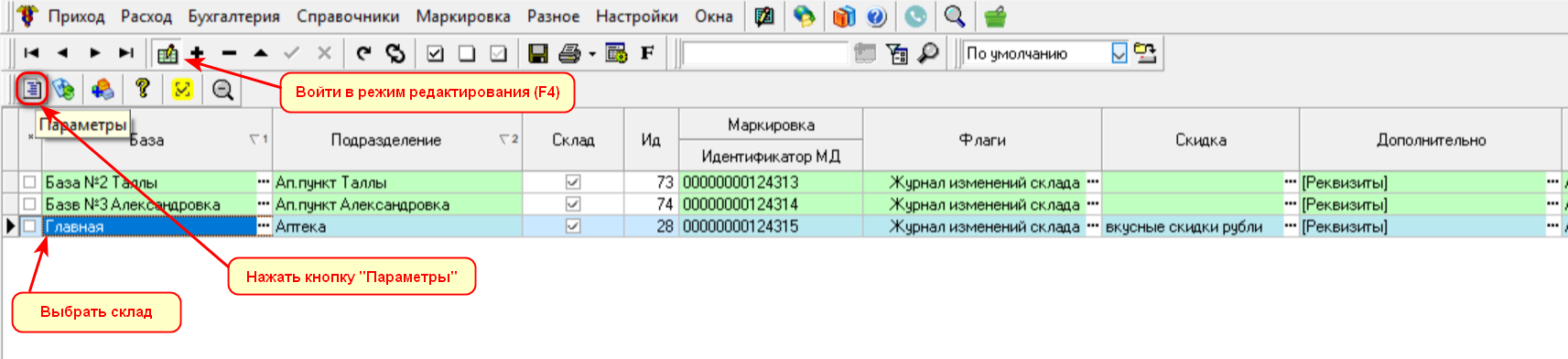
Рис. 2

В разделе "Основное" в поле "Схема наценки по умолчанию", нажав кнопку  в правой части поля (Рис. 3), откройте список схем, выберите из выпадающего списка нужную схему и подтвердите выбор кнопкой "ОК" в окне списка, а затем кнопкой "Оk" в окне "Параметры" (Рис. 4).
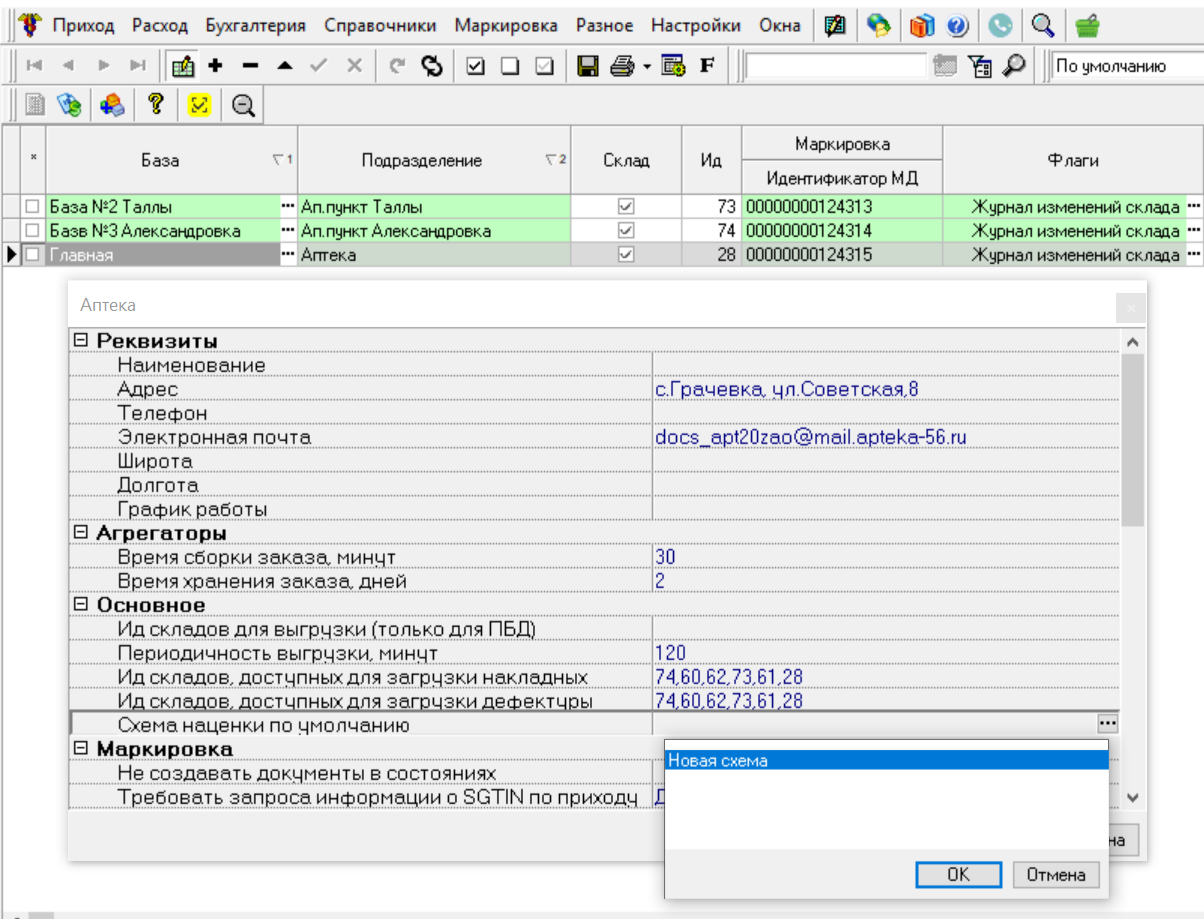
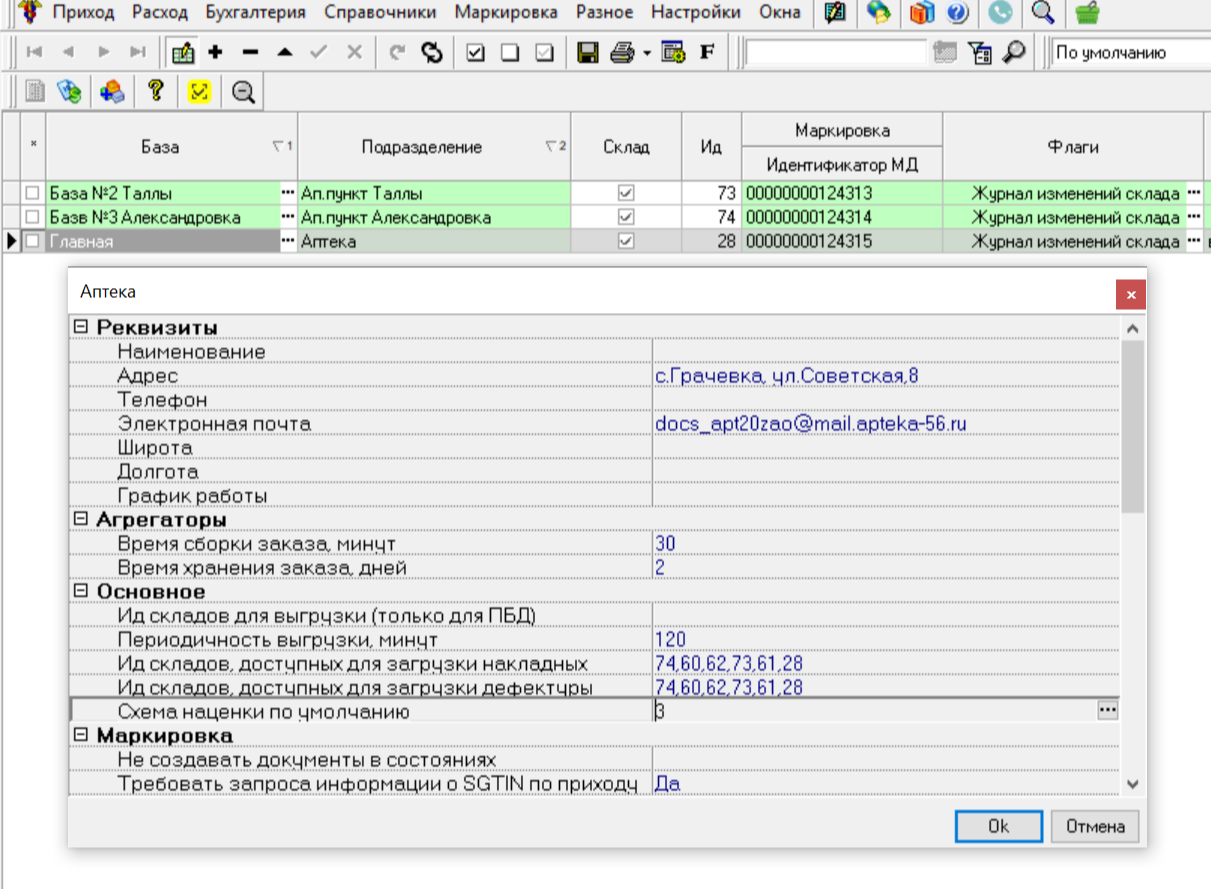
Рис. 3

Рис. 4

После сохранения изменённых настроек (установки схемы по умолчанию) выключите режим редактирования (F4) и закройте раздел. В дальнейшем установленная схема наценки будет автоматически применяться при наценке в новых приходных документах.

Перейти к содержанию

5 августа 2026

Для настройки схемы наценки откройте приходный документ в состоянии "Временные" и нажмите кнопку "Задать новый % наценки по схеме" или Ctrl+F9 – откроется функциональное окно "Розничная наценка" (Рис. 1):
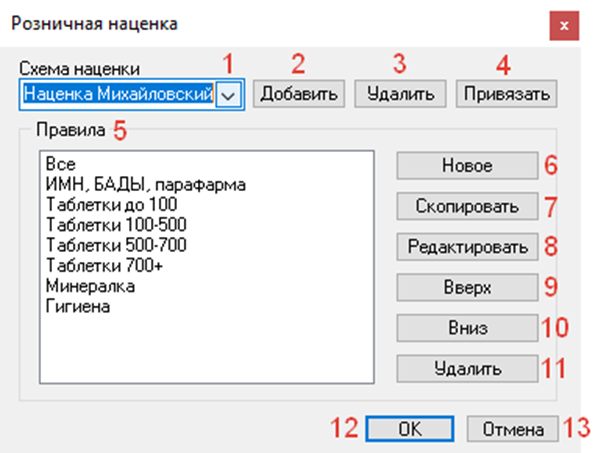
Рис. 1

Схема наценки состоит из правил. Правила одной схемы должны охватывать всю номенклатуру товаров, не должно быть позиций, для которых правила наценки в схеме не прописаны: при применении схемы "с пробелами" в правилах на эти позиции не установится розничная цена при ценообразовании документа, приходный документ невозможно будет перевести в состояние "Ожидаемое" .

Правила наценки применяются последовательно сверху вниз. Если правила пересекаются, то будет действовать то, которое расположено ниже, то есть применялось последним.

Создание нового правила схемы

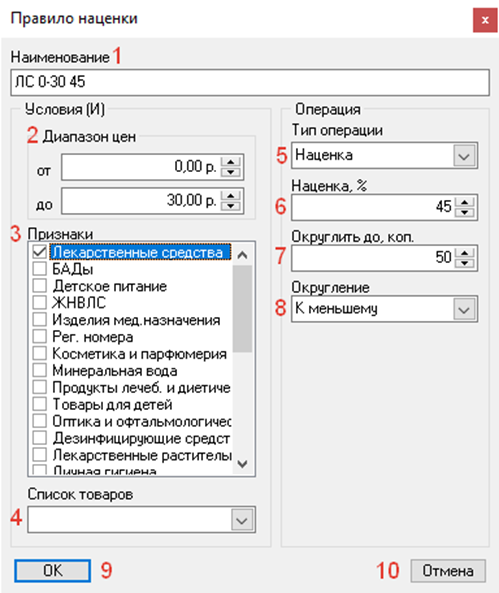
Для создания правила в текущей схеме нажмите кнопку "Новое" справа от списка правил (Рис. 1 – 6) и установите необходимые параметры правила в открывшемся диалоговом окне "Правило наценки" (Рис. 2). Можно скопировать существующее правило, нажав кнопку "Скопировать" (Рис. 1 – 7) и  внести необходимые изменения.

Рис. 2

Функционально окно "Правило наценки" содержит:

Наименование (Рис. 2 – 1): укажите наименование правила наценки. При вводе наименования руководствуйтесь теми же рекомендациями, что и для наименования схемы наценки (см. раздел Работа со схемами наценки).

Например: «ЛС 0-30 45» - правило для лекарственных средств с оптовой ценой от 0 до 30 рублей, применяемая наценка 45%.

Диапазон цен (Рис. 2 – 2): в полях «от» и «до» установите нижний и верхний ценовой диапазон оптовых цен на товарные позиции, которые будут включены в правило.

Признаки (Рис. 2 – 3): отметьте символом «V» признаки товаров, которые должны будут входить в номенклатуру правила.

Список товаров (Рис. 2 – 4): если новое правило наценки должно применяться для определенного списка товаров, предварительно создайте список товаров и выберите его в этом поле (подробнее см. раздел Списки товаров).

Тип операции (Рис. 2 – 5): выберите тип операции, по которому должно работать правило. Доступны 3 варианта:

  • "Наценка" - для стандартной наценки на установленный процент.
  • "Удержание цены" - для удержания розничной цены в рублевом эквиваленте по последней приходной партии или переоценке.
  • "Фиксация цены" - для фиксации наценки в процентах.

Наценка, % (Рис. 2 – 6): укажите процент наценки для товаров, входящих в данное правило.

Округлить до, коп (Рис. 2 – 7): укажите порог округления в копейках, от 1 до 100. Если Вы не хотите работать с копейками, округлите до 100.

Округление (Рис. 2 – 8): выберите из двух вариантов – "К меньшему" или "К большему". Указанное округление сработает до порога, указанного в предыдущем поле.

Обратите внимание, что на позиции ЖНВЛП округление будет срабатывать в меньшую сторону вне зависимости от установленного в поле "Округление" значения!

Кнопка "ОК" (Рис. 2 – 9): нажмите для создания нового правила схемы, если все параметры установлены.

Кнопка "Отмена" (Рис. 2 – 10): нажмите, если передумали создавать новое правило схемы наценки.

Удаление правила схемы

Установите курсор на нужное правило текущей схемы (Рис. 1 – 5) и нажмите кнопку "Удалить" справа от списка правил (Рис. 1 – 11). Выбранное правило будет удалено из текущей схемы наценки.

Редактирование правила схемы

Для изменения уже имеющегося правила текущей схемы установите на него курсор и нажмите кнопку "Редактировать" (Рис. 1 – 8). Откроется окно с текущими параметрами выбранного правила, аналогичное окну, представленному на (Рис. 2). Отредактируйте необходимые параметры и сохраните измененное правило кнопкой "ОК" (Рис. 2 – 9). Если передумали изменять правило, нажмите "Отмена" (Рис. 2 – 10),.

Если при применении вновь созданной схемы наценки некоторые позиции приходного документа оказались ненацененными, проанализируйте правила созданной схемы: вероятно, не вся номенклатура оказалась включенной и необходимо отредактировать существующие правила схемы либо добавить новые.

Перейти к содержанию

5 августа 2026

Одним из способов ценообразования в программе является наценка по схеме.

Создавать и настраивать новые схемы ценообразования может только пользователь с правами заведующий аптекой или сисадмин на главной базе данных (Гбд).

Программа позволяет создавать необходимое количество схем наценки и привязывать созданные схемы к определенным аптечным складам с целью их дальнейшего применения на этих складах.

Схему наценки можно применять как в ручном режиме, выбирая непосредственно на этапе ценообразования при работе с приходным документом, так и в автоматическом. Настроить автоматическое применение схемы наценки к складу можно самостоятельно (см. раздел Установка схемы наценки по умолчанию) или обратившись в техподдержку.

Функциональное окно "Розничная наценка"

Для того чтобы перейти в список схем ценообразования, откройте приходный документ и нажмите кнопку «Задать новый % наценки по схеме» или Ctrl+F9 – откроется окно формирования или применения розничной наценки по схеме (Рис. 1):
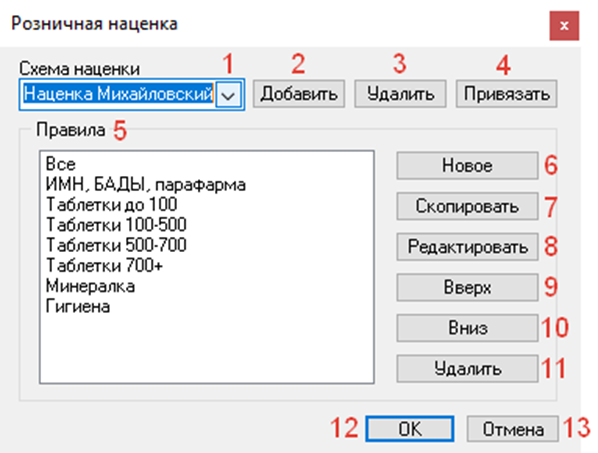
Рис. 1

Функциональное окно «Розничная наценка» (Рис. 1) содержит:

1. Список схем наценки (Рис. 1 – 1): содержит все схемы наценки, которые можно применить к текущему складу. Нажмите для просмотра и выбора схемы наценки кнопку выпадающего меню списка.

2. Кнопка «Добавить» (Рис. 1 – 2): добавление новой схемы наценки.

3. Кнопка «Удалить» (Рис. 1 – 3): удаление текущей схемы наценки.

4. Кнопка «Привязать» (Рис. 1 – 4): привязка текущей схемы наценки к аптечному складу сети.

5. Список правил (Рис. 1 – 5): содержит список всех правил наценки по текущей схеме.

6. Кнопка «Новое» (Рис. 1 – 6): добавление нового правила в текущую схему наценки.

7. Кнопка «Скопировать» (Рис. 1 – 7): копирование правила, на котором установлен курсор в окне «Список правил» текущей схемы наценки.

8. Кнопка «Редактировать» (Рис. 1 – 8): изменение правила, на котором установлен курсор в окне «Список правил» текущей схемы наценки.

9. Кнопка «Вверх» (Рис. 1 – 9): перевод курсора по списку правил вверх.

10. Кнопка «Вниз» (Рис. 1 – 10): перевод курсора по списку правил вниз.

11. Кнопка «Удалить» (Рис. 1 – 11): удаление правила, на котором установлен курсор в окне «Список правил» текущей схемы наценки.

12. Кнопка «ОК» (Рис. 1 – 12): кнопка применения текущей схемы наценки к документу.

13. Кнопка «Отмена» (Рис. 1 – 13): кнопка выхода из окна формирования розничной наценки. 

Этот функционал взаимодействия с окном "Розничная наценка" позволяет создавать/изменять/удалять схемы наценки, а также создавать/удалять/редактировать правила наценки, из которых состоит схема.

После настройки схемы наценки и привязки её к складам возможна установка схемы наценки по умолчанию для каждого склада. Она будет применяться автоматически при загрузке приходных документов.

Перейти к содержанию

5 августа 2026

Создание схемы наценки

Для добавления новой схемы наценки откройте приходный документ в состоянии "Временные"  и нажмите кнопку "Задать новый % наценки по схеме"  или Ctrl+F9 – откроется функциональное окно "Розничная наценка" (Рис. 1):

Рис. 1

Нажмите кнопку "Добавить" (Рис. 1 – 2) и в открывшемся диалоговом окне уточните, что именно нужно сделать – добавить абсолютно новую схему или скопировать текущую (Рис. 2). Вариант копирования текущей схемы удобен в случае, когда нужно создать схему, похожую на текущую, но с некоторыми изменениями.

Рис. 2

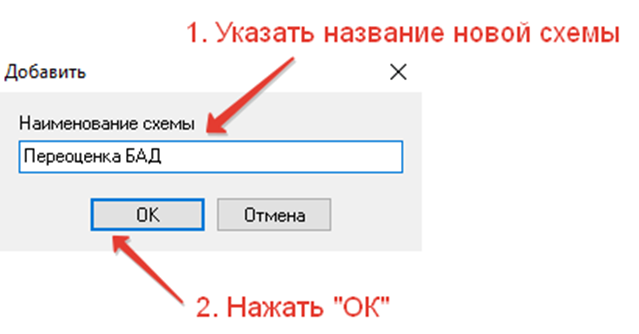
При создании новой схемы введите в поле "Наименование схемы" название, отражающее ее суть: из названия схемы должно быть понятно, для чего она будет применяться (Рис. 3). Например, схемы "Наценка Михайловский" и "Наценка Дзержинского" названы по складу применения, "Наценка Дискаунтер" используется для складов аптек низких цен и т.п.

При копировании существующей схемы с целью последующего ее видоизменения (добавления/изменения/редактирования входящих в нее правил) в поле "Наименование схемы" по умолчанию будет указано наименование текущей схемы со словом "копия" (например, "Наценка Михайловский копия"). Введите новое название, руководствуясь изложенными выше рекомендациями.

Рис. 3

Заполнив название схемы, нажмите кнопку "ОК", если хотите сохранить схему, или кнопку "Отмена" для выхода без сохранения.

После создания новой схемы наполните ее правилами наценки (см. раздел Работа с правилами схемы наценки).

После копирования схемы отредактируйте входящие в нее правила, удалите ненужные или добавьте новые (см. раздел Работа с правилами схемы наценки).

Удаление схемы наценки

Для удаления существующей схемы наценки выберите ее в списке схем (Рис. 1 – 1) и нажмите кнопку "Удалить" (Рис. 1 – 3) - выбранная схема будет удалена из списка.

Привязка схемы наценки к складу

После привязки схемы наценки к определенным аптечным складам схема станет доступна для выбора пользователям этих складов для работы с ценообразованием приходных документов.

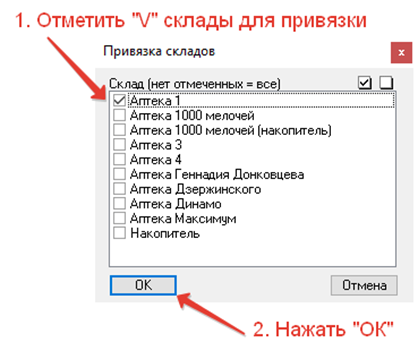
Для привязки схемы наценки к аптечному складу (складам) нажмите кнопку "Привязать" (Рис. 1 – 4), отметьте «V» склады, для которых схема должна стать доступной, и нажмите "ОК" (Рис. 4):

Рис. 4

Текущая схема станет видимой и доступной для выбранного аптечного склада (складов) при работе с ценообразованием документа. Если не выбран ни один склад – схема будет доступна для всех складов.

Перейти к содержанию

5 августа 2026

Установка наценки по схеме — это способ ценообразования, при котором наценка устанавливается в соответствии с правилами для каждой группы товаров. Правила для каждой группы товаров прописываются отдельно, затем группируются в одну схему наценки, которая назначается для определенных складов.

Применение ценообразования по схеме может выполняться как в ручном, так и в автоматическом режиме.

Для того чтобы ценообразование по схеме применялось в автоматическом режиме при загрузке накладных, можно самостоятельно настроить привязку схемы ценообразования к складу (см. раздел Установка схемы наценки по умолчанию) или обратиться в службу техподдержки.

Создавать и настраивать новые схемы ценообразования может только пользователь с правами заведующий аптекой или сисадмин на главной базе данных (Гбд).

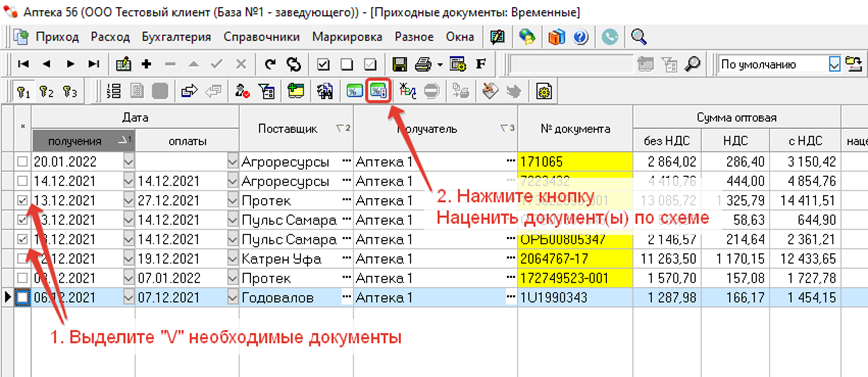
Ценообразование по схеме можно выполнять из реестра документов (по выделенным документам) или непосредственно из самого документа. Выберите нужные документы, отметив их «галочками» вручную или с помощью кнопок множественного выбора  (Рис. 1, п. 1), и нажмите кнопку «Наценить документ(ы) по схеме»  (Рис.1, п. 2):

Рис. 1

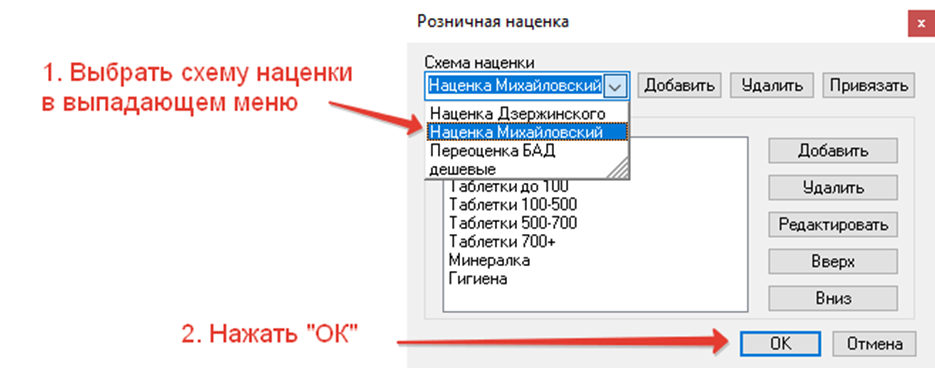
В появившемся диалоговом окне выберите схему наценки и нажмите кнопку «ОК» (Рис. 2):

Рис. 2

В перечне схем будут доступны для выбора лишь те, которые установлены для склада (аптеки), на который поступает товар.

После расчёта цены по схеме, при необходимости, отредактируйте цену/наценку в ручном режиме (см. раздел Ручной способ установки ценообразования).

После установки розничных цен на товар любым способом нужно перевести приходный документ в состояние «Ожидаемое».

Внимание! Накладная, в которой есть хотя бы один товар с неустановленной розничной ценой, в состояние «Ожидаемое»  не переведется!

Для создания и настройки схемы ценообразования изучите раздел Настройка схемы ценообразования.

Перейти к содержанию

5 августа 2026

При необходимости для всех товаров или для выбранной группы товаров приходного документа может быть применён единый процент наценки (например, все товары, кроме ЖНВЛП, наценяются на 35% от цены поставщика).

Для установки розничных цен по фиксированному проценту наценки откройте приходный документ в состоянии "Временные" кнопкой "Содержимое документа" (F3) либо двойным щелчком левой кнопки мыши (Рис. 1):
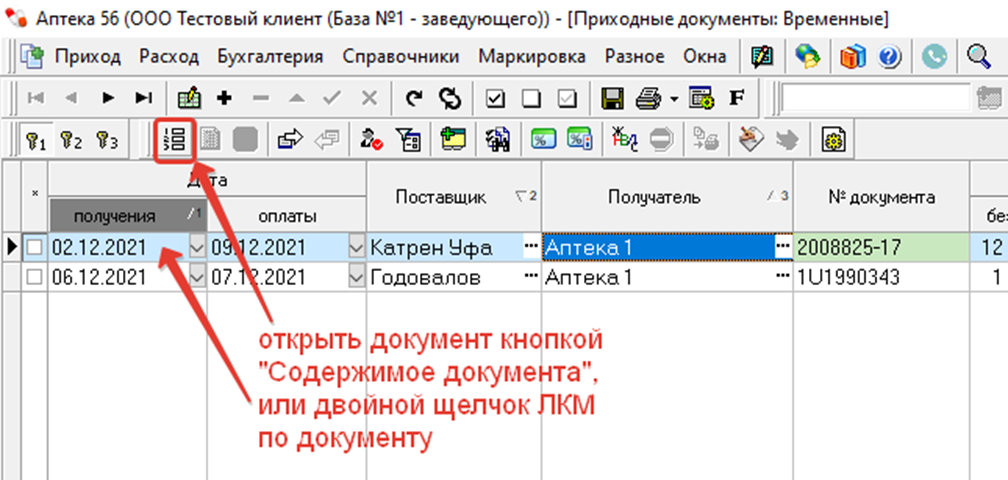
Рис. 1

В открытом документе войдите в режим редактирования, нажав кнопку или F4.

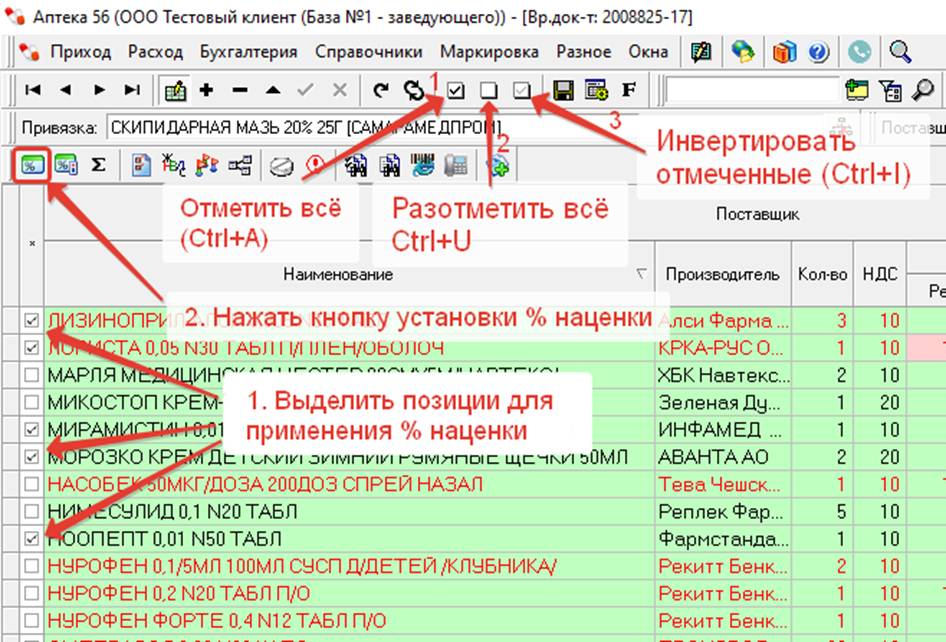
Выделите "галочками" позиции, которые нужно наценить вручную или с помощью вспомогательных кнопок  (Рис. 2, п. 1):

- "Отметить все" (Рис. 2, стрелка 1) – будут отмечены все товары накладной;

- "Разотметить все" (Рис. 2, стрелка 3) – "галочки" будут сняты со всех товаров накладной;

- "Инвертировать отмеченные" (Рис. 2, стрелка 2) – отмеченные и разотмеченные позиции изменятся на противоположные.

Рис. 2

После выделения нужных позиций нажмите кнопку "Задать новый % наценки"  или F9 (Рис. 2, п. 2).

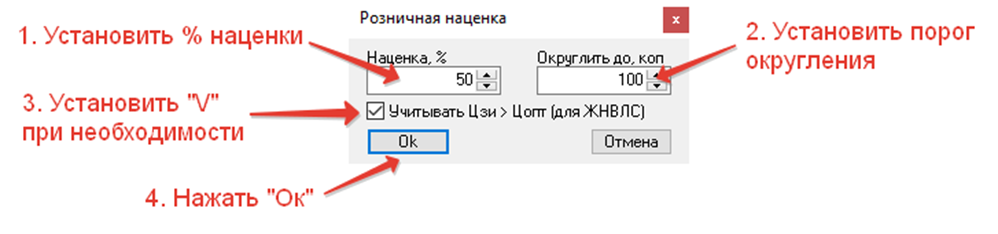
В диалоговом окне (Рис. 3) введите желаемый процент наценки и задайте порог округления: 10 – до 10 копеек, 50 – до 50 копеек, 100 – до 1 рубля.

При необходимости, отметьте "галочкой" пункт "Учитывать ЦЗИ > Цопт (для ЖНВЛС)" для ситуаций, когда поставщик отпускает товар ЖНВЛП по цене, меньшей цены завода – изготовителя. В этом случае на позиции ЖНВЛП будет установлен максимально возможный % наценки в пределах указанного.

Нажмите "ОК" - цены по выделенным позициям рассчитаются согласно установленной наценке и порогу округления.

Рис. 3

По позициям ЖНВЛП расчет цены производится с учетом максимально допустимого в рамках действующего законодательства (см. раздел Контроль параметров ценообразования ЖНВЛП).

После расчёта цены по фиксированному проценту наценки, при необходимости, отредактируйте цену/наценку в ручном режиме (см. раздел Ручной способ установки ценообразования).

Перейти к содержанию

5 августа 2026

При ручном способе ценообразования наценка или розничная цена устанавливаются вручную непосредственно для каждой товарной позиции.

Для установки розничных цен вручную откройте приходный документ в состоянии "Временные"  кнопкой "Содержимое документа"  (F3) либо двойным щелчком левой кнопки мыши (Рис. 1):

Рис. 1

В открытом документе войдите в режим редактирования, нажав кнопку  или F4 (Рис. 2, п. 1), и в колонке "% наценки" установите наценку для каждой товарной позиции (Рис. 2, п. 2). Розничная цена товара (колонка "Цена с НДС") посчитается автоматически с установленной наценкой от цены поставщика с НДС (Рис. 2, стрелка 1).

Можно установить розничную цену в колонке "Цена с НДС" - тогда автоматически рассчитается процент наценки на товар от цены поставщика с НДС (Рис. 2, стрелка 2). Для ориентира установки новой цены на товар можно использовать данные в колонке "Цена последней партии с НДС".

Для перехода между позициями и сохранения введенных значений используйте клавиши "стрелки" клавиатуры либо одиночный щелчок левой кнопкой мыши по следующей позиции.

Рис. 2

Для обращения внимания пользователя на повышенные наценки в ячейках столбца "% наценки" используется цветовая палитра от зеленого к красному (Рис. 2, стрелка 3). Например, ячейка со 100% наценкой будет ярко-красного цвета, тем самым указывая пользователю, что наценка нестандартно высокая, что может быть случайной ошибкой. Если наценка установлена правильно, то независимо от цвета ячейки она будет применена (исключения – позиции ЖНВЛП, см раздел Контроль параметров ценообразования ЖНВЛП).


Перейти к содержанию

5 августа 2026

Системные требования для стабильной работы:

  1. Процессор - от 4 ядер, частота – от 2ГГц.
  2. Оперативная память - минимум 4 ГБ (рекомендуется 8 ГБ).
  3. Операционная система — Windows 10/11 (64-bit)  выпуск LTSC (канал долгосрочного обслуживания) - это долгосрочная версия поддержки Windows 10 Корпоративная, выпускаемая каждые 2—3 года. Каждый выпуск поддерживается обновлениями безопасности в течение 10 лет после его выпуска и намеренно не получает обновлений функций..
  4. Локальный модуль «Честный знак» (ЛМ ЧЗ) версии 2.1.0.
  5. ТС ПИоТ минимальные требования к дисковому пространству 10 ГБ.
  6. Поддерживаемое кассовое оборудование – ККТ АТОЛ, ШТРИХ-М, POScenter. Для ККТ АТОЛ версия программного обеспечения (прошивка) не ниже 5.15.0 (без НДС) или 5.17.0 (с НДС). Обновление драйверов идёт вместе с установкой ТС ПИоТ.
  7. Версия программы "Аптека56" не ниже 127.51.

Минимальные требования к дисковому пространству составляют:

  • 150 МБ — для самого модуля;
  • не менее 1 ГБ — для базы данных заблокированных кодов маркировки.

Размер базы данных зависит от объёма заблокированных данных, который может меняться со временем. Рекомендуется иметь запас свободного места не менее 1 ГБ.

Локальный модуль должен синхронизироваться с серверами ЦРПТ не реже 1 раза в 72 часа (должен быть интернет). Если синхронизация не выполнена, модуль блокируется и перестаёт обслуживать запросы от кассы.

При установке ЛМ ЧЗ версии 2.1.0 старая версия удаляется вместе с БД ЛМ ЧЗ, обновлять нельзя.

Этапы установки:

  1. Выставить счёт по 2500 руб. на 1 ККТ: установка ЛМ ЧЗ - 1500 руб., настройка ТС ПИоТ - 1000 руб., переустановка в случае сбоя – 500 руб.
  2. Регистрация в личном кабинете клиента (ЛКК) АО «ЕСП» https://ao-esp.ru/base/install-update/registration. Сохранить логин и пароль в CRM.
  3. Оплата подписок (на каждую единицу ККТ).
    • Войти в ЛКК АО «ЕСП» https://lk.ao-esp.ru/login.
    • В разделе «Пакеты обслуживания» выбрать необходимое количество подписок по количеству ККТ. Информацию по действующим подпискам можно посмотреть, нажав кнопку «Выбрать кассы».
    • Перейти в «Корзину». Ввести код партнёра 12809.
  4. Дождаться оплаты счетов.
  5. Установка ЛМ ЧЗ версии 2.1.0:
    • Если установлена версия ЛМ ЧЗ 1.5 и ниже – удалить её вместе с БД. Для этого можно использовать «Панель управления» → «Программы и компоненты».
    • Скачать актуальную версию ЛМ ЧЗ 2.1.0 с официального сайта оператора системы маркировки «Честный знак»: честныйзнак.рф/local-module/.
    • Запустить установочный файл.
    • В открывшемся мастере установки нажать «Далее».
    • Рекомендуется оставить папку установки предлагаемой по умолчанию.
    • Задать логин admin и пароль admin.
    • Адрес сервера для ЛМ ЧЗ оставить по умолчанию.
    • Дождаться завершения установки и нажать «Готово».
  6. Инициализация ЛМ ЧЗ:
    • В программе Аптека56 под администратором.
  7. Скачать ПО.
  8. Установка Единого Сервисного Модуля (ЕСМ):
  9. Настройка Единого Сервисного Модуля (ЕСМ):
  • Нажать кнопку «Оплата счётом». Счёт по 5000 руб. на 1 ККТ будет направлен на электронную почту, указанную при регистрации. Электронную почту, пароль и юридический адрес можно изменить в профиле.
  • Выбрать меню Маркировка → Настройки → ЛМ Маркировки.
  • Войти в режим редактирования (F4), нажать кнопку «Настройки», установить значение параметра «Версия» V2.
  • Открыть кассовый терминал.
  • Выбрать меню Разное (F11) → Инициализация ЛМ ЧЗ → Выбор.
  • Дождаться окончания и проверить статус ЛМ ЧЗ: выбрать меню Разное (F11) → Инициализация ЛМ ЧЗ → Выбор – должно быть ready. Инициализация БД ЛМ ЧЗ может занимать значительное время, необходимо дождаться завершения.
  • Локальный модуль должен синхронизироваться с серверами ЦРПТ не реже 1 раза в 72 часа (должен быть интернет). Если синхронизация не выполнена, модуль блокируется и перестаёт обслуживать запросы от кассы. Нужно рекомендовать клиентам не выключать компьютеры на ночь и не отключать интернет, чтобы синхронизация ЛМ ЧЗ происходила в нерабочее время, иначе кассовый терминал не работает.

  • На компьютере с ККТ войти в ЛКК АО «ЕСП» https://lk.ao-esp.ru/login. Проверить оплату подписок ЕСМ.
  • Выбрать тип кассы – фискальный регистратор.
  • Выбрать производителя кассы (АТОЛ, ШТРИХ-М или POScenter).
  • Выбрать пункт «Собственное ПО».
  • Выбрать операционную систему Windows и нажать кнопку «Скачать».
  • Архив с ПО esmpack_windows_1.6.1.2.zip будет в Загрузках.
  • В кассовом терминале Аптека56 убедиться, что инициализация БД ЛМ ЧЗ завершена. Выйти из ПО Аптека56.
  • Распаковать скачанный архив esmpack_windows_1.6.1.2.zip в отдельный подкаталог в Загрузках.
  • Перейти в каталог, в котором находится содержимое архива.
  • Перейти в подкаталог DKKT.
  • Установить драйвер ККТ, запустив файл KKTio-10.10.8.23-windows32-setup-signed.exe. При установке везде выбирать далее или ОК.
  • Запустить мастер установки ЕСМ esm_1.6.1.2-windows-signed- setup.exe.
  • Выбрать «Далее», правила использования промотать вниз и принять.
  • Установить галочку «Контроллер ЛМ ЧЗ».
  • Установить компоненты в указанную папку и запустить ЕСМ.
  • На компьютере с ККТ войти в программу Аптека56 под администратором.
  • Открыть кассовый терминал, выбрать меню Настройки → Регистратор → События и установить для ККТ АТОЛ параметр Atol10_PIOT, а для ККТ ШТРИХ-М – Strih5_PIOT.
  • Выбрать меню Маркировка → Настройки → ТС ПИОТ.
  • Войти в режим редактирования (F4), добавить строку (+), в поле «Наименование» поставить номер базы (1, 2 и т.п.).
  • На рабочем столе компьютера запустить Тест драйвера ККТ (касса должна быть подключена и включена, и в ней должна быть бумага).
  • В правом верхнем углу поставить галочку «Включено».
  • Нажать кнопку «Свойства» рядом с галочкой «Включено». Проверить значение параметра «Порт сервера GRPC:» - должно быть 4041 (заполнить при необходимости) и нажать «ОК».
  • Если смена закрыта, то её нужно открыть. Для этого в меню слева выбрать пункт «Чек» и нажать кнопку «Открыть смену».
  • В Windows выбрать Пуск → ЕСП → Единый Сервисный Модуль → Настройка и управление и проверить информацию о ЛМ ЧЗ. Должны быть установлены следующие параметры:

Нажать кнопку «Настройки» и установить следующие значения параметров:

ИД БД – номер базы

Протокол – https

Хост – localhost

Порт – 51401

Нажать «ОК» и выйти из настроек.

Сохранить изменения и выйти из режима редактирования.

  • Выйти из ПО "Аптека56".

Адрес серверной машины – 127.0.0.1

Порт – 50063

Логин admin

Пароль admin

→ Сохранить

  • Зарегистрировать лицензию и закрыть модуль настройки ЕСМ.
  • Тест драйвера ККТ убрать галочку «Включено» и закрыть.
  • Войти в программу Аптека56 и открыть кассовый терминал. Должно быть

Проверка КМ: ТС ПИОТ

Маркировка: онлайн доступен, офлайн доступен.

  • Для проверки в чек добавить товар (БАД) – всё должно быть нормально. КМ товара можно взять из Реестра маркировки (эмуляция сканера).

Перейти к содержанию

5 августа 2026

Раздел для сотрудников "Аптека56"