Справочник «Поставщики»
Чтобы работать с каким-то поставщиком, этот поставщик должен быть добавлен в специальный справочник.
Выберите в главном меню раздел Справочники/Поставщики (Рис. 1):
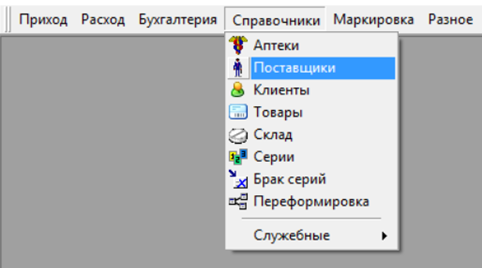
Рис. 1
Откроется раздел «Поставщики и спец. клиенты» (Рис. 2).
Реквизиты поставщика
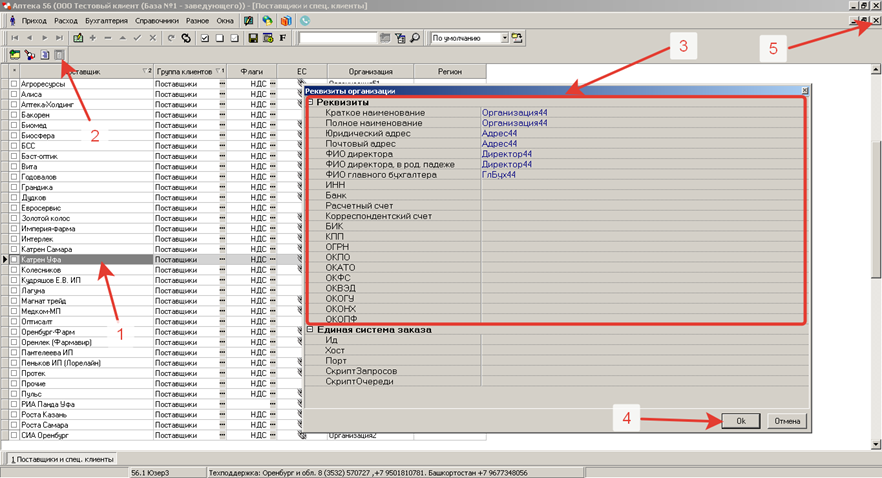
Рис. 2
Выделите строку Поставщика (Рис. 2, стрелка 1).
Войдите в режим редактирования, нажав кнопку  или F4.
Нажмите кнопку «Реквизиты организации»  (Рис. 2, стрелка 2).
В окне «Реквизиты организации» в разделе «Реквизиты» заполните данные поставщика (Рис. 2, стрелка 3). Обязательно должны быть заполнены значения ИНН и КПП (при наличии).
Нажмите кнопку «ОК» (Рис. 2, стрелка 4). Окно «Реквизиты организации» закроется.
Добавление нового поставщика
Для добавления нового поставщика войти в режим редактирования, нажав кнопку  или F4, нажмите кнопку "Добавить поставщика"
  или Insert и подтвердите добавление нового поставщика (Рис. 3):
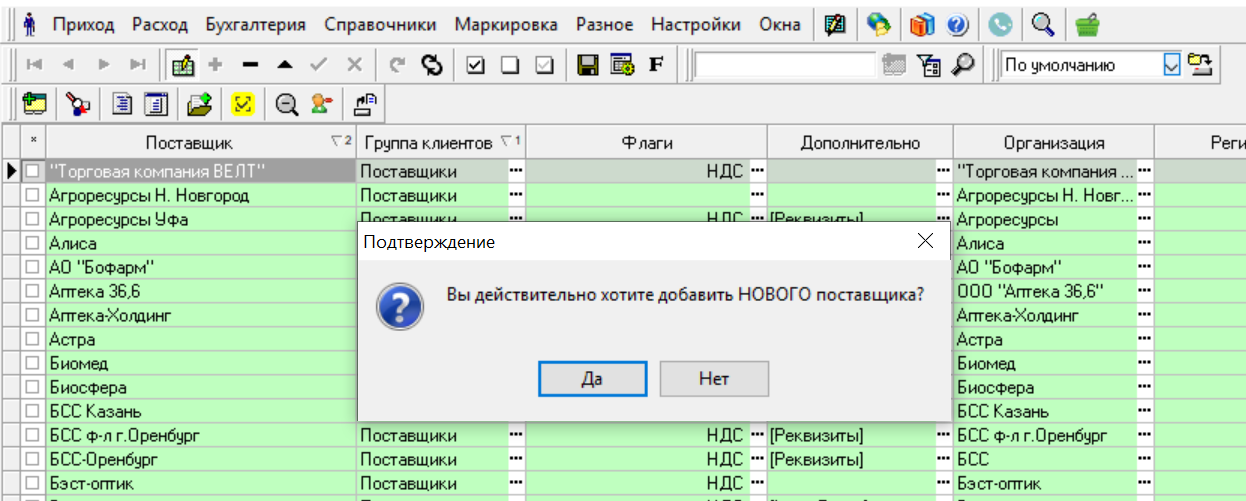
Рис. 3
Введите наименование, ИНН и КПП нового поставщика, поставьте или снимите "галочку" "Плательщик НДС" и нажмите ОК (Рис. 4):
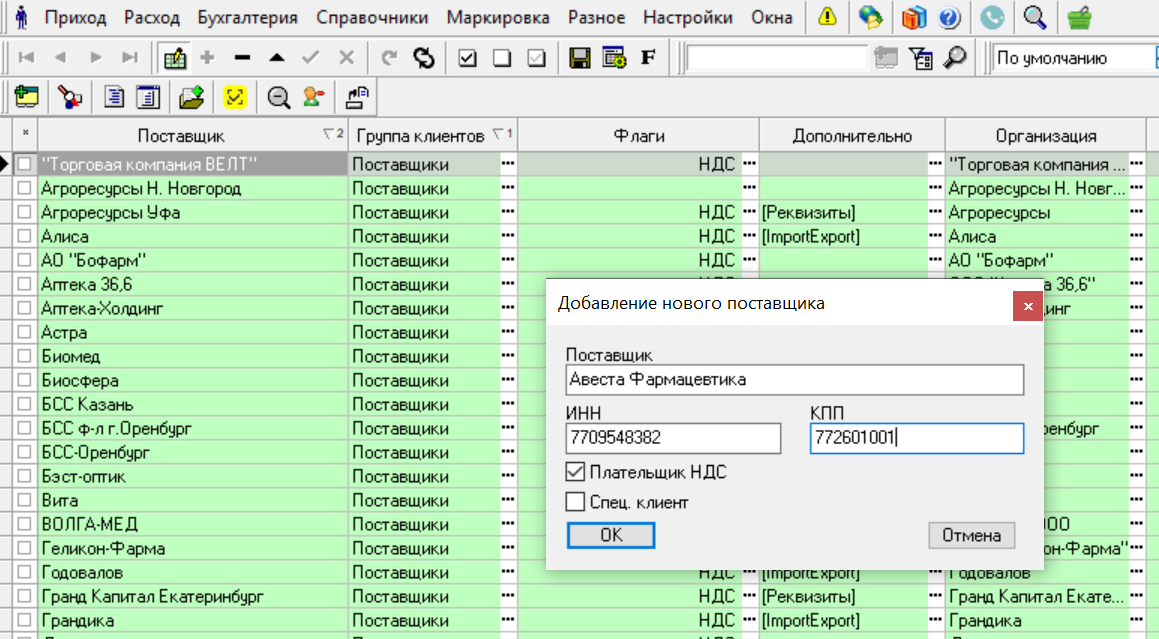
Рис. 4
Подтвердите добавление нового поставщика (Рис. 5):
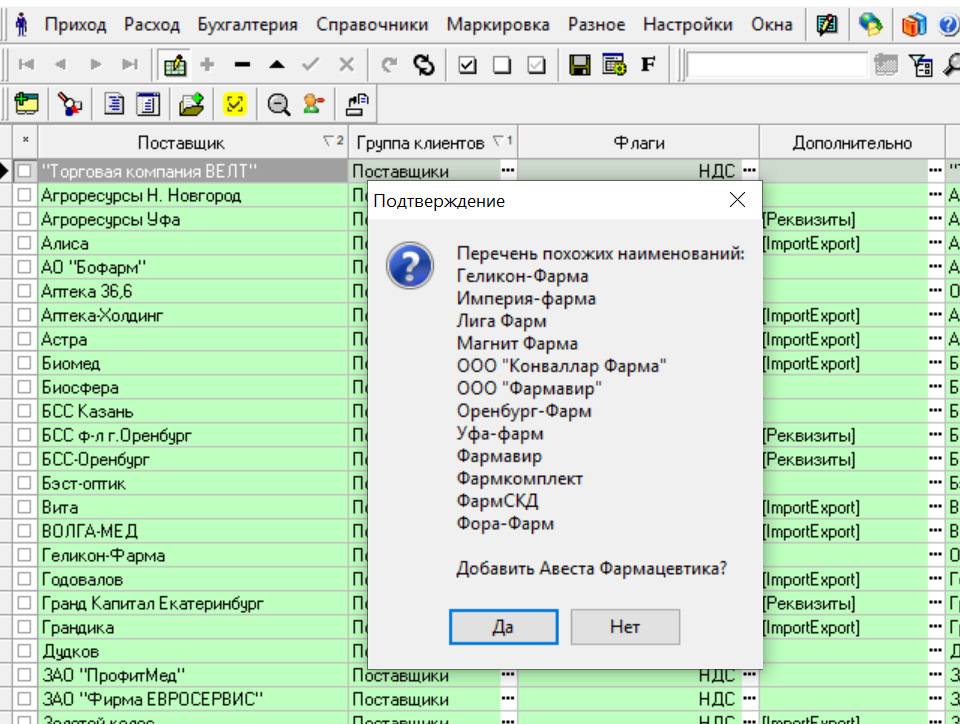
Рис. 5
Для добавленного поставщика введите реквизиты организации  (Рис. 2).
 | Остальные разделы заполняются специалистами техподдержки. Также специалистами техподдержки осуществляется привязка идентификатора места деятельности (Ид МД) поставщика в ФГИС МДЛП |
 в случае, если поставщик осуществляет торговлю маркированными товарами. Позвоните в техподдержку для окончательной настройки.
Неиспользуемые поставщики
Если с поставщиком аптека не работает, нужно выделить строку поставщика, войти в режим редактирования, нажав кнопку или F4, в колонке "Флаги", нажав  , поставить флаг "Не используется" и выйти, красной "галочкой"
  подтвердив сохранение изменений (Рис. 6):
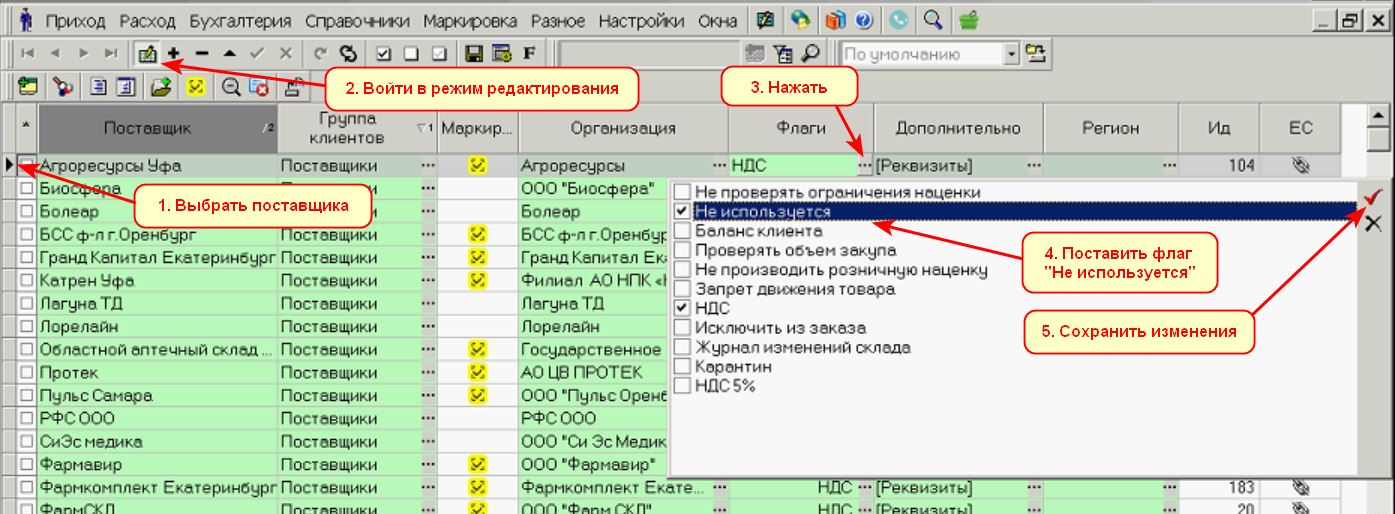
Рис. 6
По завершению работы закройте раздел (Рис. 2, стрелка 5).