2026 — Фарм-Оператор

Перейти к содержанию

18 июня 2026

Если нужно проверить товар по серии, выберите пункт меню Справочники/Серии (Рис. 1):

Рис. 1

В этом разделе для каждого товара приводится следующая информация:

  • Уникальны идентификатор товара (ИД).
  • Наименование товара.
  • Производитель товара.
  • Данные приходного документа (номер, дата, поставщик, получатель, серия, срок годности, количество).
  • Остаток товара на складе (наличие, резерв, ожидаемое, номер склада).

По всем колонкам действуют фильтры и быстрый фильтр (Рис. 2) (см. раздел "Применение фильтра").

Рис. 2

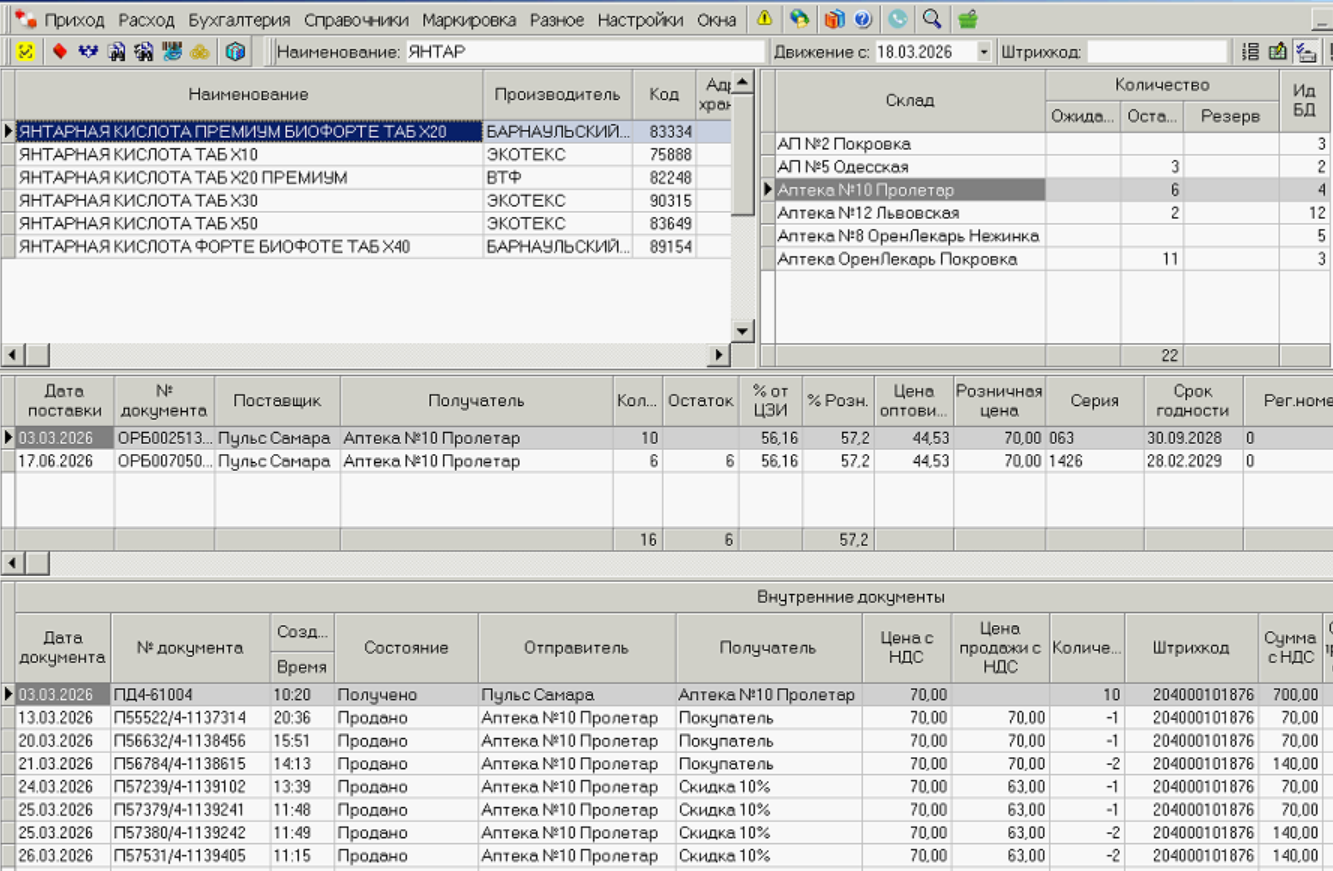
Поставив фильтр по серии, можно узнать наличие товара на складах (Рис. 3):

Рис. 3


Панель справочника "Серии" (Рис. 4):

Рис. 4

Здесь три кнопки:

  • Детализация по складам (F3) - показывает наличие выбранного товара на складах аптечной сети.
  • Показывать только свои склады - актуально для больших аптечных сетей, объединяющих несколько юридических лиц или индивидуальных предпринимателей (по умолчанию активирована - "утоплена").
  • Переход на склад (Ctrl+F5) - переход в справочник "Склад" с фильтром, установленным по выбранному товару.

Перейти к содержанию

17 июня 2026

Списки товаров – это объединенное по определенным параметрам некоторое множество товаров. Списки товаров могут использоваться для маркетинговых мероприятий, для скидок, для ценообразования, для работы с фармассоциациями и т.д.

Для работы со списками товаров в главном меню перейдите в раздел Справочники/Служебные/Списки товаров (Рис.1):

Рис. 1 

Перейти к содержанию

17 июня 2026

Для работы со справочником товаров в главном меню выберите пункт Справочники/Товары (Рис. 1):

 Рис. 1

Откроется таблица, в которой содержатся сведения о всех товарах, которые когда-либо поступали пользователю (Рис.2):

Рис. 2 

Доступные функции:

Перейти к содержанию

17 июня 2026

Аналогично бумажному документообороту в программе "Аптека56" вся работа построена на движении электронных документов. Есть приходные документы, документы продажи, документы внутреннего перемещения товара из одной аптеки в другую, документы возврата товара поставщику, документы списания и уничтожения товара, документы недостачи и т.д.

С электронными документами в программе "Аптека56" возможны следующие действия:

Перейти к содержанию

16 июня 2026

Документы А4 – это печатные формы документов, которые необходимы пользователю в работе в разных ситуациях товародвижения: при поступлении товара, при продаже товара, при внутреннем перемещении и т.д.

К ярлыкам относится набор печатных форм для внутренней маркировки товара: ценники, штрихкоды, стеллажные карточки. 

Этапы печати документов и ярлыков:

  • Настройка печати
  • Выбор документов для печати
  • Выбор вида документа для печати
  • Выбор количества документов для печати
  • Выбор принтера (если не используется принтер, установленный по умолчанию)
  • Печать документа

Перейти к содержанию

16 июня 2026

В программе "Аптека56" для работы с данными широко используются фильтры, которые помогают из большого массива информации отобрать необходимые записи.

Реализованы следующие типы фильтров:

Подробнее см. соответствующие разделы руководства.

Перейти к содержанию

16 июня 2026

Настройка таблиц в программе «Аптека56» осуществляется для каждого рабочего места. Таким образом, все пользователи, которые работают на данном рабочем месте (компьютере), будут иметь одинаковые настройки табличных частей для одних и тех же разделов программы. На другом рабочем месте всё может быть настроено по-другому.

Для табличных частей программы доступны следующие возможности настройки:

  1. Видимость панелей меню и колонок таблицы.
  2. Ширина и расположение колонок.
  3. Сортировка данных в колонках.
  4. Применение фильтра к данным в колонках.
  5. Настройка шрифта сетки.

Для сохранения изменения настройки таблиц пользователь должен иметь в правах параметр Продвинутый пользователь.

Одновременно можно открыть несколько таблиц. Все открытые таблицы будут видны в нижней части экрана (Рис. 1, стрелка 1):

Рис. 1

Наименование активной таблицы утоплено (на Рис.1 активной является таблица "Товары"). Переключение между таблицами осуществляется нажатием левой кнопки мыши.

Чтобы закрыть таблицу, нужно на неё переключиться нажатием левой кнопки мыши и нажать на крестик второго ряда в верхнем правом углу экрана (Рис. 1, стрелка 2). Будьте внимательны, нажатие на крестик первого ряда приведёт к закрытию программы (Рис. 1, стрелка 3).

Перейти к содержанию

15 июня 2026

Выберите в главном меню Справочники/Клиенты (Рис. 1):

Рис. 1

Кнопки панели инструментов раздела «Клиенты» (Рис. 2):

Рис. 2

Для внесения любых изменений нужно войти в режим редактирования, нажав кнопку  или F4.

Клиенты

Кнопка «Клиенты»   позволяет вызвать таблицу, в которой задаются различные группы клиентов (Рис. 3).

Рис. 3

Для каждой группы клиентов и для разных групп товаров можно задать свои условия продаж (например, скидки для пенсионеров или скидки выходного дня). 

Настройку системы скидок проводят специалисты техподдержки.


Клиенты по безналу

Кнопка «Клиенты по безналу»  открывает список клиентов, с которыми аптека работает по безналичному расчёту (Рис. 4):

Рис. 4

Кнопка «Реквизиты»   позволяет внести для каждого клиента телефон, электронную почту, номер договора (Рис. 5):

Рис. 5

Кнопка «Реквизиты организации»  позволяет внести реквизиты организации, приобретающей товар по безналичному расчёту (Рис. 6):

Рис. 6

Подробнее см. раздел «Продажа товара по безналичному расчёту».

Если участник оборота, которому осуществляется отпуск лекарственного препарата, имеет лицензию на медицинскую деятельность, то он должен быть зарегистрирован в ГИС МТ МДЛП. Такие клиенты в столбце «Маркировка» выделены жёлтым знаком ЧЗ  .

Для привязки клиента к системе МДЛП нажмите кнопку  .

Если клиент имеет лицензию на медицинскую деятельность и зарегистрирован в ГИС МТ МДЛП, будет выведено сообщение «Найдено соответствие в Маркировке» и появится окно выбора адреса доставки товара (Рис. 7):

Рис. 7

Выберите нужный адрес и нажмите ОК. Клиент будет привязан к маркировке, в столбце «Маркировка» появится жёлтый знак ЧЗ  . 

Если клиент не зарегистрирован в ГИС МТ МДЛП, будет выведено сообщение «Не найдено соответствие в Маркировке». В этом случае идёт отгрузка товара на незарегистрированное место деятельности.

Внимание! Отгрузка маркированного товара на незарегистрированное место деятельности без наличия фармацевтической лицензии на оптовую торговлю запрещена! Отпускайте по безналу только немаркированный товар.

Клиенты с накопительной скидкой


Кнопка «Клиенты с накопительной скидкой»  открывает список клиентов, для которых оформлены дисконтные (скидочные) карты (Рис. 8):

Рис. 8

Нажав кнопку «Движение по клиенту»  или F3, можно получить подробную информацию о продажах по каждому клиенту (Рис. 9):

Рис. 9

Для добавления нового клиента перейдите в режим редактирования соответствующей кнопкой  или клавишей F4, нажмите кнопку «Добавить»  или клавишу Insert и внесите данные клиента.

Однако этот способ добавления клиентов практически не используется. Дисконтная карта выдаётся клиенту кассиром при продаже товара в кассовом терминале, там же вносятся данные клиента (см. раздел «Применение скидок»).

Внимание! Дисконтные карты должны содержать штрихкод EAN-13, другие типы штрихкодов не поддерживаются.

Подробнее см. раздел «Настройка системы скидок»/«Скидки по дисконтным картам».

Перейти к содержанию

15 июня 2026

Чтобы работать с каким-то поставщиком, этот поставщик должен быть добавлен в специальный справочник.

Выберите в главном меню раздел Справочники/Поставщики (Рис. 1): 

Рис. 1

Откроется раздел «Поставщики и спец. клиенты» (Рис. 2). 

Реквизиты поставщика

Рис. 2

Выделите строку Поставщика (Рис. 2, стрелка 1).

Войдите в режим редактирования, нажав кнопку  или F4.

Нажмите кнопку «Реквизиты организации»  (Рис. 2, стрелка 2).

В окне «Реквизиты организации» в разделе «Реквизиты» заполните данные поставщика (Рис. 2, стрелка 3). Обязательно должны быть заполнены значения ИНН и КПП (при наличии).

Нажмите кнопку «ОК» (Рис. 2, стрелка 4). Окно «Реквизиты организации» закроется.

Добавление нового поставщика


Для добавления нового поставщика войти в режим редактирования, нажав кнопку или F4, нажмите кнопку "Добавить поставщика"  или Insert и подтвердите добавление нового поставщика (Рис. 3):

Рис. 3

Введите наименование, ИНН и КПП нового поставщика, поставьте или снимите "галочку" "Плательщик НДС" и нажмите ОК (Рис. 4): 

Рис. 4

Подтвердите добавление нового поставщика (Рис. 5):

Рис. 5

Для добавленного поставщика введите реквизиты организации  (Рис. 2). 

Остальные разделы заполняются специалистами техподдержки. Также специалистами техподдержки осуществляется привязка идентификатора места деятельности (Ид МД) поставщика в ФГИС МДЛП  в случае, если поставщик осуществляет торговлю маркированными товарами. Позвоните в техподдержку для окончательной настройки.


Неиспользуемые поставщики


Если с поставщиком аптека не работает, нужно выделить строку поставщика, войти в режим редактирования, нажав кнопку  или F4, в колонке "Флаги", нажав  , поставить флаг "Не используется" и выйти, красной "галочкой"  подтвердив сохранение изменений (Рис. 6):

Рис. 6

По завершению работы закройте раздел (Рис. 2, стрелка 5).

Перейти к содержанию

15 июня 2026


Внимание! Добавление новых пользователей или внесение изменений в справочник «Пользователи» доступно пользователю с правами зав. аптекой или сисадмин только на Главной базе данных (Гбд).

Для работы со справочником «Пользователи» выберите пункт меню Справочники/Служебные/Пользователи (Рис. 1):

Рис. 1

Табличная часть справочника «Пользователи» содержит данные о логине, имени, правах и признаках пользователя, она доступна только для просмотра (Рис. 2). 

Рис. 2

Для создания нового пользователя перейдите в режим редактирования соответствующей кнопкой  или клавишей F4 и нажмите кнопку «Добавить»  или клавишу Insert – в нижней части справочника «Пользователи» добавится пустая строка, в которую необходимо ввести следующие данные:

Логин – введите фамилию или ФИО без пробелов (например, Иванова или ИвановаСМ).
ФИО – введите фамилию и инициалы, разделённые пробелами (например, Иванова С.М.).
Пароль – введите буквенно-числовой пароль. Пароли пользователей не отображаются (см. второй столбец на Рис. 2), но зав. аптекой или сисадмин может их вводить или изменять. Если нужен простой пароль - используйте только цифры. Если используете буквы, при вводе пароля обращайте внимание на язык (русский, английский, казахский) и регистр (большие или маленькие буквы).
Права доступа – нажмите три точки в правой части поля, и выберите роли, которые будет исполнять пользователь (Рис. 3):

Рис. 3

Чаще всего устанавливаются роли:
Кассир – может работать с кассовым терминалом и просматривать документы. Редактирование справочников и документов кассиру не доступно. Может создавать заказ поставщику без права отправки.
Товаровед – дополнительно к набору прав кассира может создавать и проводить документы движения товара. Если первостольник должен принимать товар (сканировать коды маркировки в новых накладных), то у него, как минимум, должна быть роль "товаровед".  
Зав.аптекой – дополнительно к набору прав товароведа имеет доступ к формированию отчетов и другому функционалу программы «Аптека56».
Сисадмин – имеет права доступа к технически более сложным функциям: настройка кассового терминала и других разделов программы (данные права устанавливаются только через техподдержку).

Более гибкую настройку прав пользователей можно делать при помощи специалистов технической поддержки.

Признаки - нажмите три точки в правой части поля, и установите признаки, которые будут дополнять набор прав и ограничений пользователя (Рис. 4):

Рис. 4

Продвинутый пользователь – пользователь, у которого будет сохраняться изменение сетки табличных частей (рекомендуем устанавливать всем пользователям).
Показывать новости при старте – при открытии программы у пользователя с этим признаком будет открываться окно новостей.
Касса: ненайденное обрабатывается юзером – данный признак отвечает за включение анализа ненайденных товаров при поиске в окне подбора товара. Позволяет формировать отчет о ненайденных пользователем товарах.
Касса: предзаказ – открывает кассиру функционал предзаказа. 

Касса: запрет поиска по карте – закрывает функционал поиска покупателя вручную по дисконтной карте. Если у пользователя установлен данный признак, применить дисконтную карту он сможет только отсканировав ее штрихкод.
Вести табель – для пользователей, у которых установлен этот признак, будет автоматически фиксироваться время начала и окончания работы с программой. Если этот признак установлен, то время работы пользователей можно посмотреть в справочнике «Время работы» (меню Справочники/Служебные/Время работы)  .
Касса: не отдавать мои чеки – данный признак устанавливает запрет на изменение фамилии пользователя по резервам продаж. Если установлен этот признак, никто не сможет загружать и работать с созданными и отложенными чеками пользователя. Если товар принимается одним сотрудником, а продаётся другим, то этот признак использовать не нужно.
Не занимать COM порт в клавиатуру – технический параметр, используется сисадмином при настройке сканеров.

После установки всех параметров пользователя нажмите кнопку «Сохранить» – новый пользователь будет создан с указанными правами и ограничениями.
В случае увольнения пользователя в режиме редактирования установите «V» в столбце «Уволен» (Рис. 5). Все документы, созданные уволенным пользователем, сохранятся, но доступ в программу ему будет ограничен.

Рис. 5

При добавлении нового пользователя «галочка» в столбце «Уволен» стоит по умолчанию – не забудьте её снять!


Дополнительные параметры пользователя (список видимых складов, контактные данные и сертификат для взаимодействия с системой «Честный знак») устанавливаются специалистами техподдержки. 

Заявки на заведение новых пользователей через техподдержку программы «Аптека56» принимаются только от заведующего аптекой или системного администратора аптеки.