2026 — Фарм-Оператор

Перейти к содержанию

30 июня 2026

В любой таблице всегда установлен Автофильтр по дате документа.

Кроме автофильтра по дате к табличной части можно применить фильтрацию по другим параметрам.

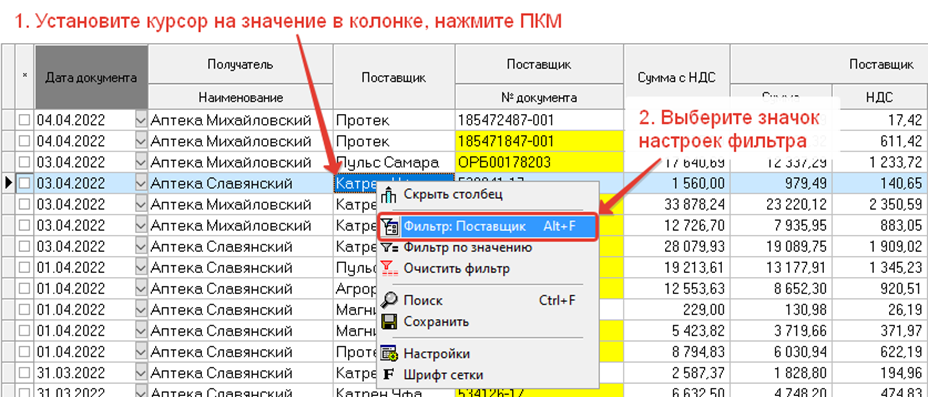
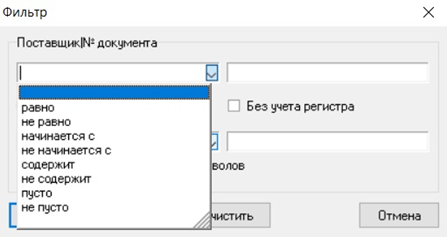
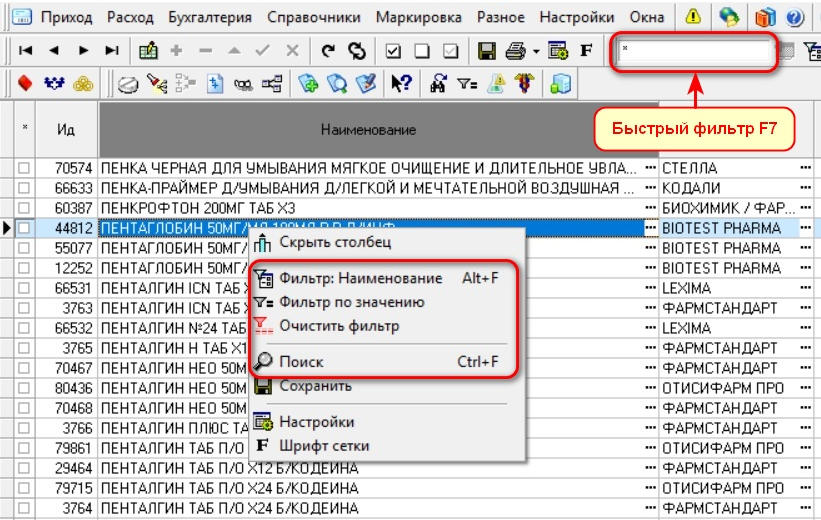
Для настройки фильтра по данным конкретной колонки установите курсор в эту колонку и нажмите правую кнопку мыши (ПКМ) или Alt+F. В открывшемся контекстном меню левой кнопкой мыши нажмите значок настроек фильтра (Рис. 1):

Рис. 1

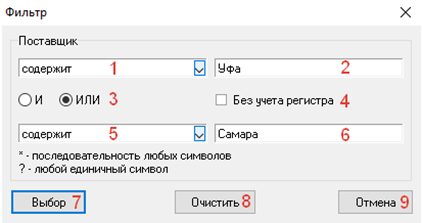
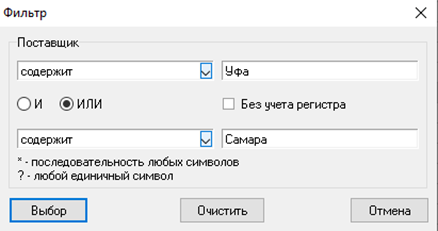
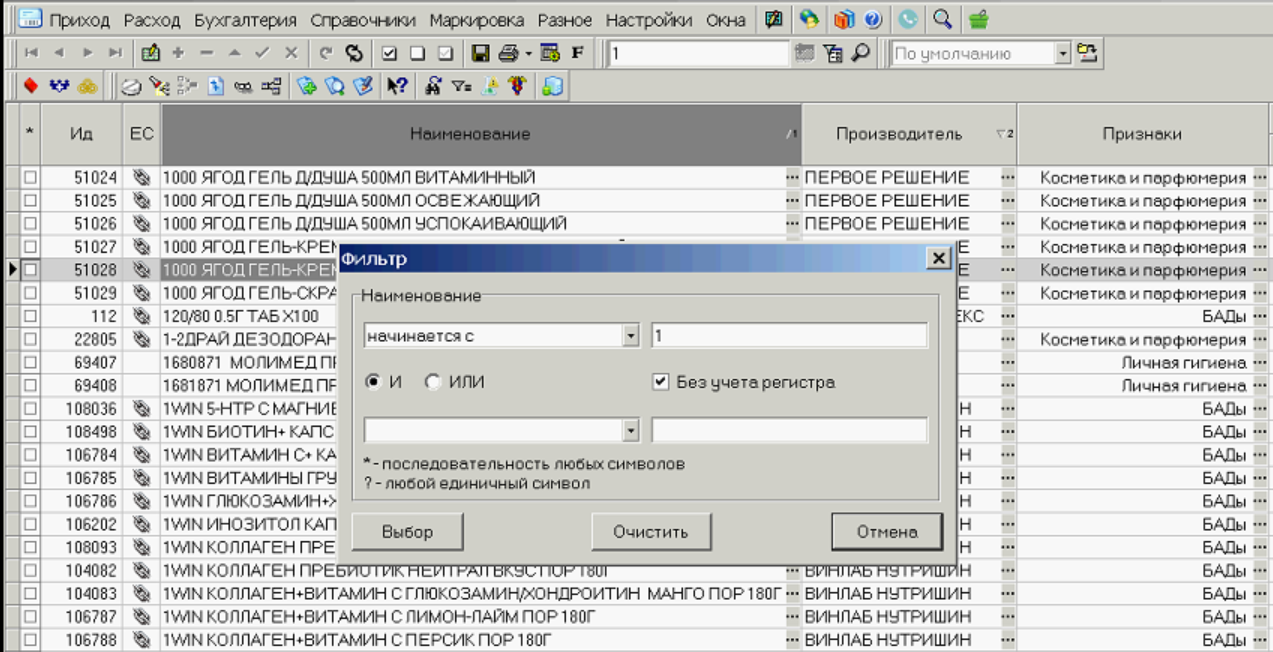
Окно настроек фильтра содержит несколько полей, правильно заполнив которые, можно настроить гибкую фильтрацию по двум значениям (Рис. 2):

Рис. 2

В полях 1 и 5 пользователь устанавливает логическое условие вхождения значения в фильтр (см. Рис. 3), в полях 2 и 4 – непосредственно значения, по которым будет применен фильтр.

Рис. 3

При написании значений в полях 2 и 4 можно применять маску: * - последовательность любых символов, ? – любой единичный символ. Например, при задании значения фильтра в справочнике товара пер*5 будут отобраны все товары, которые начинаются на "пер" и содержат 5. Под эти условия подходят, к примеру, "перчатки голубые 50 пар". Если значение фильтра написать как *пер*5, то будут отобраны все товары, которые содержат "пер" и 5, к примеру, "настойка перцовая 50 мл".

В поле 3 необходимо выбрать сочетание этих условий: И – отфильтровать документы, в которых выполняются оба условия, ИЛИ – хотя бы одно из условий.

В поле 4 необходимо установить «V», если документы должны быть отобраны со значением параметра, написанным любыми буквами – строчными или прописными (рекомендуется).

Кнопка 7 – «Выбор» - нажмите ее для применения фильтра.

Кнопка 8 – «Очистить» - нажмите ее, если необходимо сбросить все настойки фильтра.

После очистки фильтра либо настройте новый фильтр и нажмите выбор для его применения, либо, не настраивая новый фильтр, нажмите «Выбор» - фильтрация по данному полю будет отменена.

Кнопка 9 – «Отмена» - нажмите ее, если хотите выйти из окна настройки фильтра без изменений.

Внимание! Если по колонке установлен фильтр, ее заголовок выделен темно-серым цветом.

Например, на Рис. 1 в колонке «Дата документа» установлен фильтр, это видно по тёмно-серому заголовку столбца.

Примеры настройки фильтров

Перейти к содержанию

30 июня 2026

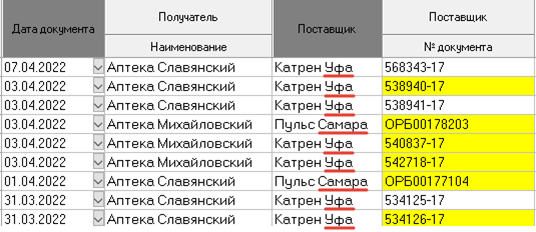
Пример 1: фильтр «Поставщик – содержит – Уфа – ИЛИ – содержит – Самара» отберет в табличную часть все документы, у которых в любом месте наименования поставщика содержатся слова «Уфа» или «Самара» (Рис. 1):

Рис. 1


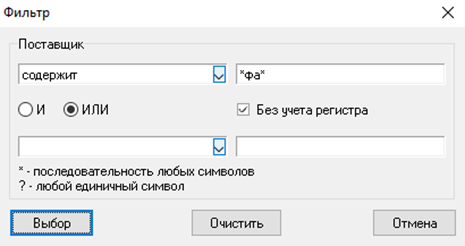
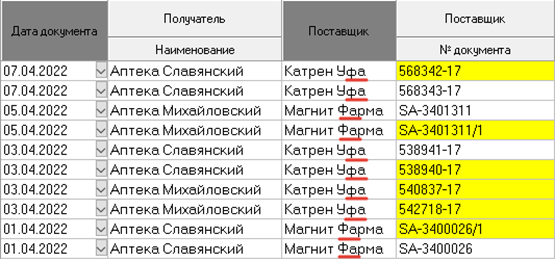
Пример 2: фильтр «Поставщик – содержит – *фа*, без учета регистра = V» отберет в табличную часть все документы, которые содержат слог «фа» в любом месте наименования поставщика, написанные строчными или прописными буквами (Рис. 2):

Рис. 2

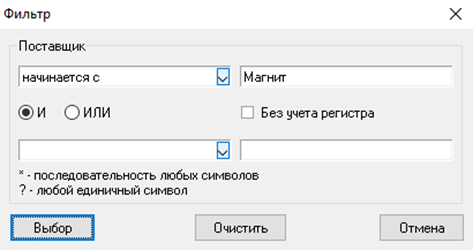
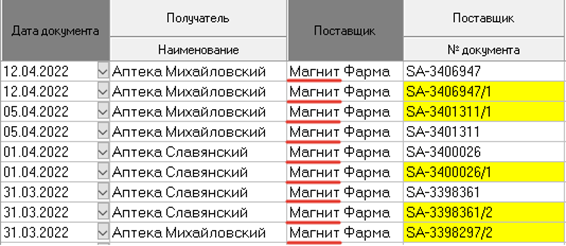
Пример 3: фильтр «Поставщик – начинается с – Магнит» отберет в табличную часть все документы, которые начинаются со слова «Магнит» (Рис. 3):

Рис. 3

Перейти к содержанию

30 июня 2026

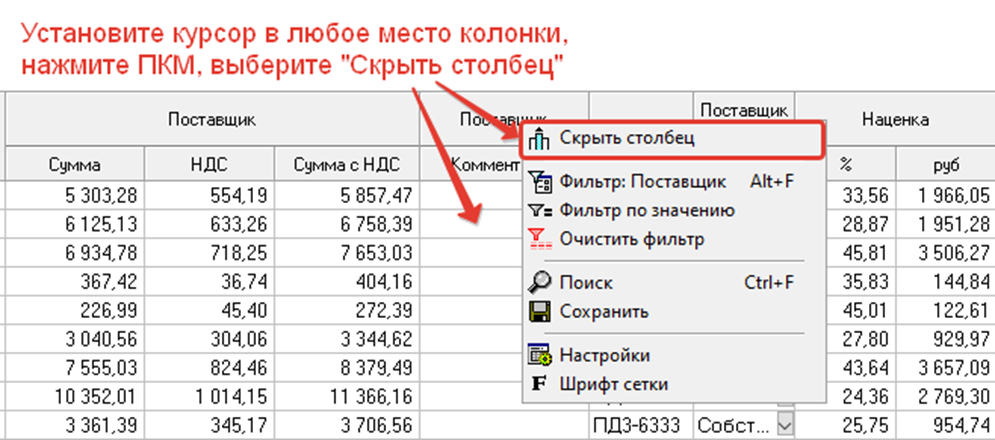
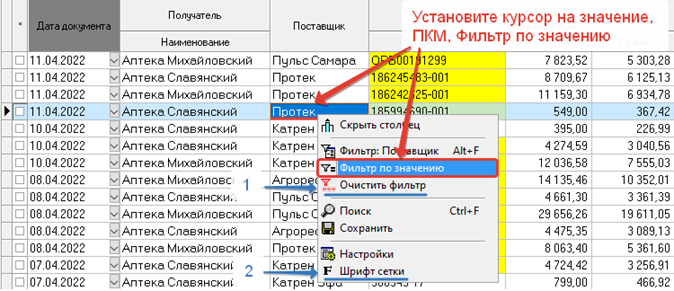
Если необходимо быстро отфильтровать документ по значению в столбце, установите курсор на это значение (например, на Рис. 1 значение «Поставщик» = «Протек»), нажмите правую кнопку мыши, в контекстном меню выберите «Фильтр по значению» и нажмите левую кнопку мыши - в табличную часть будут отобраны документы, у которых такое же значение выбранного параметра (для примера на Рис. 1 будут отобраны все документы поставщика «Протек»):

Рис. 1

Фильтр по значению позволяет экономить время на настройке.

Перейти к содержанию

30 июня 2026

На панели инструментов существует поле для ввода значений быстрого фильтра (Рис. 1). Поставить курсор в это поле можно по нажатию клавиши F7.

Рис. 1

Быстрый фильтр соответствует обычному фильтру с логическим условием "начинается с".

Для работы с быстрым фильтром поставьте курсор в колонку, к которой должен быть применён фильтр, нажмите F7 или левой кнопкой мыши активируйте поле ввода значения быстрого фильтра и введите первые несколько символов искомого значения. Пример приведён на Рис. 2 (отобраны все товары, наименование которых начинается с 1):

Рис. 2


Перейти к содержанию

30 июня 2026

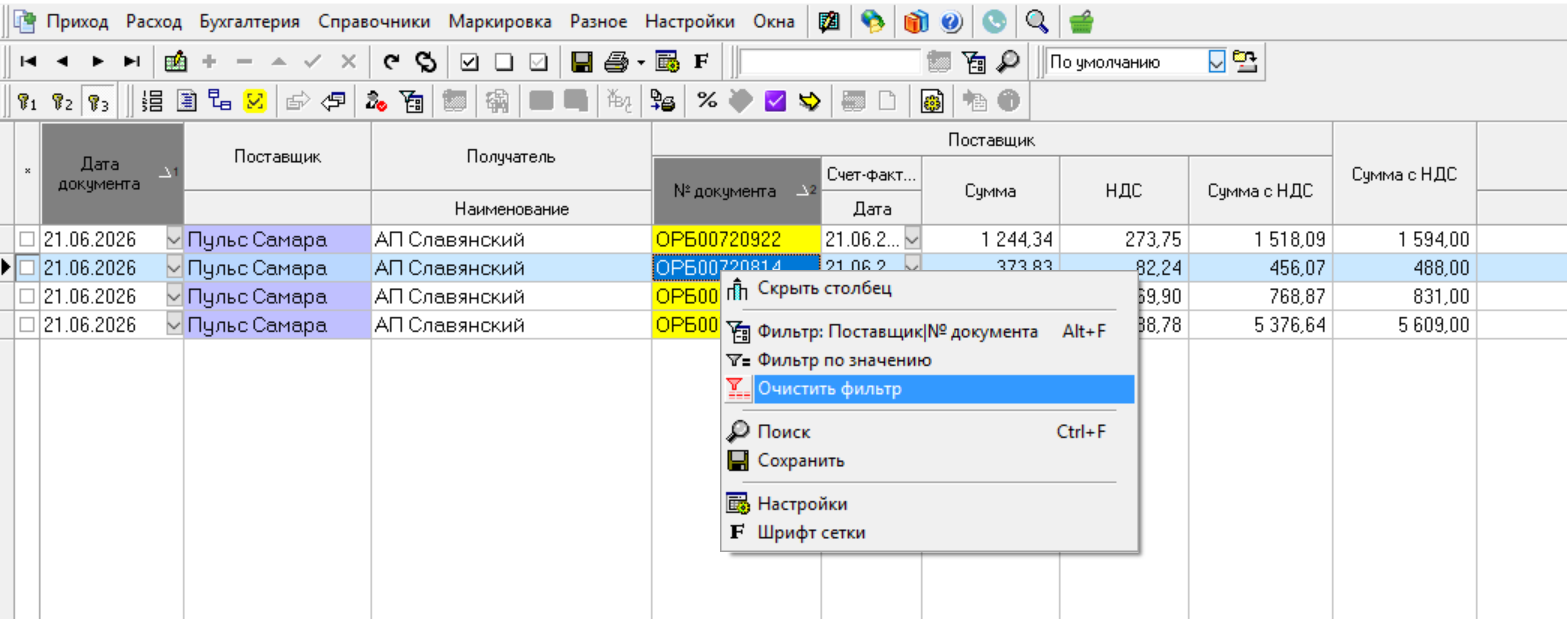
Для сброса фильтра по колонке (как быстрого, так и установленного по параметрам) установите курсор в колонку, по которой необходимо сбросить фильтр (не на заголовок), нажмите правую кнопку мыши, выберите «Очистить фильтр» и нажмите левую кнопку мыши (Рис. 1).

Рис. 1

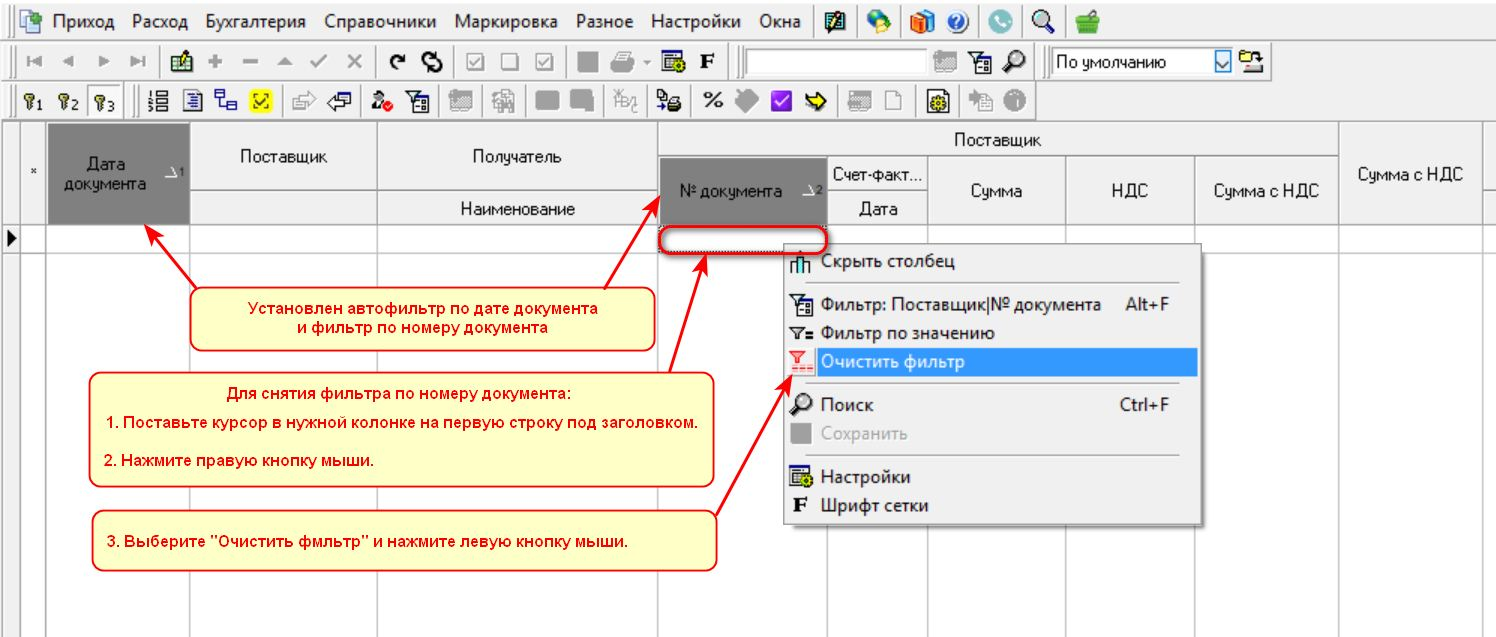
Если таблица пустая, то есть в ней нет ни одного значения, установите курсор на первую пустую строку под заголовком (не на заголовок), который выделен тёмно-серы цветом, нажмите правую кнопку мыши, выберите пункт меню "Очистить фильтр" и нажмите левую кнопку мыши - значения появятся (Рис. 2):

Рис. 2

Внимание! Если Вы не можете найти документ, но точно знаете, что он был, обратите внимание на заголовки таблицы. Если они выделены темно-серым цветом, значит, стоит фильтр и его нужно снять.

Подробнее см. раздел "Порядок действий если не получается найти документ".

Перейти к содержанию

30 июня 2026

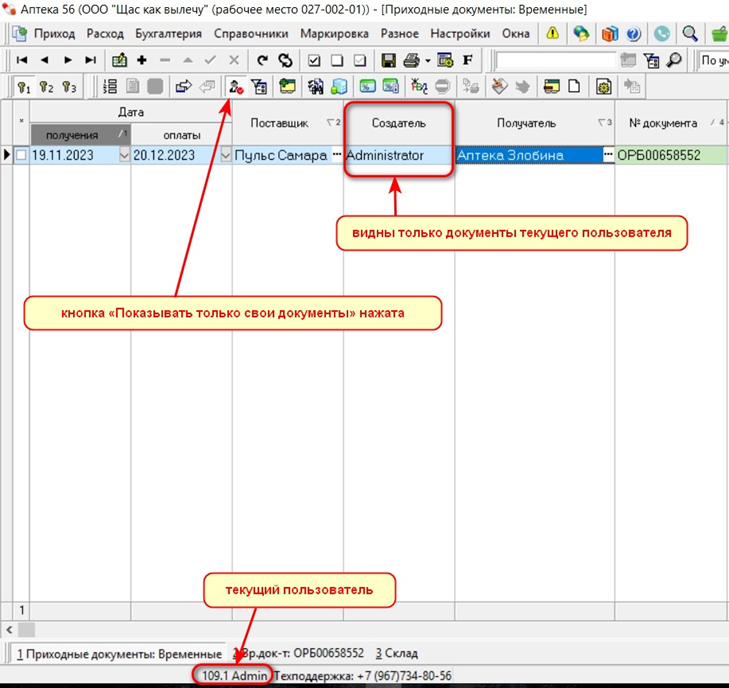
В списках документов есть специальная кнопка «Показывать только свои документы» , при нажатии на которую устанавливается фильтр по документам, которые были созданы текущим пользователем программы.
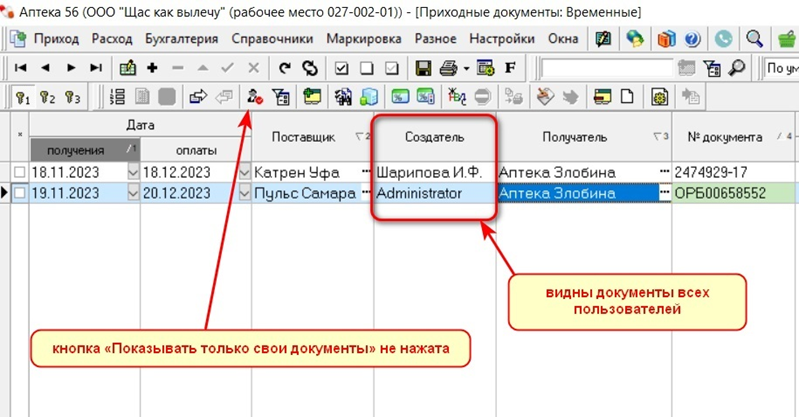
Если кнопка не нажата, то видны все документы (Рис. 1):

Рис. 1

Если кнопка нажата, то видны только документы, которые были созданы текущим пользователем (Рис. 2):

Рис. 2

Внимание! Если Вы не можете найти документ, но точно знаете, что он был, обратите внимание на кнопку «Показывать только свои документы»  . Если она нажата, деактивируйте её, щёлкнув по ней левой кнопкой мыши.
Перейти к содержанию

30 июня 2026

Если в таблице не получается найти документ или в таблица вообще не отображается ни одной записи:

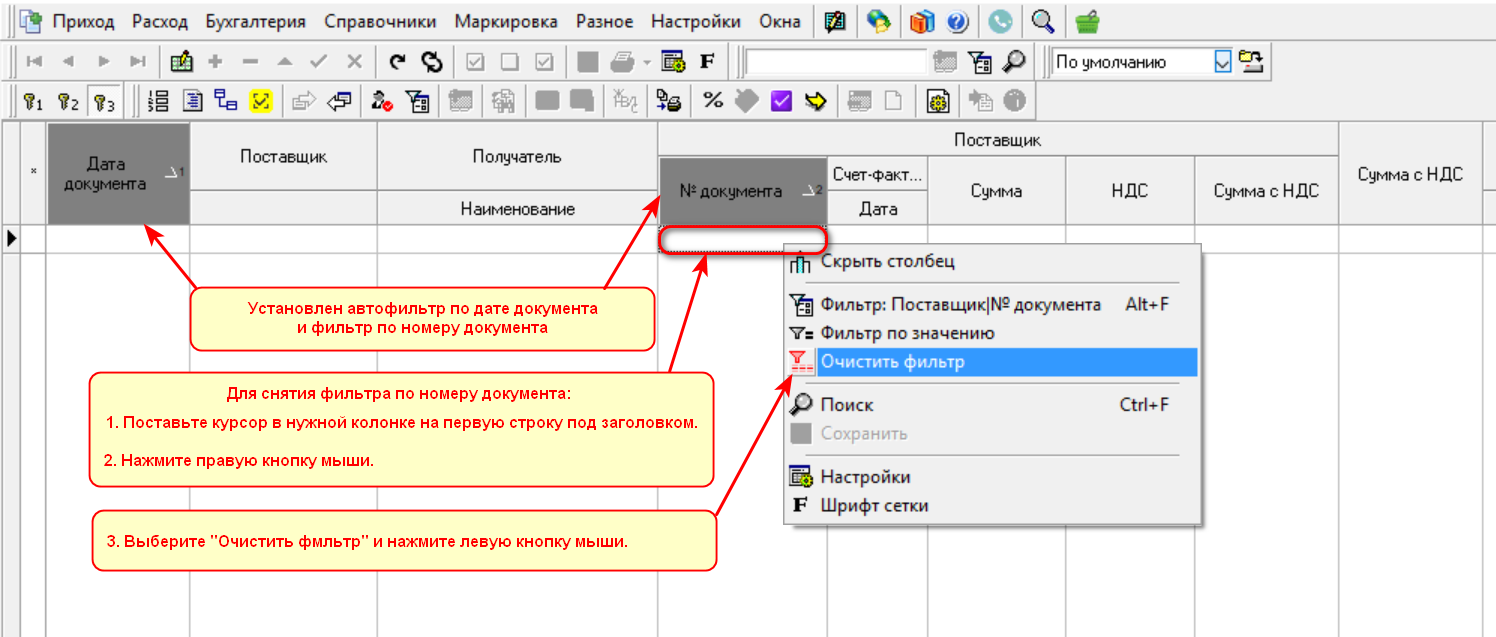
1. Проверьте названия столбцов таблицы. Если заголовок какой-либо колонки имеет тёмно-серый цвет – в колонке установлен фильтр (Рис. 1). Установите курсор в колонку (не на заголовок), нажмите правую кнопку мыши, выберите «Очистить фильтр» и нажмите левую кнопку мыши. Повторите для всех «тёмно-серых» колонок (кроме автофильтра по дате).

Рис. 1

Подробнее см. раздел "Сброс фильтра".


2. Проверьте автофильтр по дате документа  . Возможно, дата искомого документа находится за пределами периода отображения (Рис. 2). Выберите такое значение, чтобы дата искомого документа попадала в заданный период. Или нажмите в любом месте колонки «Дата документа» правую кнопку мыши и выберите «Очистить фильтр» (не рекомендуется, так как компьютер может "зависнуть" на некоторое время, обрабатывая большое количество документов).
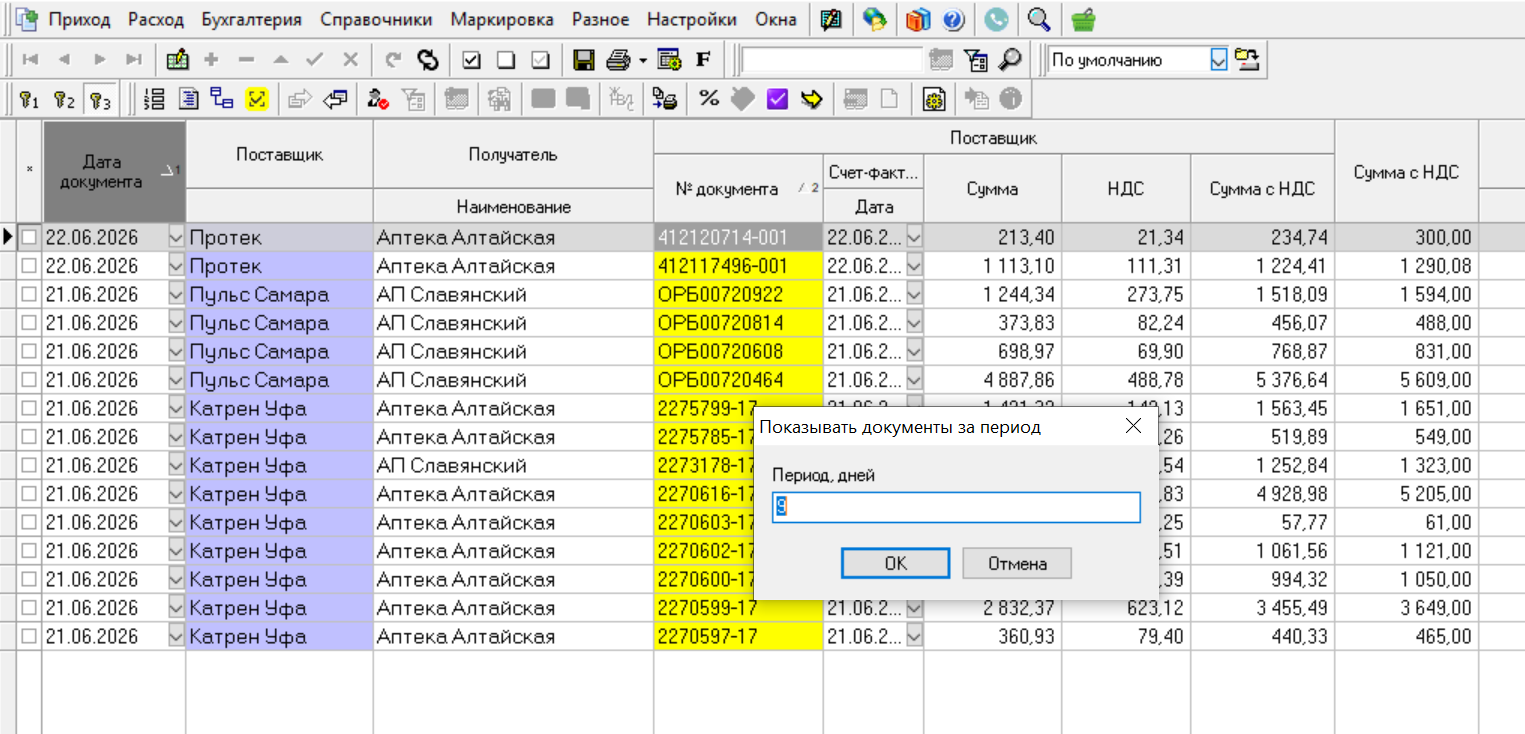
Рис. 2

Подробнее см. раздел "Автофильтр по дате документа".

3. Проверьте Фильтр по документам пользователя . Если кнопка нажата – деактивируйте её, щёлкнув по ней левой кнопкой мыши (Рис. 3).
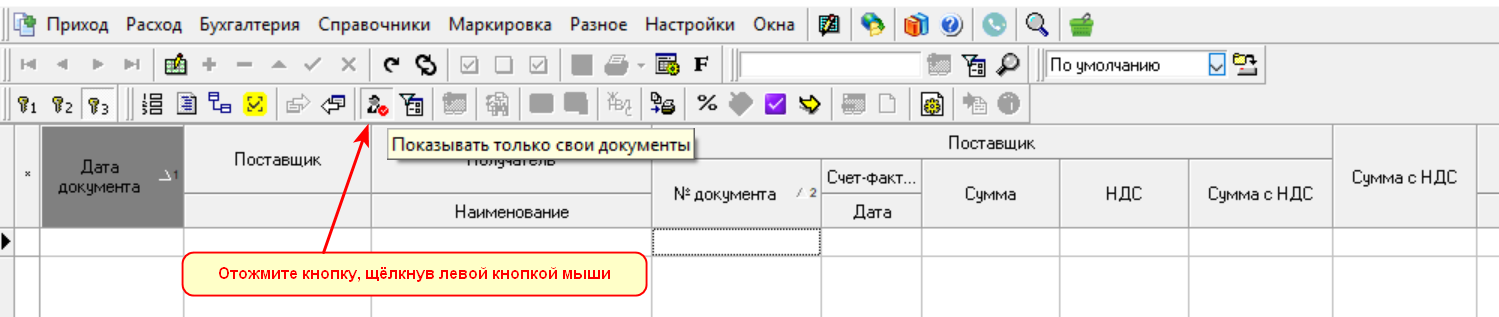
Рис. 3

Подробнее см. раздел "Фильтр по документам пользователя".


Не получается найти документ – обратитесь в техподдержку.


Перейти к содержанию

26 июня 2026

После того как поставщик отгрузил товары, необходимо, не дожидаясь физического поступления товара, заранее подготовиться к его получению и загрузить накладные от поставщика.

Если поставщик направляет приходные документы в электронном виде, их можно загрузить автоматически.

Для настройки автоматической загрузки документов обратитесь в техподдержку.

Поставщик должен быть внесён в справочник "Поставщики", сотрудники техподдержки проведут все необходимые настройки и согласуют формат обмена данными с поставщиком.

   
Автоматическая загрузка документов в программу "Аптека56" возможна только из файлов формата XML.

XML (eXtensible Markup Language — расширяемый язык разметки) — это текстовый формат, который создан для хранения и передачи структурированных данных. Его ключевая особенность в том, что он позволяет описывать данные с помощью тегов (меток), которые определяют их структуру и смысл. Это делает информацию понятной и для человека, и для компьютера. XML-файлы можно открывать и редактировать в любом текстовом редакторе (например, «Блокнот», Notepad++, Word).

В программе "Аптека56" реализован следующий функционал автоматической загрузки приходных документов:

Если у Вас есть приходные накладные только в бумажном виде, можно осуществить создание приходных документов вручную.

.


Перейти к содержанию

24 июня 2026

Перейти к содержанию

23 июня 2026

Алгоритм заказа товара


Этапы формирования заказа: