Особенности отправки заказа поставщикам
Для отправки заказа поставщикам в сформированном заказе (вкладка "Заказ") нужно нажать кнопку на панели инструментов «Отправить заказ»  или Ctrl+S.
В открывшемся окне необходимо проверить поставщиков и суммы заказа и нажать «Отправить» (Рис. 1).
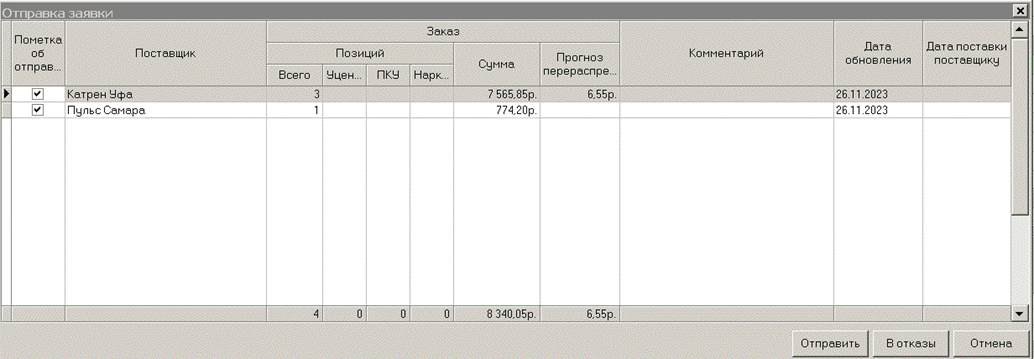
Рис. 1
В лог-окне будет выведено сообщение об успешной отправке заказа.
После отправки заказ автоматически перемещается из состояния "Заказ" ( первый ключ) в состояние "Заказ отправлен" (
 второй ключ), при этом формируется несколько документов с одним и тем же номером заказа отдельно для каждого поставщика (Рис. 2):
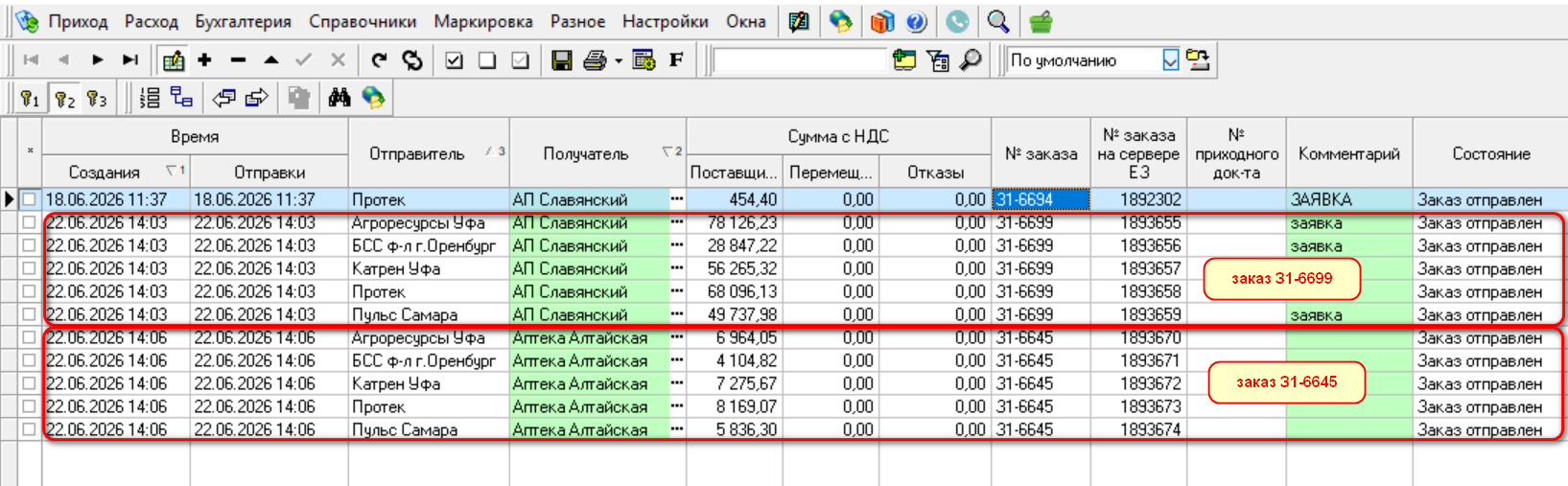
Рис. 2
Заказы направляются не непосредственно поставщикам, а сначала на специально выделенный сервер Единого Заказа (ЕЗ). Номер заказа на сервере ЕЗ можно узнать в специальной колонке. Через непродолжительное время (в пределах 5 мин) заказ направляется поставщику. Его можно повторить как из программы, так и, обратившись в техподдержку, с сервера ЕЗ. Информация по заказам на сервере ЕЗ хранится в течение трёх месяцев, по запросу она может быть предоставлена поставщикам.
Проверить заказы, отправленные на сервер ЕЗ, но не отправленные поставщикам, можно, нажав кнопку  в первом
  или во втором
  ключе. Выберите склад и период проверки и нажмите ОК (Рис. 3):
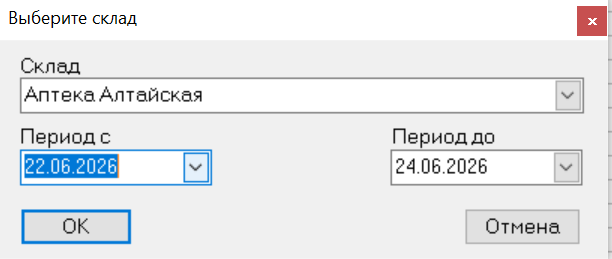
Рис. 3
В лог будут выведены неотправленные поставщикам с сервера ЕЗ заказы. Если лог пустой - все заказы отправлены (Рис. 4):

Рис. 4
Для повторной отправки заказа поставщику (например, в случае перебоев со связью) выберите необходимый заказ во втором ключе  и переведите его в первый ключ
  , нажав кнопку "Вернуть на отправку"
  или Ctrl+F9. В первом ключе поставьте курсор на данный заказ и переведите его обратно во второй ключ, нажав кнопку "Отправить"
  или F9.
 |
При повторной отправке заказа рекомендуем связаться с менеджером поставщика чтобы убедиться, что не будет дублирования заказа. |
Когда пользователем будет получен заказ и в программу будет загружена приходная накладная, заказ автоматически будет переведён в состояние "Заказ получен" ( третий ключ). Это возможно только в том случае, если документах поставщика есть ссылка на номер заказа (бывает не всегда). Приходный документ, соответствующий заказу, можно найти вручную. Для этого, поставив курсор на нужный заказ во втором ключе, нажмите кнопку "Искать приходный документ"
  или F5. Если приходный документ получен, заказ можно вручную перевести в состояние "Заказ получен" ( третий ключ), нажав кнопку "Отправить"
  или F9.
 |
Товарные позиции, привязанные к заказам в состоянии "Заказ отправлен" ( |
 .
. , а затем объединить данный заказ с текущим.
 ключе войдите в режим редактирования, нажав кнопку
  или F4;
 или Insert;
  или Ctrl+R;
 .
. или Ctrl+O, убедитесь в корректности объединения заказов.
 , нажмите кнопку «Перераспределить»
  . Выберите поставщиков, у которых можно делать заказ, определитесь, нужно ли учитывать производителя товара и наличие товара "в пути", и нажмите ОК (Рис. 2):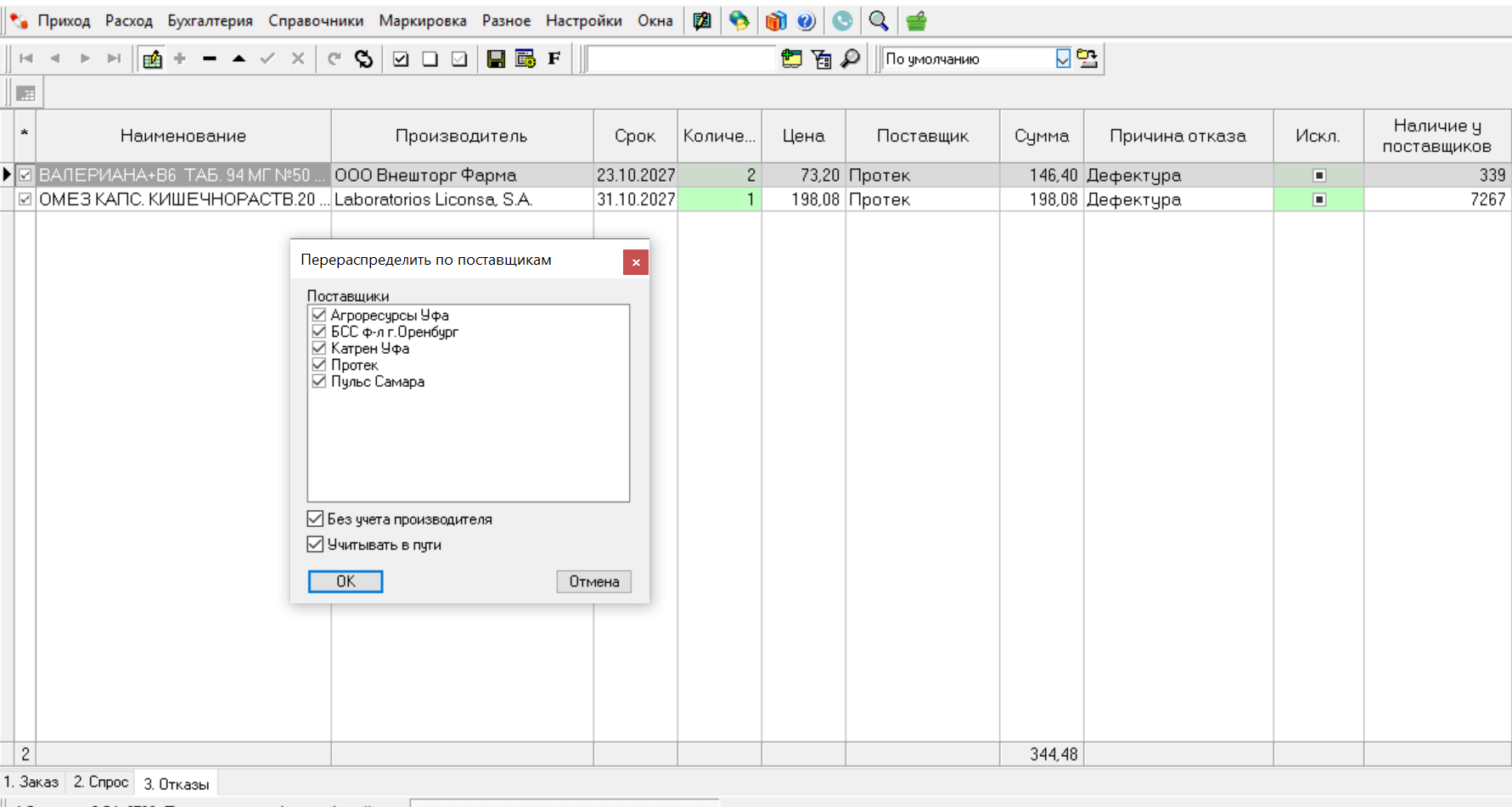
 .
. ) на вкладку "Отказы" попадают позиции со статусом "Отказ по алгоритму" (Рис. 3):
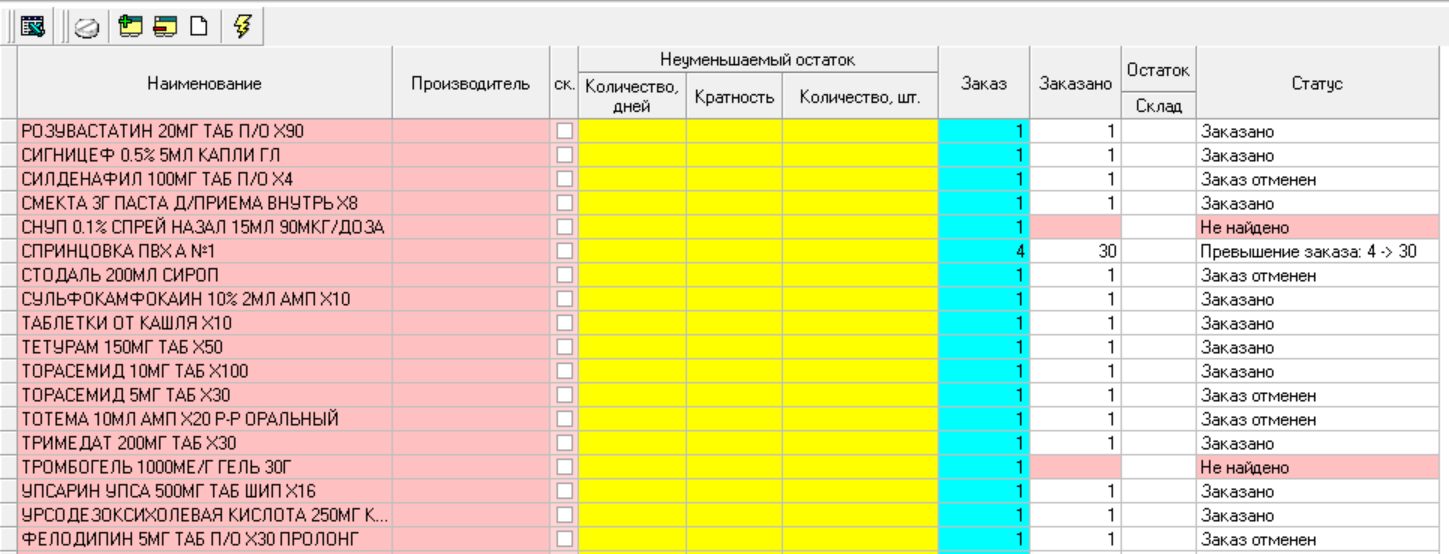
 , то есть ранее заказанные, но ещё не принятые на склад. Для таких позиций характерен статус "Заказ отменён".
 - сохранить в Excel
 - Склад (Ctrl+F5) - переход на "
 - добавить товар/наименование (Ins)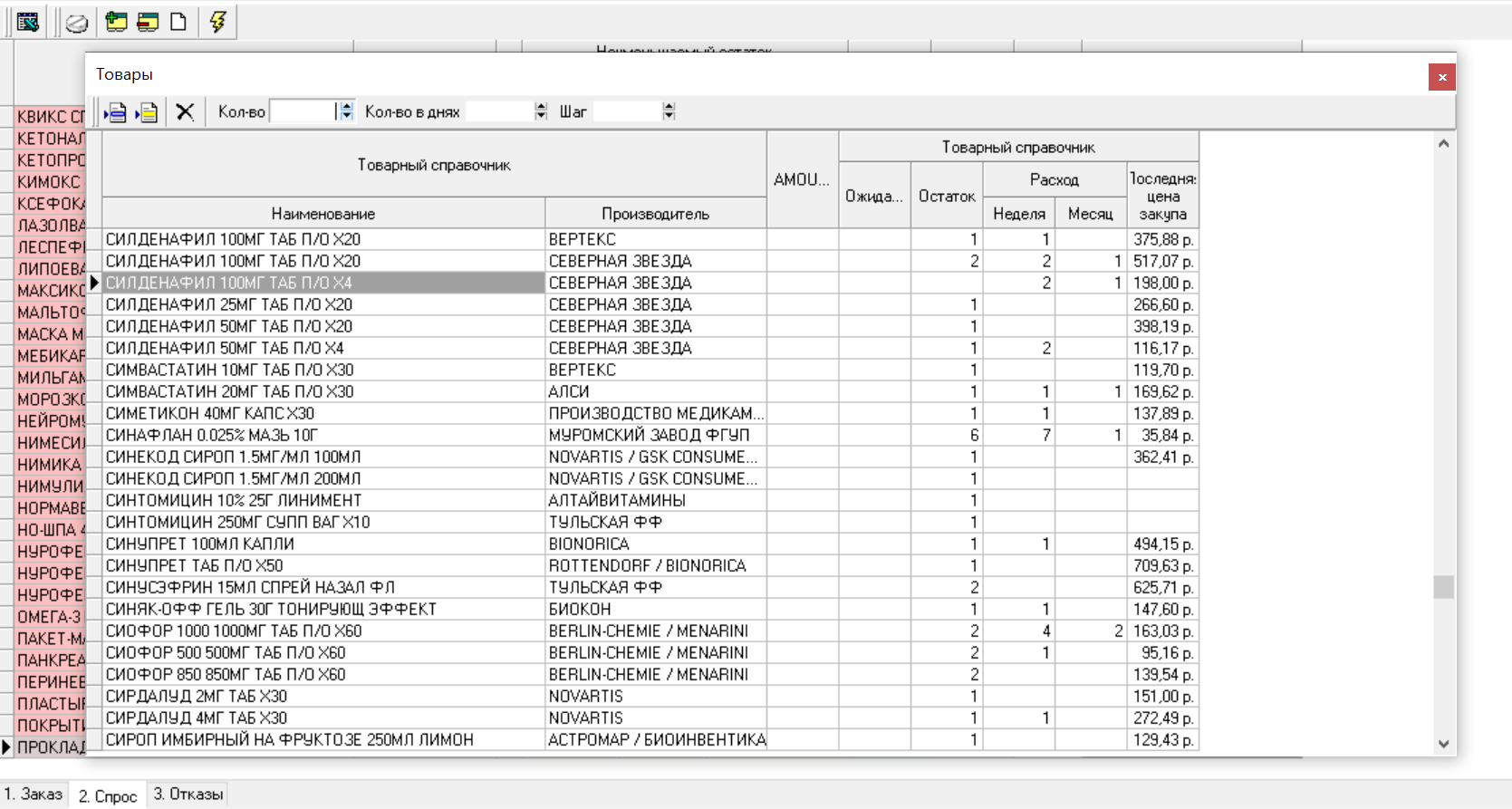
 - удалить (Ctrl+Del)
 - очистить заявку (F8)
 - рассчитать (F9)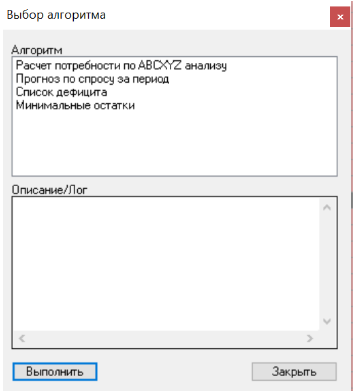

 - поиск по торговому наименованию в интернет-справочниках
 - Дозаказ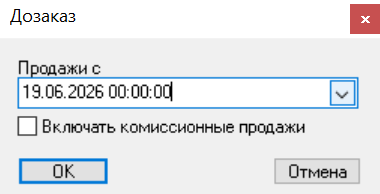
 - История по товару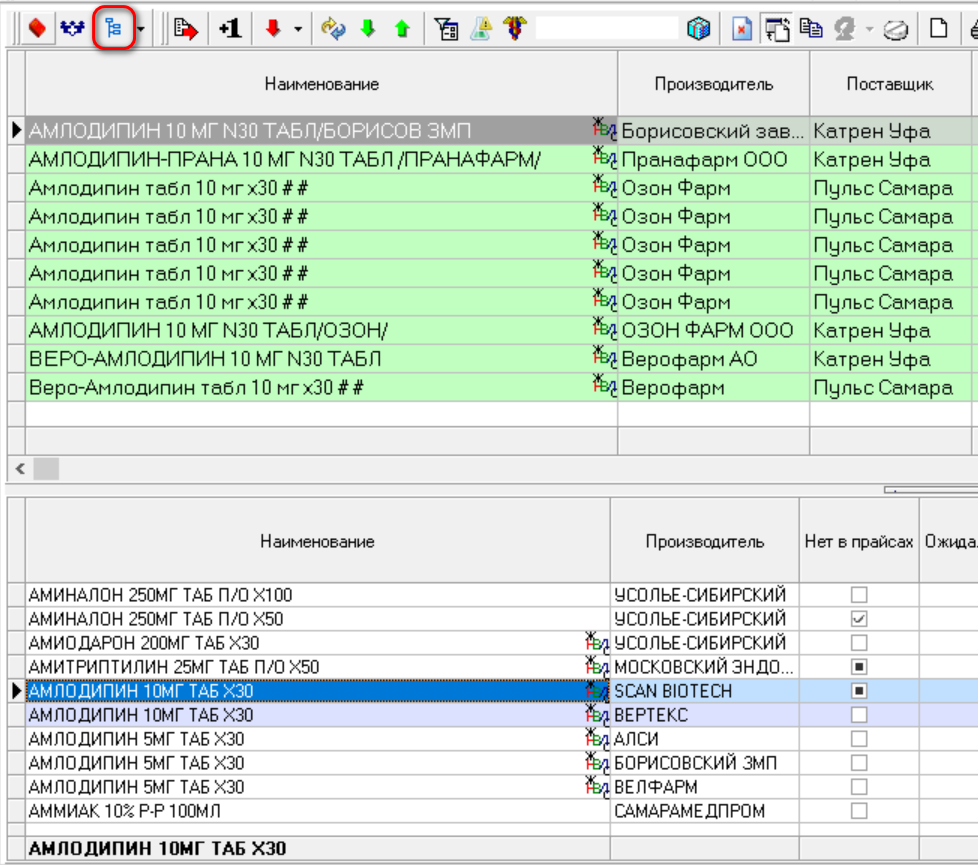

 - Обработка предзаказов клиентов, сформированных первостольником в кассовом терминале при продаже товара.
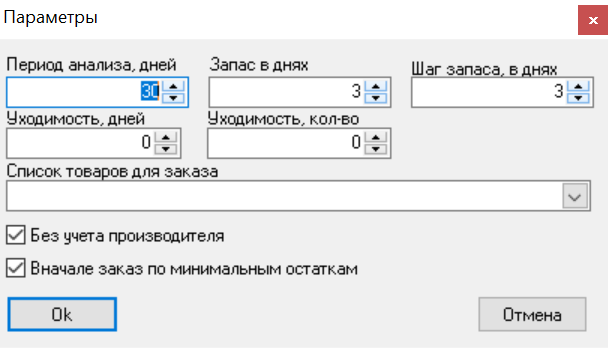
 - Рассчитать заказ и распределить по поставщикам (F5)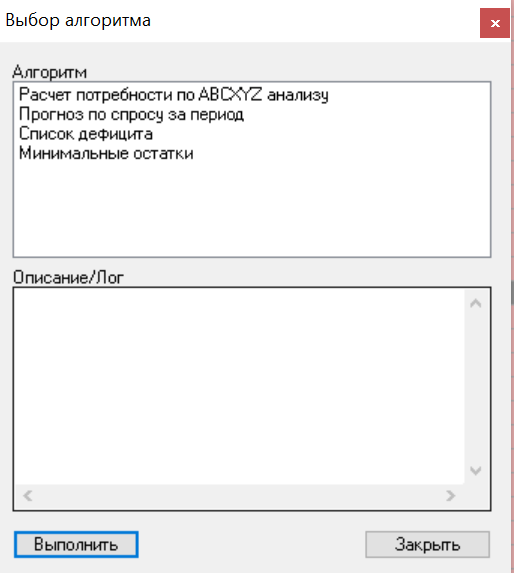
 - Уменьшение суммы заказа. По каждому поставщику можно указать предельную сумму заказа и указать поставщиков, по которым можно перераспредилить заказ в случае превышения указанной суммы (Рис. 8):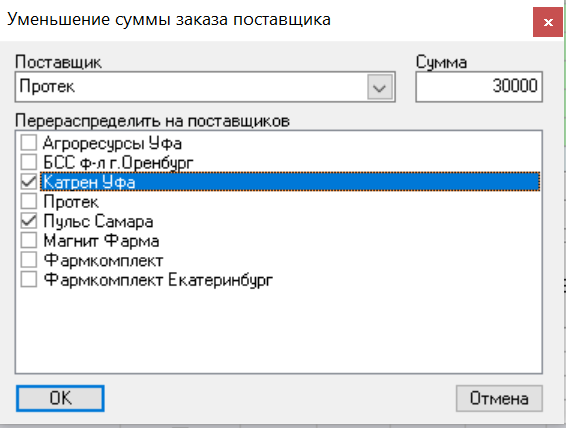
 - Условные обозначения (пиктограммы)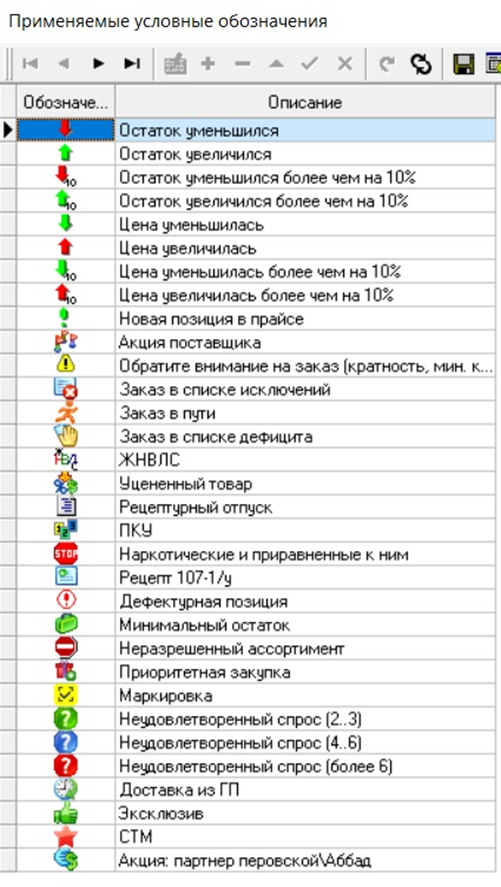

 , наркотические и приравненные к ним препараты
 , препараты неразрешённого ассортимента
  , если не хотите с ними работать.
 - Отправить заказ (Ctrl+S)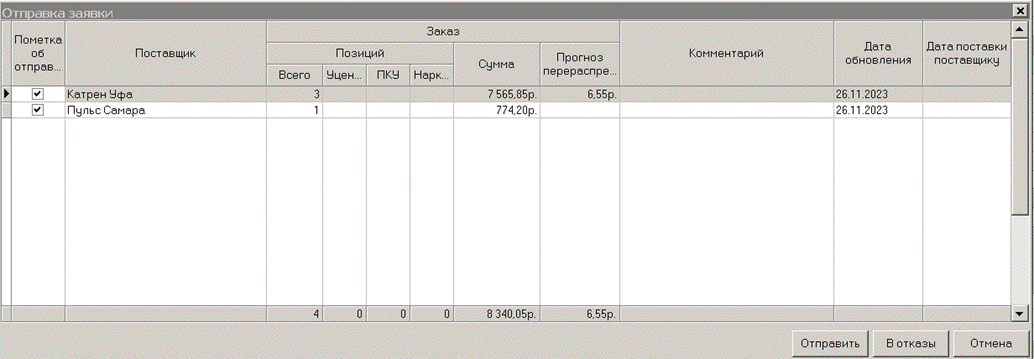
 (F6) - увеличить количество заказываемого товара на 1 (с учётом кратности)
 (Ctrl+Down) - поиск товара в соответствии с настройками поиска
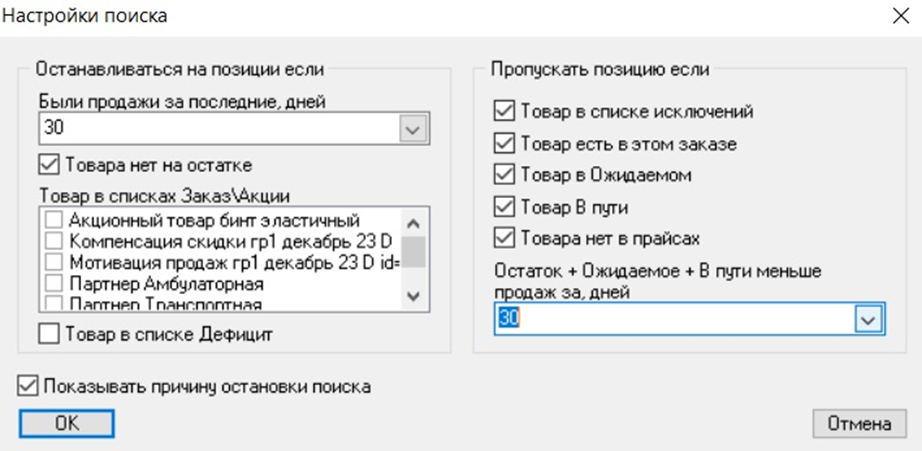
 или клавиши Ctrl+Down.
 - обновить продажи (справочник товаров и продаж пользователя будет обновлён)
 - вниз к новой продаже – переход на последнюю строку справочника товаров пользователя
 - вверх к новой продаже – переход на первую строку справочника товаров пользователя
 - включение и отключение постоянного фильтра по наименованию препарата (см. раздел "
 - поиск по
  - поиск по
  - фильтр по производителю (Рис. 13):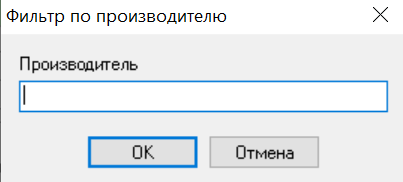
 - убрать справочник товаров пользователя и продажи (остаётся только справочник товаров поставщиков)
 - привязка прайсов и товарного справочника
  - фильтр в справочнике товаров поставщиков по препарату, выбранному в справочнике товаров пользователя (нажмите кнопку, если хотите видеть один и тот же препарат в справочниках поставщиков и пользователя)
 (Ctrl+O) – переключение режима Прайс/Заказ
 - фильтр по прайсам поставщиков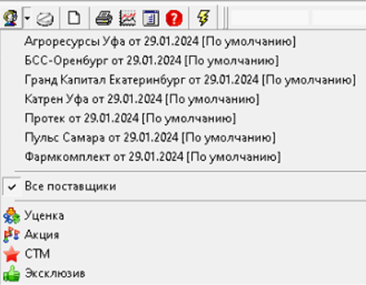
 (Ctrl+F5) – переход в
  - очистить заявку
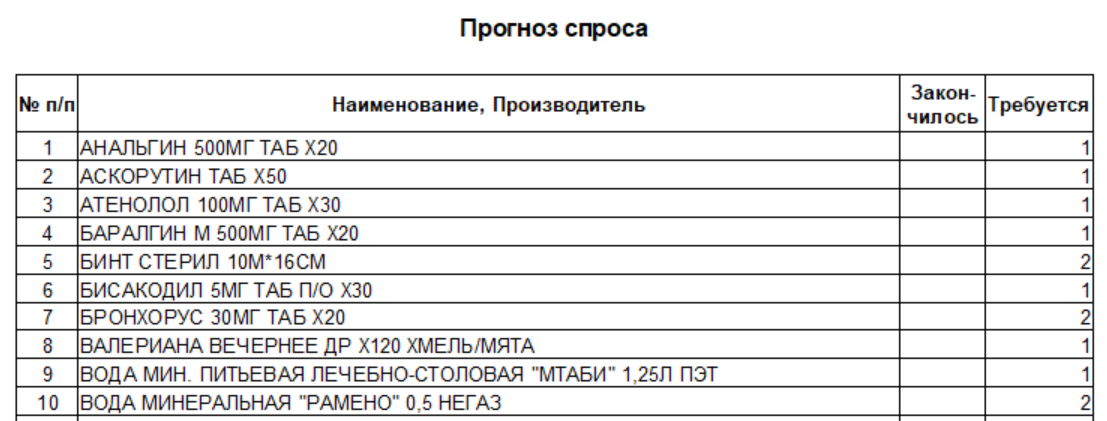
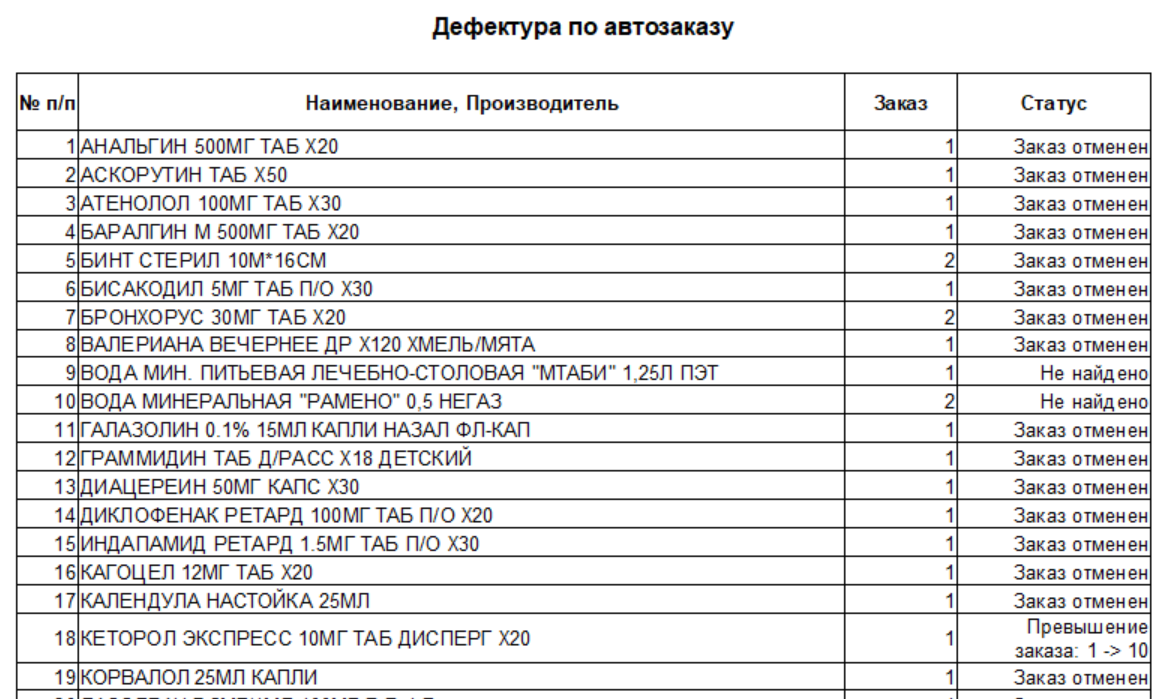
 - печать отчётов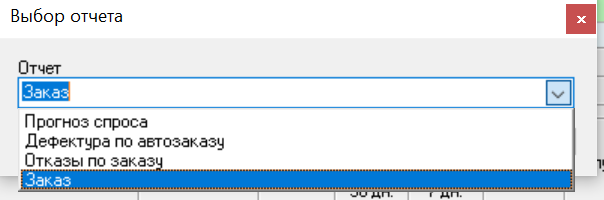

 (F3) – график поступления и продажи выбранного товара за указанное количество дней (Рис. 20):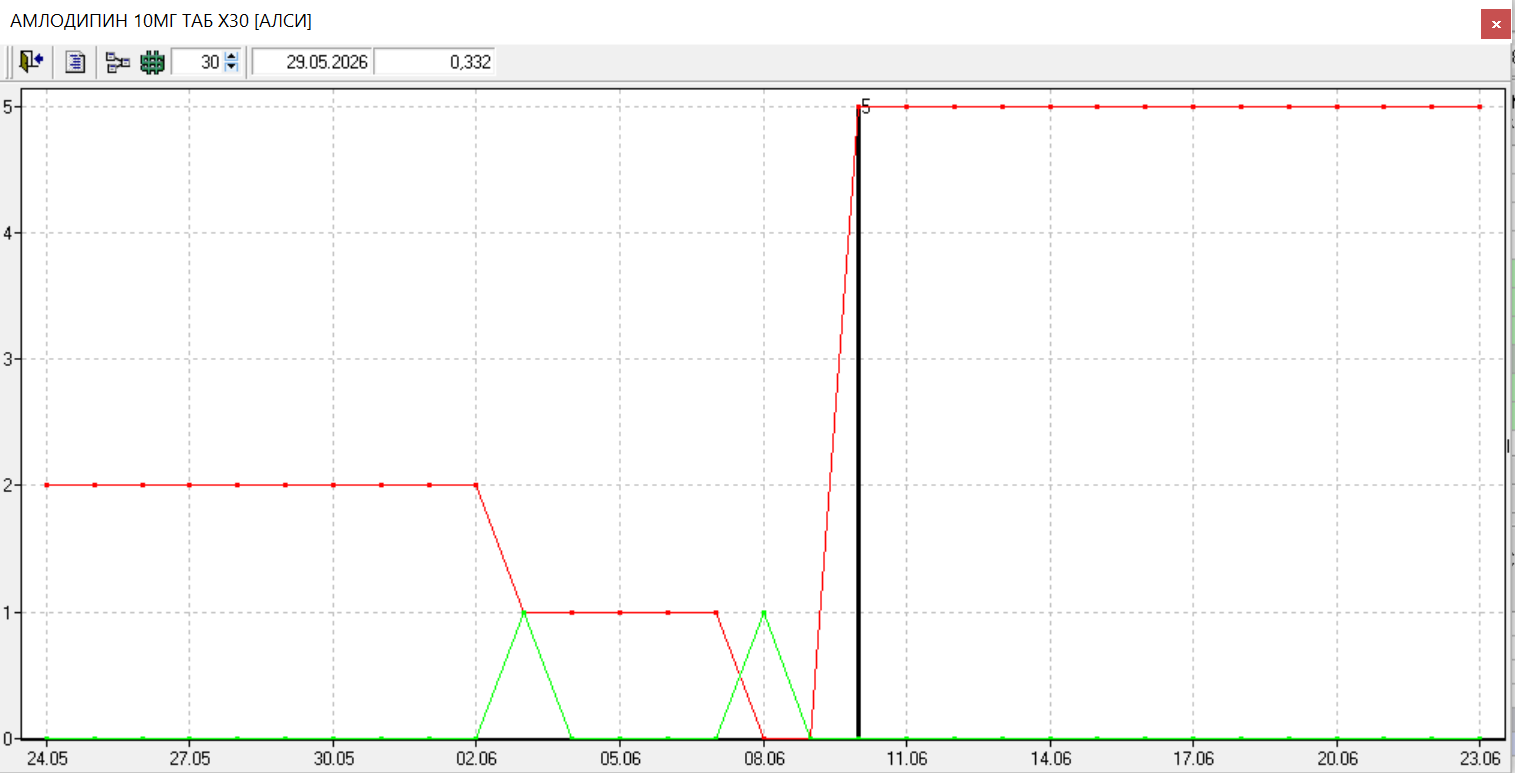
 (Ctrl+F1) - дополнительная информация по предупреждению
 (Ctrl+F2) – Неудовлетворённый спрос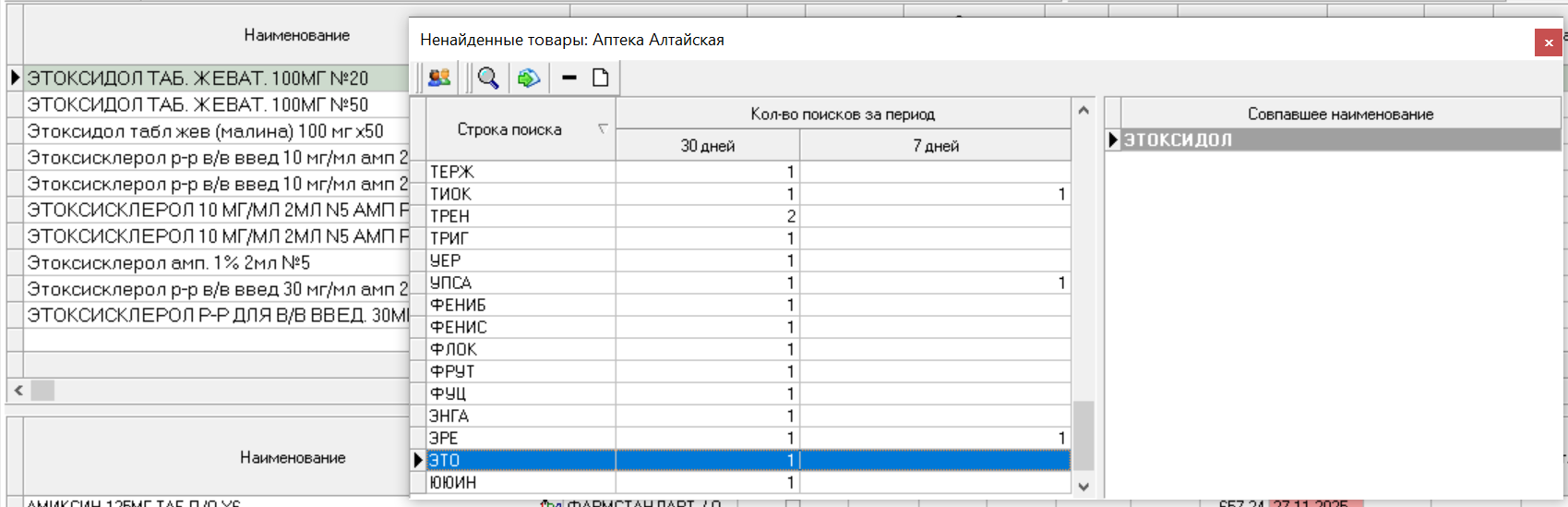
 - детализация поиска (Рис. 22):
 - режим просмотра (все поиски первостольника / данные от первостольника)
 - перейти к следующему поиску (на новую строку)
 - удалить поиск (строку)
 - удалить всё
 (F9) – Интерактивная заявка
 - заказать текущую позицию (Ctrl+Z)
 - заказать всё (Ctrl+A)
 ) (Рис. 24):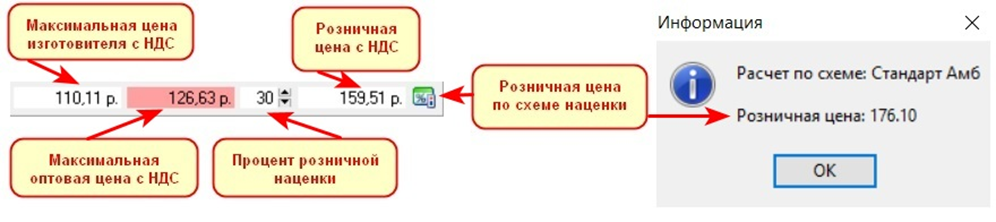
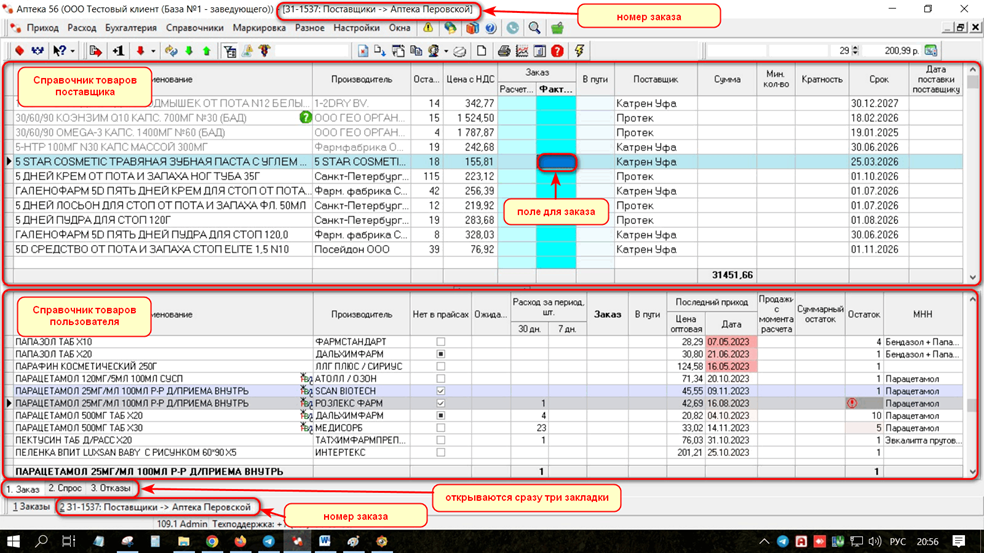
 на панели инструментов, справочник товаров и продаж пользователя можно убрать.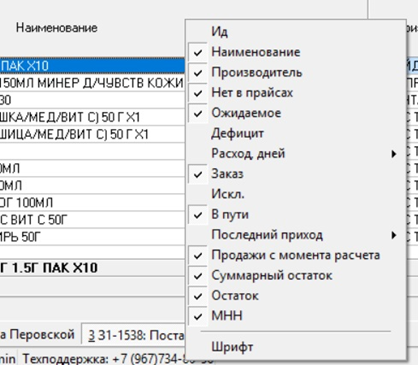

 отобразятся возможные варианты препарата в прайсах поставщиков (Рис. 3):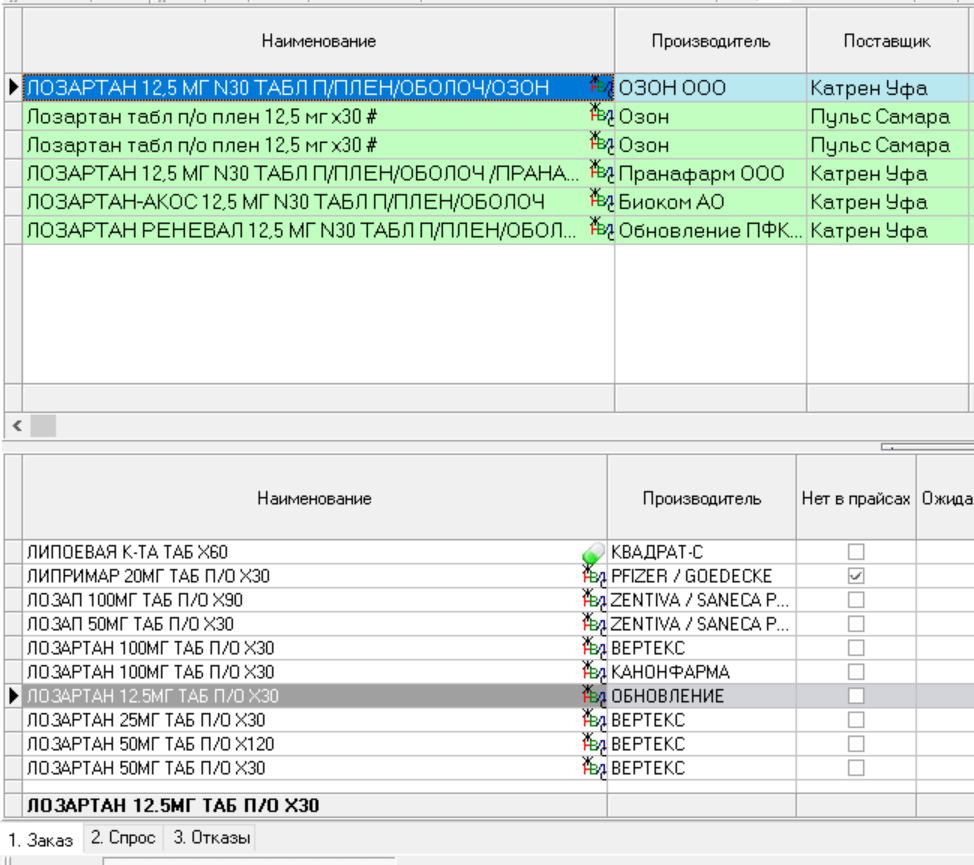
 .
.  поставьте курсор на нужный документ и дважды щёлкните по нему левой кнопкой мыши или нажмите кнопку "Прайсы и заказ"
  . Если документ не отображается, нажмите кнопку "Обновить выборку"
  или Ctrl+R.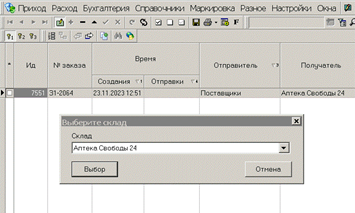
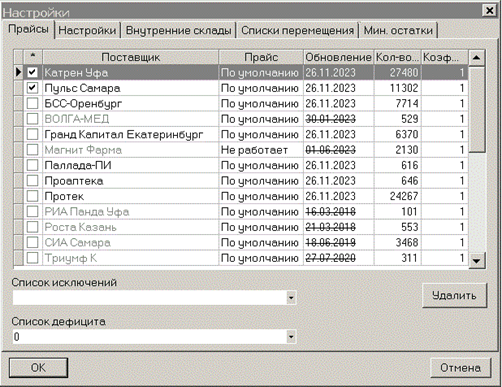
 или F4, в колонке "Флаги", нажав
  , поставить флаг "Не используется" и выйти, подтвердив сохранение изменений
  (Рис. 3):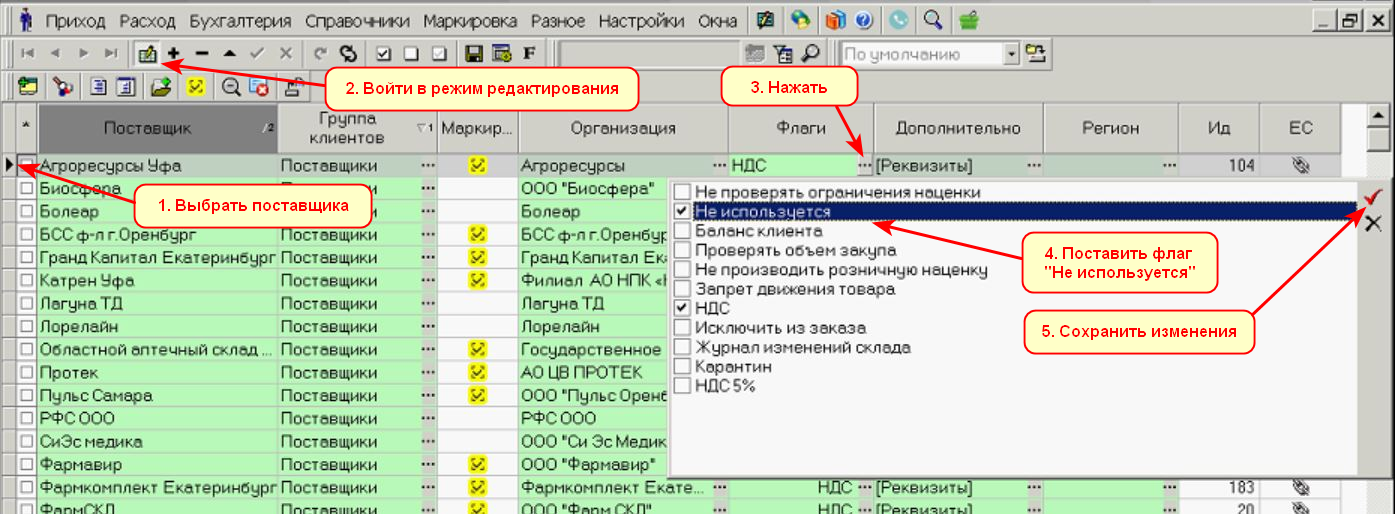
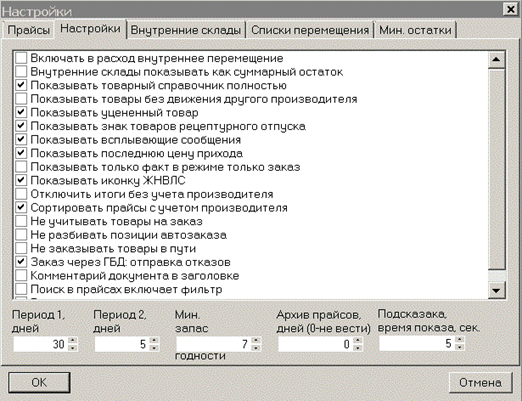
 (Рис. 5):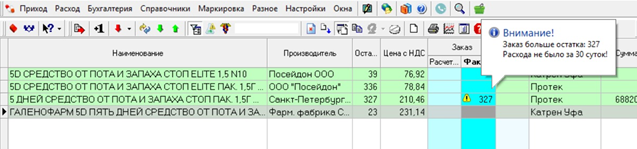
 или Crtl+F1, и в дополнительном окне будет выведено содержание предупреждения (Рис. 6):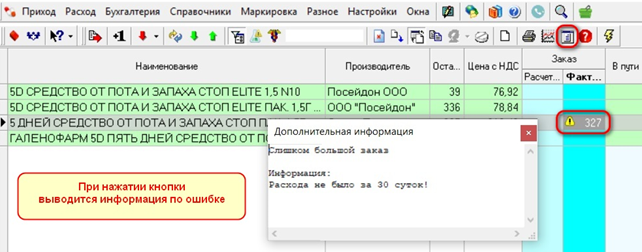
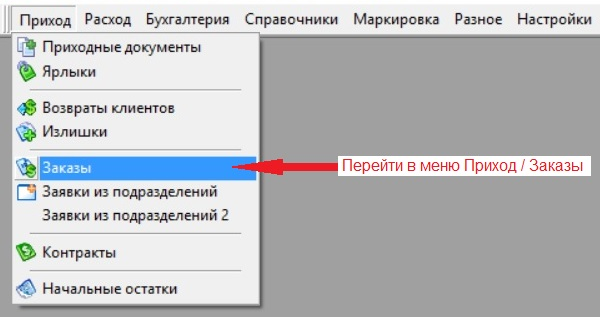
 . Для создания нового заказа перейдите в режим редактирования, нажав кнопку
  или F4, затем нажмите кнопку «Добавить»
  или клавишу Insert и создайте новый заказ (Рис. 2).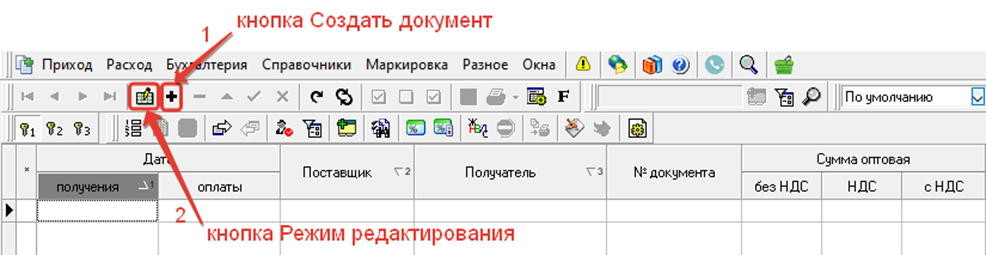

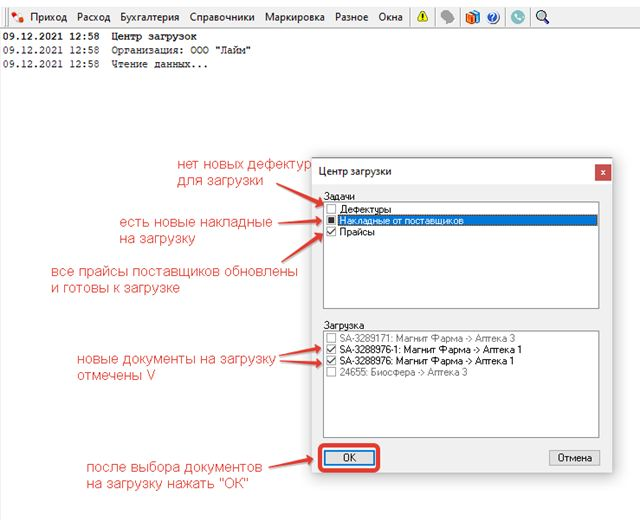
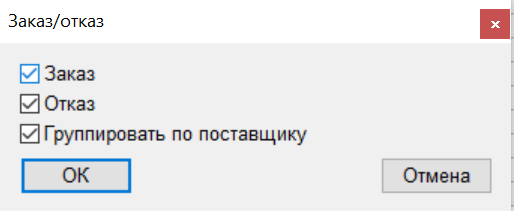
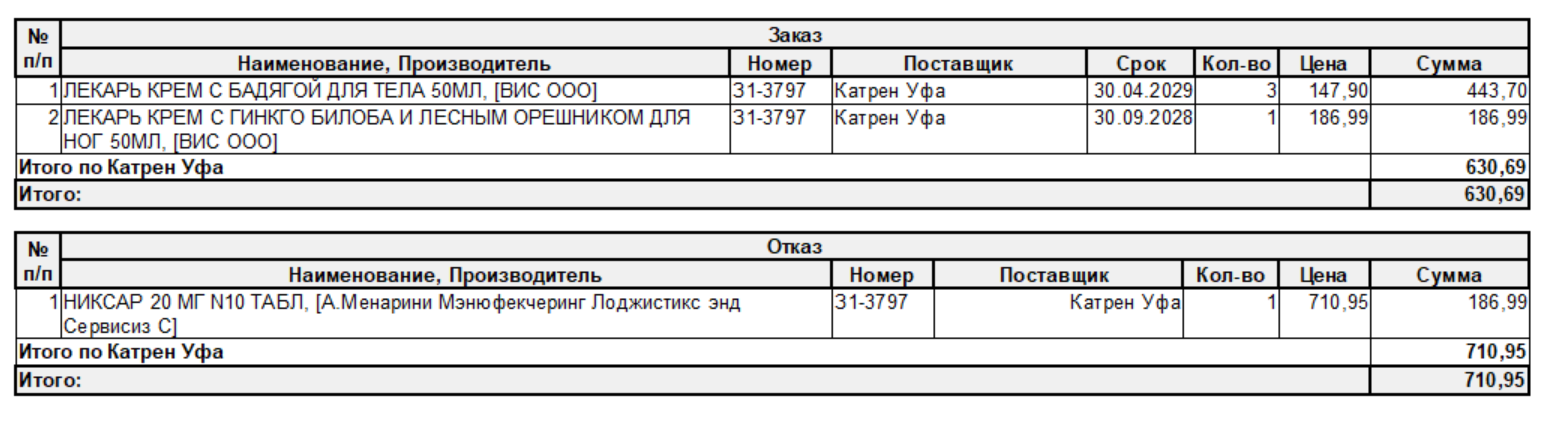
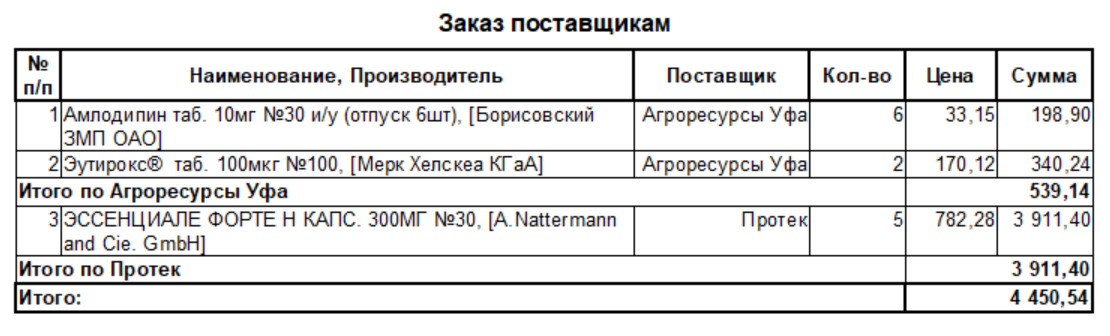
 , можно распечатать отчёт "Заказ/отказ" (Рис. 2). Он будет сформирован в соответствии с заданными параметрами (Рис. 1):