2026 — Фарм-Оператор

Перейти к содержанию

3 июля 2026

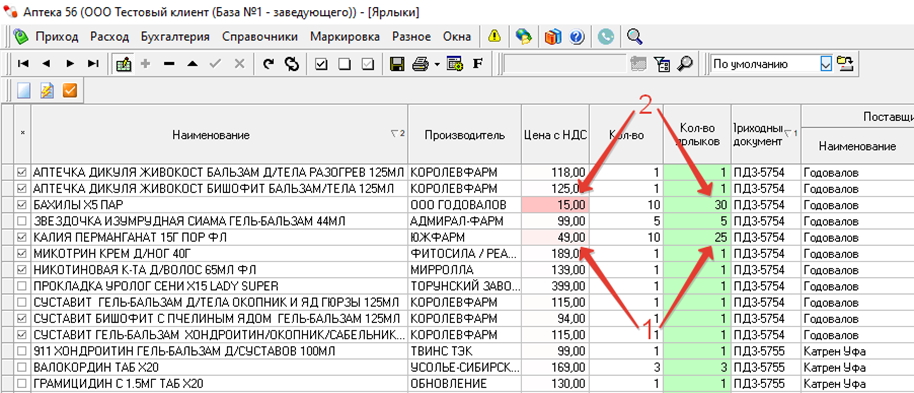
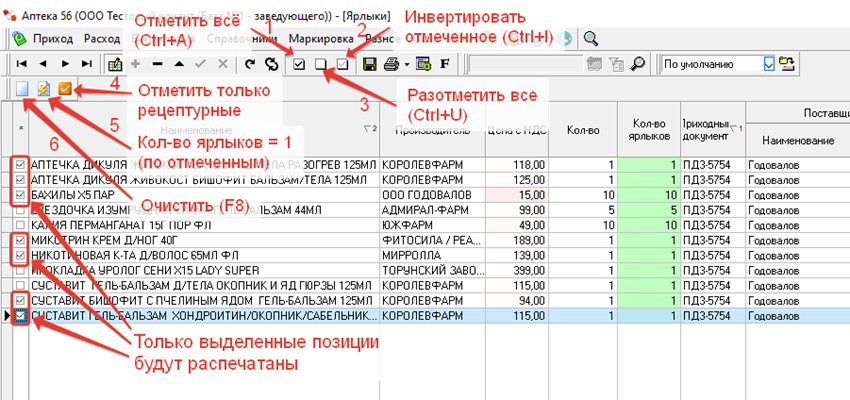
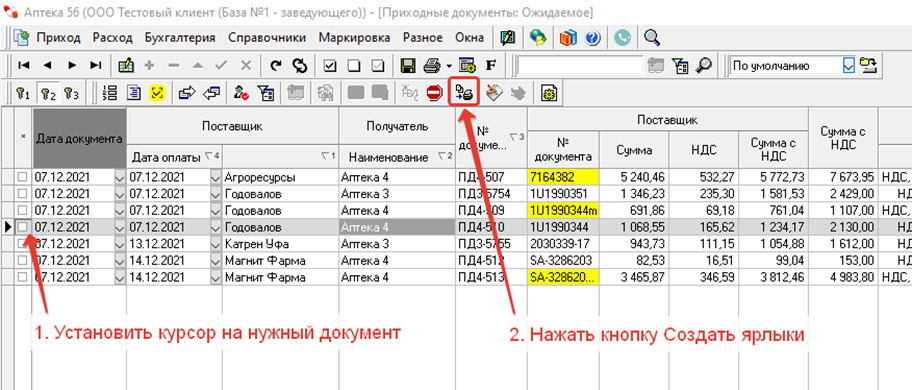
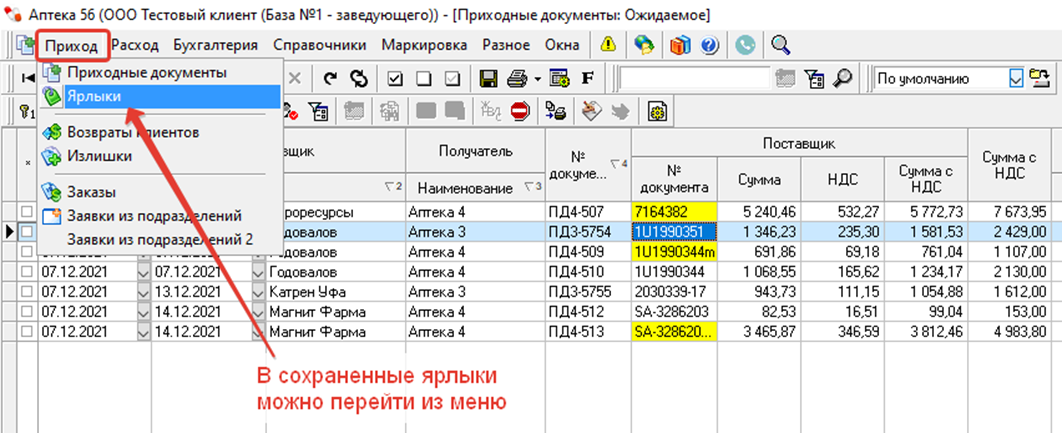
К ярлыкам относится набор печатных форм для внутренней маркировки товара: ценники, штрихкоды, стеллажные карточки. Распечатать ярлыки можно из разных разделов: из приходных документов в состоянии "Ожидаемое" (второй ключ   ) и "Получено" (третий ключ  ) и из справочника "Склад" (см. раздел "Печать ярлыков для товаров на складе").

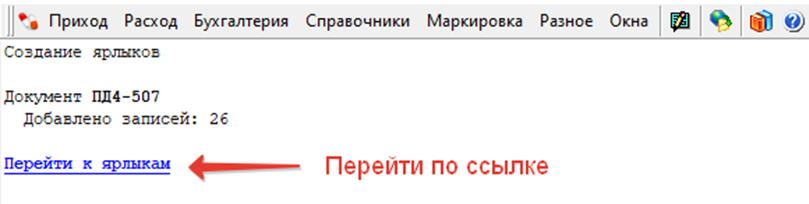
Для печати ярлыков нужно сделать следующее:

Перейти к содержанию

3 июля 2026

Выбор документов и формы отчёта для печати

Для печати документа А4 установите курсор на нужный документ (Рис. 1, стрелка 1) и нажмите стрелку рядом с кнопкой «Печать» . В выпадающем списке выберите нужный вид документа (Рис. 1, стрелка 2).
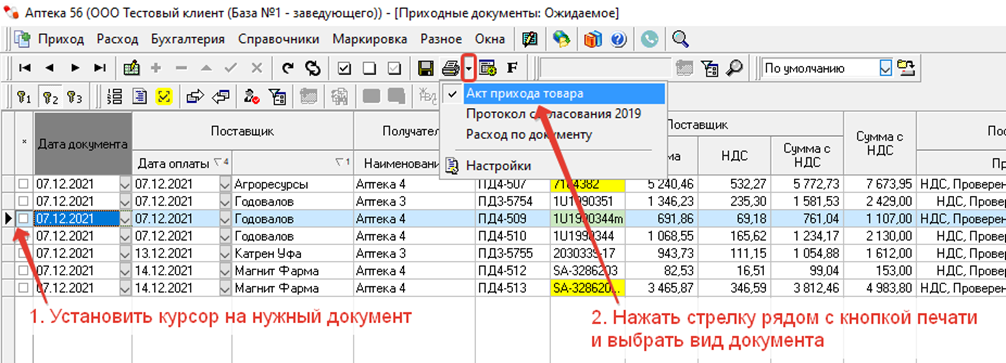
Рис. 1

Для каждого раздела (приходные документы, возвраты клиентов, продажи и т.д.) настройка видимости документов, блока «Действия» и принтера по умолчанию производится отдельно и будет сохраняться до следующей перенастройки (см. раздел "Настройка печати").

Если нажать кнопку «Печать» сразу, без выбора вида документа, то в режим предпросмотра будет выведен последний вид документа, который печатался из этого раздела ранее. Например, на Рис. 1 это Акт прихода товара. Последний документ, выведенный на печать, помечается «V» в списке видов документов.

Печать выбранных документов

В режиме предпросмотра проверьте документ на корректность заполнения. После этого нажмите на кнопку «Печать»  в текущем меню и отправьте документ на печать (Рис. 2):
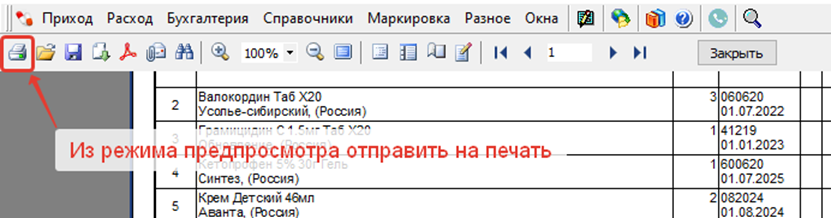
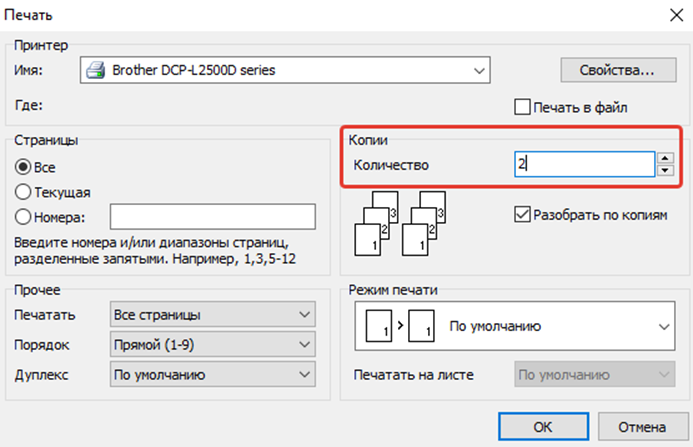
Рис. 2

Все документы по умолчанию будут распечатаны в одном экземпляре. Изменить количество экземпляров документов можно в стандартных настройках печати принтера (Рис. 3):

Рис. 3

После печати документа А4 закройте окно предпросмотра документа – распечатанный документ можно взять в работу.

Перейти к содержанию

3 июля 2026

Для настройки печати документов А4 нажмите стрелку рядом с принтером в общем меню и перейдите в раздел «Настройки» (Рис. 1):
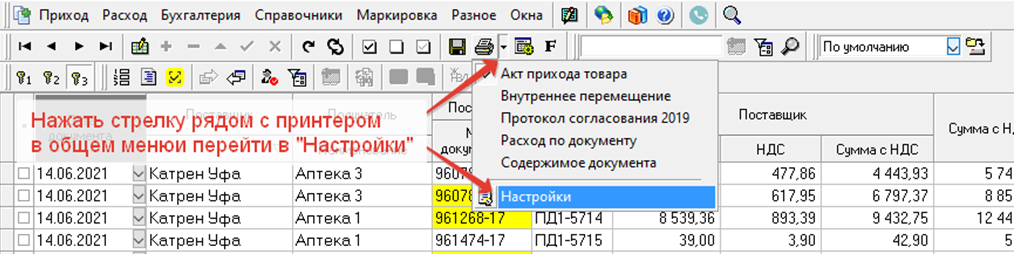
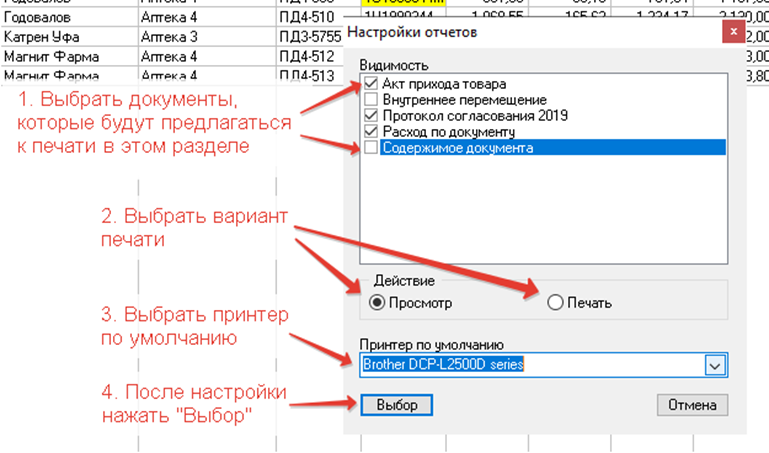
Рис. 1

В блоке «Видимость» отметьте «V» документы, которые должны быть предложены к печати в этом разделе (Рис. 2, п.1). В каждом разделе будет свой набор документов для печати. Например, для раздела «Приход товара» чаще всего печатаются документы Акт прихода товара, Протокол согласования 2019, Расход по документу.

Рис. 2

В блоке «Действие» выберите печать с предпросмотром (установлена по умолчанию) или печать без предварительного просмотра (Рис. 2, п. 2). Предпросмотр документа перед печатью позволяет проверить документ на корректность заполнения.
Выберите принтер по умолчанию, на котором будут печататься документы из этого раздела (Рис. 2, п. 3).
После настройки нажмите «Выбор» (Рис. 2, п. 4).

Перейти к содержанию

3 июля 2026

Форматы бумаги были созданы для того, чтобы можно было стандартизировать печатное оборудование.

Формат А4 - это стандартизированный размер листа бумаги 21,0 × 29,7 см. Формат А4 — универсальный и совместимый с большинством стандартных принтеров, сканеров и копировальных машин.

Документы А4 – это печатные формы документов, которые необходимы пользователю в работе в разных ситуациях товародвижения: при поступлении товара, при продаже товара, при внутреннем перемещении и т.д.
В зависимости от раздела, в котором работает пользователь, набор печатных форм документов А4 будет разный. Например, для приходных документов это Акт прихода товара и Протокол согласования цен.
Для некоторых форм необходимо будет ввести информацию в диалоговом окне для корректного заполнения документа.

Для печати документа А4 нужно сделать следующее:

Перейти к содержанию

3 июля 2026

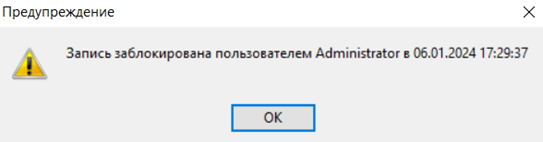
В процессе работы может возникнуть ситуация, когда один и тот же документ открывается одновременно в разных вкладках или на разных компьютерах. В этом случае документ может быть заблокирован, о чём будет выведено соответствующее предупреждение (Рис. 1):

Рис. 1

Также блокировка всех открытых документов происходит в момент аварийного завершения работы программы, например, при отключении электроэнергии.

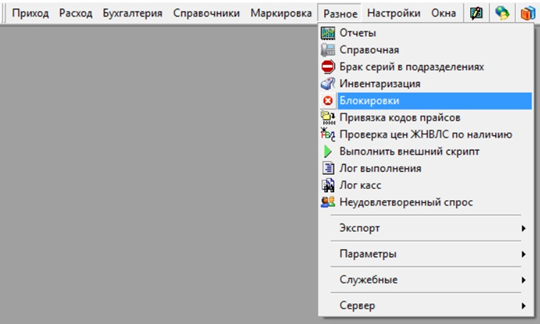
Для того чтобы разблокировать документ, в главном меню выберите пункт Разное/Блокировки (Рис. 2):

Рис. 2

Откроется список заблокированных документов. Стоя на документе или выделив нужные документы "V" вручную или с помощью кнопок выбора  , нажмите кнопку «Снятие блокировки»  или F9 (Рис. 3). Документ разблокируется и исчезнет из списка.

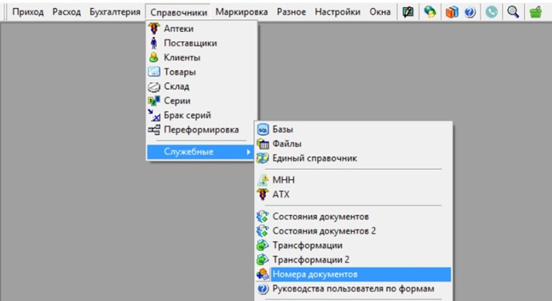
Рис. 3

Если проблема не решается – обратитесь в техподдержку.

Перейти к содержанию

3 июля 2026

Большинство документов программы «Аптека56» формируется автоматически. Для удобства пользователя в зависимости от типа документа ему присваивается номер, сформированный по определённой системе:

Буквенный код (префикс) документа

Номер склада

-

Порядковый номер документа

Например:

  • ПД1-79046 – приходный документ первого склада (Гбд) с порядковым номером 79046;
  • С2-29 – документ списания второго склада (2пбд) с порядковым номером 29;
  • П11098/1-140225 - продажа через ККТ с номером чека фискального регистратора 11098 с первого склада (Гбд) с порядковым номером документа 140225.

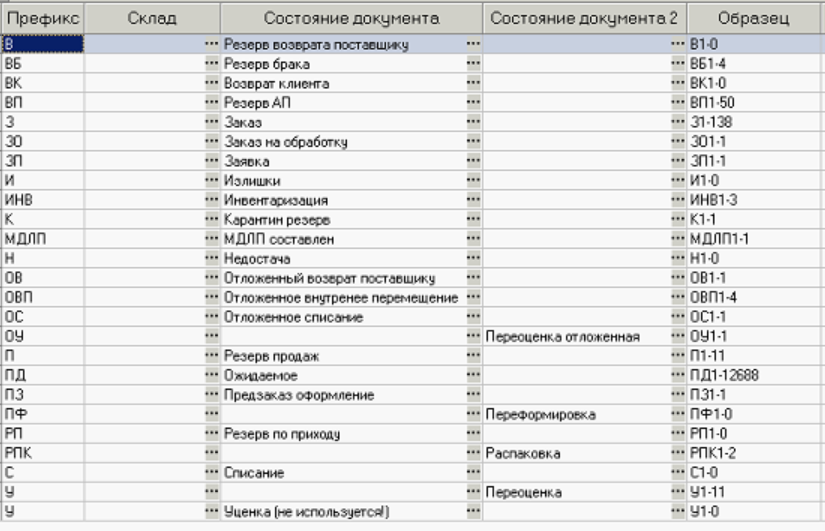
Посмотреть буквенные коды документов можно, выбрав меню Справочники/Служебные/Номера документов (Рис. 1):

Рис. 1

По буквенному коду можно определить тип документа (Рис. 2):

Рис. 2

Перейти к содержанию

3 июля 2026

Документы программы «Аптека56» могут находиться в нескольких состояниях. В зависимости от состояния документа с ним можно производить определенные действия.

Состояния документов обозначаются кнопками (первый ключ, второй ключ и третий ключ). Активная кнопка «утоплена».
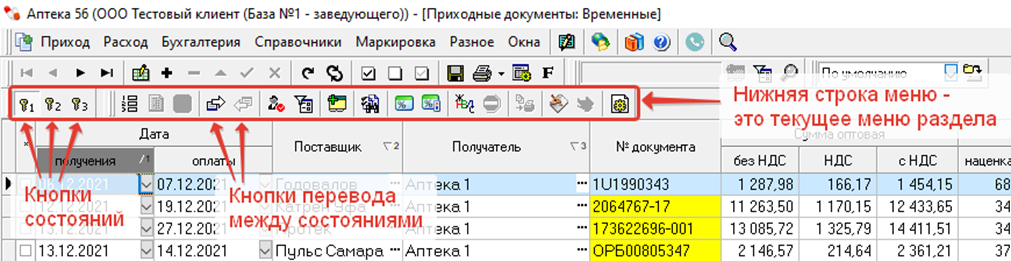
Кнопки состояний находятся в текущем меню раздела на панели инструментов (Рис. 1).

Рис. 1

Например, для раздела «Приходные документы»:

первый ключ - состояние «Временные»
второй ключ - состояние «Ожидаемое»
третий ключ - состояние «Получено»

Для некоторых видов документов (например, списание, возврат поставщику и т.п.) есть только два состояния: резерв (первый ключ  ) и проведено (второй ключ  ): например, резерв списания и списано.

Перевод из одного состояния в другое выполняется кнопками .

Кнопки перевода состояний находятся также в текущем меню раздела:

- перевести в следующее состояние;
- вернуть в предыдущее состояние.


Если у Вас пропала какая-то панель, то есть Вы не видите кнопок состояния, нажмите правую кнопку мыши на поле, где расположены панели, выберите раздел меню «Настройки» и в появившемся окне поставьте «V» возле нужной панели (подробнее см. раздел "Настройка панелей меню и видимости колонок").

В начальном состоянии документа (в первом ключе) доступен только перевод в следующее состояние, в конечном (в третьем ключе) – только возврат в предыдущее состояние.

Документ в первом ключе - это, по сути, черновик, его без последствий можно удалить. Документы во втором и третье ключе удалить не получится. Если нужно удалить документ во втором ключе - переведите его в первый ключ и удалите (см. раздел "Удаление документов").

Документ с маркированными лекарственными препаратами из состояния "Получено" вернуть в предыдущее состояние НЕЛЬЗЯ, т.к. данные маркировки переданы в систему «Честный знак». Также нельзя вернуть документ из состояния "Получено", если по документу уже было какое-то движение товара (продажи (в том числе если сформирован отложенный чек, к примеру, для интернет-заказов), внутренние перемещения, списания и т.д.).

Перейти к содержанию

3 июля 2026

Для удаления выделите необходимый документ или отметьте несколько документов «V», включите режим редактирования соответствующей кнопкой или клавишей F4 и нажмите кнопку «Удалить» . Функция удаления к клавише не привязана. В окне подтверждения нажмите «Да» (Рис. 1) - документ будет удален.

Рис. 1

Внимание! Перед подтверждением удаления убедитесь, что выбрали нужный документ – после удаления восстановить документ будет невозможно!!!

Документ можно удалить только в состояниях «Временные», «Резерв» и т.п. (первый ключ  ).

Если документ проведен (переведён во второй  или в третий ключ  ), его необходимо распровести, т.е. перевести в первый ключ  и только после этого удалять.

Распровести документ можно если:

- нет дальнейшего движения по товару из данного документа;

- в документе нет маркированного товара.


Удаление документов доступно только пользователям с правами заведующий аптекой и сисадмин.


Перейти к содержанию

3 июля 2026

Для создания документа войдите в режим редактирования, нажав кнопку или клавишу F4 (Рис. 1, стрелка 2), и нажмите кнопку «Создать документ» или клавишу Insert (Рис. 1, стрелка 1).

Рис. 1

В открывшемся диалоговом окне выберите отправителя, получателя и нажмите ОК (Рис. 2). При создании внутренних документов номер документа формируется автоматически (Рис. 2, синяя стрелка). Подробнее см. раздел «Номер документа».

Рис. 2

При создании документов, имеющих внешний номер, например, приходных документов, кроме отправителя и получателя, необходимо указать внешний номер документа. В Дату документа и Дату оплаты по умолчанию устанавливается сегодняшняя дата - при необходимости, отредактируйте и установите правильные значения согласно документу поставщика, после чего нажмите «ОК» (Рис. 3):

Рис. 3

После установки необходимых параметров документ сразу открывается, с ним можно продолжить работу.

Перейти к содержанию

1 июля 2026

Иногда для некоторых групп товаров условием участия в акции является продажа акционного товара со скидкой. Также можно добровольно применять скидки для активизации продаж маркетинговых товаров. 

Подробнее см. раздел "Работа с фармацевтическими ассоциациями".

Для того, чтобы применялись скидки при продаже акционных товаров, сам список товаров или символическая ссылка на него должны находиться в папке Справочники/Служебные/Списки товаров/Скидки.

Порядок действий:

  • Перейдите в папку списков товаров ассоциации Справочники/Служебные/Списки товаров/Отчёты/Папка с названием ассоциации (например, Справочники/Служебные/Списки товаров/Отчёты/Созвездие).
  • Убедитесь, что нужные списки за текущий период (месяц, квартал) загружены. Списки загружаются автоматически в первый день периода. Если списки отсутствуют, обратитесь к менеджеру ассоциации или в техподдержку.
  • Выделите нужные списки "галочками" и создайте символические ссылки в папках Заказ/Акции, Раскраска и Скидки.
  • Настройте выделение акционных товаров при заказе пиктограммой.
  • Настройте выделение акционных товаров при продаже цветом.
  • Настройте размер скидки (в % или рублях).
  • Настройте параметры применения скидок в аптеке.
  • Проверьте корректность настроек.


Создание символических ссылок

Подробнее см. раздел "Создание символической ссылки".

Чтобы создать символические ссылки, в папке списков товаров ассоциации Справочники/Служебные/Списки товаров/Отчёты/Папка с названием ассоциации выделите нужные списки «галочками» вручную или с помощью кнопок выбора и нажмите на кнопку "Создать символическую ссылку" (Рис. 1). Выберите папку "Скидки" и подтвердите выбор, нажав  .

Рис. 1

Аналогично создайте символические скидки выбранных списков в папках "Заказ/Акции" и "Раскраска". 

Символические ссылки в папках выделяются курсивом.


Настройка выделения акционных товаров при заказе пиктограммой


Подробнее см. раздел "Выделение списка товаров при заказе".

Перейдите в папку "Заказ/Акции", выделите нужные списки (символические ссылки), нажмите кнопку "Выбрать пиктограмму" и выберите пиктограмму для выделения товара при заказе (Рис. 2):

Рис. 2

Акционные товары выделяются при заказе пиктограммой (Рис. 3):

Рис. 3


Настройка выделения акционных товаров при продаже цветом


Подробнее см. раздел "Выделение списка товаров цветом при продаже".

Перейдите в папку "Раскраска", выделите нужные списки (символические ссылки), нажмите кнопку "Задать цвет"  и выберите цвет для выделения товара при продаже в кассовом терминале (Рис. 4):

Рис. 4


Настройка размера скидки (в % или рублях)


Перейдите в папку "Скидки", поставьте курсор на нужный список (символическую ссылку), двойным щелчком левой кнопки мыши по списку или нажав кнопку "Товары"  или F3, откройте содержимое списка. Убедитесь, что колонка "Скидка (% или руб)" заполнена корректно. При необходимости, стоя на нужной строке, войдите в режим редактирования нажатием кнопки  или F4 (таблица станет салатовой) и исправьте размер скидки. Подтвердите изменения, нажав Enter или поставив курсор на другую строку (Рис. 5):

Рис. 5   


Настройка параметров применения скидок в аптеке


В папке "Скидки" запомните идентификаторы нужных списков товаров в колонке "Ид" (в примере на Рис. 6 - для списка "Вкусные скидки" 2290, для списка "Товар дня" - 2291 ):

Рис. 6

Перейдите в Справочник «Аптеки», выбрав соответствующий пункт главного меню (Рис. 7):

Рис. 7

Поставьте курсор на аптеку, для которой настраиваются скидки (Рис. 8):

Рис. 8

Обратите внимание на код аптечного склада в колонке Ид (для главной аптеки на Рис. 8 - Ид 28).

Войдите в режим редактирования нажатием кнопки  или F4 (таблица станет салатовой), в колонке "Скидки" нажмите  - откроется окно настройки скидок (Рис. 9). 

Нажатием кнопки или F4 войдите в режим редактирования данного окна (таблица станет салатовой).


Рис. 9


Если нужной скидки не существует - добавьте её. Нажмите кнопку "Добавить"  или Insert - появится пустая строка. Введите наименование скидки.

Введите даты начала и окончания действия скидки. По умолчанию дата начала - текущая дата добавления скидки. Если скидка постоянная - дату окончания поставьте заведомо большую (например, 31.11.2099).

Выберите вид скидки "Пользовательская".

В колонке "Параметры" нажмите  и введите параметры скидки (приведённый ниже текст, выделенный красным):

[]

СписокФикс=2290
ТолькоЕслиСкладИд=28

Здесь 2290 - Ид списка в папке Справочники/Служебные/Списки товаров/Скидки, 28 - Ид склада в справочнике "Аптеки". 

Выйдите из окна настройки параметров скидки, подтвердив изменения .

Добавьте наименования скрипта sDiscountByGoodList - техническая информация.

Добавьте все необходимые скидки с нужным Ид (СписокФикс) в параметрах.


Если скидки уже были добавлены ранее, поставьте курсор на нужную скидку, в колонке "Параметры" нажмите и измените Ид скидки на актуальное значение (исправьте СписокФикс). Сделайте это для всех скидок.

Выйдите из окна настройки скидок, подтвердив изменения  и  .

Выйдите из режима редактирования справочника аптек, подтвердив изменения .


При необходимости повторите все настройки для других аптечных пунктов.


Проверка корректности настроек скидок

Проверьте корректность настроек скидок в кассовом терминале (Расход/Кассовый терминал, подробнее см. раздел "Продажа товара через ККТ"). Выберите какой-нибудь товар из списка акционных товаров, который есть на складе. При выборе он должен подсвечиваться выбранным цветом (в нашем примере - жёлтым) (Рис. 10). 

Рис. 10

Добавьте товар в чек. Убедитесь, что автоматически применяется скидка, указанная в списке акционных товаров (Рис. 11).

Рис. 11