Создание документа возврата брака серий вручную
Документ возврата брака серий может быть создан не только автоматически при проверке товара по приходу товара и по наличию на складе, но и вручную. Для этого в разделе главного меню Расход/Возврат брака серий/Резерв брака  (Рис. 1, Рис. 2) войдите в режим редактирования, нажав кнопку
  или F4, нажмите кнопку "Создать документ"
  или Insert и в появившемся окне выберите отправителя и получателя товара. Номер документа формируется автоматически, его можно скорректировать или оставить как есть.
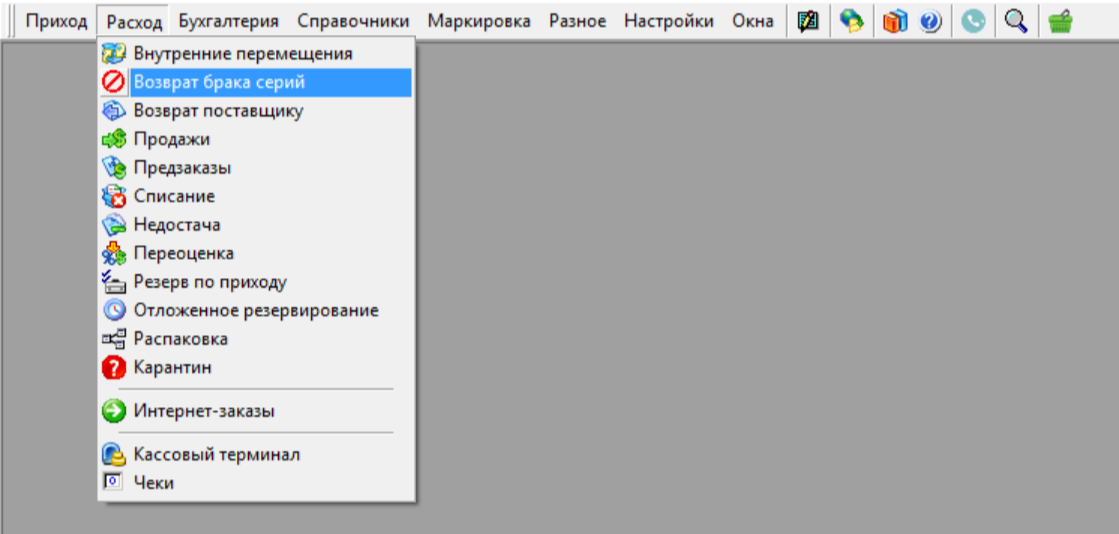
Рис. 1
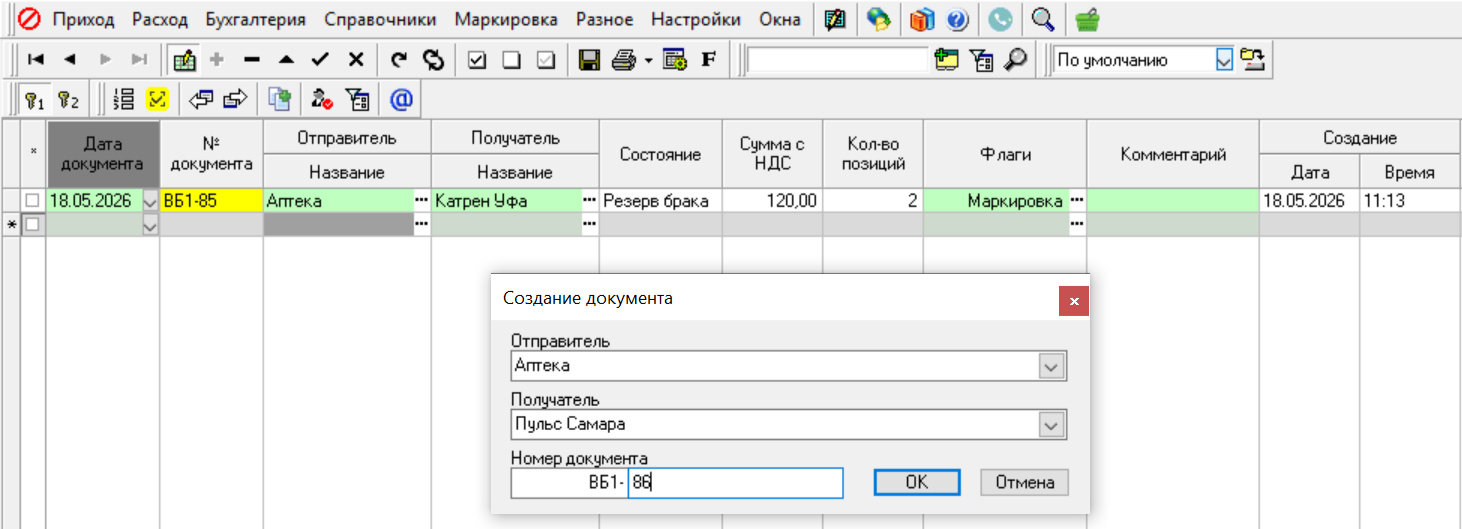
Рис. 2
Вновь созданный документ открывается автоматически для добавления забракованного товара (Рис. 4):
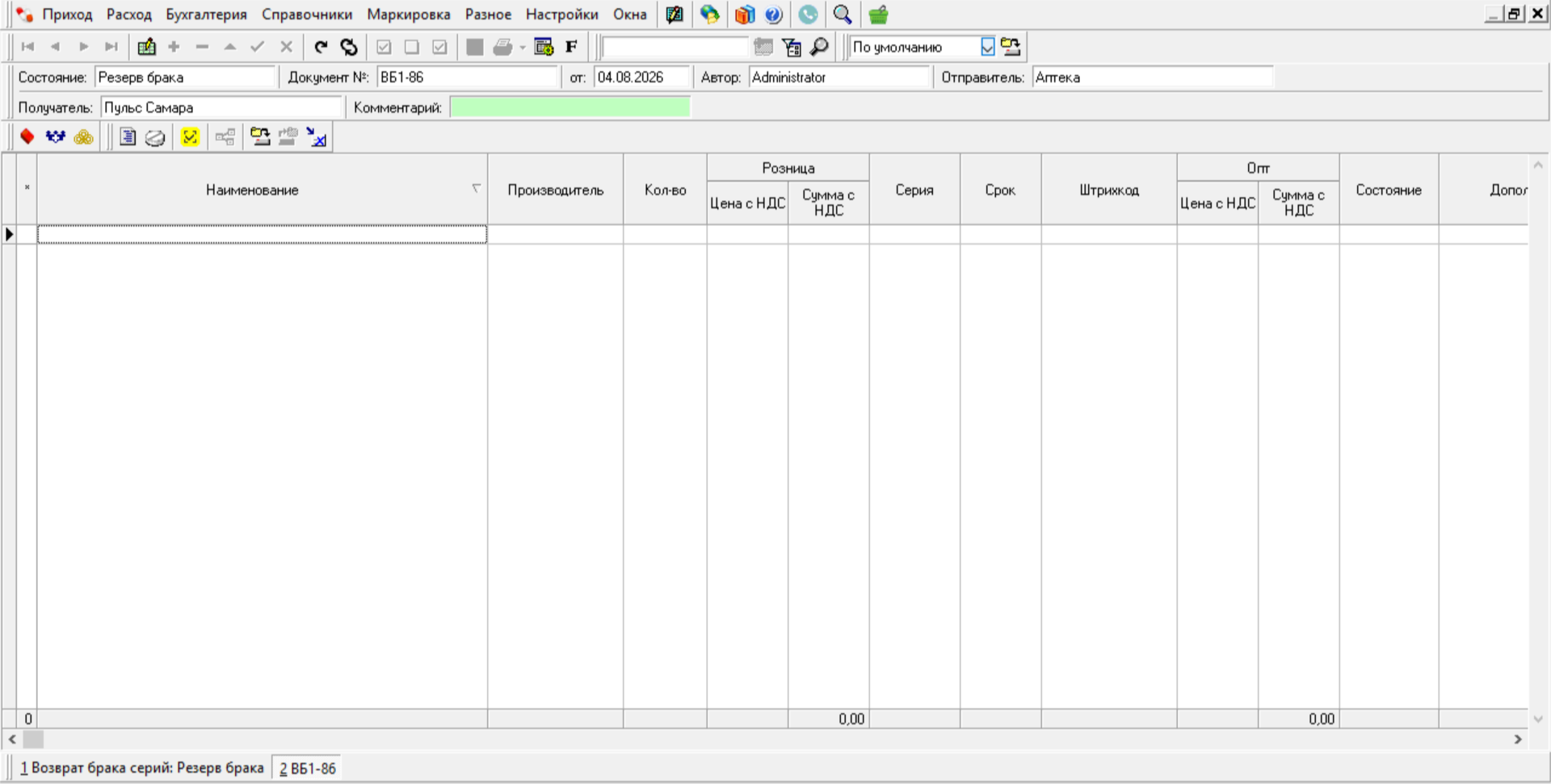
Рис. 4
Для добавления товара войдите в режим редактирования, нажав кнопку или F4, нажмите кнопку "Добавить товар" или Insert. В поле "Наименование" наберите часть наименования забракованного товара. Можно установить звёздочку * в начале слова, нажав кнопку "Искать любое вхождение"  , тогда поиск будет выполняться не по первым буквам товара, а по вхождению части наименования. Если в приходном документе на товаре стоит флаг "Брак серии", то серия будет перечёркнута либо выделена красным цветом (Рис. 5), однако это не обязательно, для возврата можно выбрать любой товар.
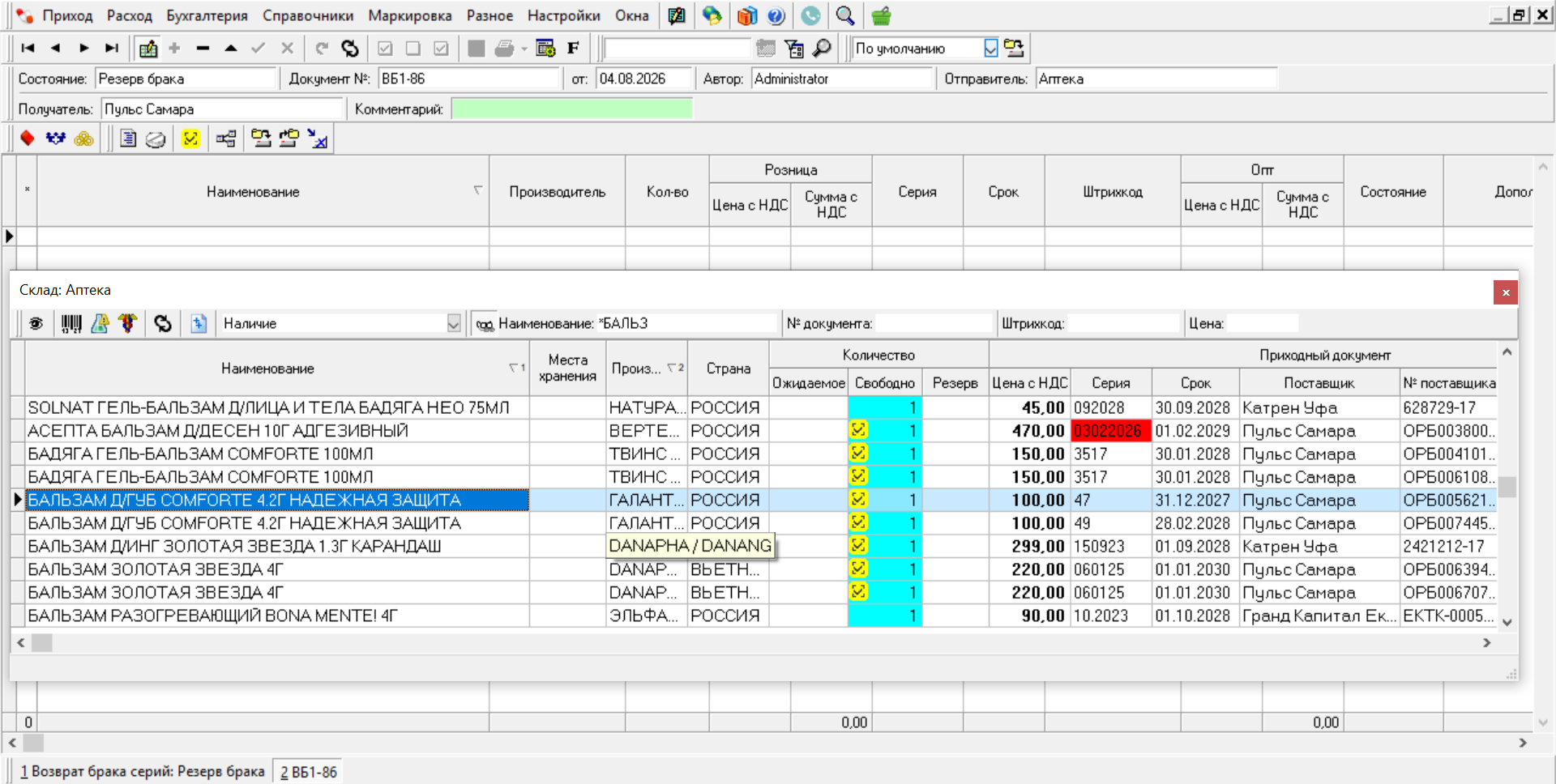
Рис. 5
Выберите нужный товар двойным щелчком левой кнопки мыши, укажите количество товара, подлежащее возврату поставщику, нажмите ОК (Рис. 6):
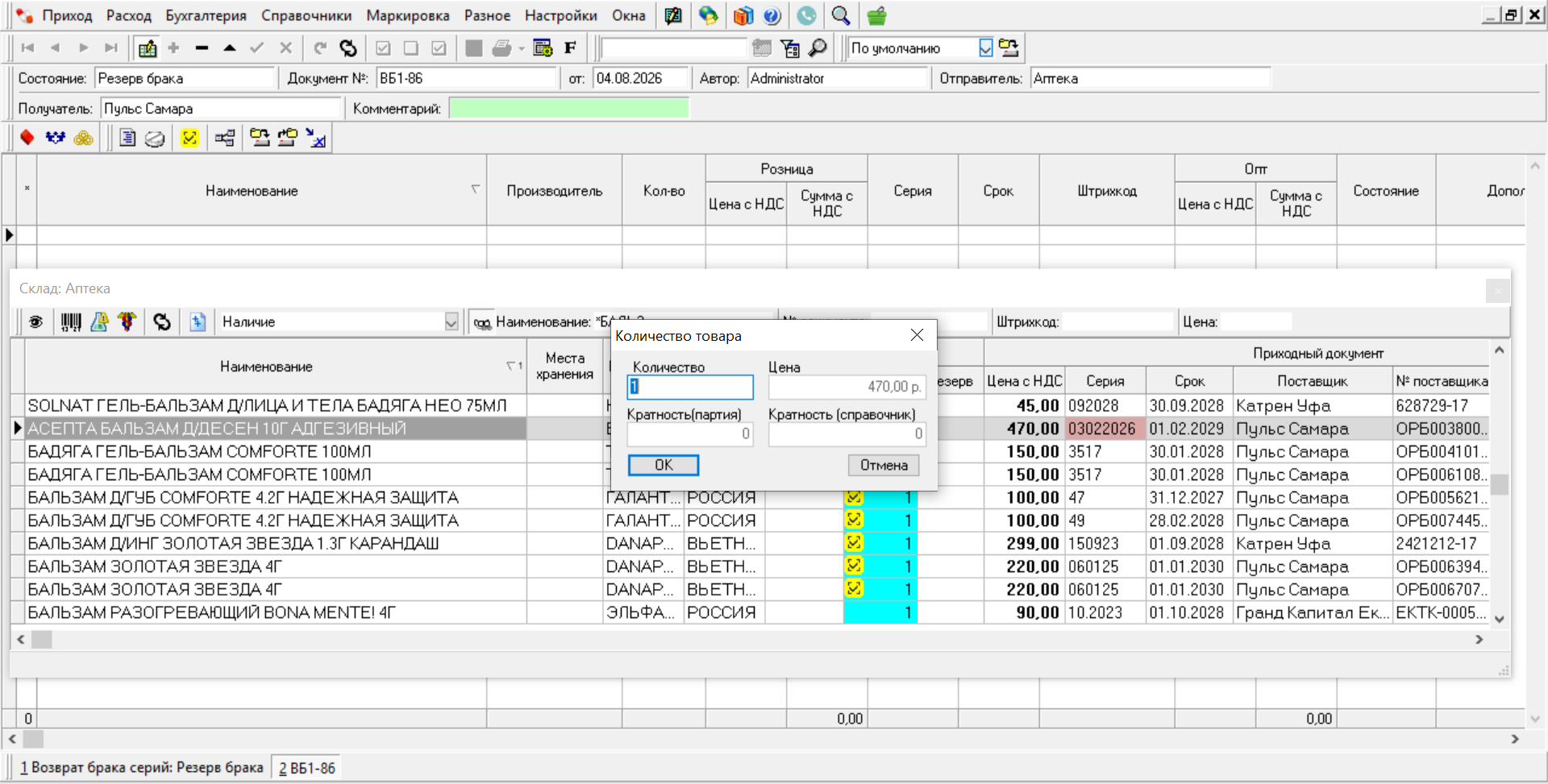
Рис. 6
Товар добавлен в документ возврата (Рис. 7):

Рис. 7
При необходимости добавьте другой забракованный товар, подлежащий возврату данному поставщику.
Нажмите кнопку "Маркировка"  или F3 и отсканируйте код маркировки возвращаемого товара или, нажав кнопку "Добавить DataMatrix вручную"
  , привяжите отсканированный при приёмке товара код маркировки, подтвердив выбор
  (Рис. 8):
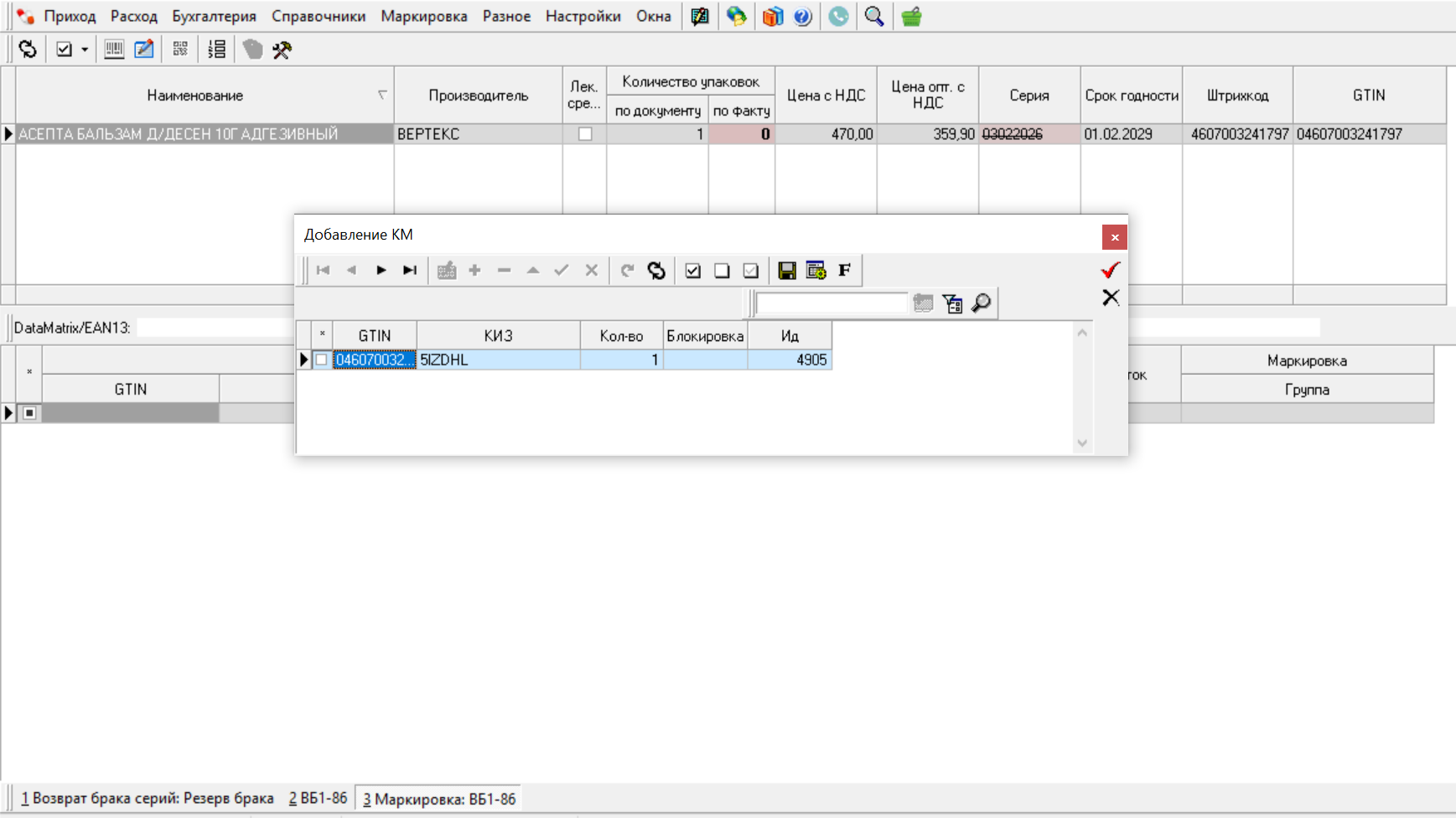
Рис. 8
Код маркировки привязан (Рис. 9):
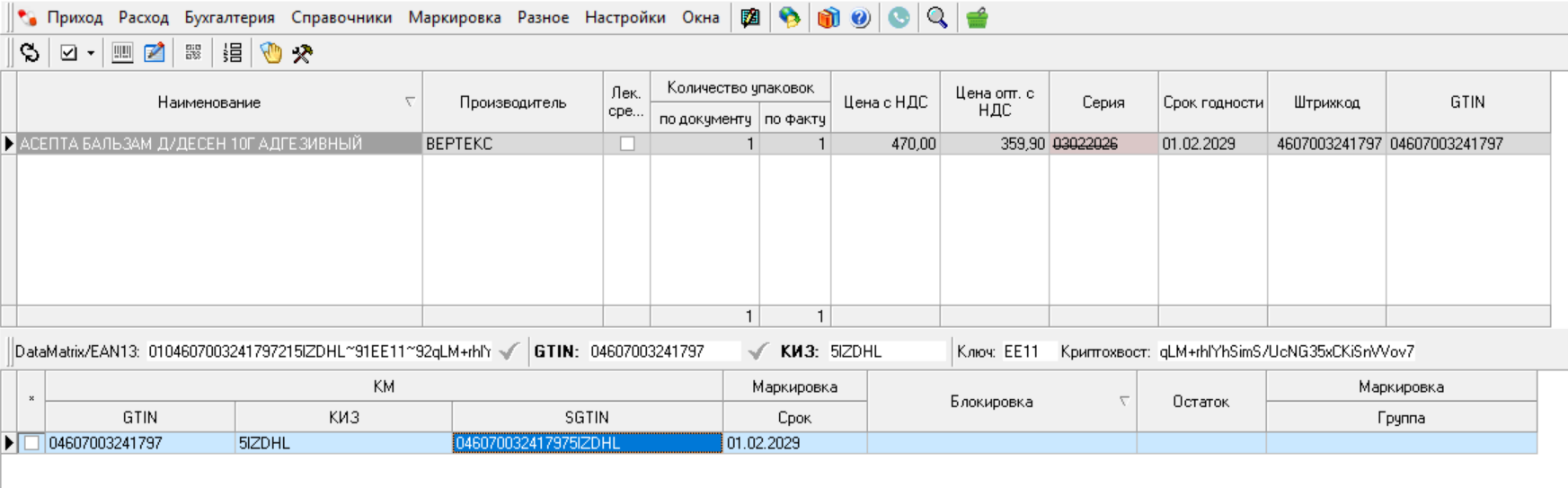
Рис. 9
Закройте раздел маркировки и документ возврата. Теперь можно осуществить возврат брака серий.