Справочник «Клиенты»
Выберите в главном меню раздел Справочники/Клиенты (Рис. 1):
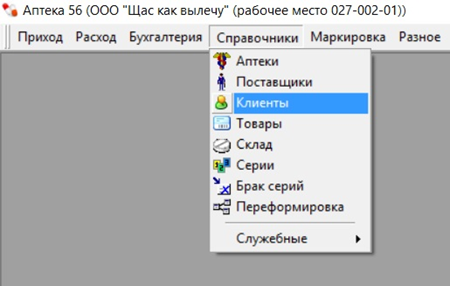
Рис. 1
Кнопки панели инструментов раздела "Клиенты" (Рис. 2):
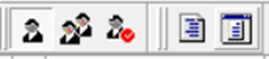
Рис. 2
Для внесения любых изменений нужно войти в режим редактирования, нажав кнопку  или F4.
Клиенты
Кнопка "Клиенты"  позволяет вызвать таблицу, в которой задаются различные группы клиентов (Рис. 3).
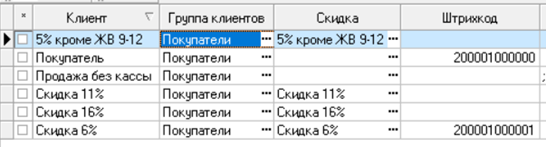
Рис. 3
Для каждой группы клиентов и для разных групп товаров можно задать свои условия продаж (например, скидки для пенсионеров или скидки выходного дня).
 |
Настройку системы скидок проводят специалисты техподдержки. Для этого нужно составить и подать в техподдержку задание по настройке системы скидок. |
Клиенты по безналу
Кнопка "Клиенты по безналу"  открывает список клиентов, с которыми аптека работает по безналичному расчёту (Рис. 4):

Рис. 4
Кнопка «Реквизиты»  позволяет внести для каждого клиента телефон, электронную почту, номер договора (Рис. 5):
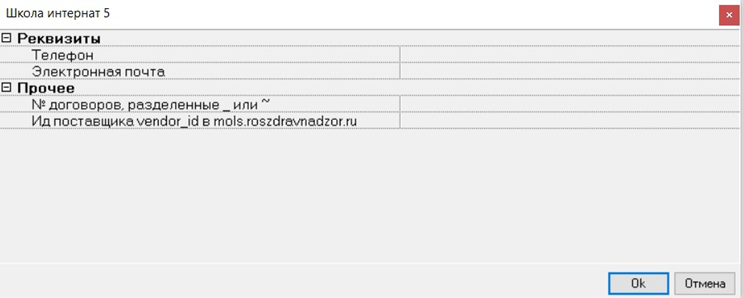
Рис. 5
Кнопка "Реквизиты организации"  позволяет внести реквизиты организации, приобретающей товар по безналичному расчёту (Рис. 6):
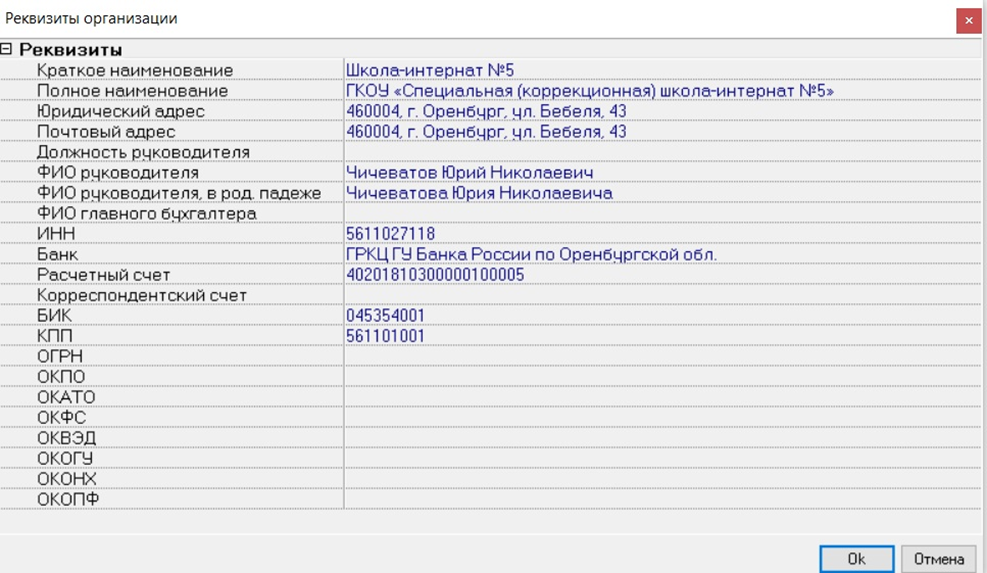
Рис. 6
Подробнее см. раздел Продажа товара по безналичному расчёту.
 |
Если участник оборота, которому осуществляется отпуск лекарственного препарата, имеет лицензию на медицинскую деятельность, то он должен быть зарегистрирован в ГИС МТ МДЛП. Такие клиенты в столбце «Маркировка» выделены жёлтым знаком ЧЗ |
 .
.Для привязки клиента к системе МДЛП нажмите кнопку  .
.
Если клиент имеет лицензию на медицинскую деятельность и зарегистрирован в ГИС МТ МДЛП, будет выведено сообщение «Найдено соответствие в Маркировке» и появится окно выбора адреса доставки товара (Рис. 7):
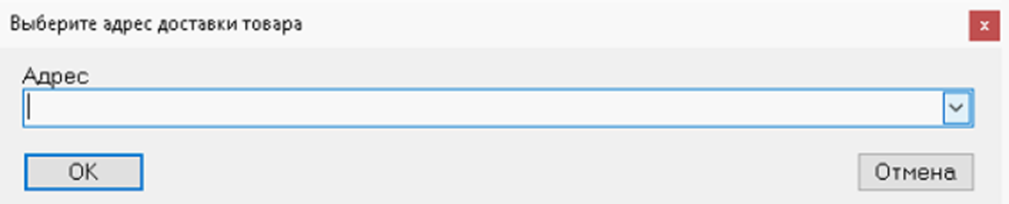
Рис. 7
Выберите нужный адрес и нажмите ОК. Клиент будет привязан к маркировке, в столбце «Маркировка» появится жёлтый знак ЧЗ  .
.
Если клиент не зарегистрирован в ГИС МТ МДЛП, будет выведено сообщение «Не найдено соответствие в Маркировке». В этом случае идёт отгрузка товара на незарегистрированное место деятельности.
 |
Внимание! Отгрузка маркированного товара на незарегистрированное место деятельности без наличия фармацевтической лицензии на оптовую торговлю запрещена! Отпускайте по безналу только немаркированный товар. |
Клиенты с накопительной скидкой
Кнопка "Клиенты с накопительной скидкой"  открывает список клиентов, для которых оформлены дисконтные (скидочные) карты (Рис. 8):

Рис. 8
Нажав кнопку «Движение по клиенту»  или F3, можно получить подробную информацию о продажах по каждому клиенту (Рис. 9):
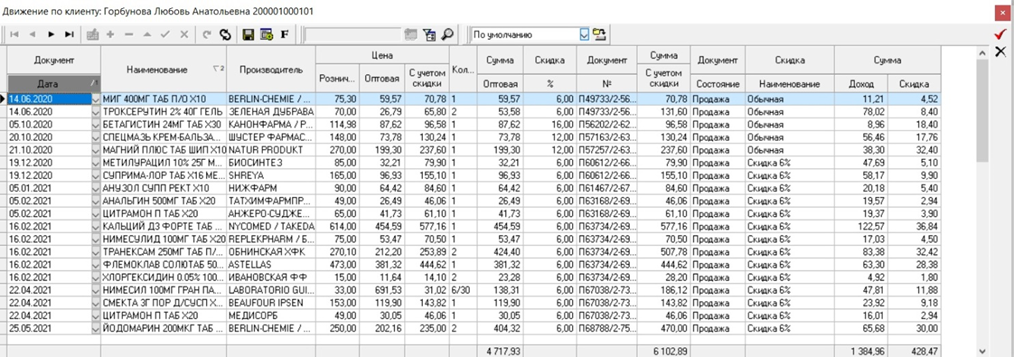
Рис. 9
Для добавления нового клиента перейдите в режим редактирования соответствующей кнопкой  или клавишей F4, нажмите кнопку «Добавить»
  или клавишу Insert и внесите данные клиента.
Однако этот способ добавления клиентов практически не используется. Дисконтная карта выдаётся клиенту кассиром при продаже товара в кассовом терминале, там же вносятся данные клиента (см. раздел «Применение скидок»).
 |
Внимание! Дисконтные карты должны содержать штрихкод EAN-13, другие типы штрихкодов не поддерживаются. |
Подробнее см. раздел Настройка системы скидок/Скидки по дисконтным картам.