Настройка панелей меню и видимости колонок
Для настройки видимости панелей меню и столбцов таблицы нажмите кнопку "Настройки" (Рис. 1, стрелка 6):
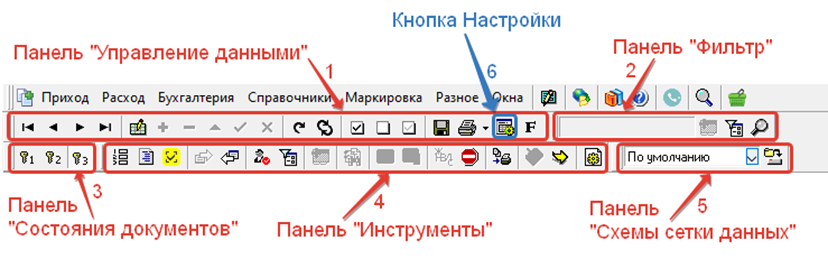
Рис. 1
Также можно нажать правую кнопку мыши на поле, где расположены панели, и в появившемся меню выбрать пункт "Настройки".
Доступны следующие панели меню:
- Управление данными (Рис. 1, стрелка 1)
- Фильтр (Рис. 1, стрелка 2)
- Состояние документов (Рис. 1, стрелка 3)
- Инструменты (Рис. 1, стрелка 4)
- Схемы сетки данных (Рис. 1, стрелка 5)
Для настройки отображения колонок табличной части в верхней части окна настройки снимите «V» для колонок, которые необходимо скрыть, и оставьте или установите «галочки» для колонок, которые должны отображаться. После окончания настройки нажмите «Выбор» (Рис. 2). Тут же можно удалить ненужные панели инструментов или, наоборот, отобразить недостающие, поставив соответствующие галочки в разделе "Панели". Рекомендуем отображать все панели инструментов.
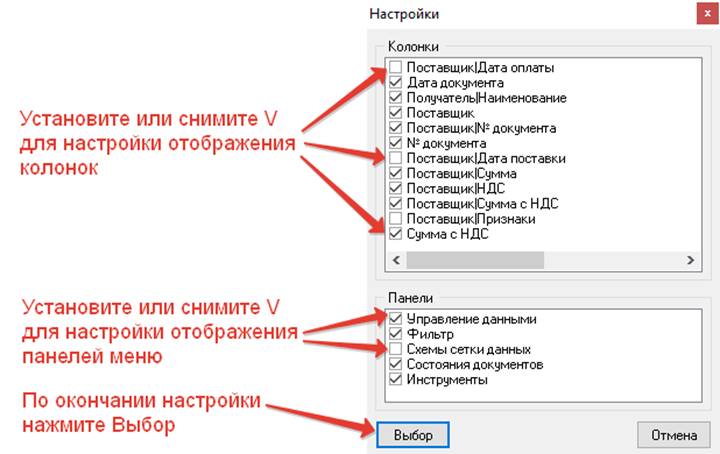
Рис. 2
Все панели могут перемещаться. Для этого необходимо выбрать панель, зажать левую кнопку мыши (ЛКМ), переместить панель на нужное место и отпустить ЛКМ. Если панель переместили за пределы поля для размещения панелей, она "исчезает", "галочка" в настройках видимости панелей (Рис. 2) автоматически снимается. Это можно сделать случайно с помощью манипулятора "мышь".
 |
Если у Вас пропала какая-то панель, нажмите правую кнопку мыши на поле, где расположены панели, выберите раздел меню «Настройки» и в появившемся окне поставьте «V» возле нужной панели. Зажав левую кнопку мыши на панели, переместите панель на нужное место панели инструментов. |
Кроме того, можно быстро скрыть ненужную колонку через контекстное меню: установите курсор в любую область скрываемой колонки, нажмите правую кнопку мыши (ПКМ), выберите «Скрыть столбец» и нажмите левую кнопку мыши (Рис. 3):
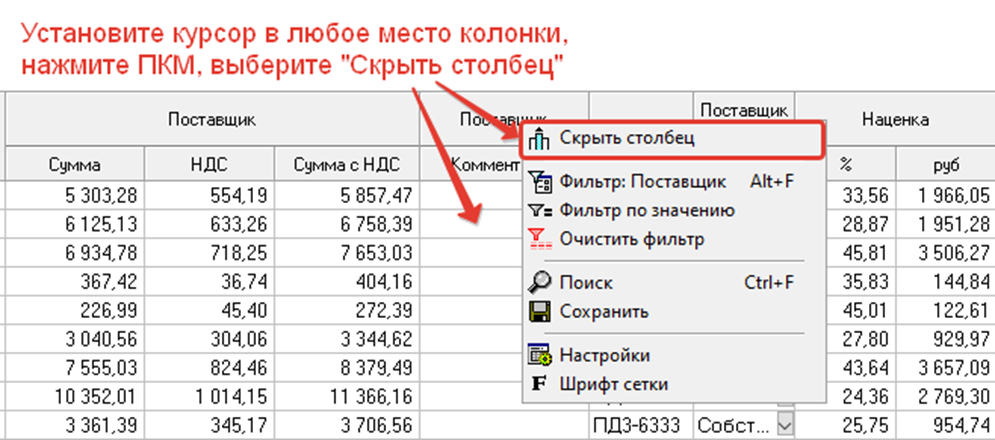
Рис. 3