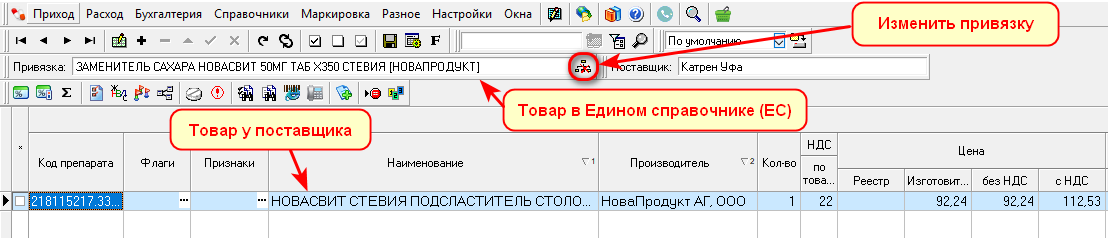
Полезные кнопки приходного документа в состоянии "Получено"
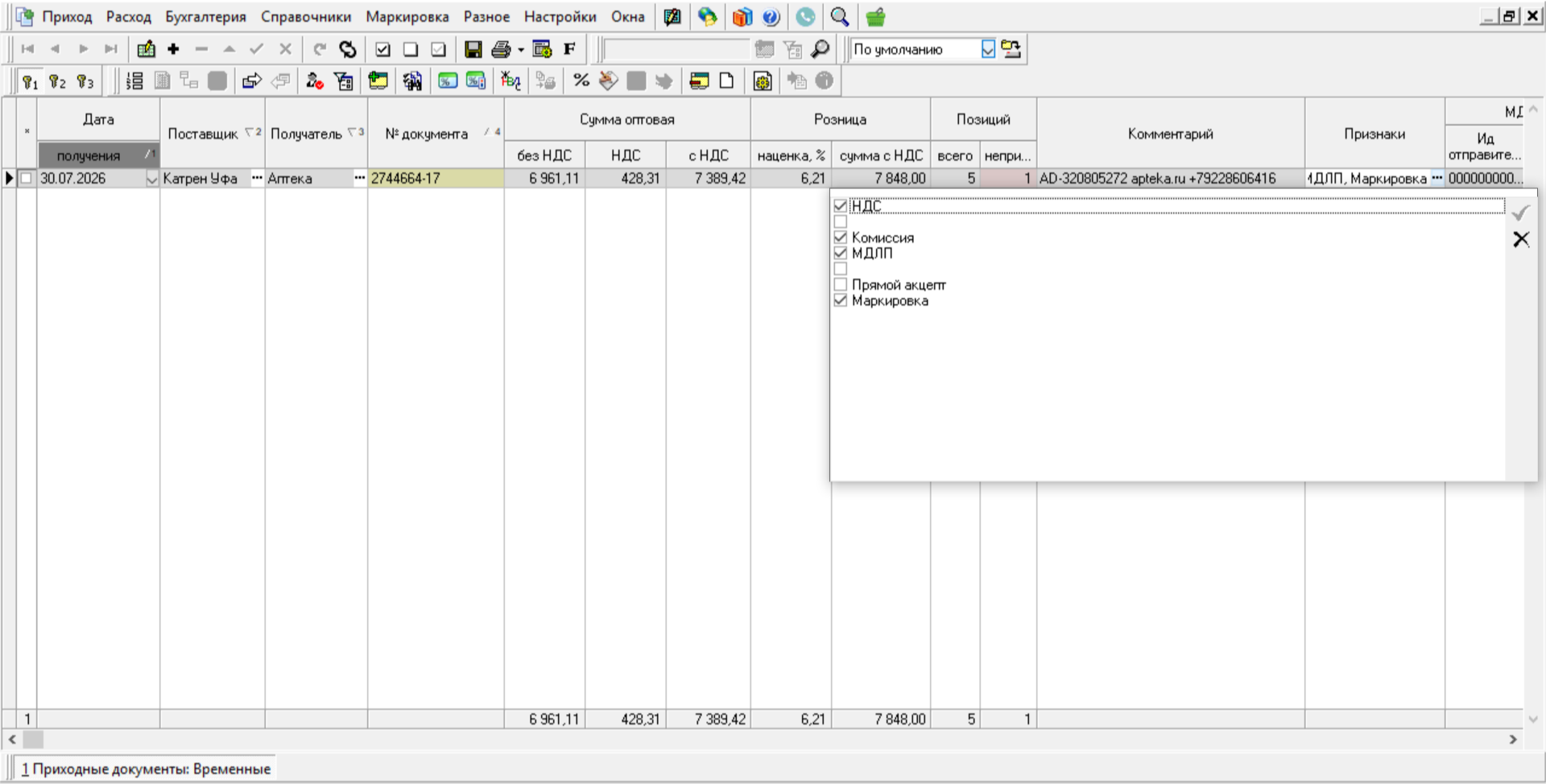
Открыть приходный документ в состоянии "Получено"  можно двойным щелчком левой кнопки мыши по документу или нажатием кнопки "Содержимое документа" (F3). В открывшемся окне для удобства работы пользователей программы размещены следующие функциональные кнопки (Рис. 1):

Рис. 1
Кнопки и их функции аналогичны полезным кнопкам приходного документа в состоянии "Ожидаемое"  , но имеют некоторые ограничения. К примеру, разделить позицию
  для маркированного товара не получится. Сначала нужно отвязать коды маркировки и отсканировать их заново, однако они уже отправлены в Честный Знак (ЧЗ). Что-то исправить может только пользователь с правами "Администратор".
 |
Желательно все ошибки, допущенные при приёмке товара, исправить до перевода приходного документа в состояние "Получено" |
 . Если возникли проблемы - обратитесь в техподдержку.
 можно двойным щелчком левой кнопки мыши по документу или нажатием кнопки "Содержимое документа" (F3). В открывшемся окне для удобства работы пользователей программы размещены следующие функциональные кнопки (Рис. 1):
 , можно:
 (Ctrl+F5) - перейти на
  (F3) - открыть окно кодов маркировки маркированных товаров, содержащихся в приходном документе
 (Alt+F5) - перейти в реестр маркированных товаров
 (F9) - наценить отмеченные позиции на определённый процент (Рис. 2)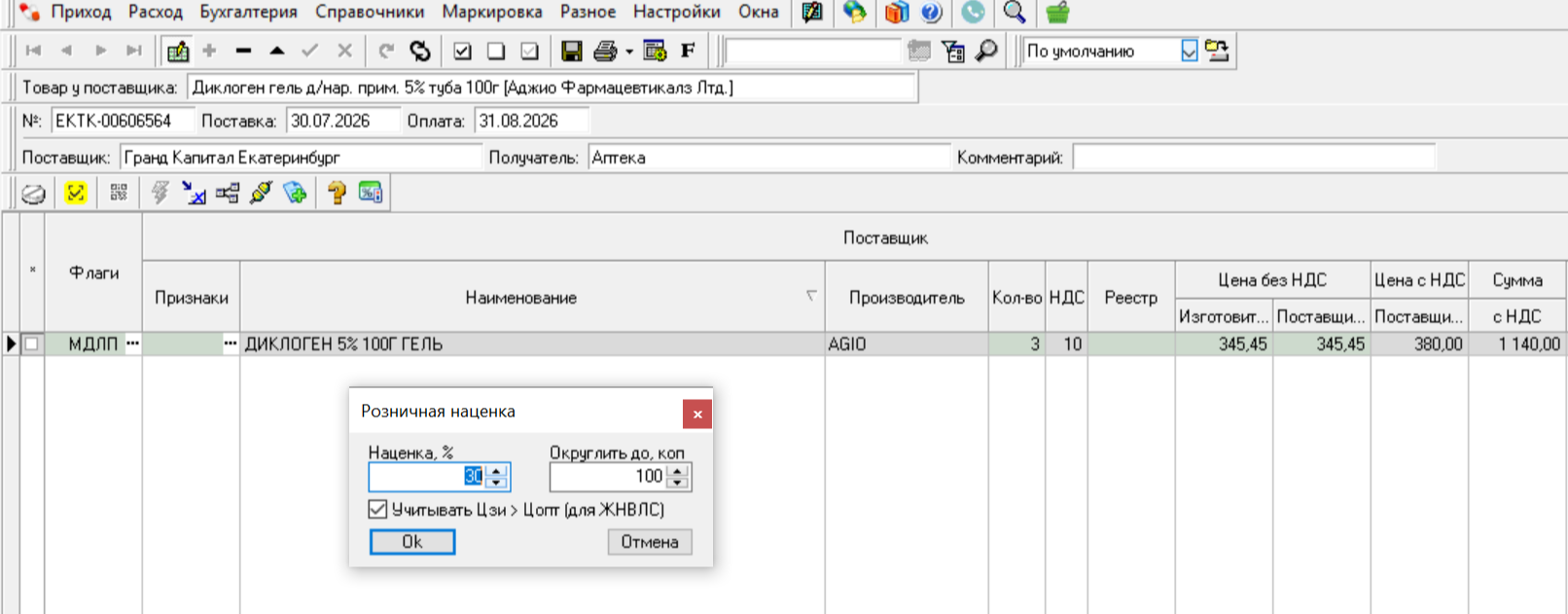
 - редактировать/смотреть причину возврата (не актуально)
 - разделить текущую позицию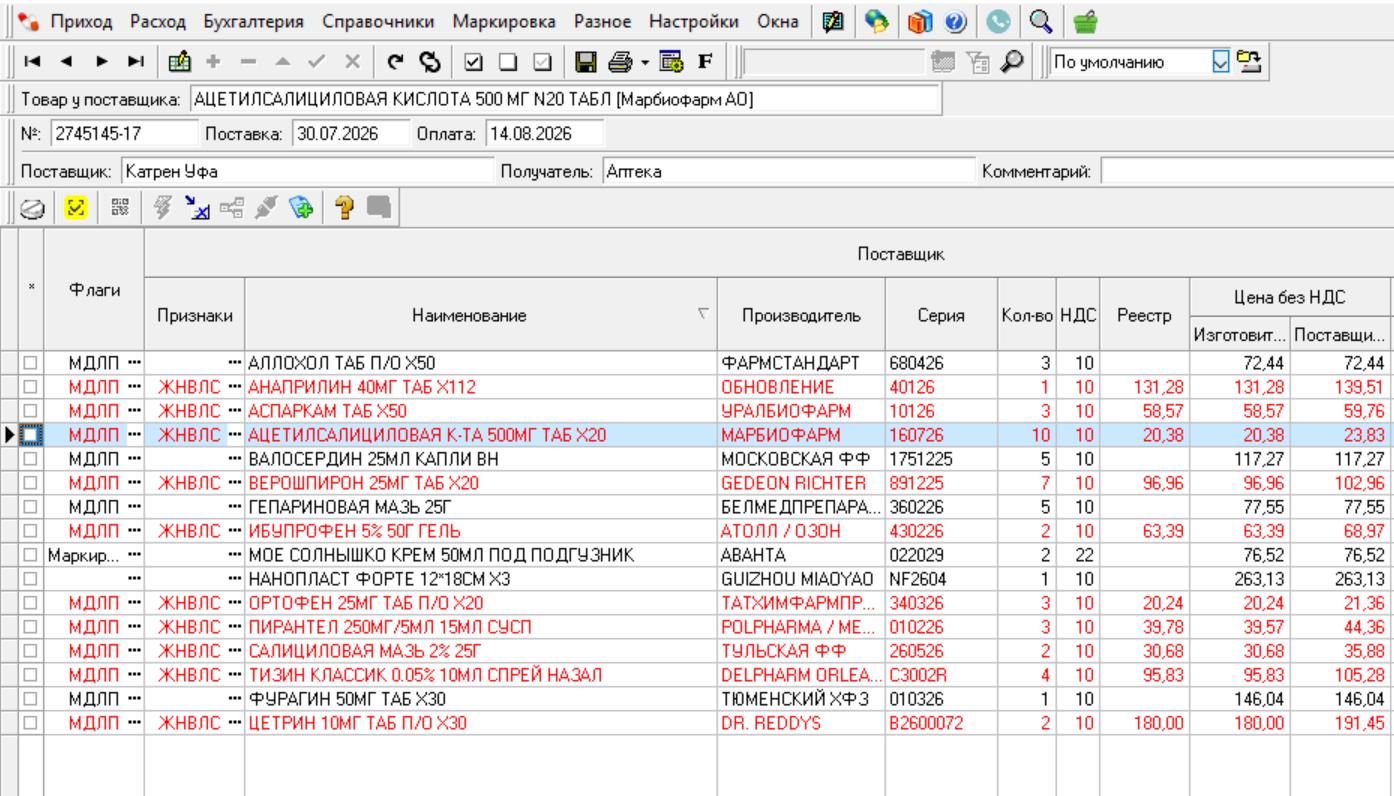
 или F4, нажмите кнопку "Разделить текущую позицию"
  , в появившемся окне "Разделить" введите 3 и нажмите "ОК" (Рис. 4):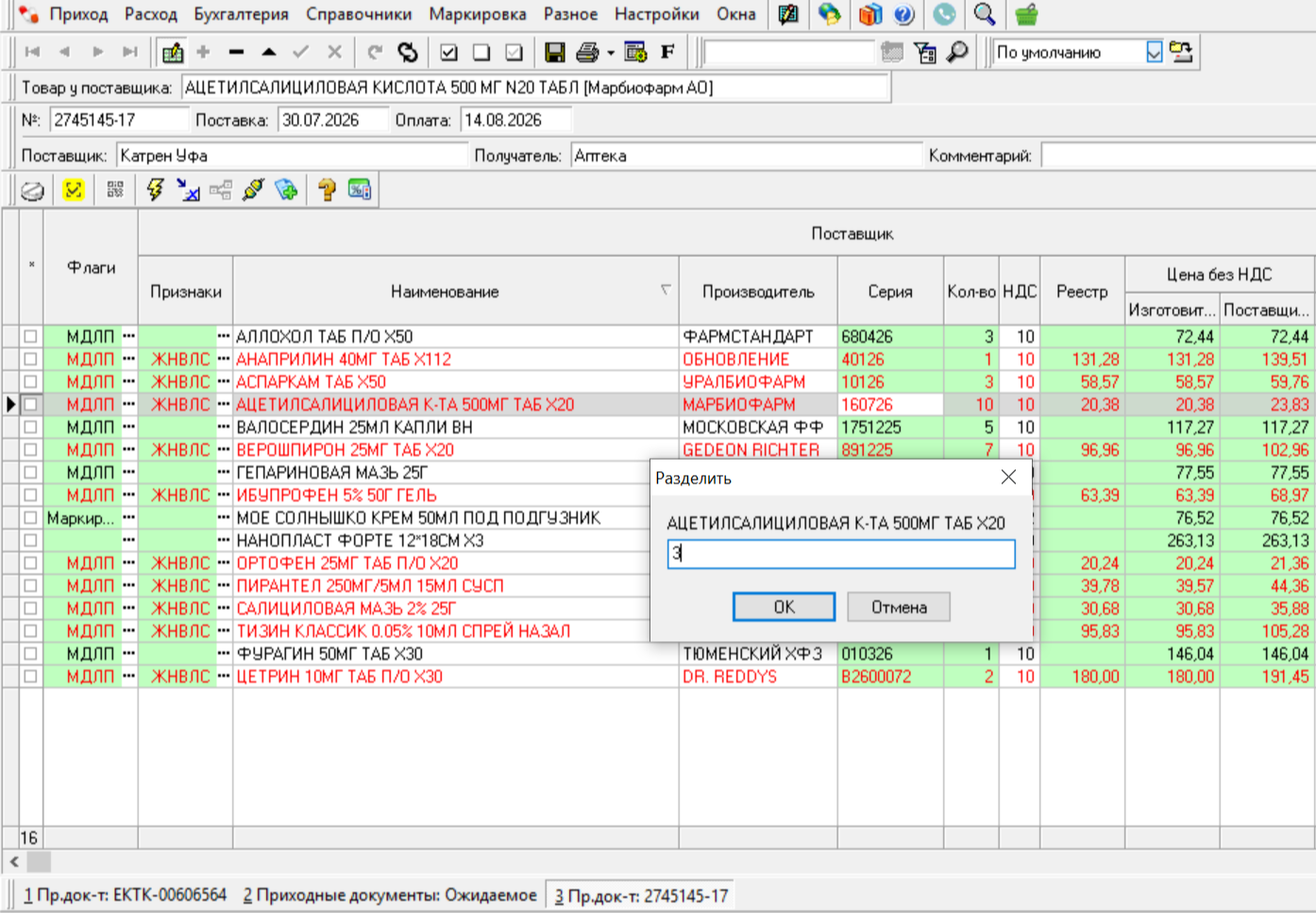
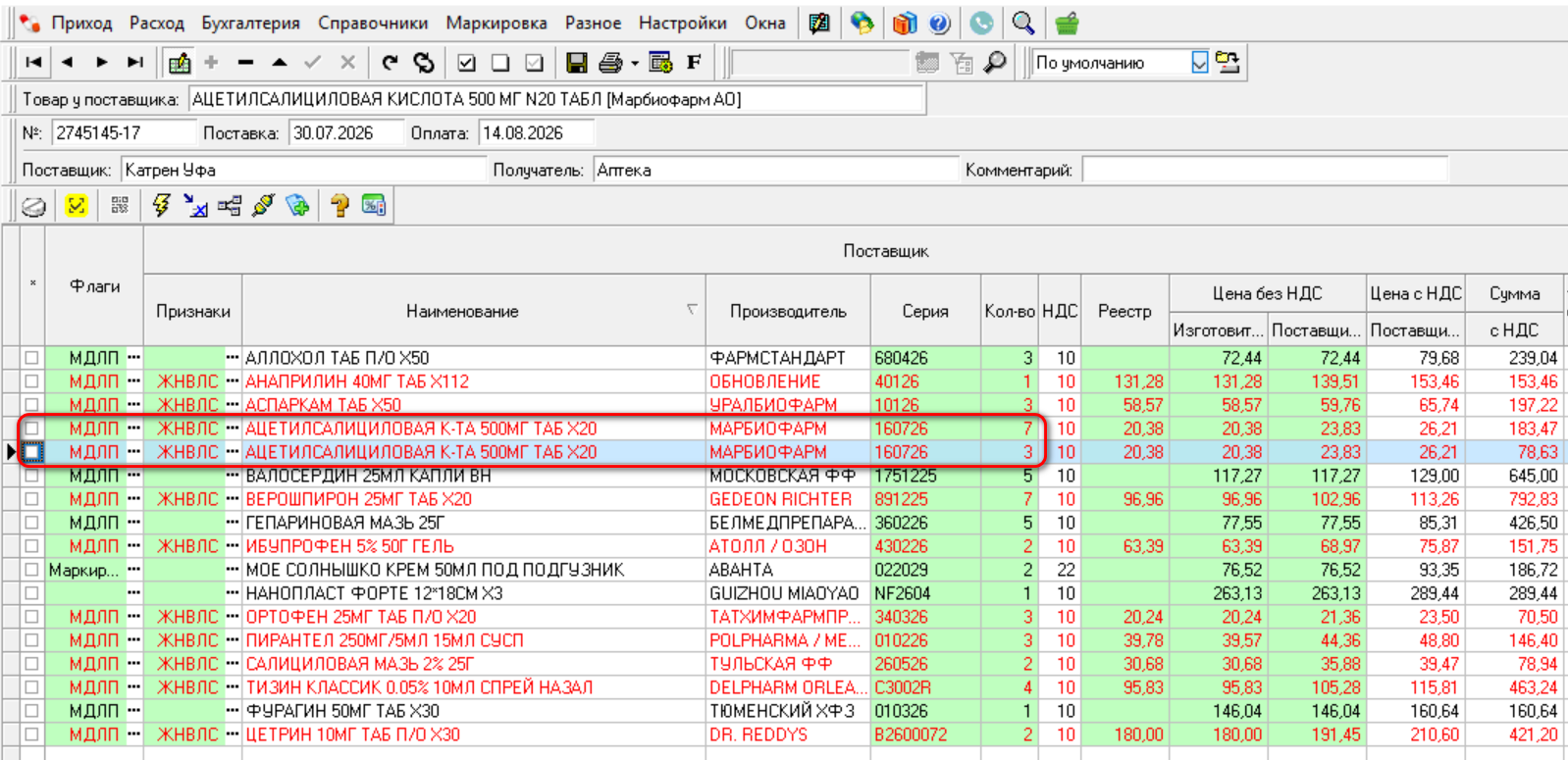
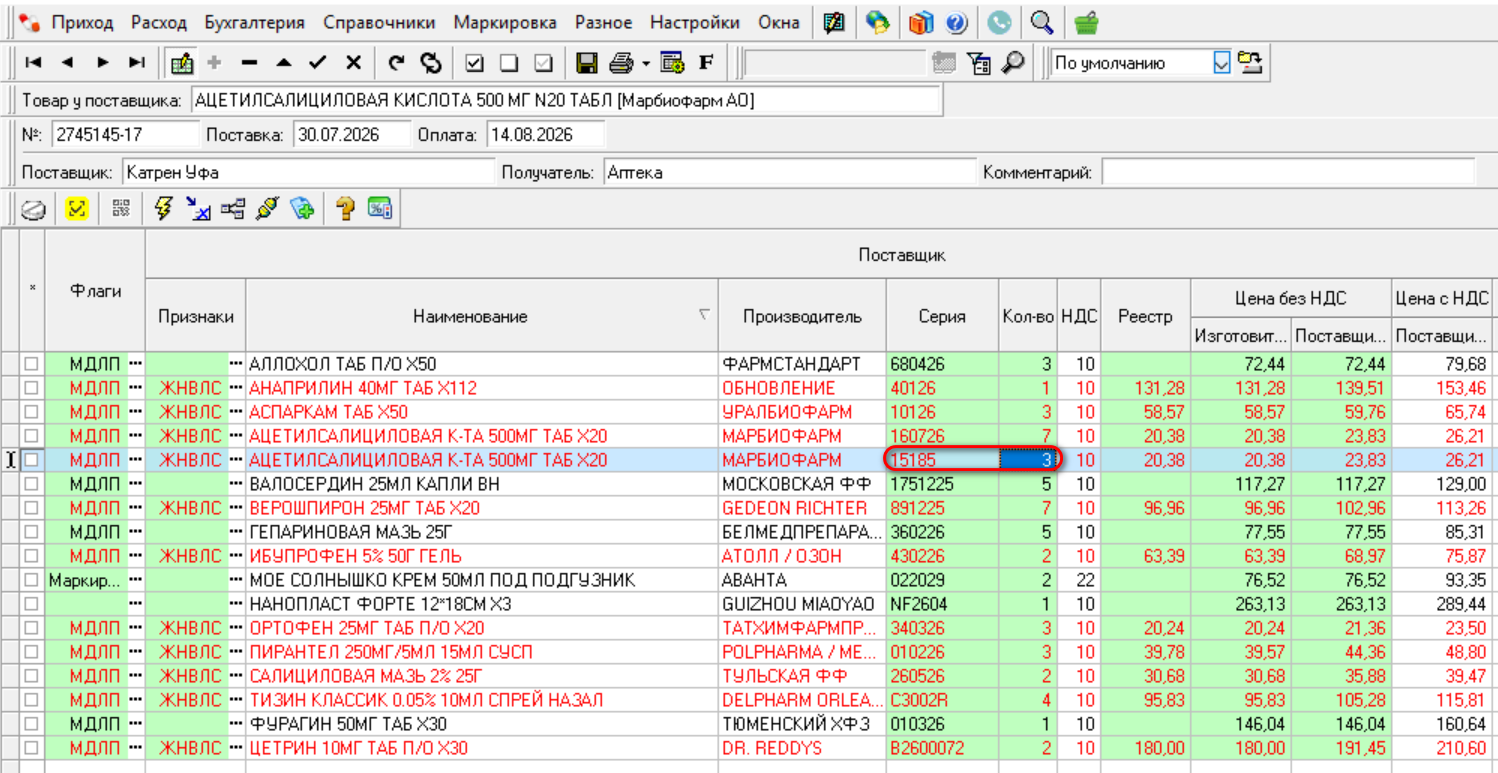
 и выйдите из режима редактирования.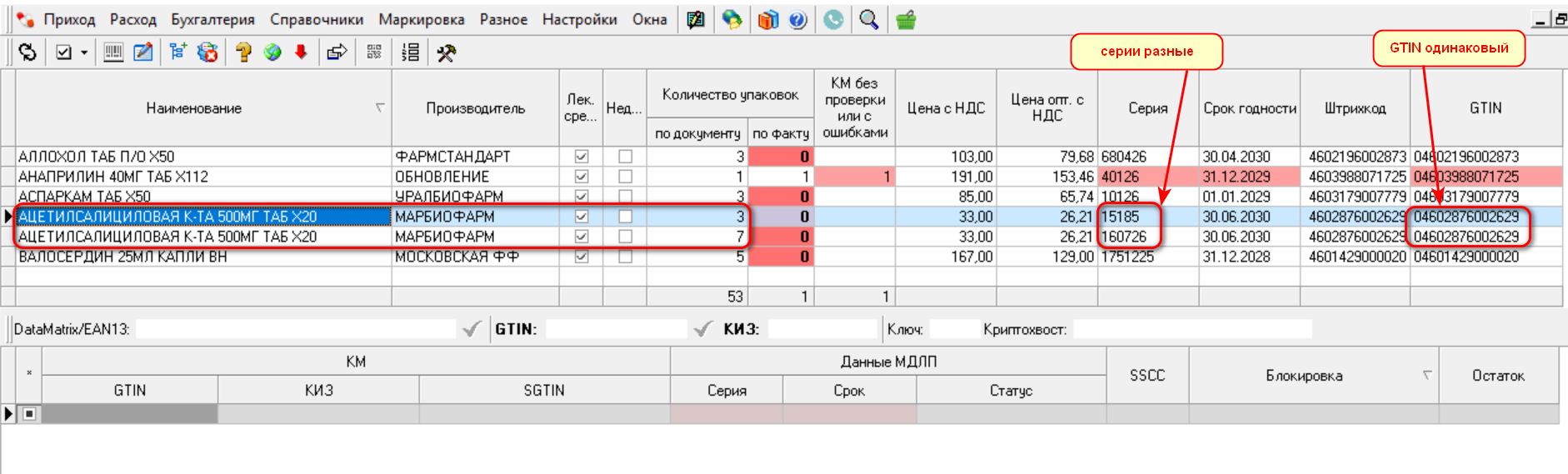
 - изменить привязку (подробнее см. раздел
  - добавить в список товара (подробнее см. раздел
  - исправить тип маркировки
 и в открывшемся окне отсканируйте код маркировки любого экземпляра выбранного товара (Рис. 8):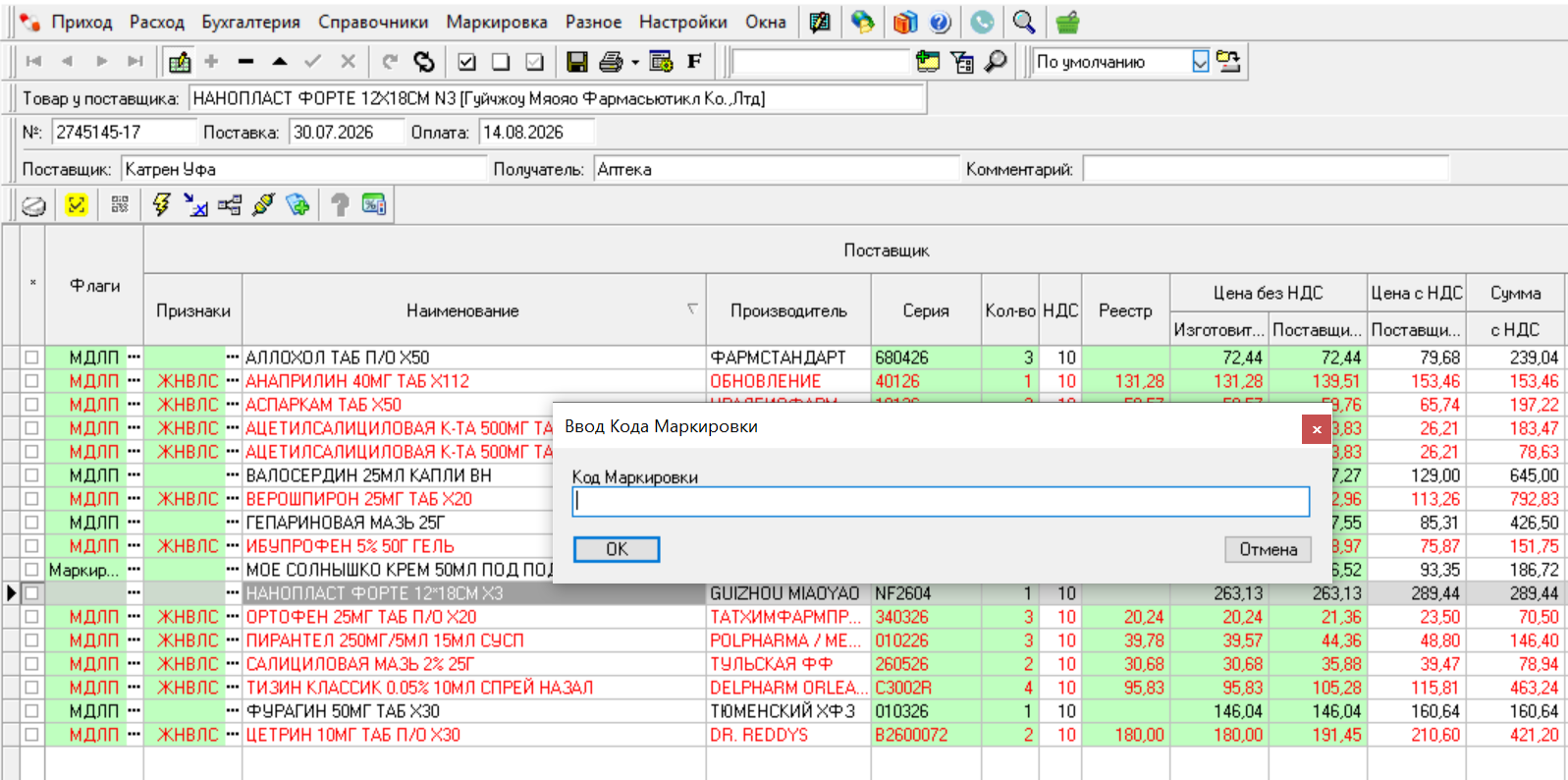
 - исправить ставку НДС по отмеченным строкам
 доступны к дальнейшему движению:
  .
.
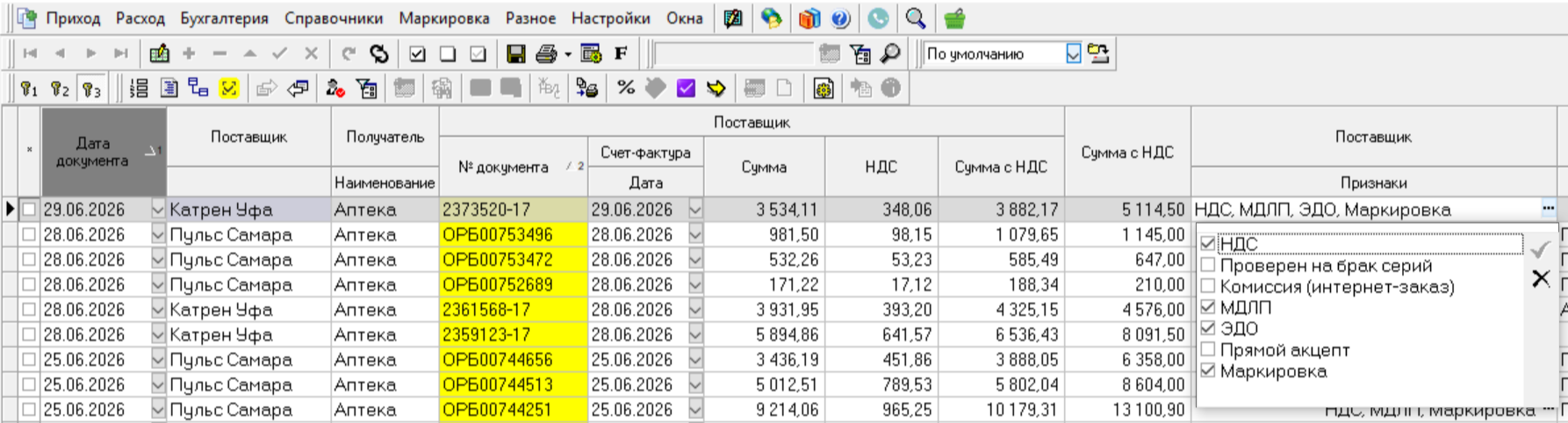
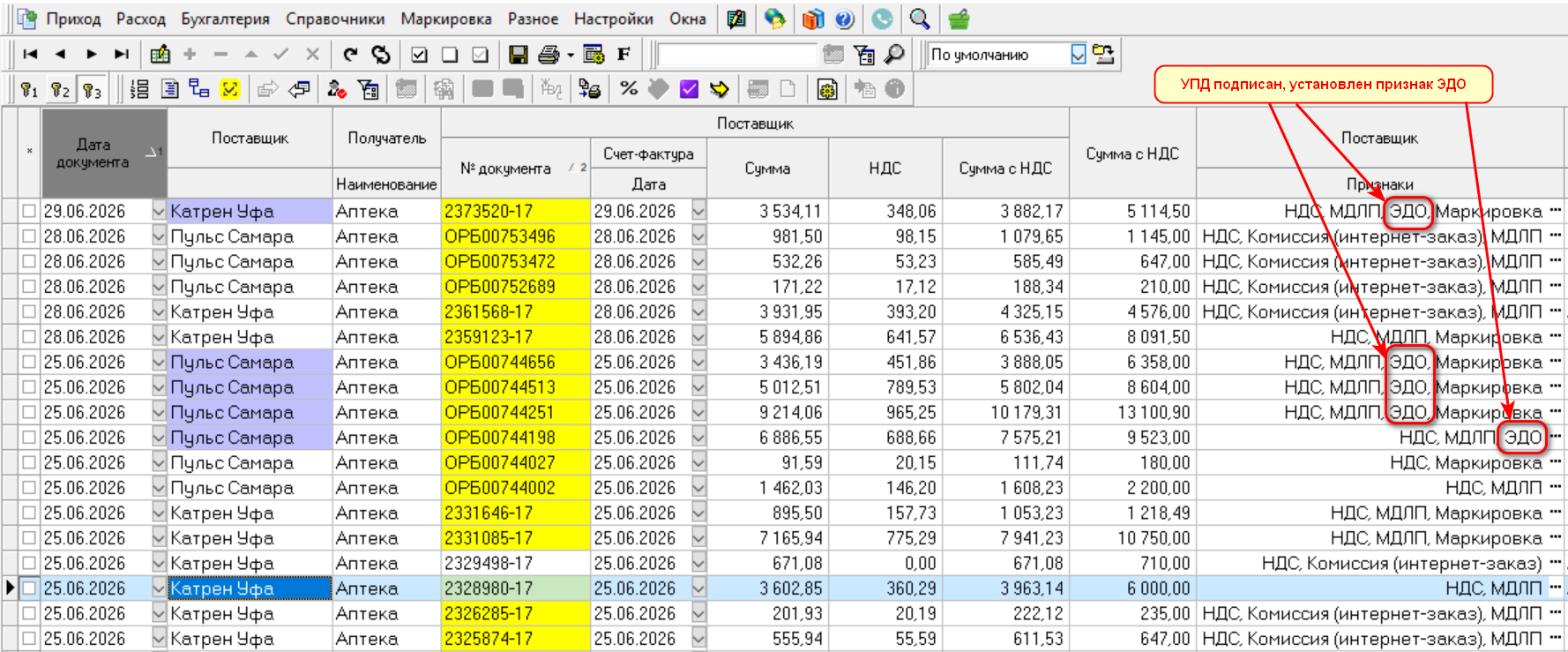
 - признак "ЭДО" будет проставлен во всех отобранных документах, маркированный товар можно продавать.
  (300 дней), проставлен признак "ЭДО".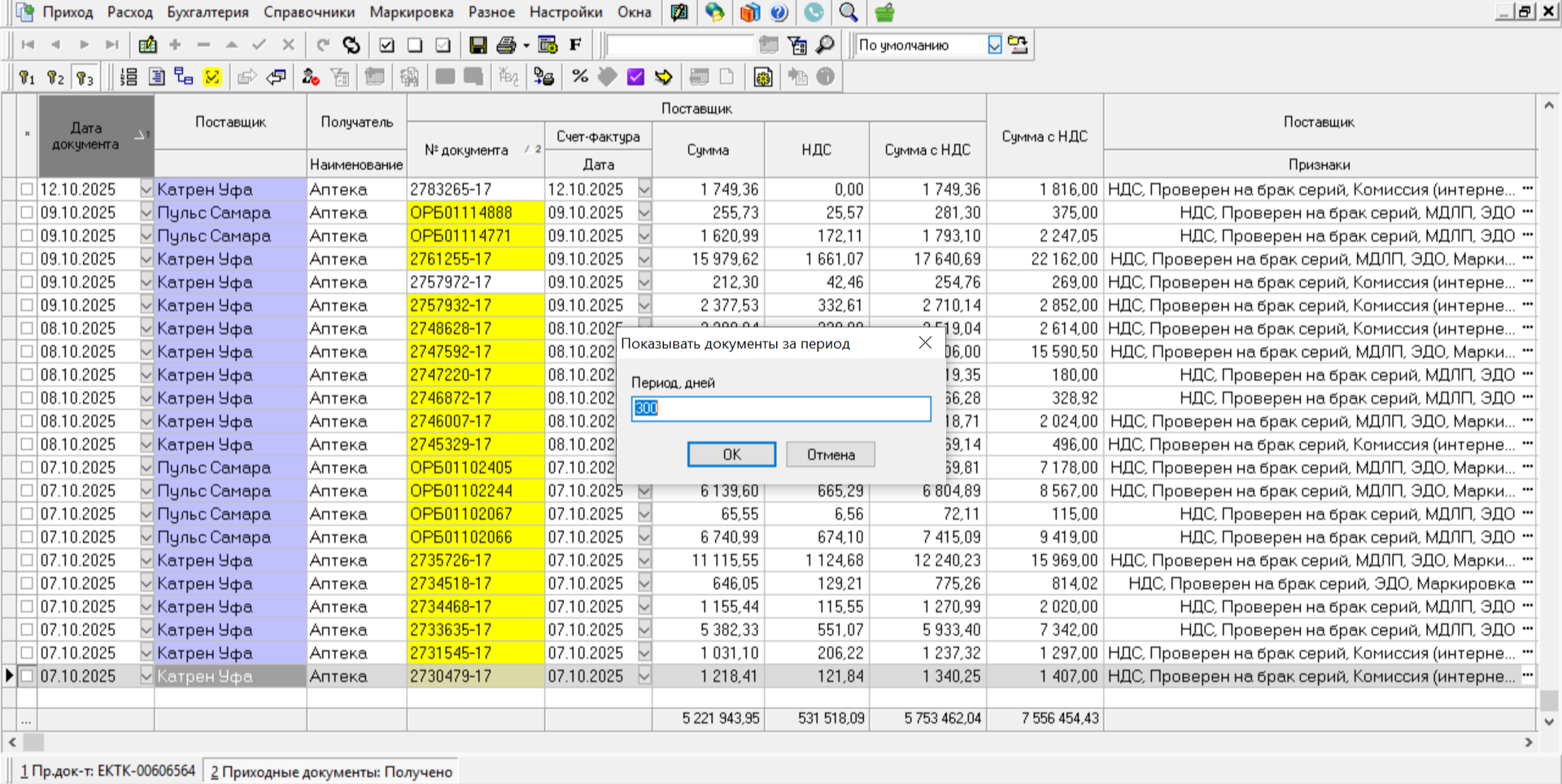

 или Ctrl+2 (Рис. 2).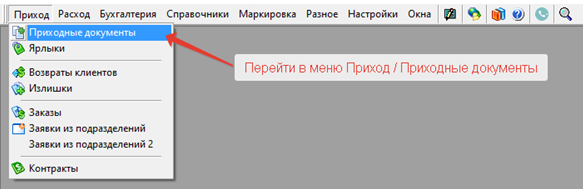

 или F4, и внесите изменения. Если не заполнены штрихкоды, их можно отсканировать в соответствующую колонку. Если всё соответствует, закройте приходный документ.
  или Ctrl+F3, отсканируйте коды маркировки для всех маркированных товаров (Рис. 7):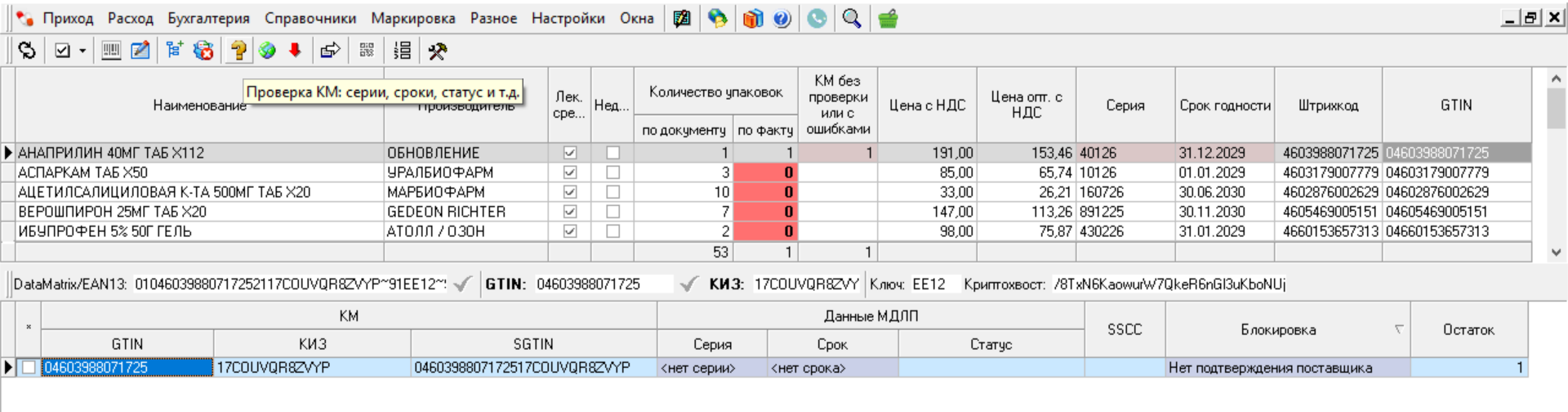

 , проверьте соответствие отсканированных данных данным Честного Знака (ЧЗ) (Рис. 8). Если есть некритичные расхождения (например, не соответствует номер серии или срок годности товара), за истину принимаются данные ЧЗ. Если есть критичные ошибки (например, брак серий или товар эмитирован), дальнейшая работа с таким товаром блокируется, товар подлежит возврату поставщику.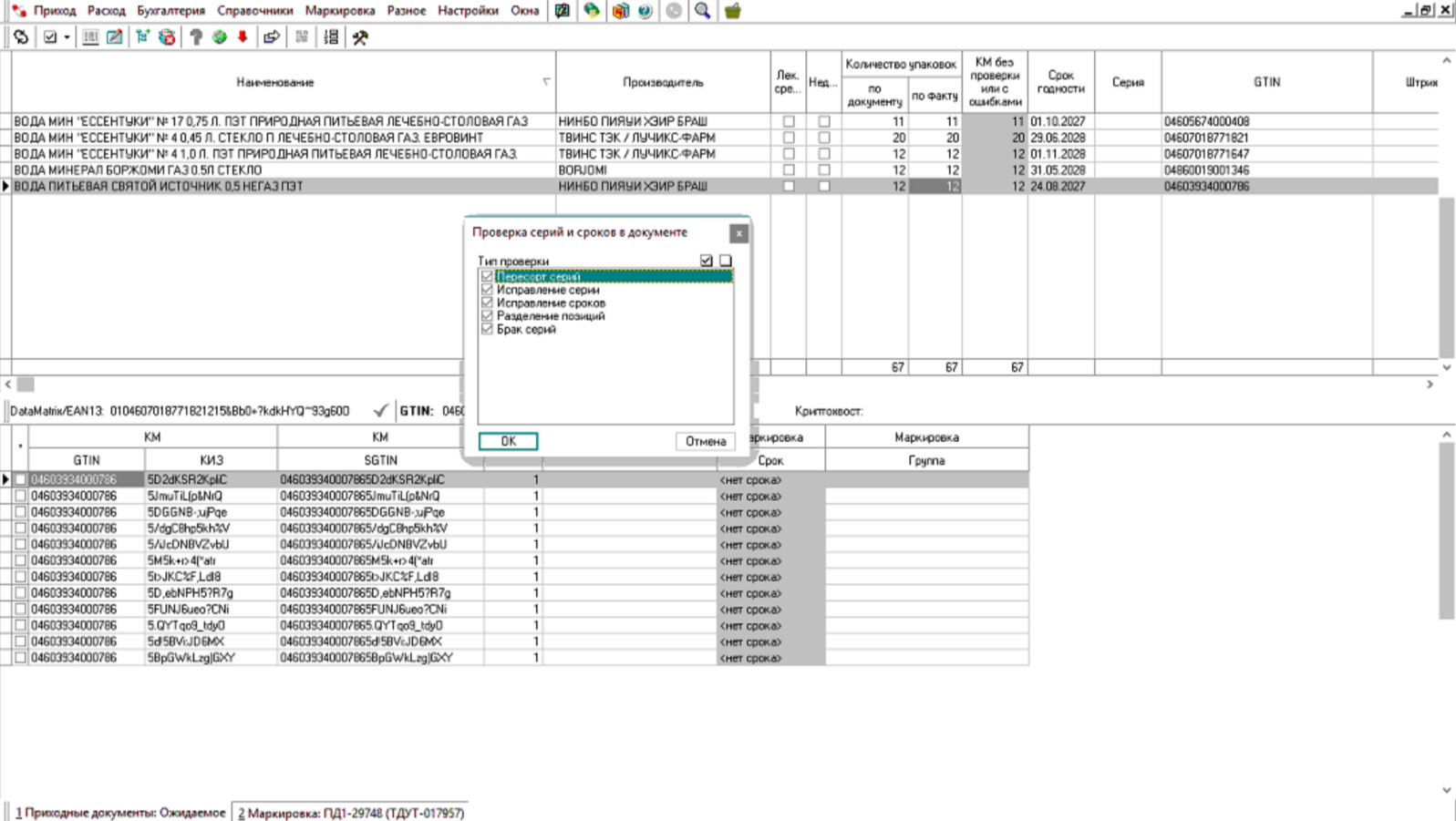
 , сформируйте документ возврата (подробнее см. раздел
  или F9, переведите приходный документ в состояние "Получено"
  . Состояние «Получено» означает, что товар принят, появился на остатках, готов к дальнейшему движению (перемещению, продаже, списанию и т.п.). Подробнее см. раздел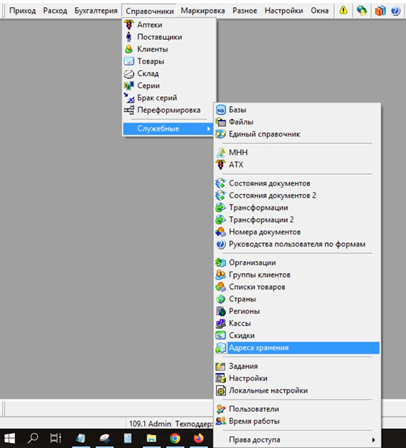
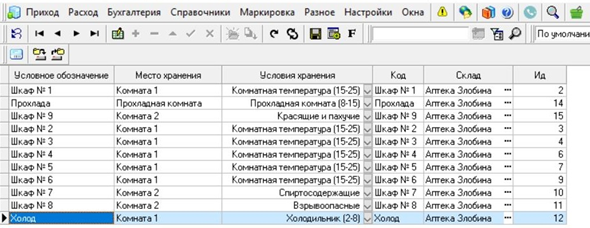
 или F4, добавить строку, нажав кнопку
  или Insert, заполнить все параметры и выйти с сохранением
  .
. или F3 .
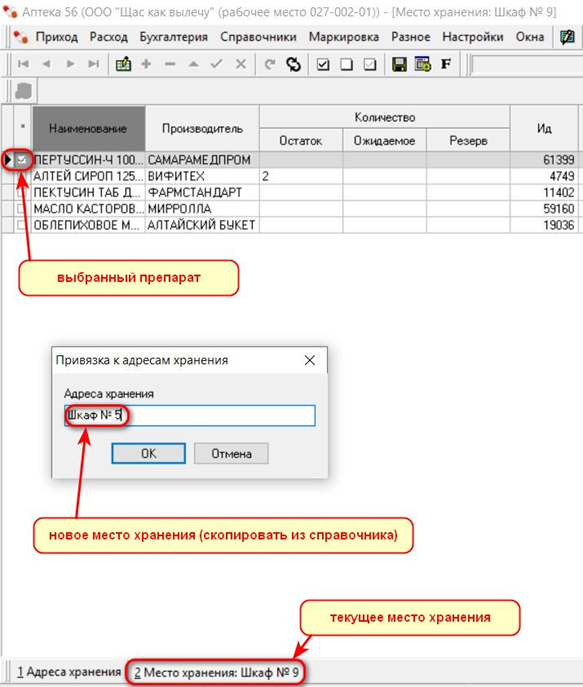
 или F6 (Рис. 3) и в появившемся окне введите новый адрес хранения (Рис. 4):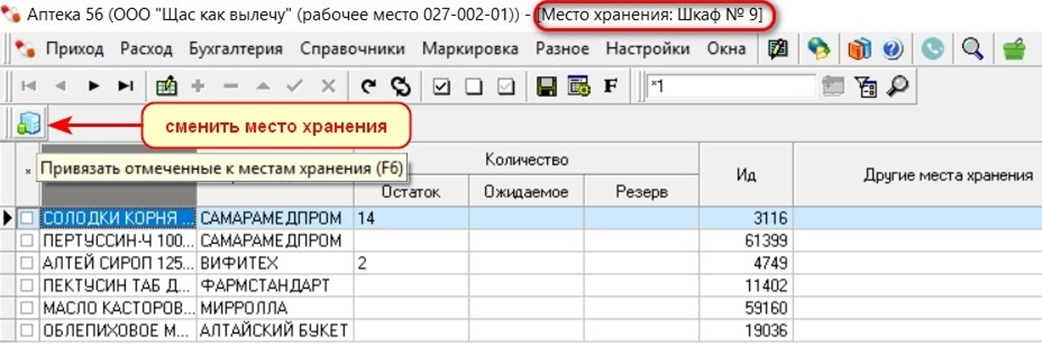
 или F4, добавить строку, нажав кнопку
  или Insert, в открывшемся окне выбрать нужные товары и нажать кнопку «Добавить отмеченные»
  или F5 (Рис. 5):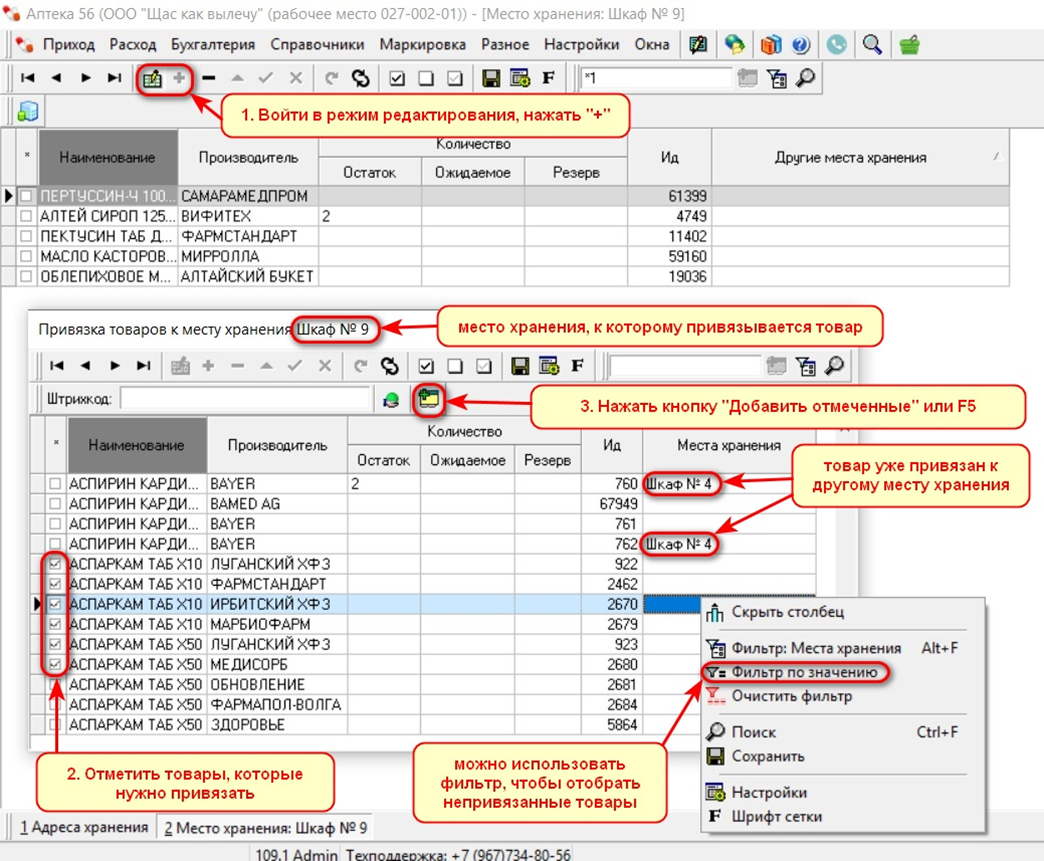
 или F3 по нужному месту хранения, и при добавлении товара столбец «Другие места хранения» для данного товара будет заполнен (Рис. 6):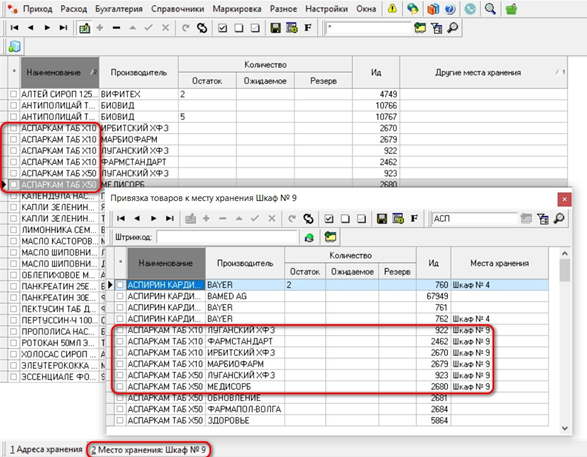
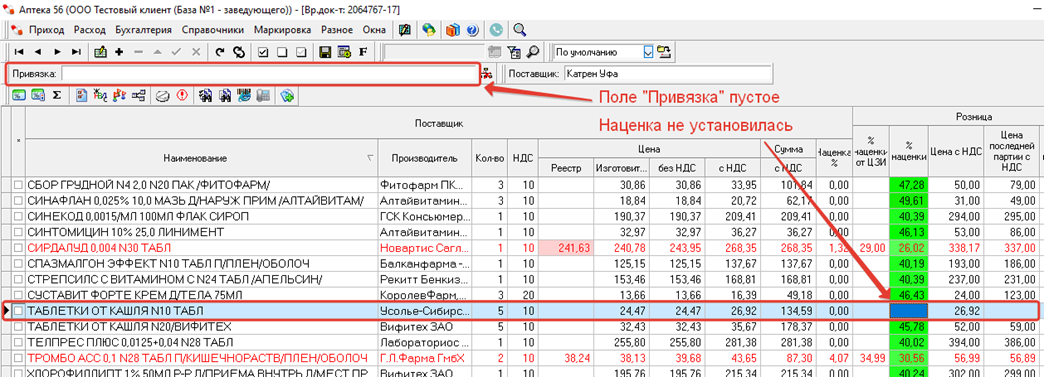
 первый ключ), необходимо сформировать розничные цены по позициям накладной – провести ценообразование документа.
 второй ключ) он не переведется.

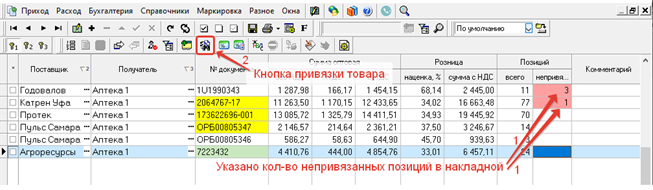
 или F5 на панели меню (Рис. 1, стрелка 2). Можно делать привязку сразу по нескольким документам. Для этого отметьте документы с непривязанными позициями «галочками» в крайней левой колонке.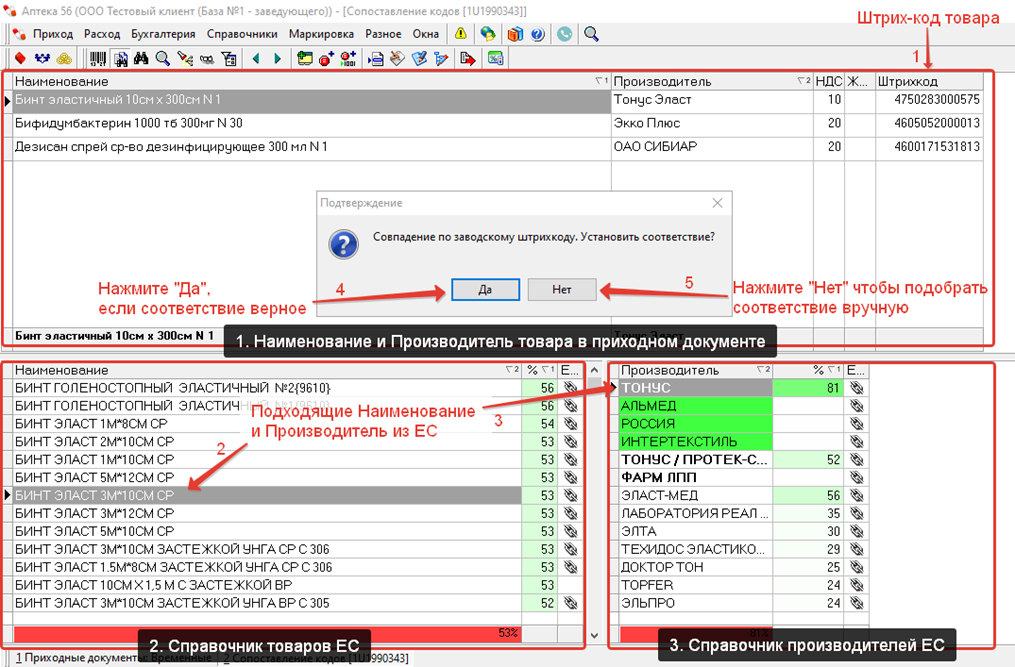

 или F5. Привязка товара выполнена. Строка с наименованием привязанного товара в разделе 1 подсветится зеленым цветом (Рис. 3, стрелка 3).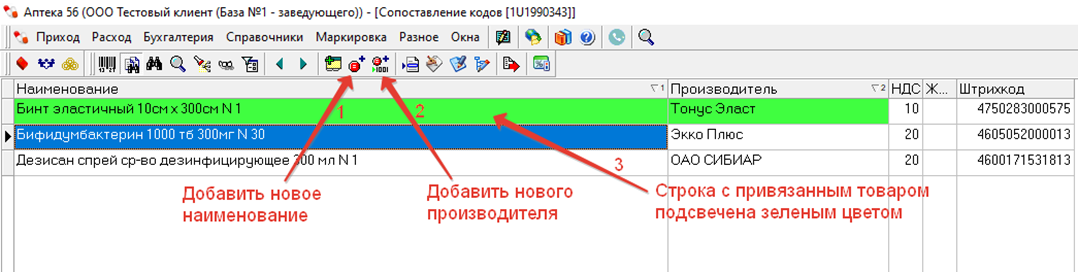
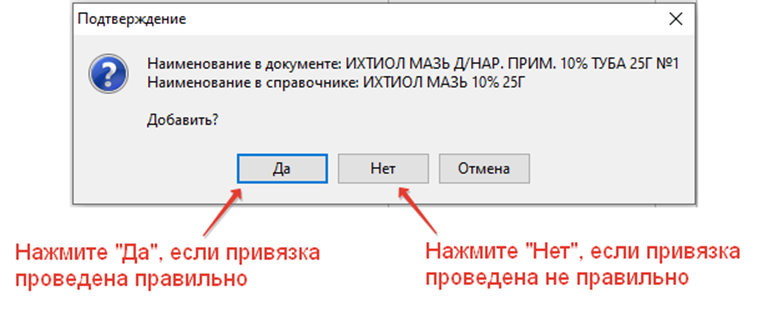
 или Ctrl+3 (Рис. 2).
 необходимо изучить следующие разделы:
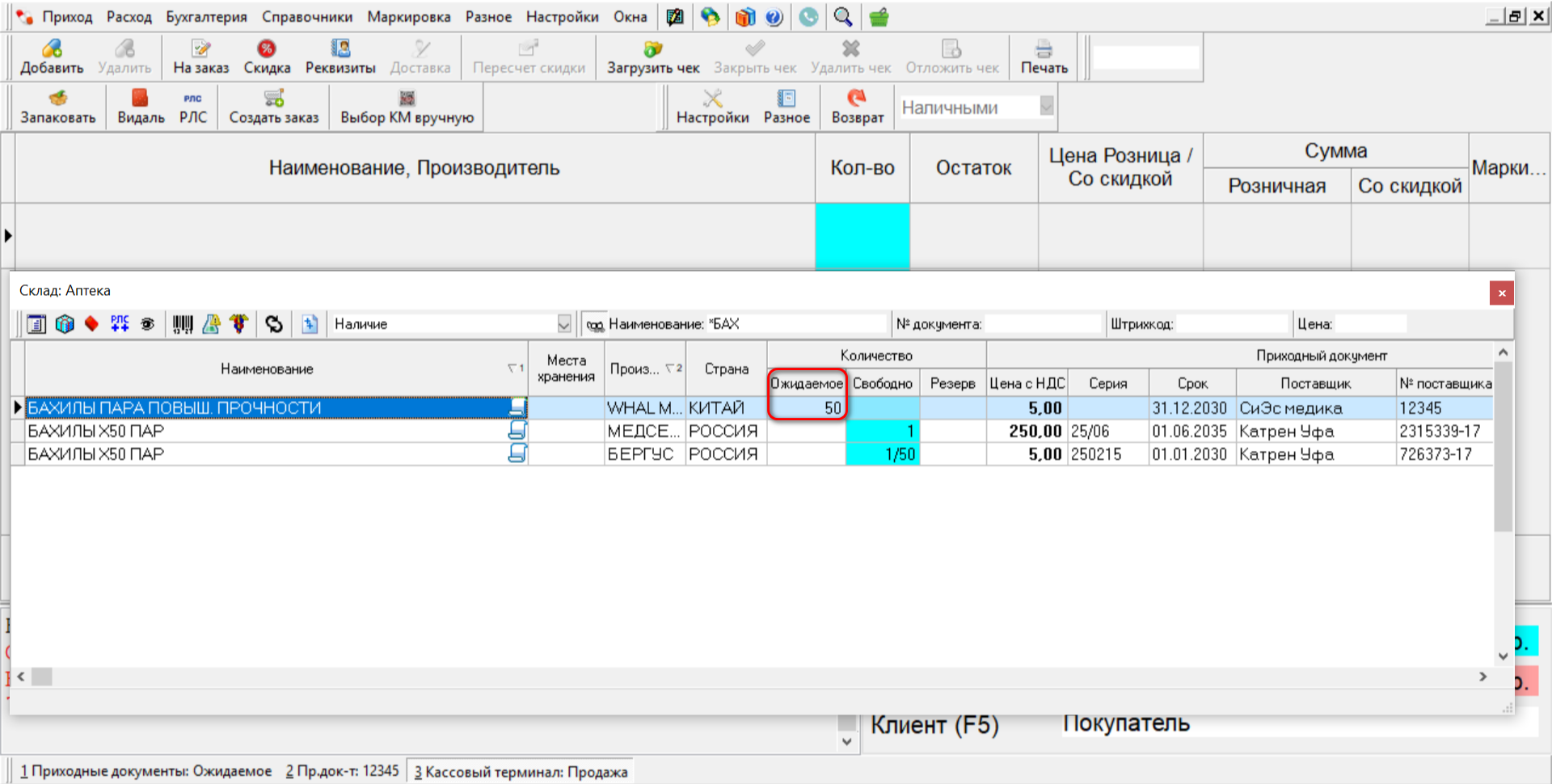
 или ещё не получен от поставщика, или получен, но ещё не оприходован. Такой товар уже виден на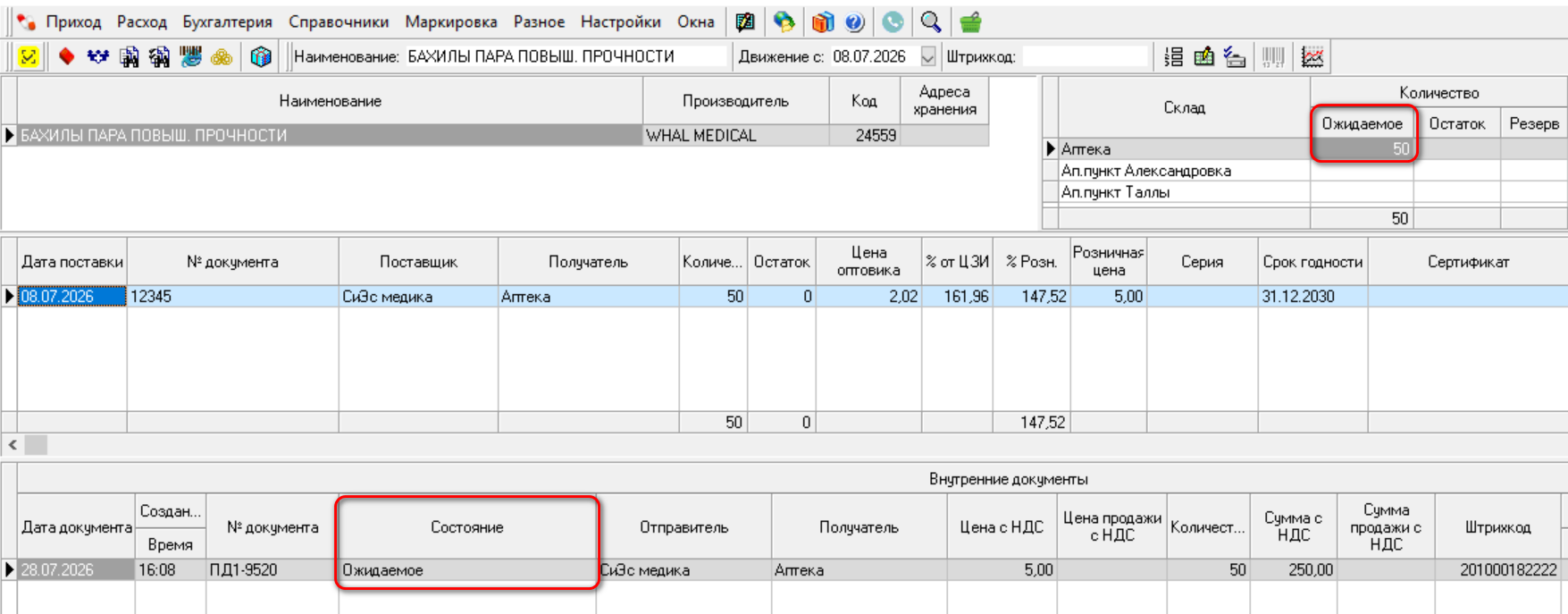
 можно двойным щелчком левой кнопки мыши по документу или нажатием кнопки "Содержимое документа" (F3). В открывшемся окне для удобства работы пользователей программы размещены следующие функциональные кнопки (Рис. 1):
 (F9) – задать новый % наценки (см. раздел
  – задать новый % наценки по схеме (см. раздел
  - пересчитать сумму документа в ценах поставщика (например, при удалении ненужных строк документа или коррекции цены
 )
) (F3) – исправить группу товаров в
  - проверить ЖНВЛП на
  и, при необходимости, исправить штрих-код и/или зарегистрированную цену
  (см. раздел «Установка/исправление цены реестра»)
 сайт не открывается, обратитесь в техподдержку.
 - изменить признаки товаров (предоставление скидки, ПКУ, весовой) в
  - разделить строку (позволяет исправить ошибки в приходных документах)
 (Ctrl+F5) – переход в
  (F6) – поиск проблемных позиций
 - поиск регионального номера на сайте Фармкомитета (не актуально)
 - поиск серии на сайте Фармкомитета (не актуально)
 - поиск ЖНВЛП на
  (F5) – поиск товара в других подразделениях
 - добавить товары в список (см. раздел
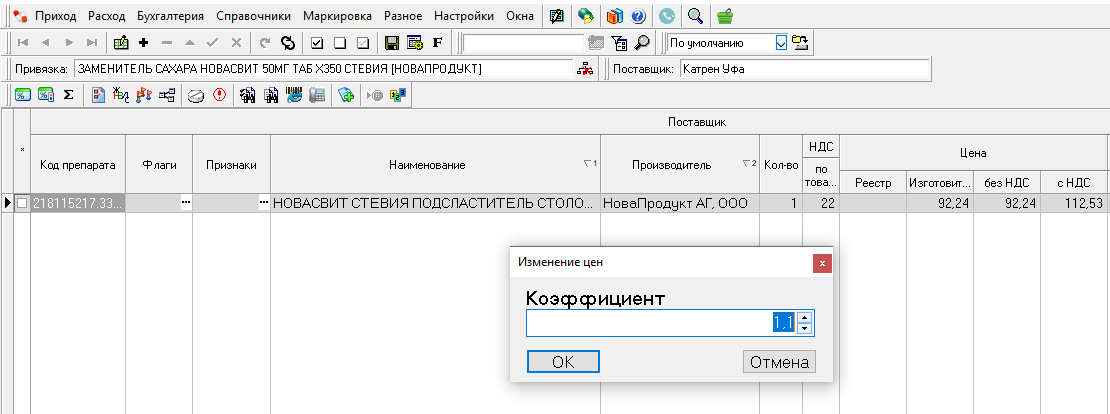
  - умножает выбранную цену на заданный коэффициент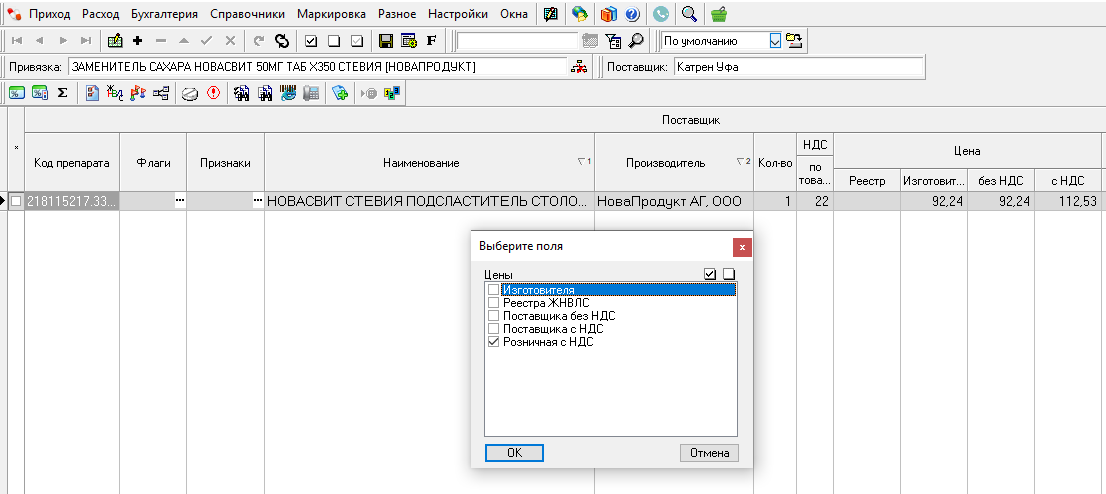
 - изменить цену поставщика (Рис. 4)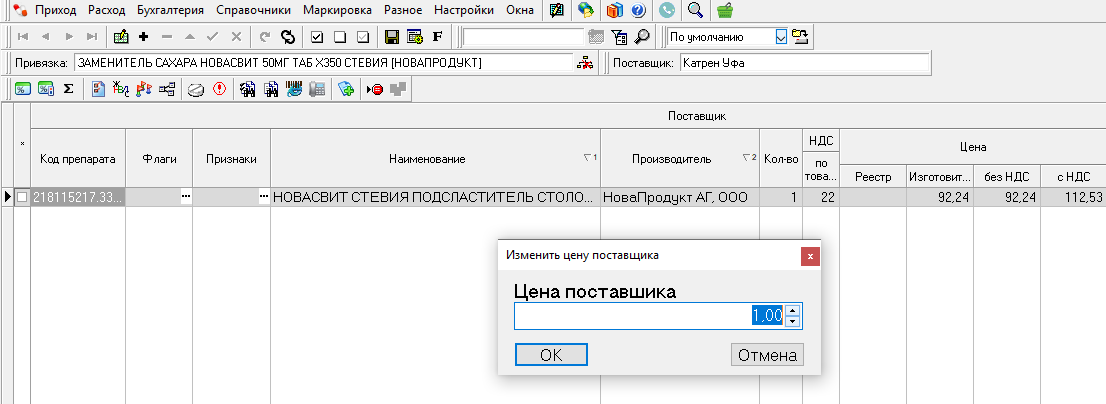
 .
. (F8) - убрать привязку
 или F8 (Рис. 5), и привяжите товар правильно (см. раздел