Создание приходных документов вручную
В программе "Аптека56" большинство документов загружаются автоматически (при условии предоставления поставщиком xml-файла). Однако бывают поставщики, которые не могут предоставить файл в формате xml по приходному документу, есть только бумажный вариант накладной. В таком случае можно создать приходный документ вручную (не рекомендуется, так как это довольно трудоёмкий процесс).
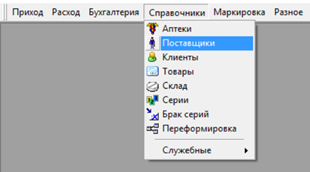
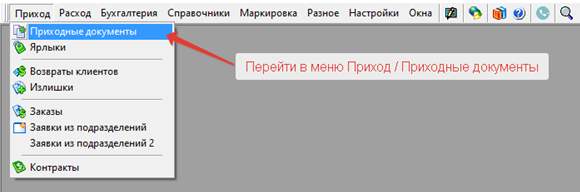
В Главном меню перейдите в раздел Приход/Приходные документы (Рис. 1):
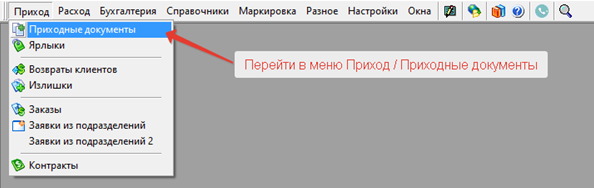
Рис. 1
В разделе «Временные» ( первый ключ) войдите в режим редактирования, нажав кнопку
  или F4, нажмите кнопку «Создать документ»
  или Insert, в окне создания документа выберите отправителя и получателя, введите номер документа, при необходимости скорректируйте дату документа и дату оплаты и нажмите «ОК» (Рис. 2):
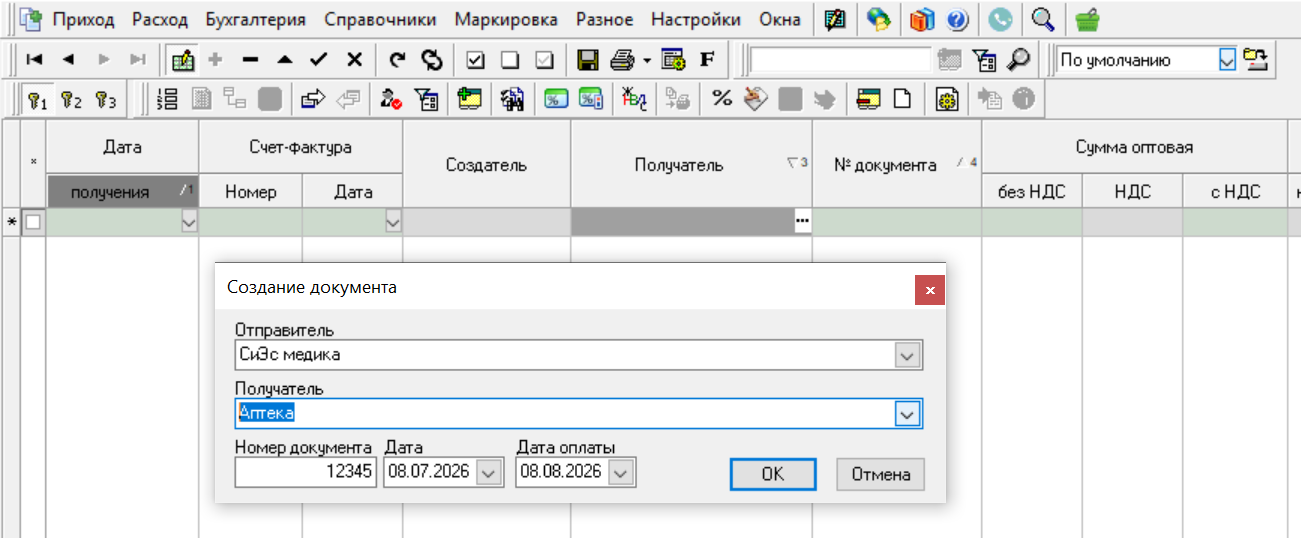
Рис. 2
Вновь созданный документ откроется автоматически для добавления товара. Войдите в режим редактирования, нажав кнопку или F4, нажмите кнопку «Добавить товар»  или Insert. В открывшемся окне в поле «Наименование» введите первые буквы наименования товара и нажмите F7 – программа выведет список подходящих товаров (Рис. 3):
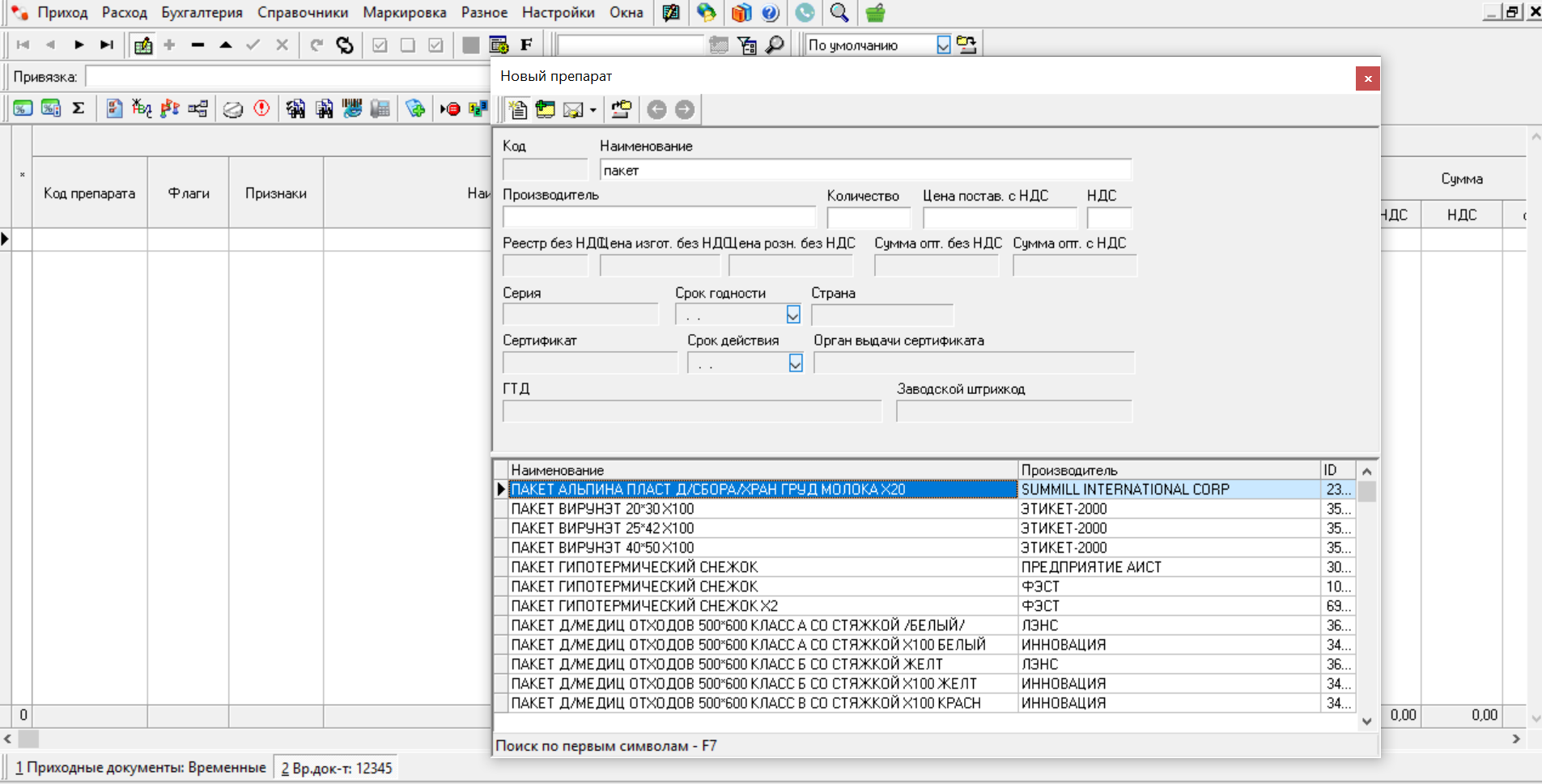
Рис. 3
Если вводимый товар есть в предлагаемом списке – выберите его двойным щелчком левой кнопки мыши по нужной строке. Привязка кодов товара к Единому справочнику (ЕС) осуществится автоматически. Если ничего подходящего нет – введите наименование и производителя товара, позже нужно будет сделать привязку к ЕС.
С помощью кнопки «НДС» можно задать предпочтительный вариант ввода цены товара (Рис. 4):
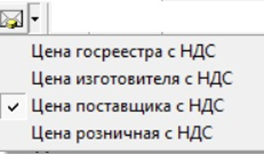
Рис. 4
Как правило, это "Цена поставщика с НДС".
Введите количество, цену с НДС, НДС (%), срок годности, страну. Если срок годности неизвестен, рекомендуем всё-таки заполнит это поле, поставив заведомо большое значение (в примере - 31.12.2030).
Поставив курсор в поле "Заводской штрихкод", можно отсканировать штрихкод с товара.
Нажмите кнопку «Добавить препарат»  или F5 (Рис. 5) - товар будет добавлен в накладную.
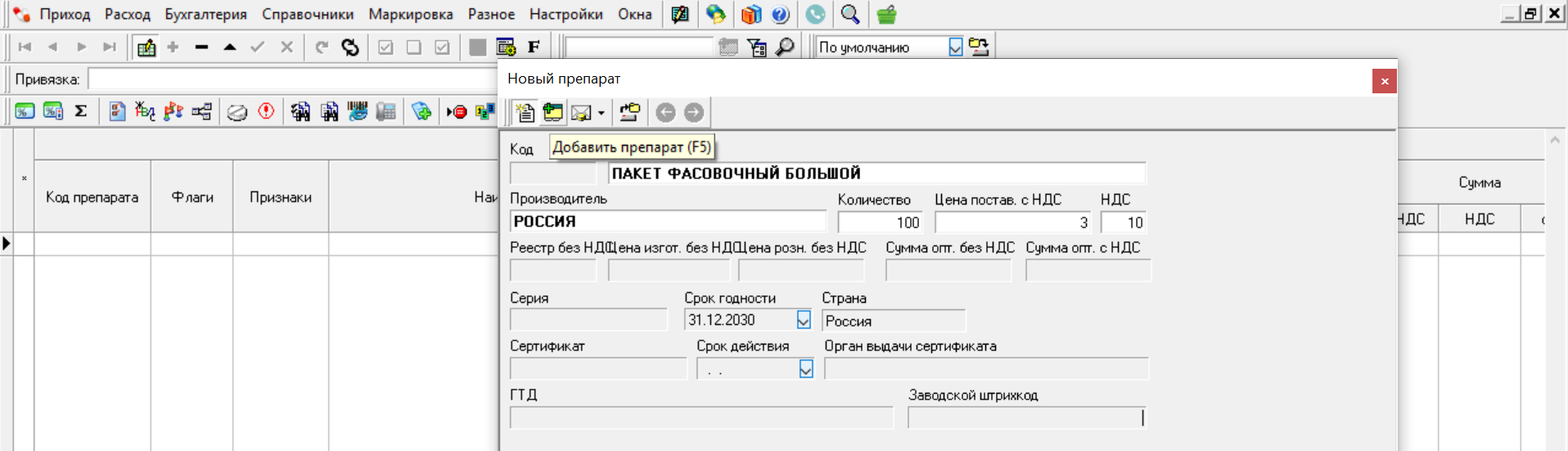
Рис. 5
Аналогично добавьте все товары по приходному документу.
После добавления всех товаров проставьте нужные признаки товаров и флаги для маркированных препаратов: для лекарственных препаратов должен стоять флаг "МДЛП", для нелекарственных маркированных товаров - флаг "Маркировка", для ЖНВЛП (жизненно необходимые и важнейшие лекарственные препараты) должен стоять флаг "МДЛП" и признак "ЖНВЛС". Остальные признаки товара можно не устанавливать, они есть в справочнике товаров. Для ЖНВЛП проставьте цены реестра, изготовителя и поставщика, используя «Протокол согласования цен».
При закрытии накладной будет выведен запрос (Рис. 6):
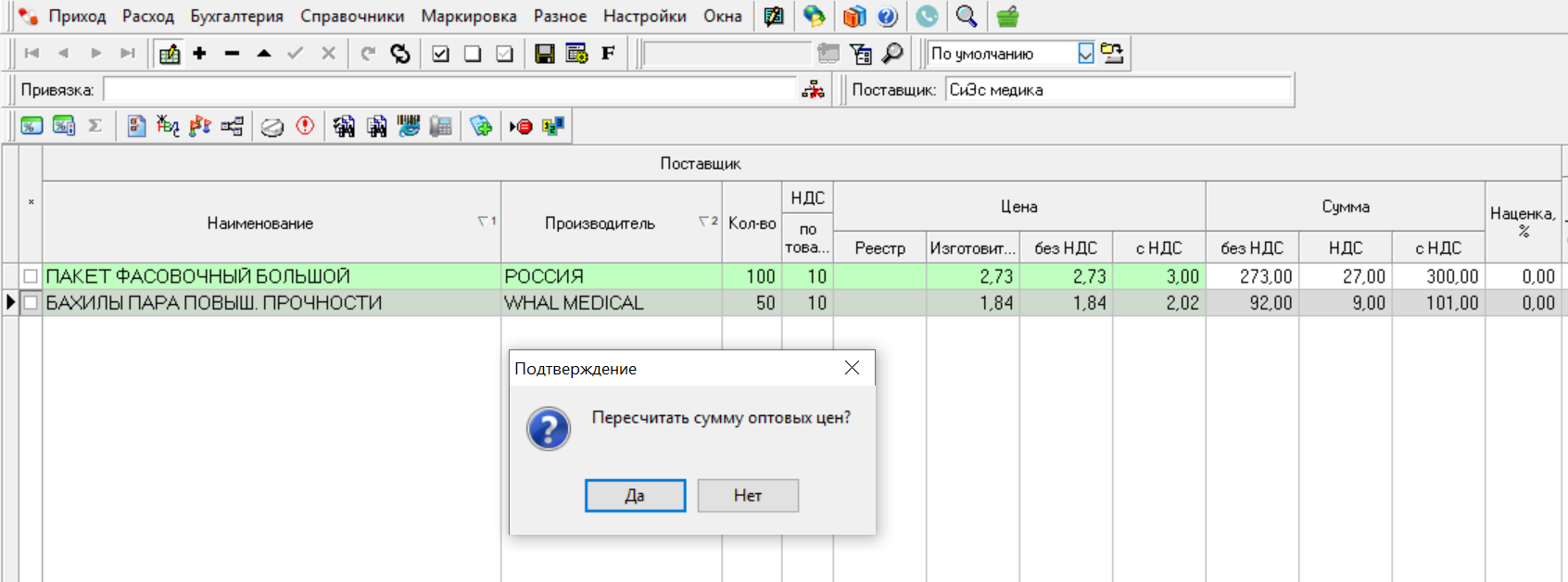
Рис. 6
Рекомендуем ответить "Да". Тогда программа автоматически посчитает сумму цен поставщика без НДС и с НДС и сумму НДС по накладной (Рис. 7).

Рис. 7
Сверьте эти суммы с тем, что указал поставщик в приходном документе. Часто бывают расхождения, так как в программе "Аптека56" сумма рассчитывается следующим образом:
Сумма с НДС=цена единицы товара*количество товара + НДС.
Многие поставщики делают такой расчёт:
(Сумма с НДС-НДС)/количество товара=цена единицы товара.
При таком подходе часто цена единицы товара не может быть рассчитана с точностью до копеек, её приходится округлять, что приводит к расхождениям с расчётами программы "Аптека56".
Если есть расхождения по оптовым суммам, поставьте курсор на нужную накладную, войдите в режим редактирования, нажав кнопку или F4, и исправьте значения в колонках "Сума оптовая без НДС" и "Сума оптовая с НДС" на те значения, которые указаны поставщиком в приходном документе. Сумма НДС рассчитается автоматически, её исправлять не нужно.
 или F3 (Рис. 2):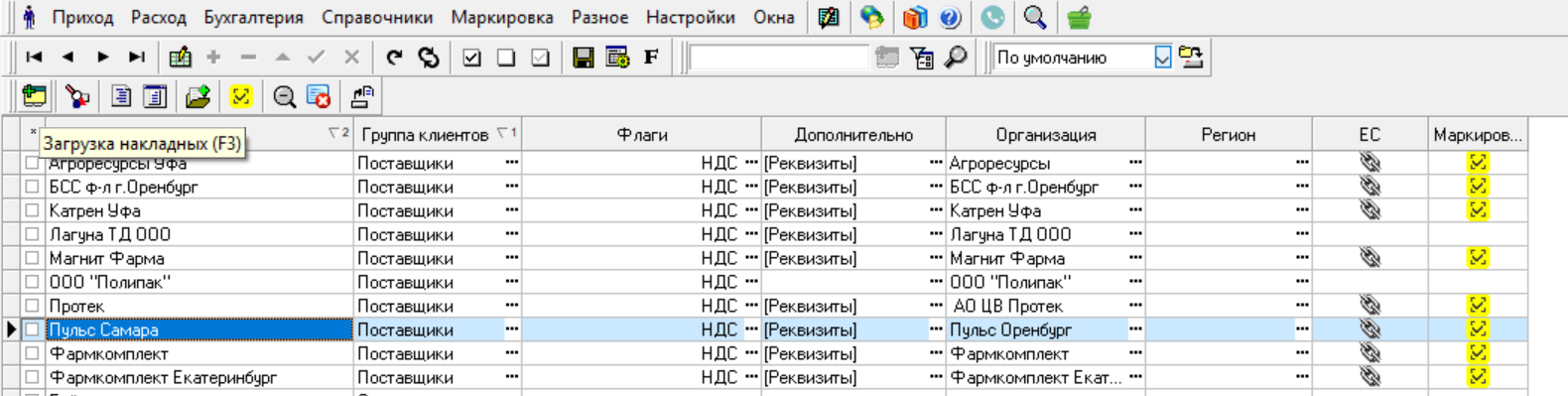
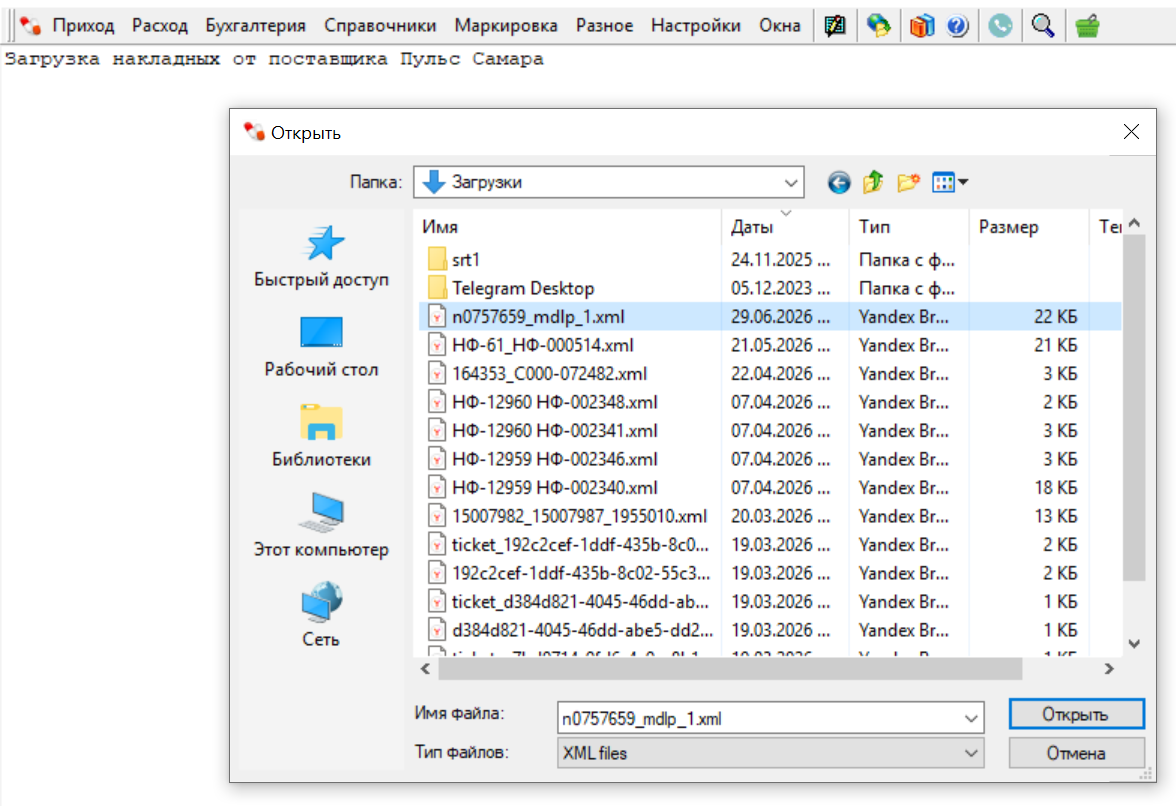
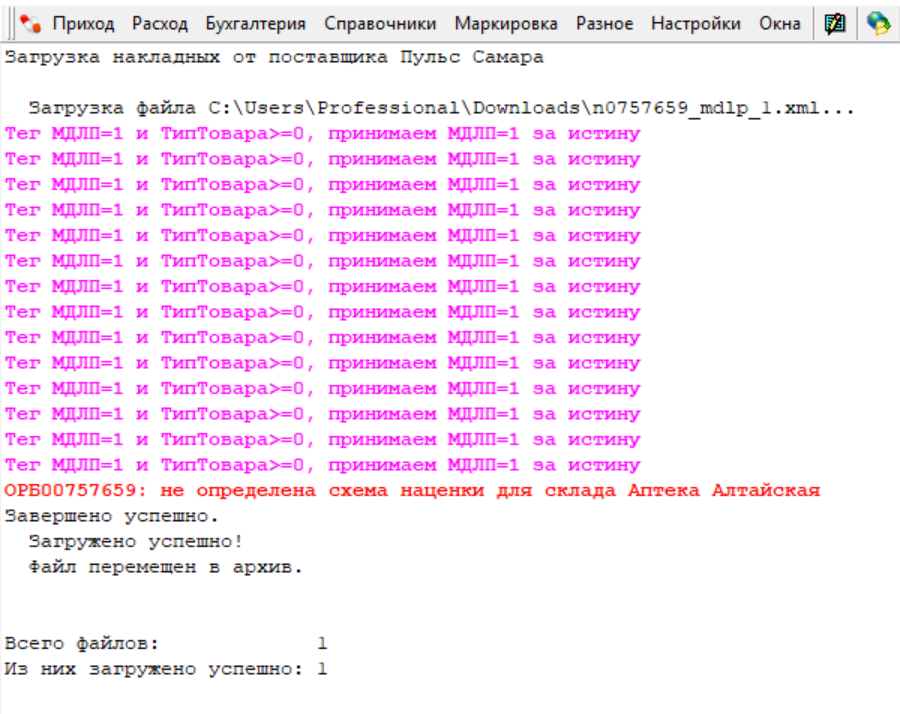

 первый ключ). Если загруженный документ не отображается, нажмите кнопку "Обновить выборку"
  или CTRL+R, проверьте автофильтр по дате документа
  и отжата ли кнопка "Показывать только свои документы"
  (подробнее см. раздел "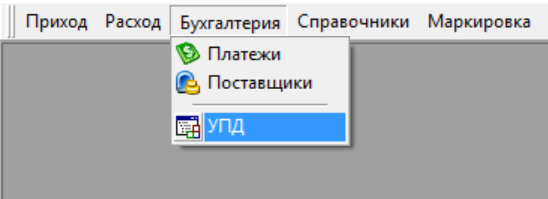
 (Рис. 2):


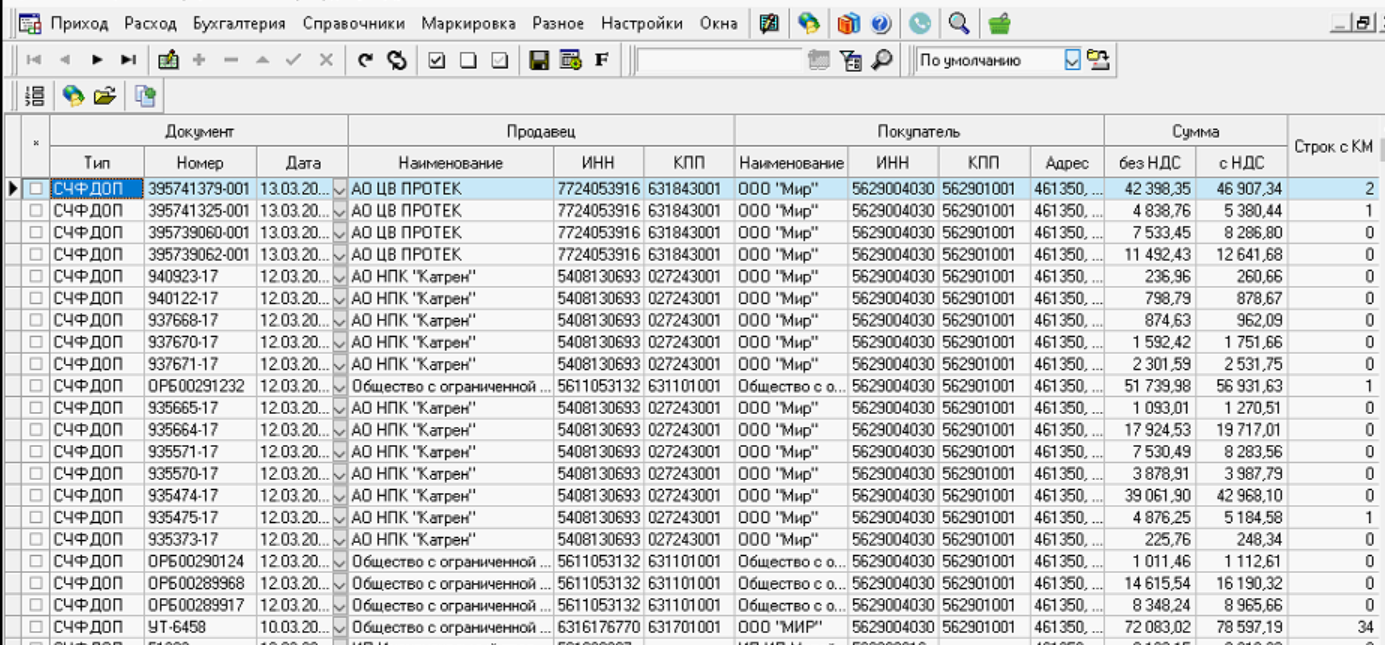
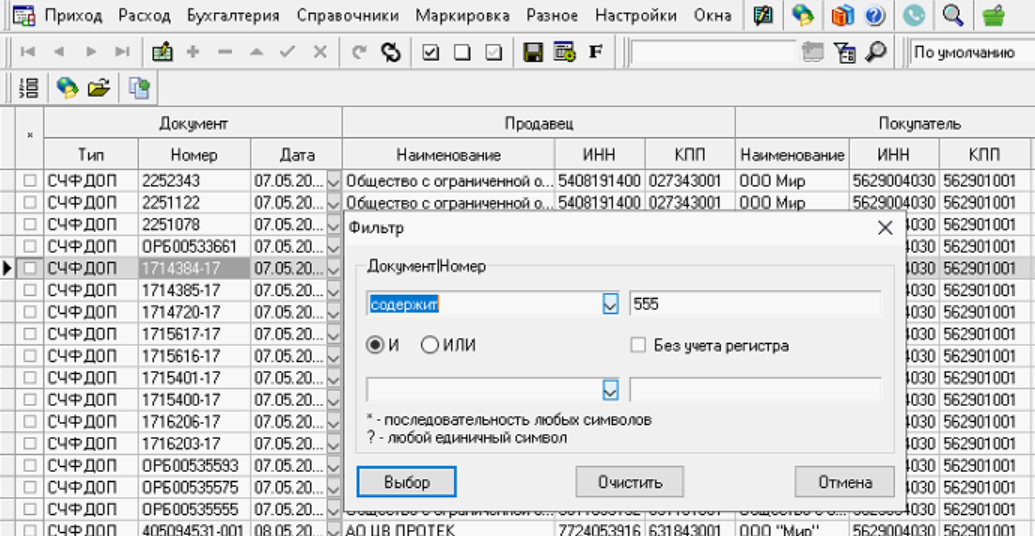
 отобрав несколько записей, нажмите кнопку "Создать приходные документы"
  или F9 (Рис. 6):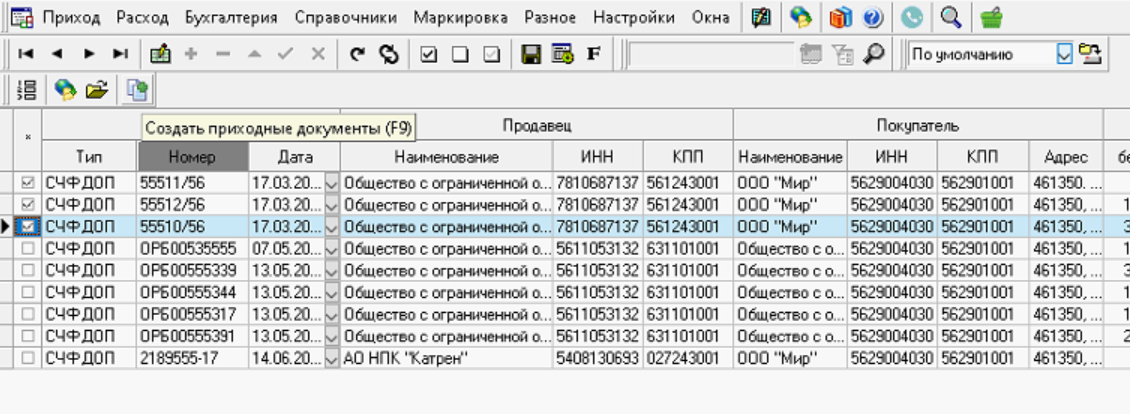

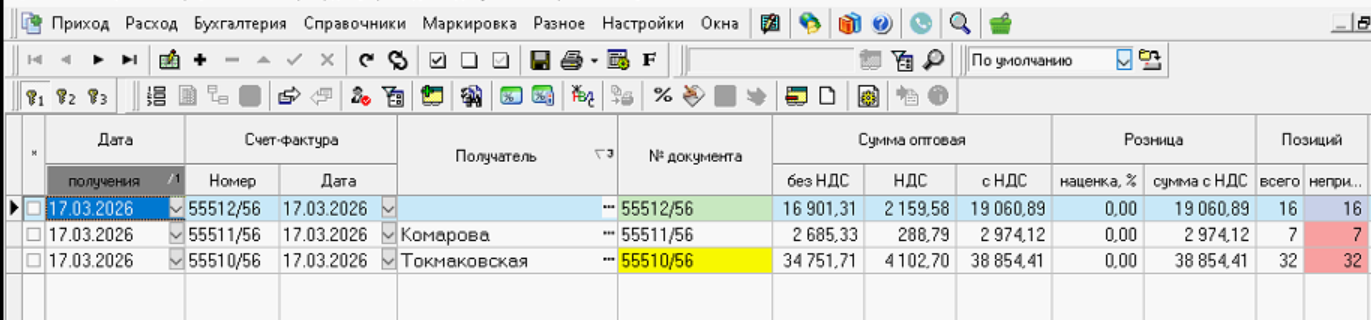

 . Затем нужно выбрать подразделение - аптеку, для которой предназначен товар, указанный в приходном документе (Рис. 9):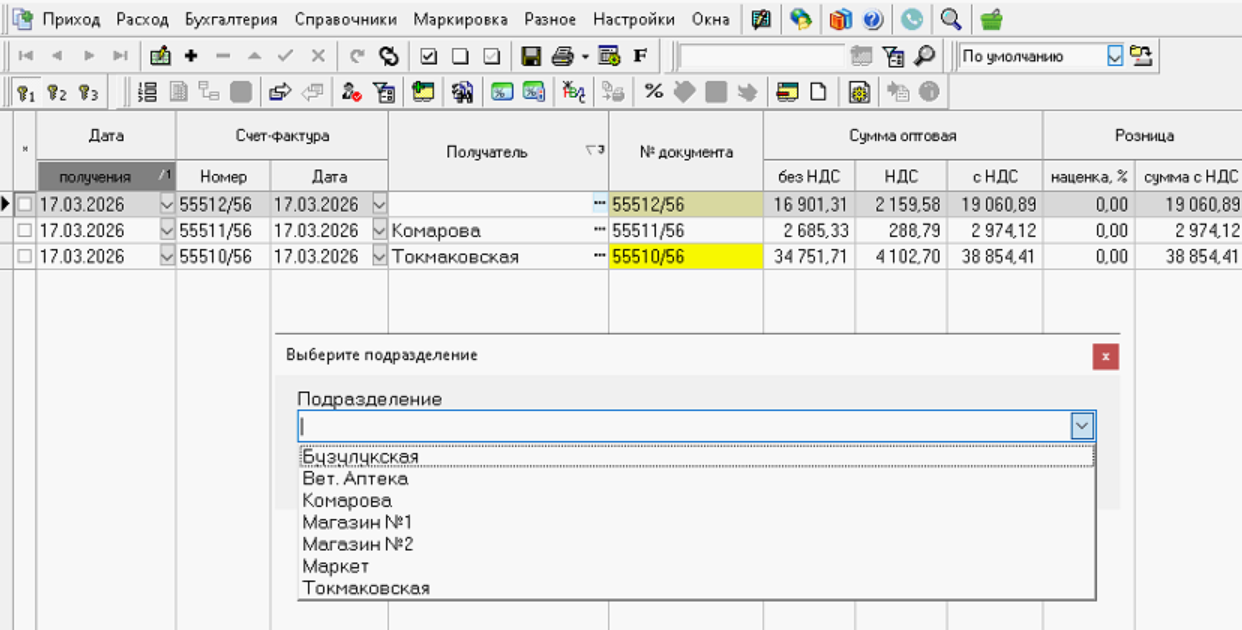
 или F4 и в поле "Получатель" нажать
  . В открывшемся окне выберите нужное подразделение и подтвердите выбор, нажав
  (Рис. 10):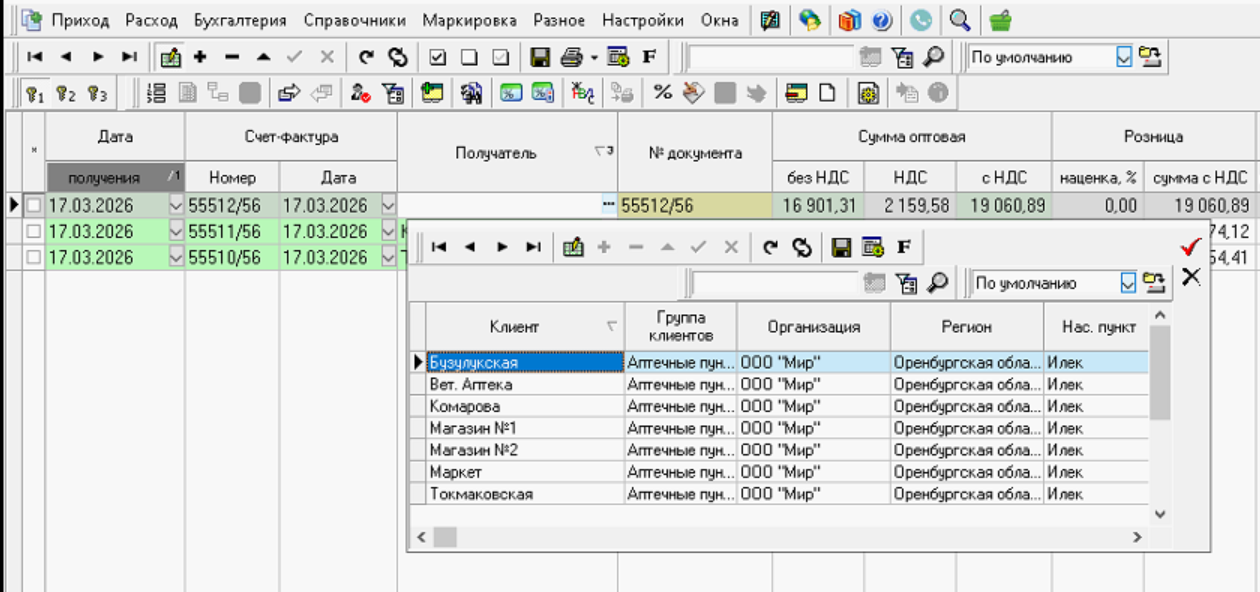
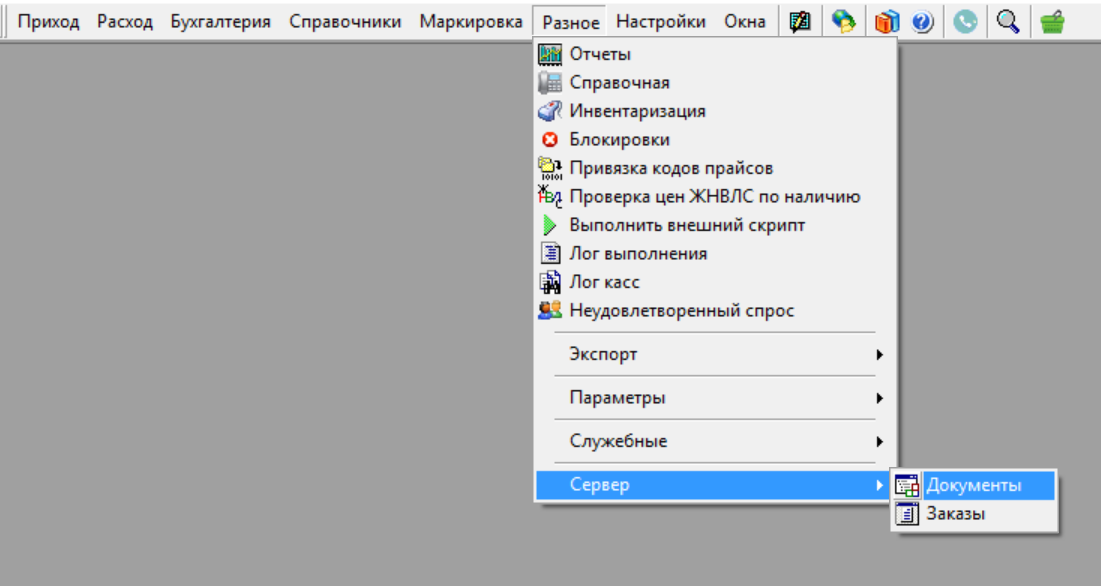
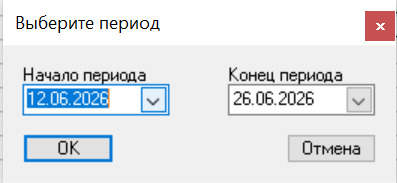
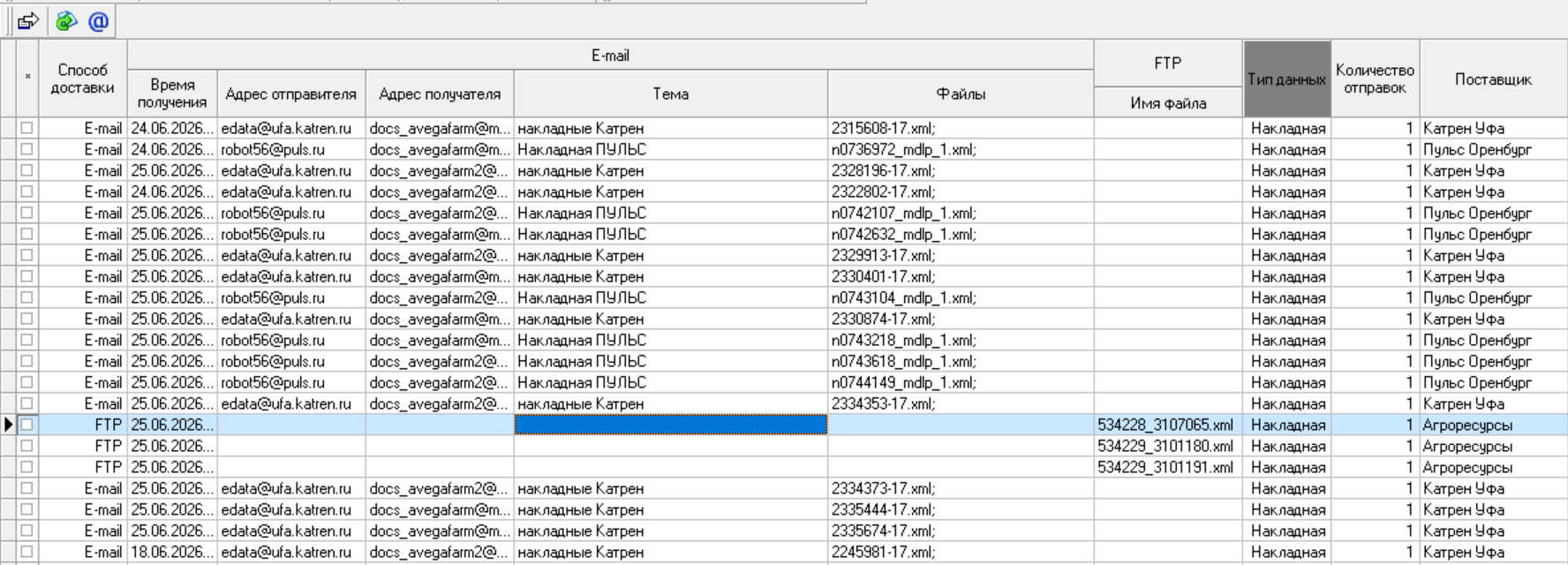
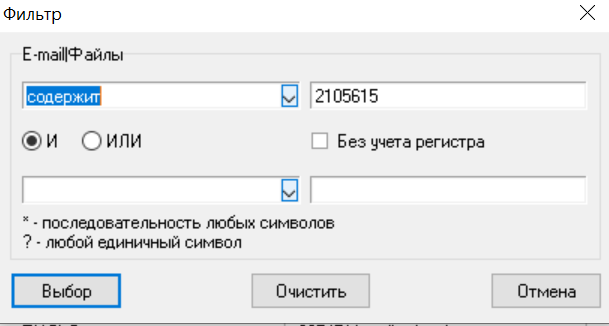

 - документ будет отправлен повторно, и через несколько минут его можно будет загрузить через
 первый ключ) .
 (Рис. 1):
 ).
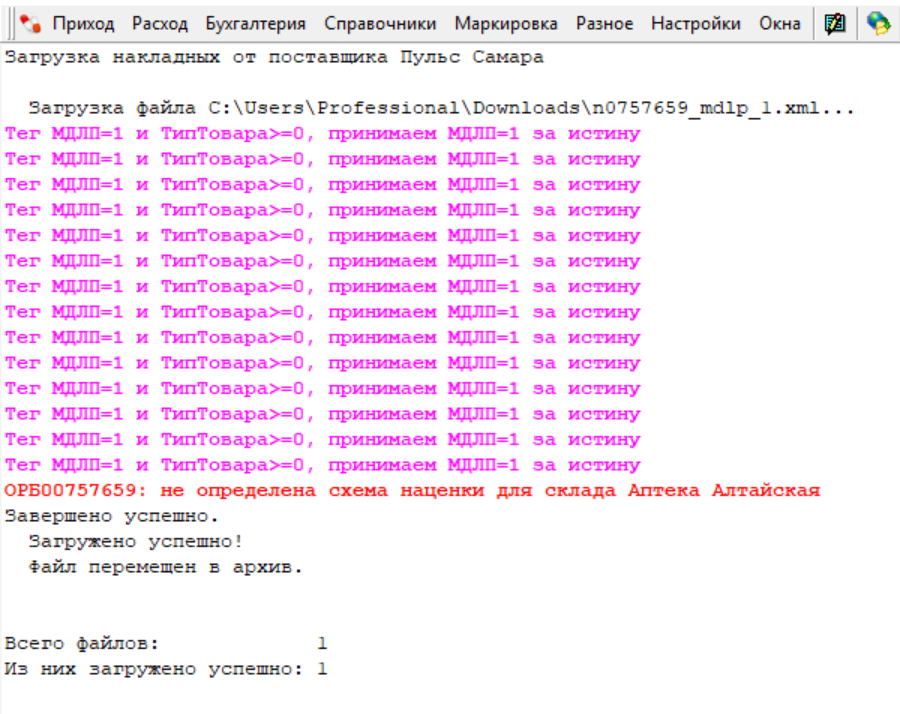
).

 третий ключ) для удобства пользователей есть несколько полезных кнопок:
 - выводит состав заказа (Рис. 1):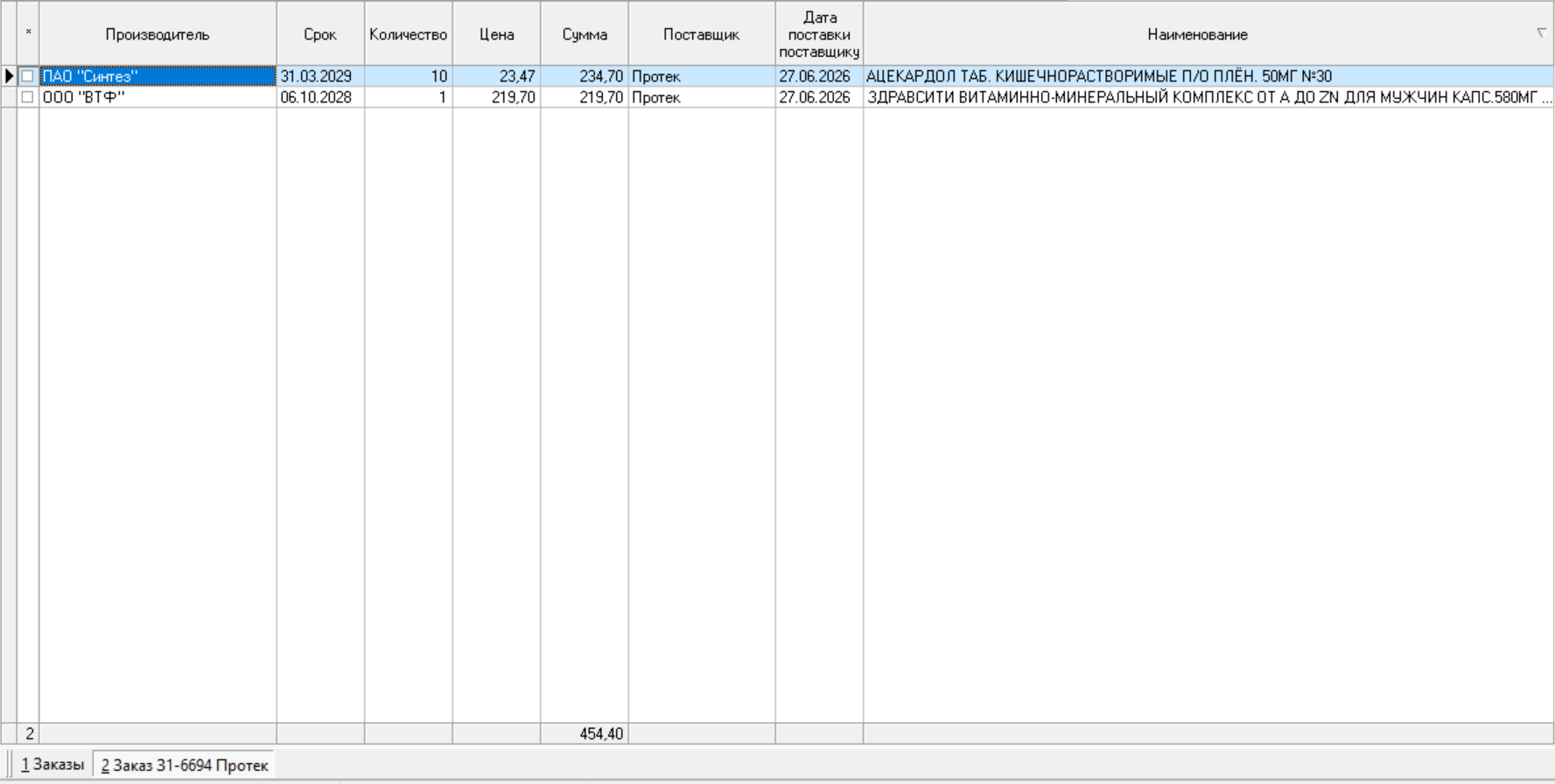
 - показывать вместе с приходным документом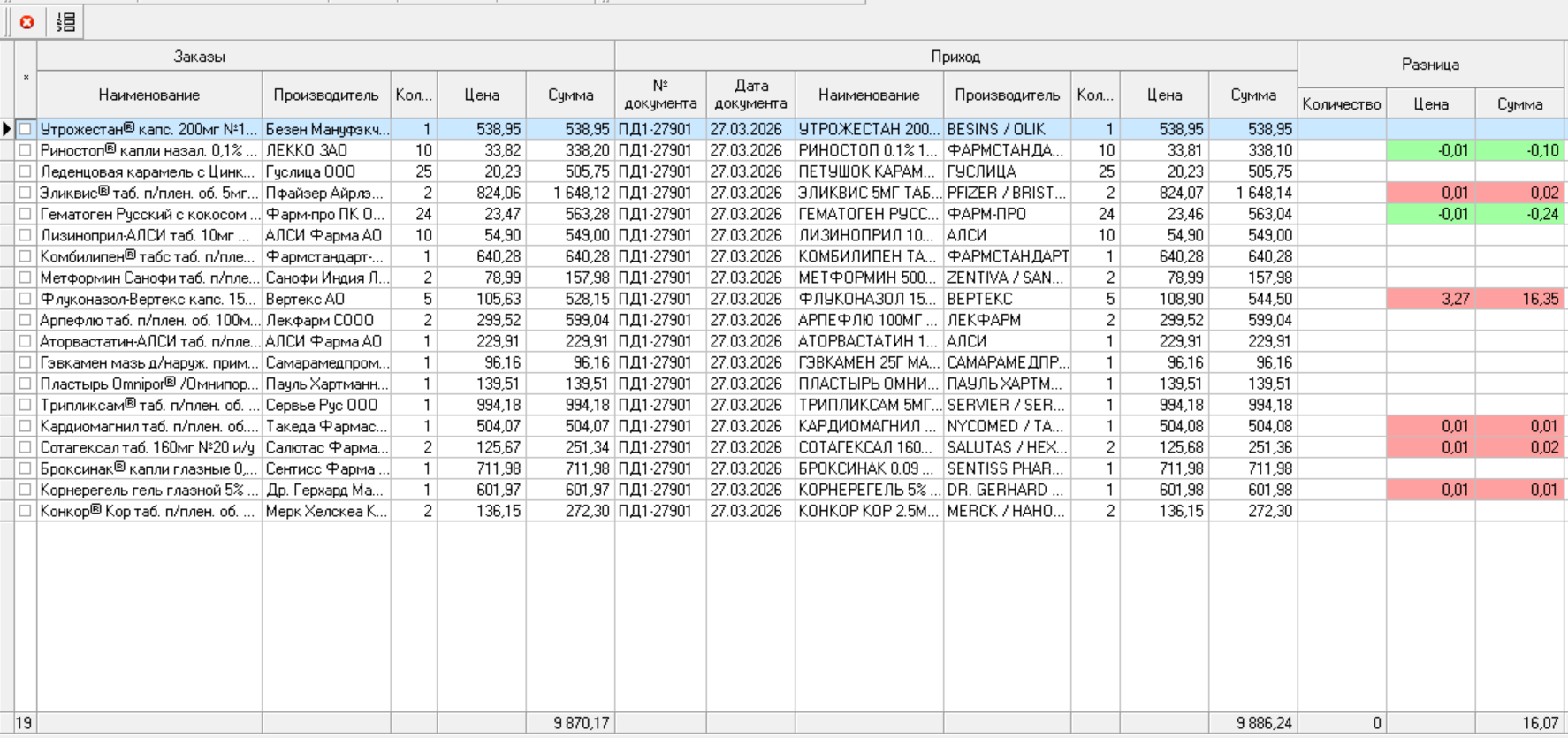
 (Рис. 3):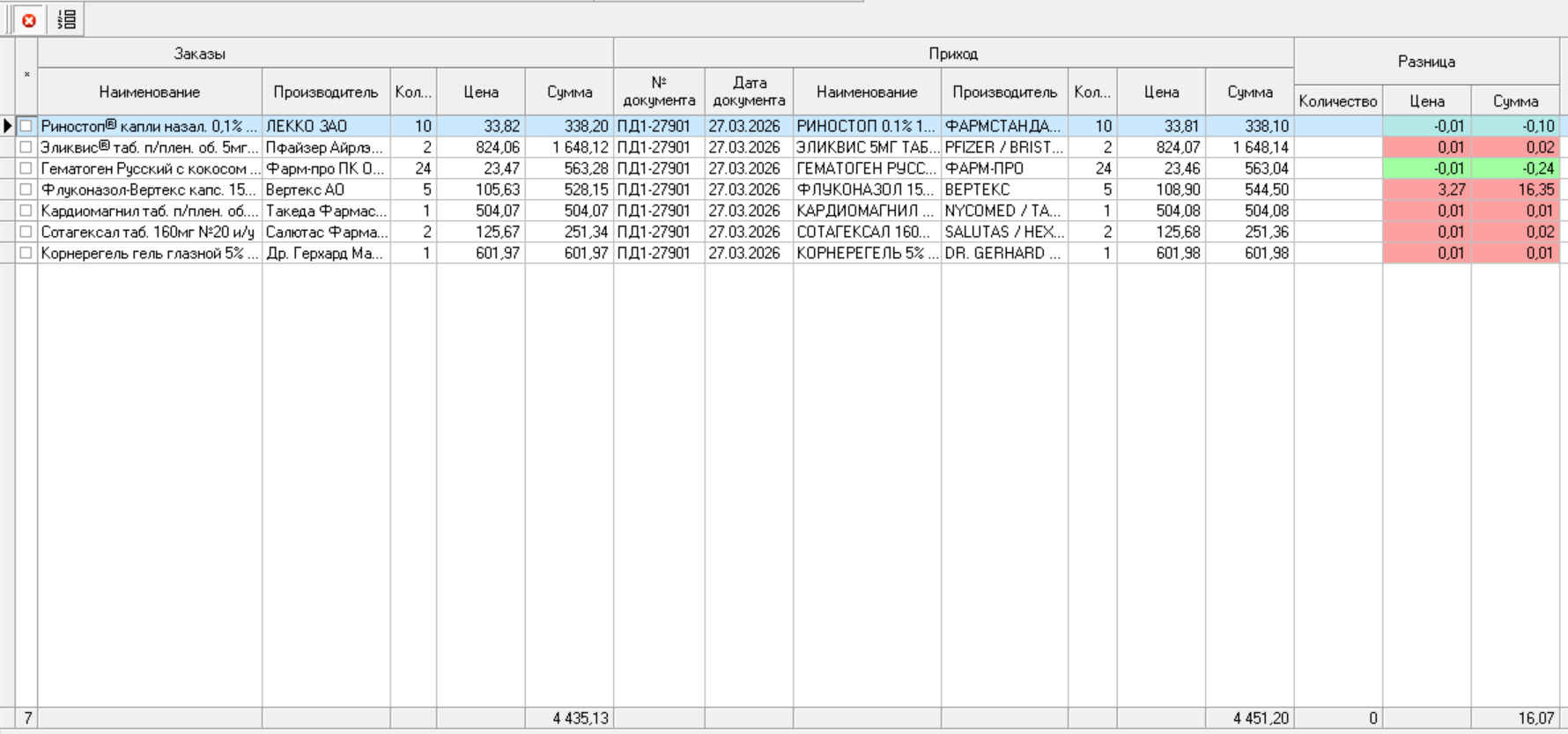
 в разделе "Разница" можно посмотреть историю по товару (заказ и приход) за последние три месяца (Рис. 4):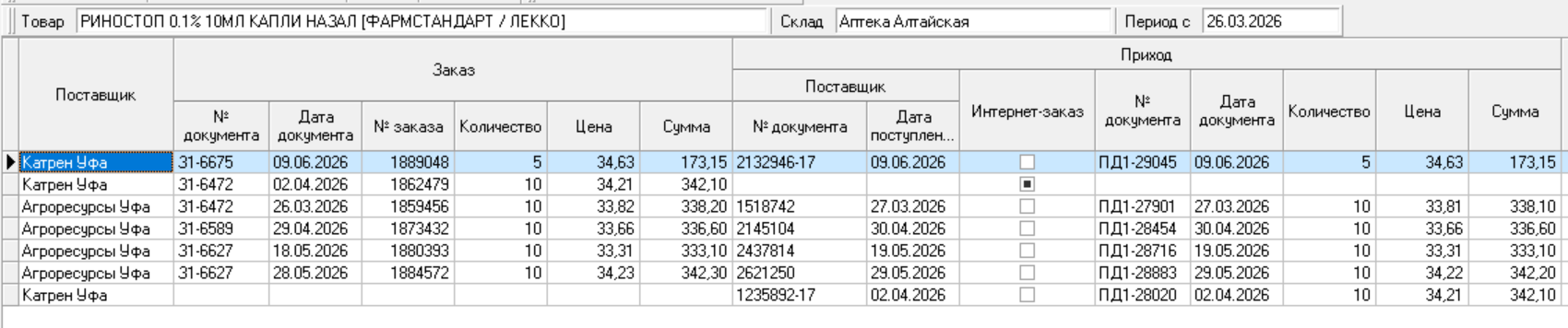
 или Ctrl+S.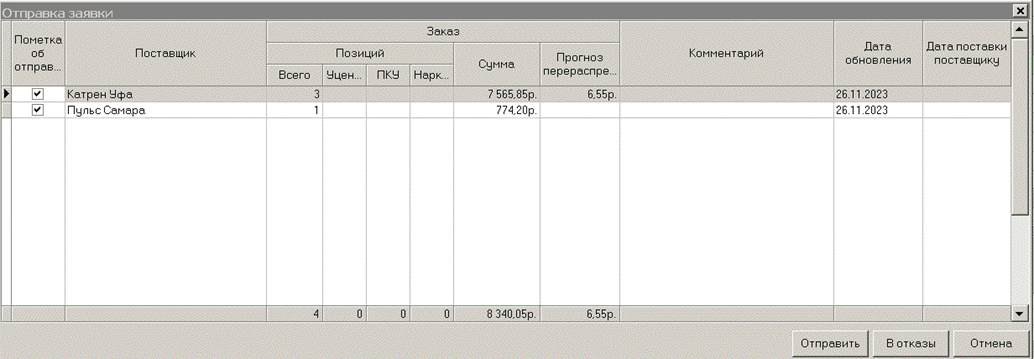
 первый ключ) в состояние "Заказ отправлен" (
 второй ключ), при этом формируется несколько документов с одним и тем же номером заказа отдельно для каждого поставщика (Рис. 2):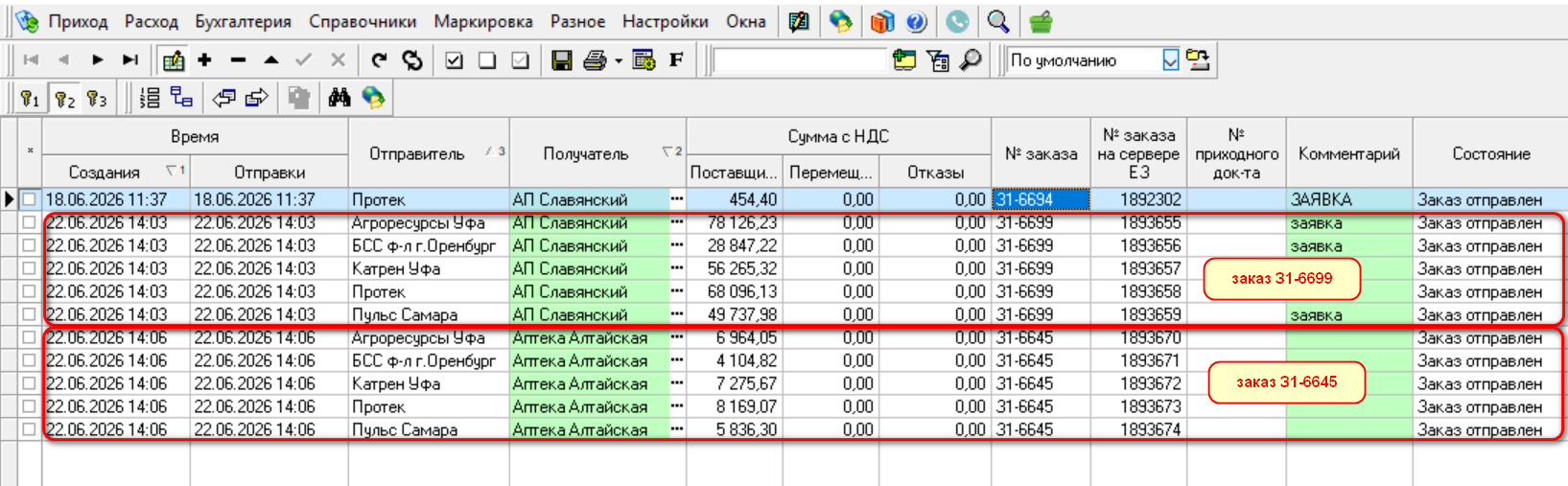
 в первом
  или во втором
  ключе. Выберите склад и период проверки и нажмите ОК (Рис. 3):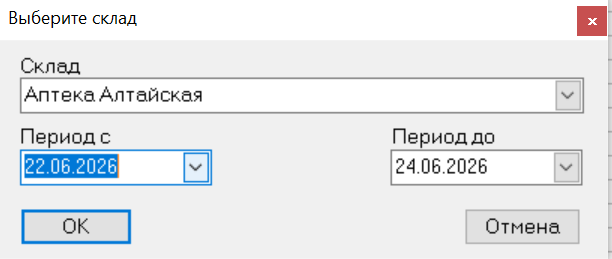

 и переведите его в первый ключ
  , нажав кнопку "Вернуть на отправку"
  или Ctrl+F9. В первом ключе поставьте курсор на данный заказ и переведите его обратно во второй ключ, нажав кнопку "Отправить"
  или F9.
 третий ключ). Это возможно только в том случае, если документах поставщика есть ссылка на номер заказа (бывает не всегда). Приходный документ, соответствующий заказу, можно найти вручную. Для этого, поставив курсор на нужный заказ во втором ключе, нажмите кнопку "Искать приходный документ"
  или F5. Если приходный документ получен, заказ можно вручную перевести в состояние "Заказ получен" (
 или F9.
 .
. , а затем объединить данный заказ с текущим.
 ключе войдите в режим редактирования, нажав кнопку
  или F4;
 или Insert;
  или Ctrl+R;
 .
. или Ctrl+O, убедитесь в корректности объединения заказов.
 , нажмите кнопку «Перераспределить»
  . Выберите поставщиков, у которых можно делать заказ, определитесь, нужно ли учитывать производителя товара и наличие товара "в пути", и нажмите ОК (Рис. 2):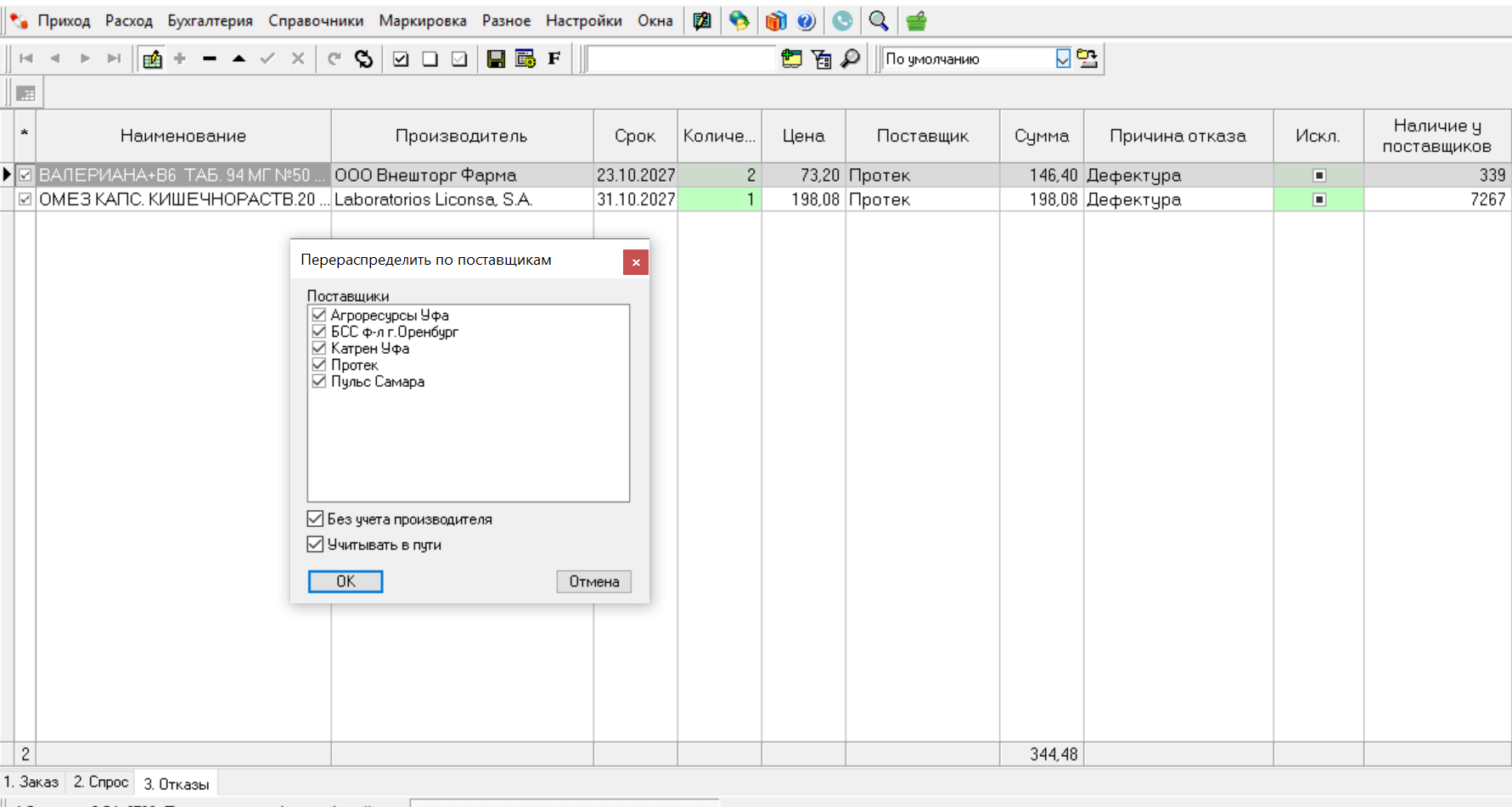
 .
. ) на вкладку "Отказы" попадают позиции со статусом "Отказ по алгоритму" (Рис. 3):
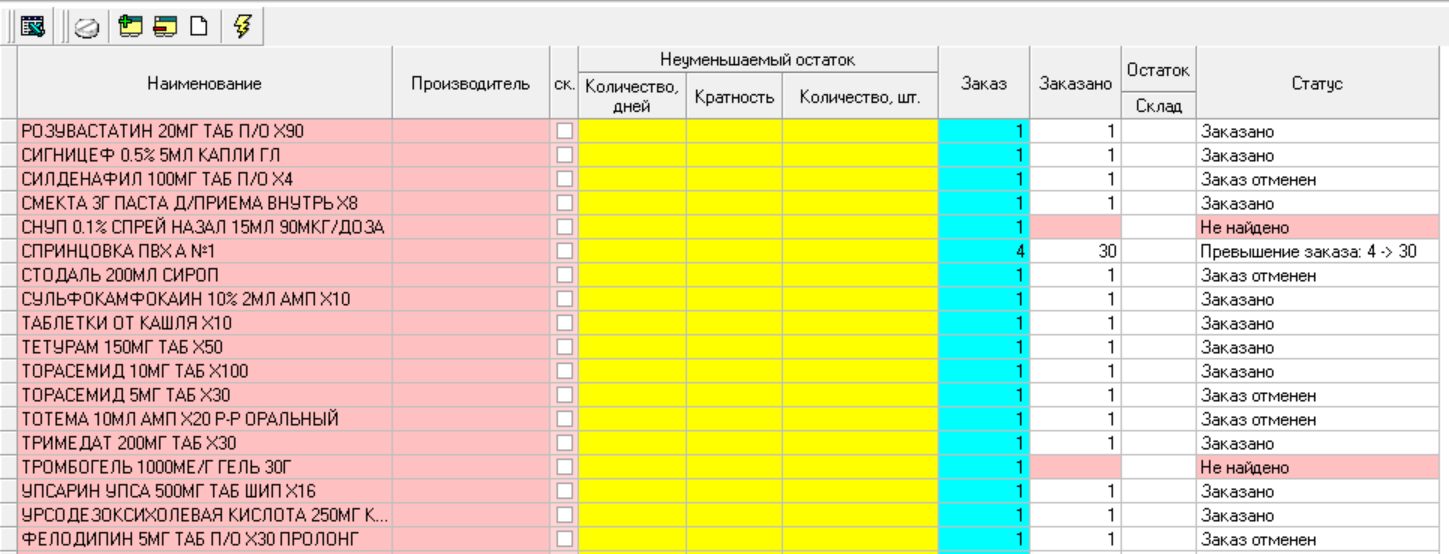
 , то есть ранее заказанные, но ещё не принятые на склад. Для таких позиций характерен статус "Заказ отменён".
 - сохранить в Excel
 - Склад (Ctrl+F5) - переход на "
 - добавить товар/наименование (Ins)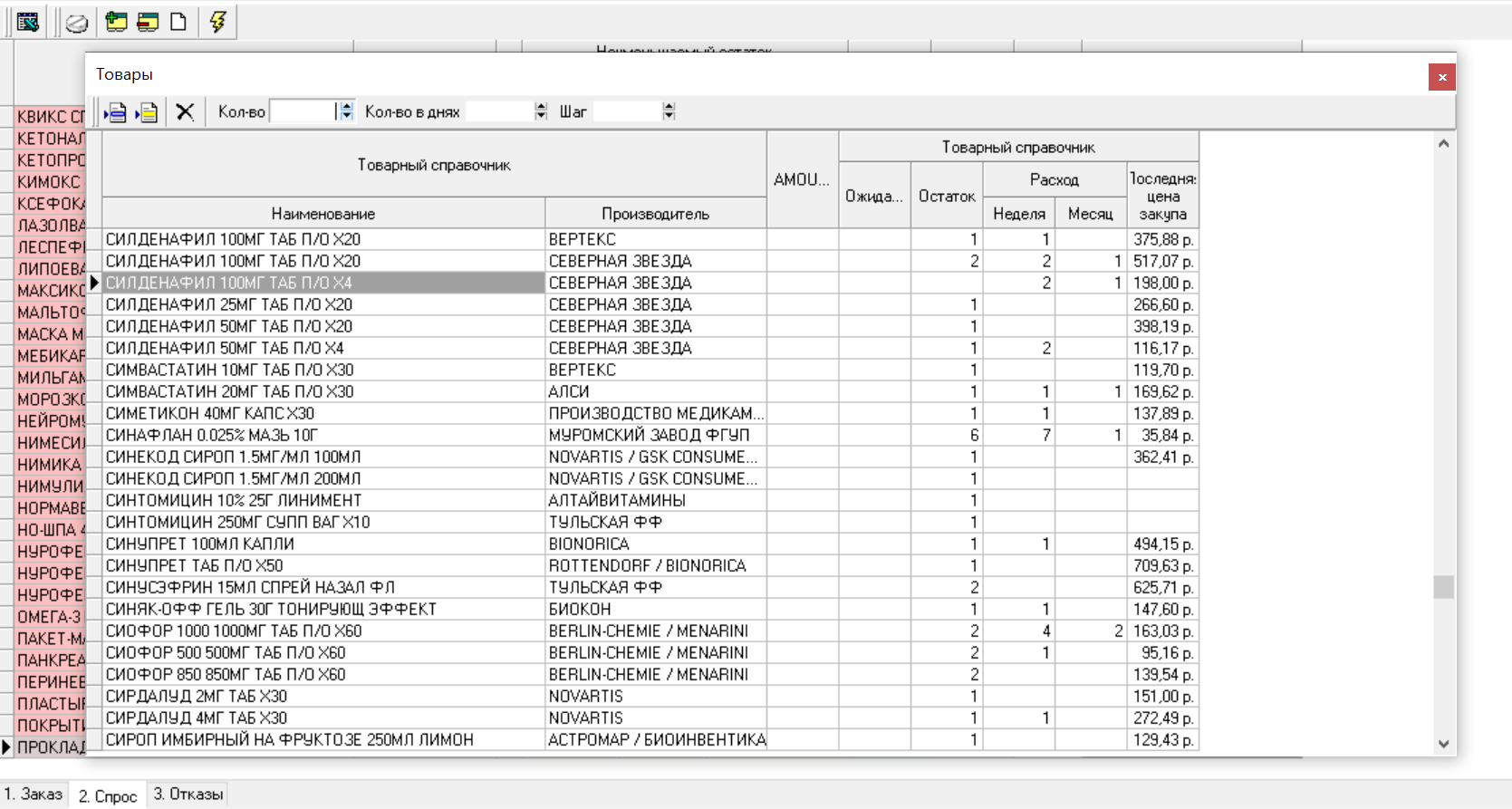
 - удалить (Ctrl+Del)
 - очистить заявку (F8)
 - рассчитать (F9)