Выбор документов и печать
Выбор документов и формы отчёта для печати
Для печати документа А4 установите курсор на нужный документ (Рис. 1, стрелка 1) и нажмите стрелку рядом с кнопкой «Печать»  . В выпадающем списке выберите нужный вид документа (Рис. 1, стрелка 2).
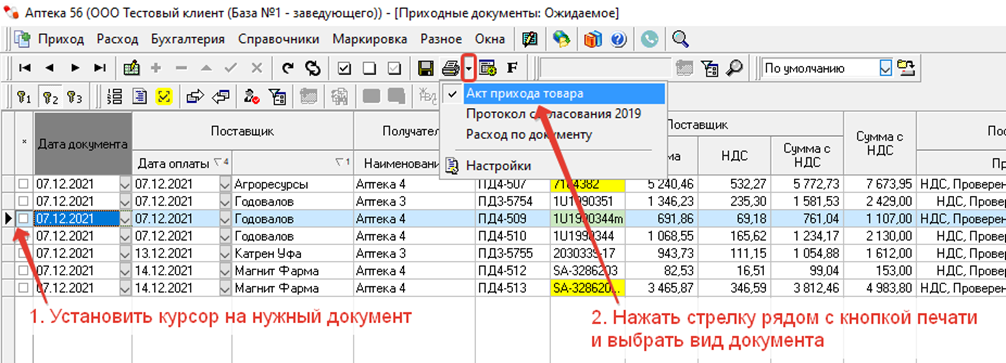
Рис. 1
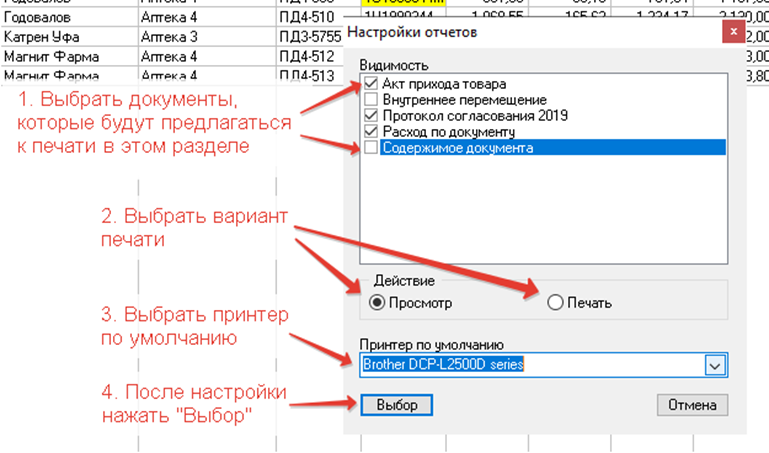
Для каждого раздела (приходные документы, возвраты клиентов, продажи и т.д.) настройка видимости документов, блока «Действия» и принтера по умолчанию производится отдельно и будет сохраняться до следующей перенастройки (см. раздел "Настройка печати").
Если нажать кнопку «Печать» сразу, без выбора вида документа, то в режим предпросмотра будет выведен последний вид документа, который печатался из этого раздела ранее. Например, на Рис. 1 это Акт прихода товара. Последний документ, выведенный на печать, помечается «V» в списке видов документов.
Печать выбранных документов
В режиме предпросмотра проверьте документ на корректность заполнения. После этого нажмите на кнопку «Печать»  в текущем меню и отправьте документ на печать (Рис. 2):
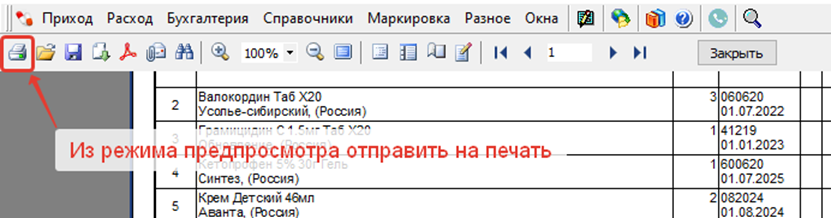
Рис. 2
Все документы по умолчанию будут распечатаны в одном экземпляре. Изменить количество экземпляров документов можно в стандартных настройках печати принтера (Рис. 3):
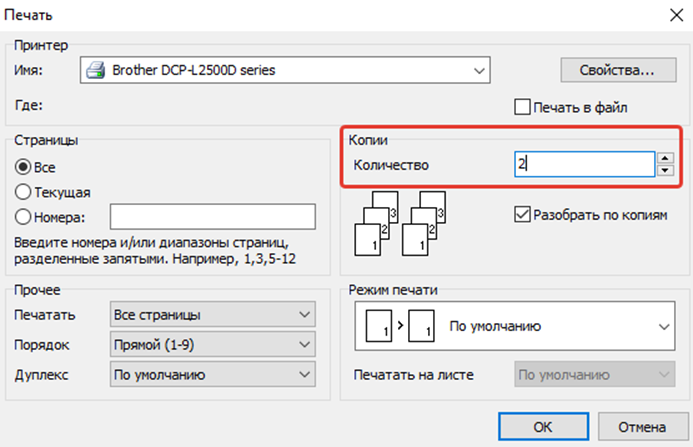
Рис. 3
После печати документа А4 закройте окно предпросмотра документа – распечатанный документ можно взять в работу.
 и перейдите в раздел «Настройки» (Рис. 1):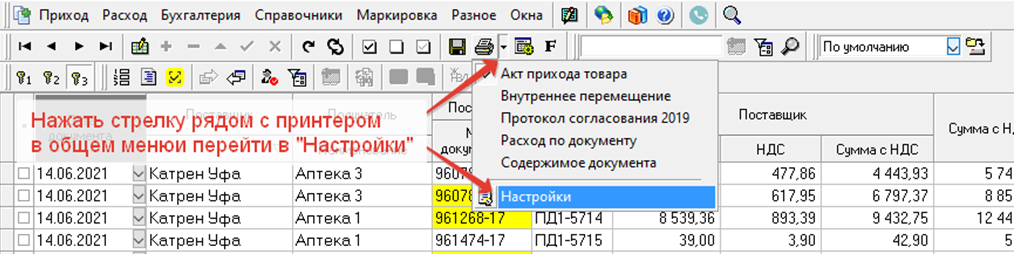
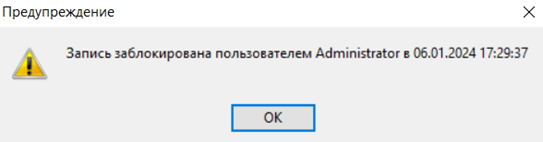
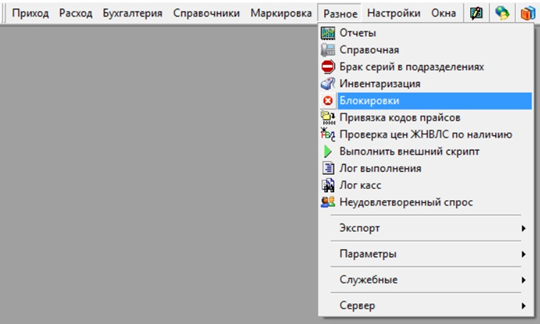
 , нажмите кнопку «Снятие блокировки»
  или F9 (Рис. 3). Документ разблокируется и исчезнет из списка.
 (первый ключ, второй ключ и третий ключ). Активная кнопка «утоплена».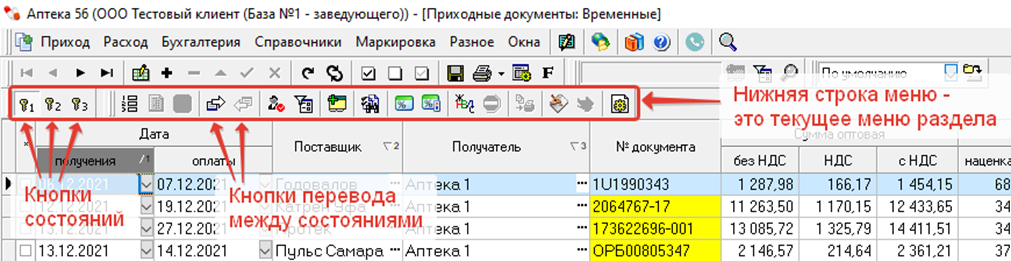
 первый ключ - состояние «Временные»
 второй ключ - состояние «Ожидаемое»
 третий ключ - состояние «Получено»
 ) и проведено (второй ключ
  ): например, резерв списания и списано.
 .
. - перевести в следующее состояние;
 - вернуть в предыдущее состояние.
 (в первом ключе) доступен только перевод в следующее состояние, в конечном
  (в третьем ключе) – только возврат в предыдущее состояние.
 или клавишей F4 и нажмите кнопку «Удалить»
  . Функция удаления к клавише не привязана. В окне подтверждения нажмите «Да» (Рис. 1) - документ будет удален.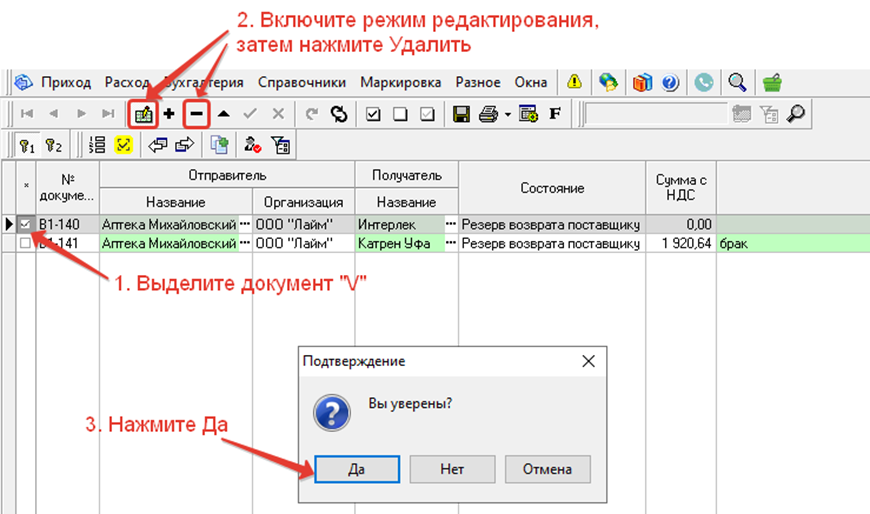

 ).
). или в третий ключ
  ), его необходимо распровести, т.е. перевести в первый ключ
  и только после этого удалять.

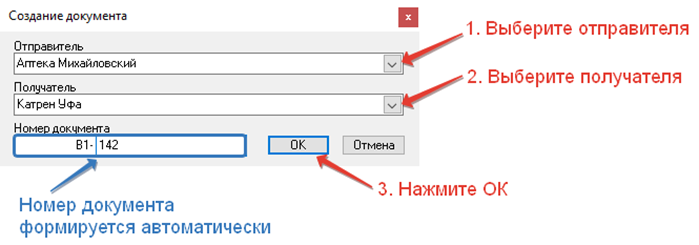
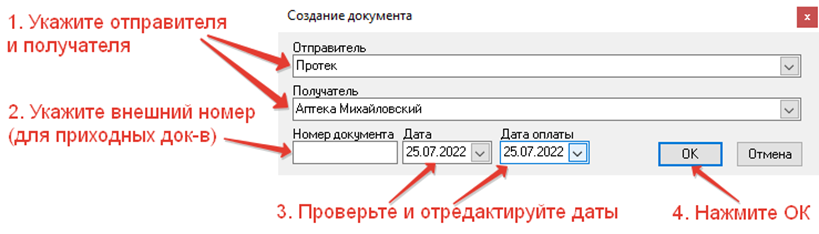
 или клавишу F4 (Рис. 1, стрелка 2), и нажмите кнопку «Создать документ» или клавишу Insert (Рис. 1, стрелка 1).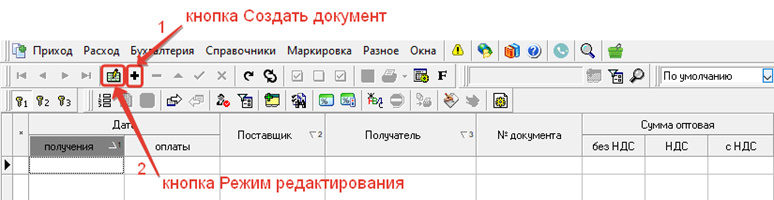

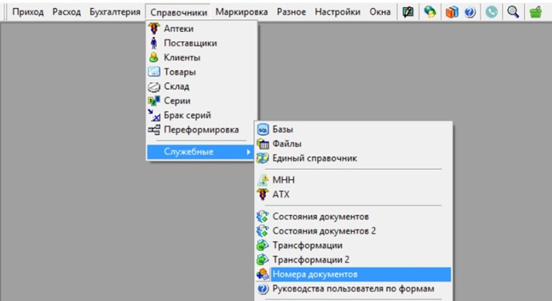
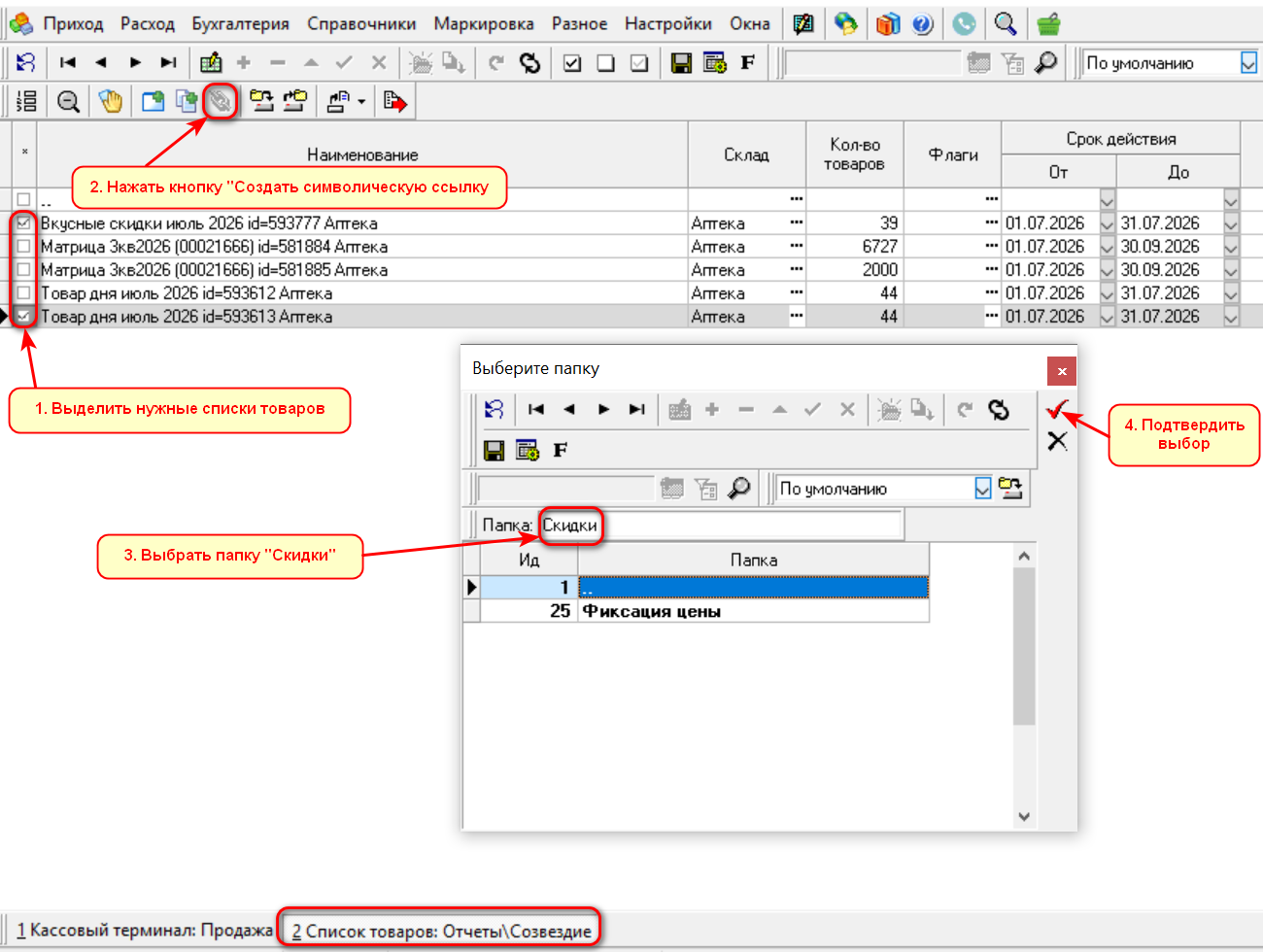
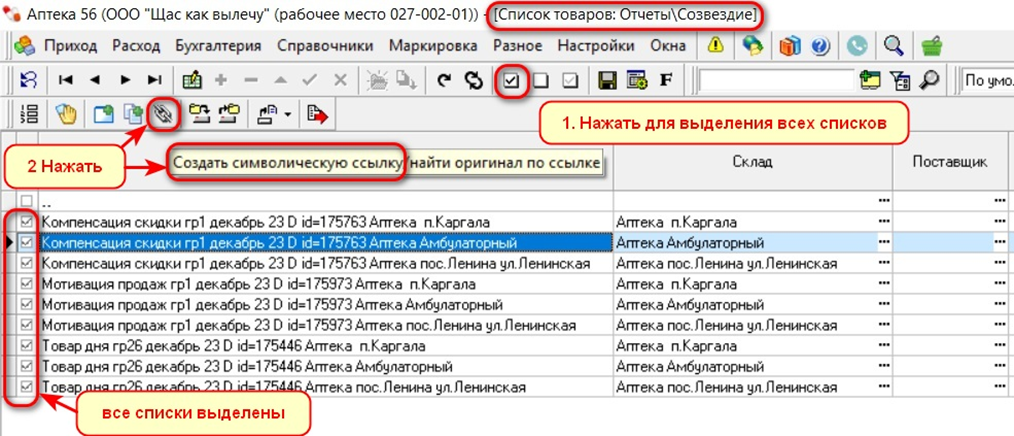
 и нажмите на кнопку "Создать символическую ссылку"
  (Рис. 1). Выберите папку "Скидки" и подтвердите выбор, нажав
  .
.
 и выберите пиктограмму для выделения товара при заказе (Рис. 2):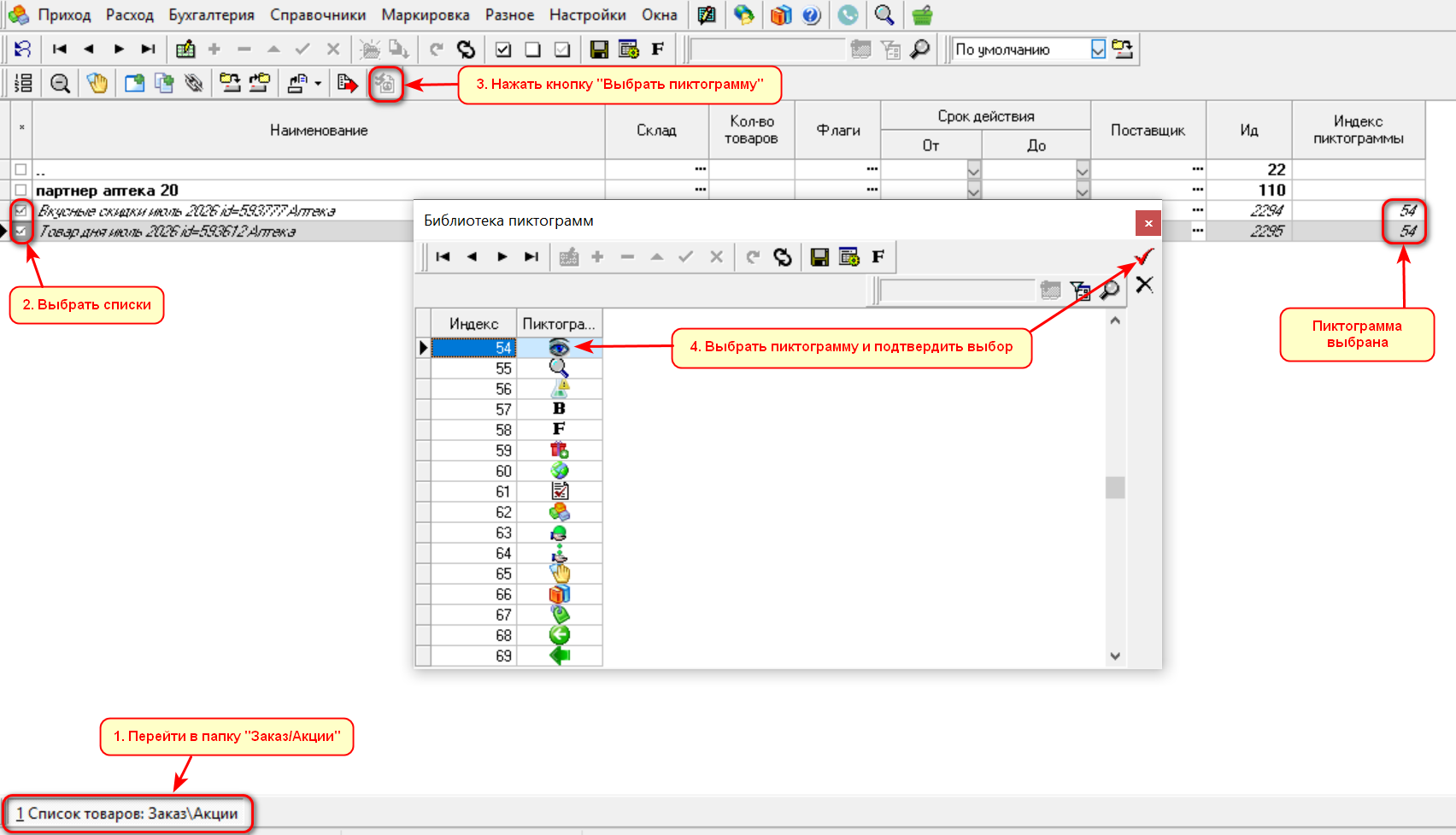
 (Рис. 3):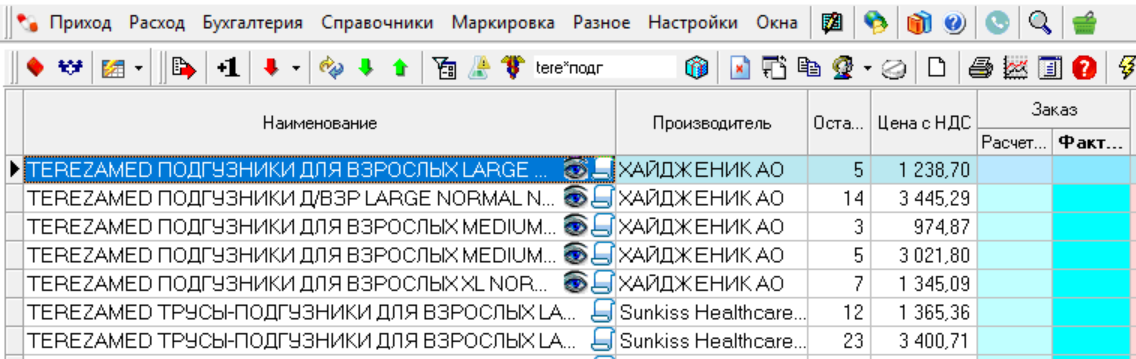
 и выберите цвет для выделения товара при продаже в кассовом терминале (Рис. 4):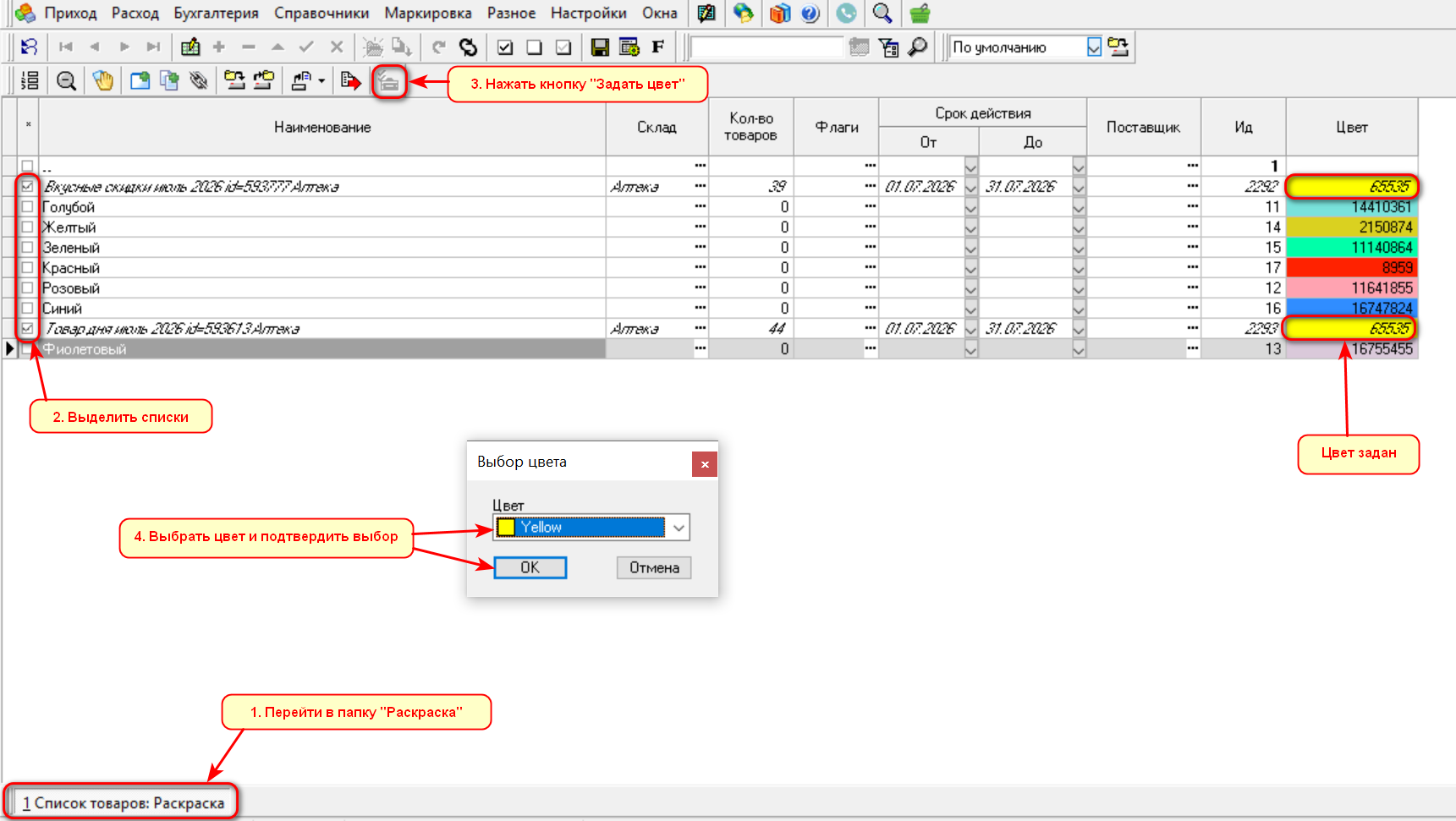
 или F3, откройте содержимое списка. Убедитесь, что колонка "Скидка (% или руб)" заполнена корректно. При необходимости, стоя на нужной строке, войдите в режим редактирования нажатием кнопки
  или F4 (таблица станет салатовой) и исправьте размер скидки. Подтвердите изменения, нажав Enter или поставив курсор на другую строку (Рис. 5):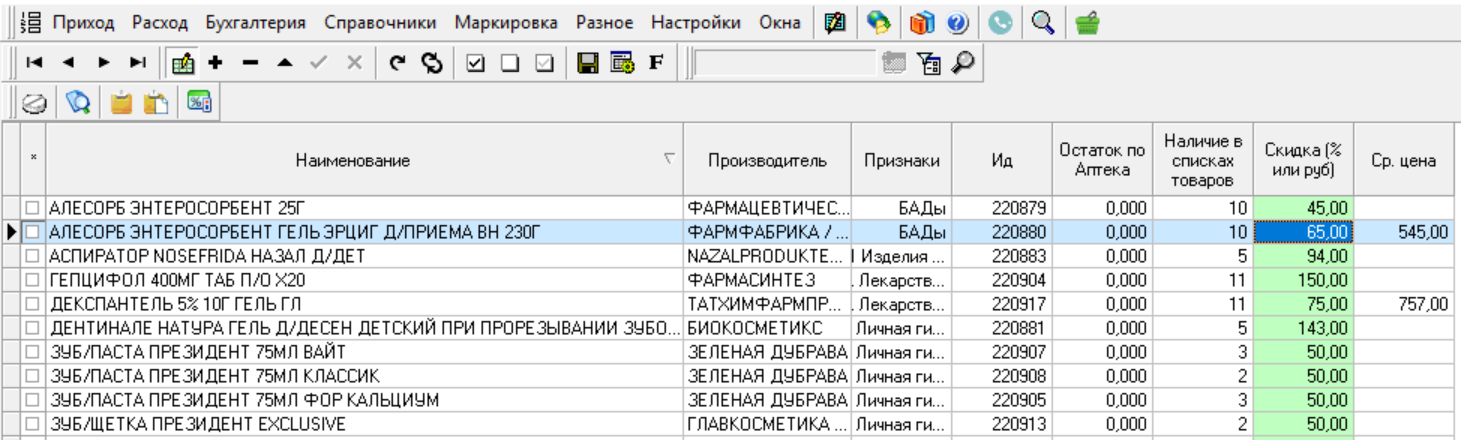
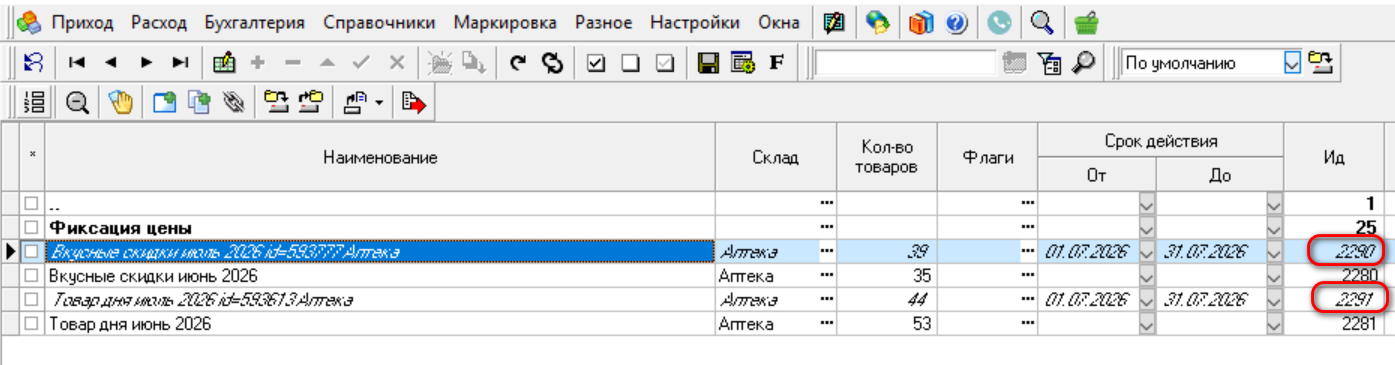
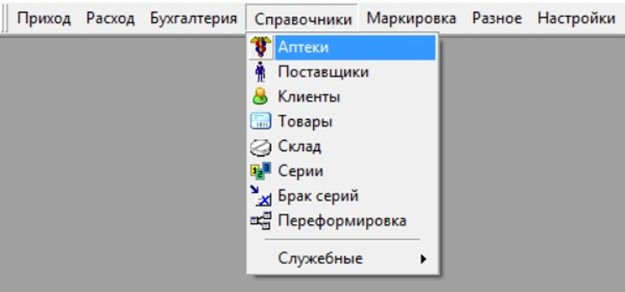
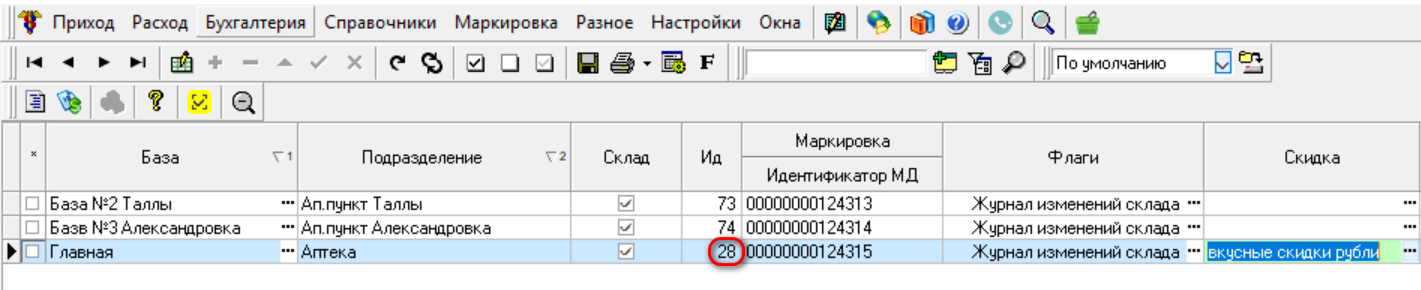
 или F4 (таблица станет салатовой), в колонке "Скидки" нажмите
  - откроется окно настройки скидок (Рис. 9).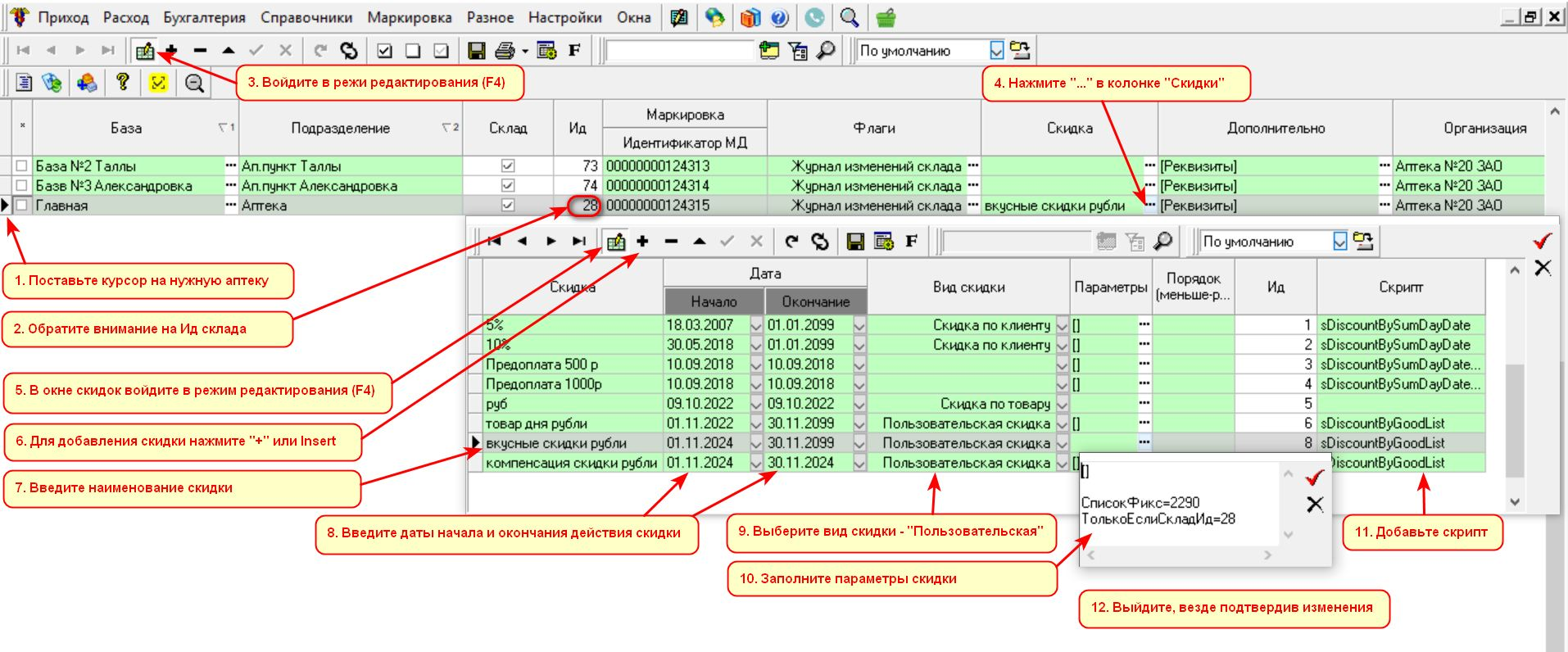
 или Insert - появится пустая строка. Введите наименование скидки.
 и введите параметры скидки (приведённый ниже текст, выделенный красным):
 .
. и
и 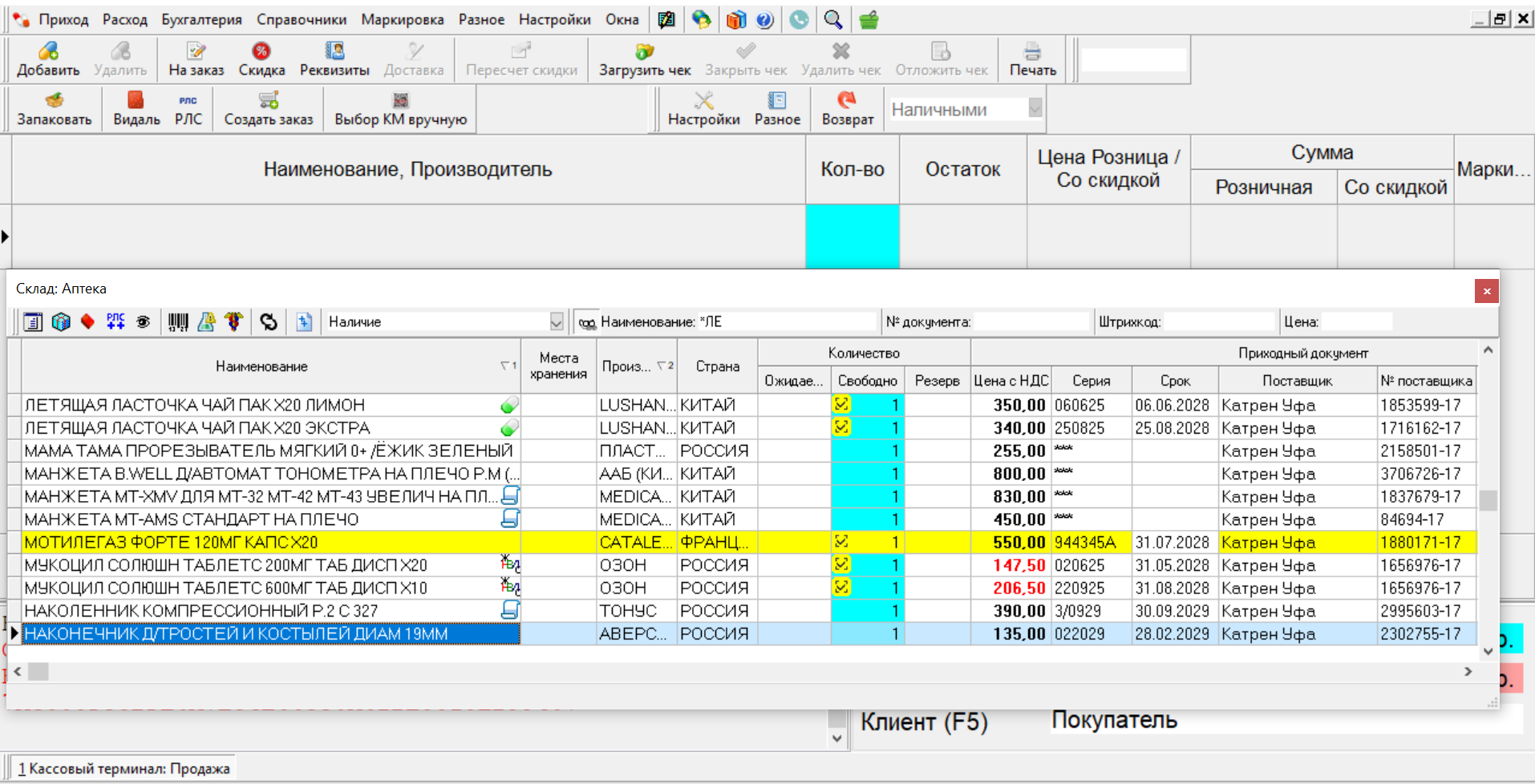
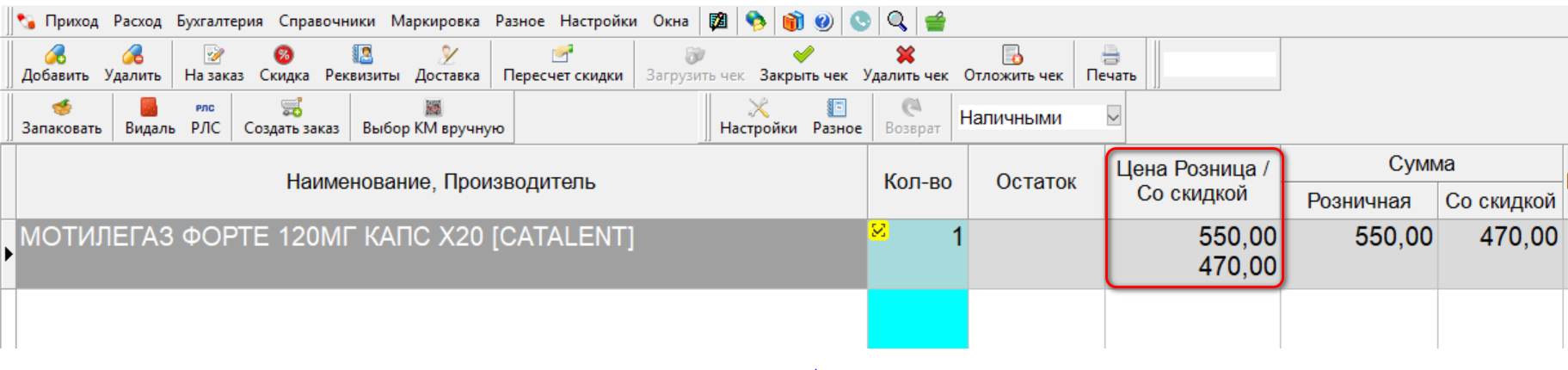
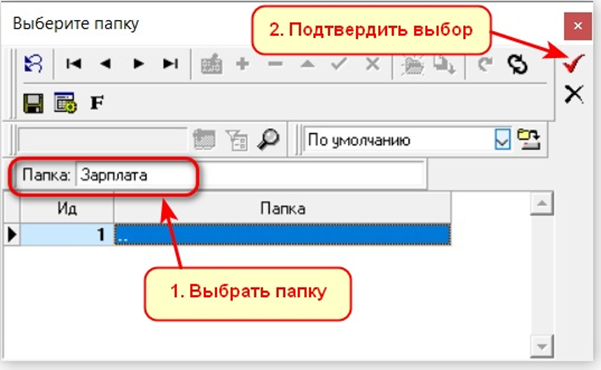
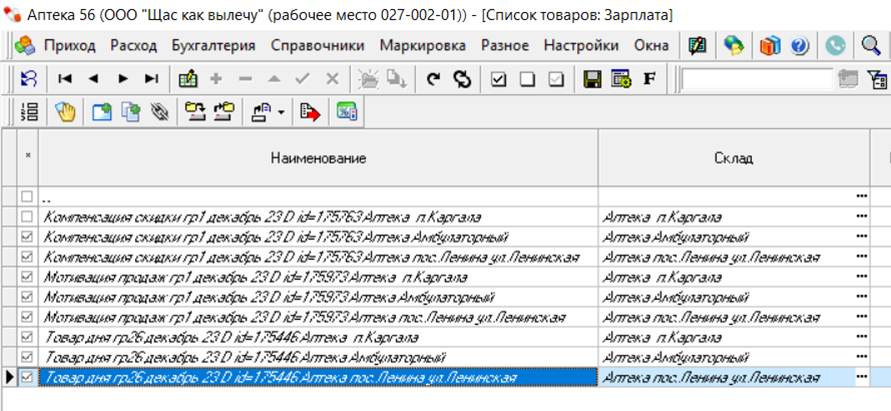
 или F4 (таблица станет салатовой), нажмите
  в колонке «Склад», выберите нужный склад и закройте окно, подтвердив свой выбор
  (Рис. 4):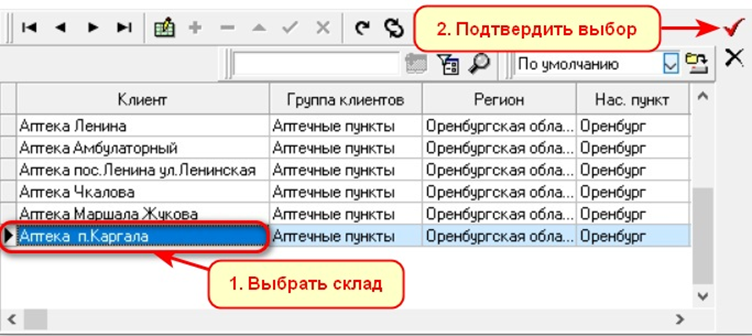
 и задайте нужное значение бонуса в зависимости от алгоритма расчёта в процентах или рублях (Рис. 5):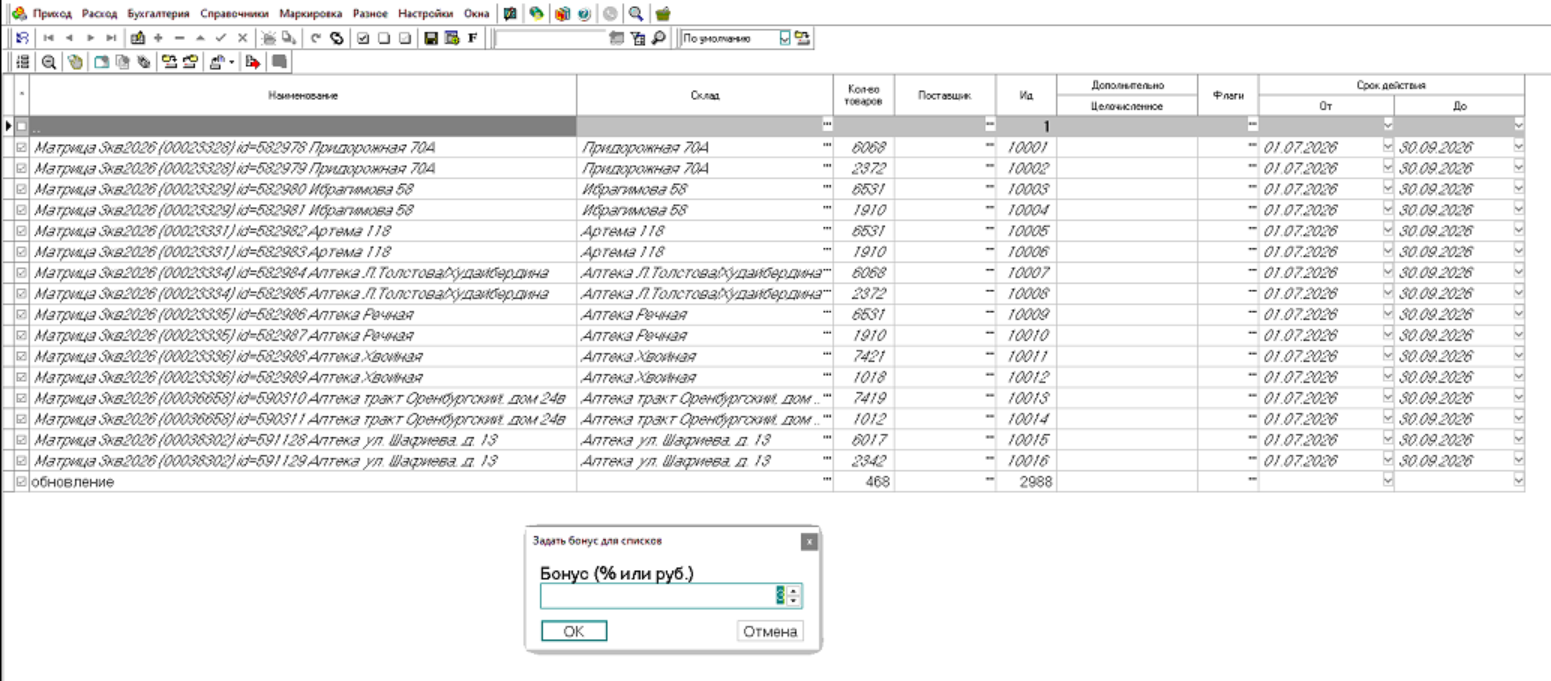
 или F3. Используя кнопки множественного выбора
  (Рис. 6, п.1) или вручную, «галочками» отметьте товары и, нажав кнопку "Задать бонус (% или руб.) для отмеченных записей"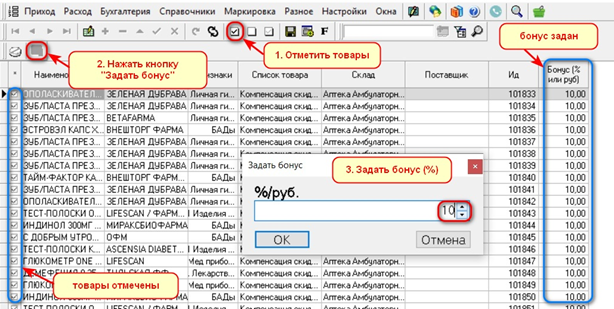
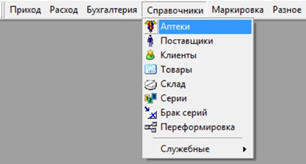
 (Рис. 8):