Перемещение списка товаров
Для перемещения списка товара в другую папку раздела Справочники/Служебные/Списки товаров включите режим редактирования соответствующей кнопкой  или клавишей F4 (Рис. 1, п.1), отметьте список (или несколько списков), установив «V» слева от товара или с помощью кнопок выбора
  (Рис. 1, п.2), и нажмите кнопку «Переместить записи в папку»
  (Рис. 1, п.3):
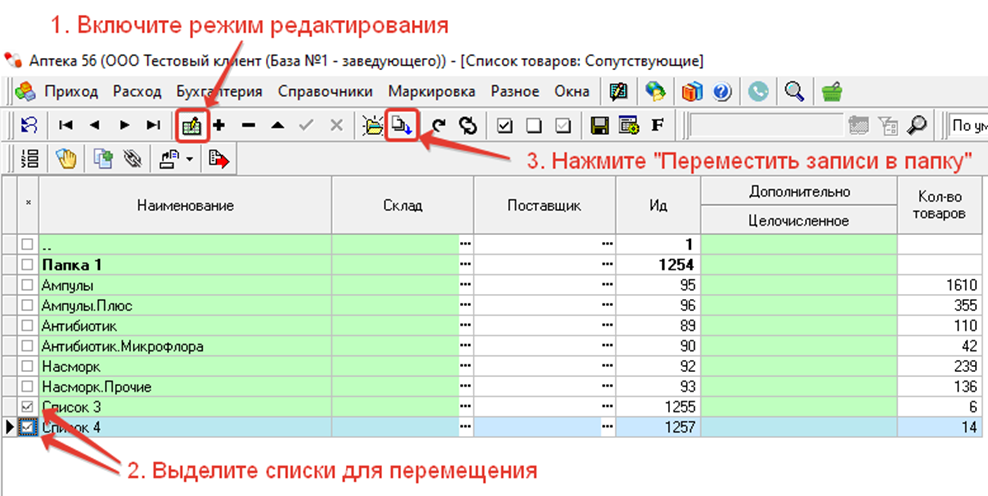
Рис. 1
В открывшемся окне выберите папку для перемещения, дважды щёлкнув на ней левой кнопкой мыши (Рис. 2). Папка для перемещения может находиться на любом уровне структуры вложенности папок.
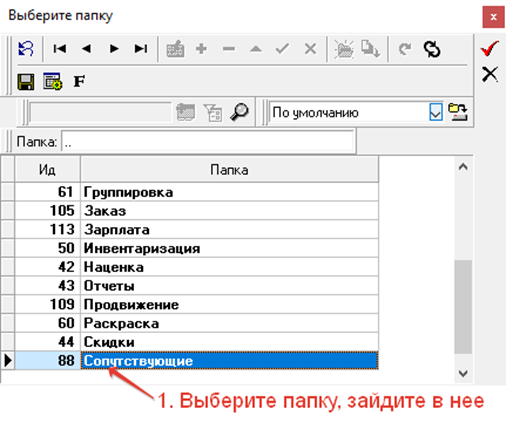
Рис. 2
Дойдя до нужной конечной папки перемещения, убедитесь в правильности пути (Рис. 3, стрелка 2). Если вы по ошибке выбрали не ту папку для перемещения, перейдите на верхний уровень структуры, нажав  или Ctrl+Left (Рис. 3, стрелка 1), и измените выбор. Если папка выбрана верно, нажмите
  справа вверху окна выбора папки.
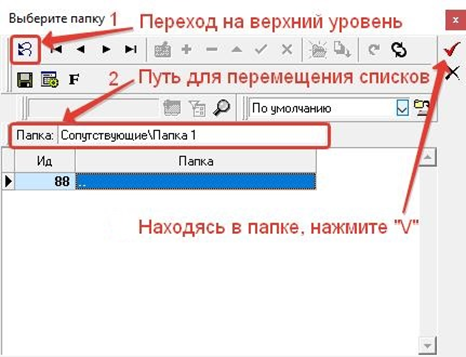
Рис. 3
В окне подтверждения действий еще раз проверьте путь перемещения списков и нажмите «Да» (Рис. 4):
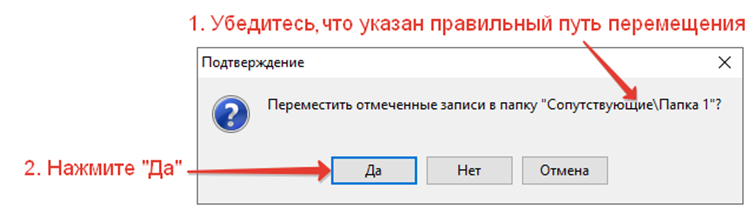
Рис. 4
Выбранные списки перемещены.
 или клавишей F4, затем нажмите кнопку «Добавить»
  или клавишу Insert (Рис. 1, стрелка 1) – в нижней части справочника «Список товаров» добавится пустая строка, в которую необходимо ввести наименование списка товаров (Рис. 1, стрелка 2):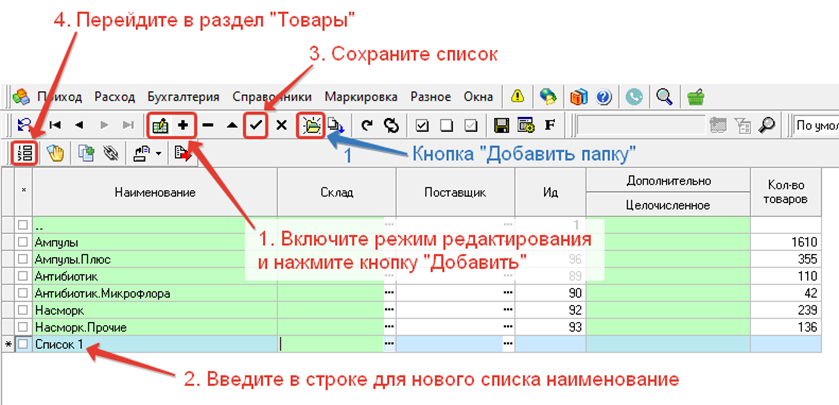
 (Рис. 1, стрелка 3) или сойдите со строки с новым списком на соседнюю строку – список будет сохранен. После этого перейдите в раздел с товарами кнопкой «Товары»
  или F3 (Рис. 1, стрелка 4) для добавления товаров в список. Перейти в раздел с товарами можно также двойным щелчком левой кнопки мыши по списку.
 или клавишей F4 (Рис. 2, синяя стрелка 1), затем кнопкой «Добавить»
  или клавишей Insert откройте окно подбора товаров (Рис. 2, синяя стрелка 2):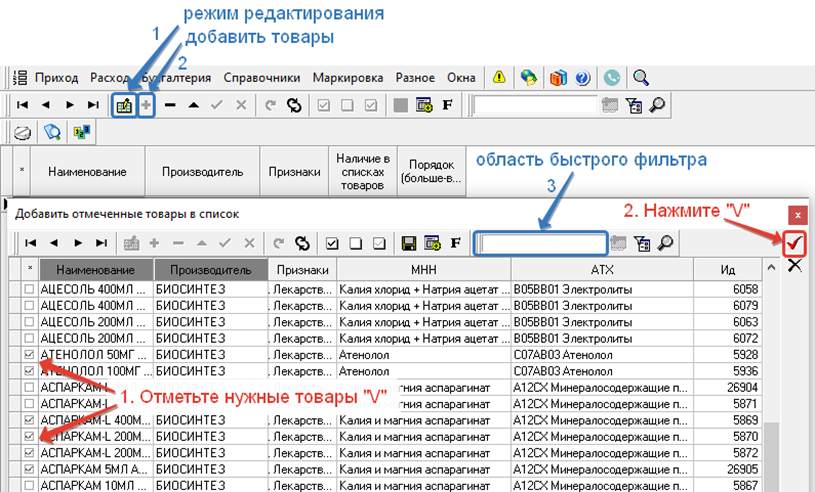
 и подтвердите выбор, нажав
  в правом верхнем углу окна подбора товаров (Рис. 2, красная стрелка 2) – выбранные позиции будут добавлены в список.
 (Ctrl+F5) – открывает остатки на складах и показывает документы товародвижения по позиции, на которой установлен курсор (Рис. 3, стрелка 1).
 показывает перечень списков, в которые входит позиция, на которой установлен курсор (Рис. 3, стрелка 2).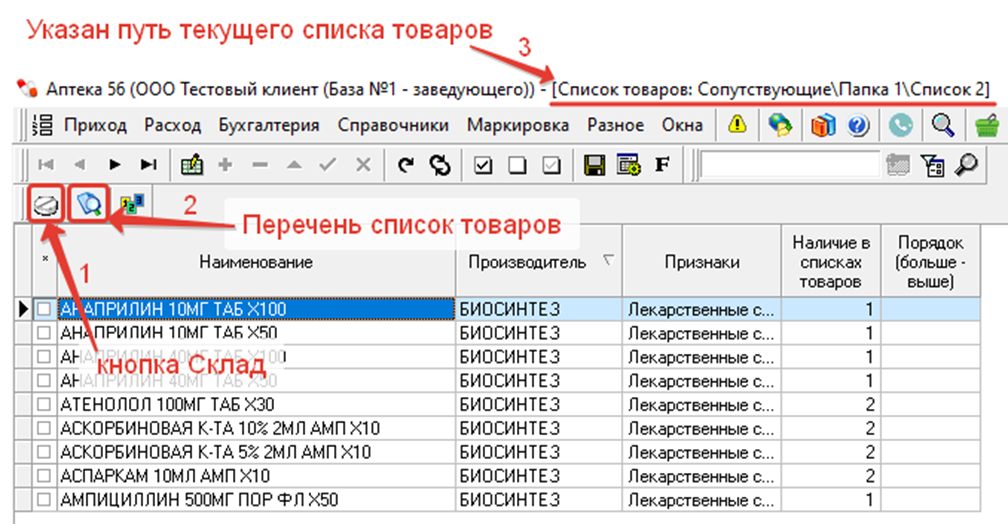
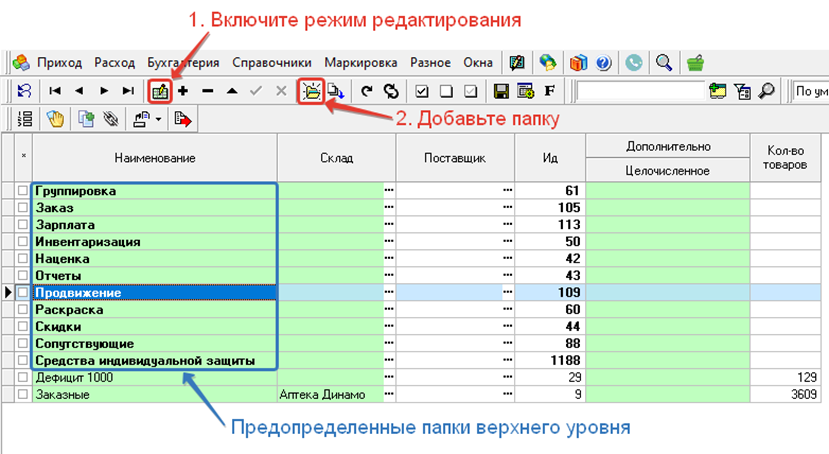
 или клавишей F4, затем нажмите кнопку «Добавить папку»
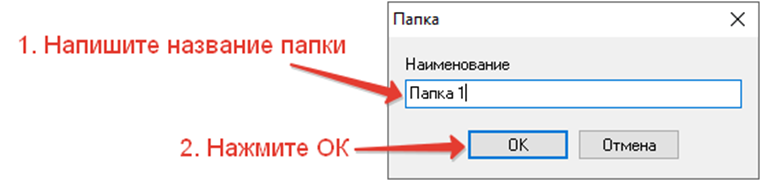
  или клавишу Ctrl+Insert (Рис. 2, стрелка 2). В открывшемся окне напишите название папки и нажмите ОК (Рис. 1):