Порядок действий для приходных документов в состоянии "Ожидаемое"
После поступления товара в главном меню перейдите в раздел Приход/Приходные документы (Рис. 1) и нажмите кнопку  или Ctrl+2 (Рис. 2).
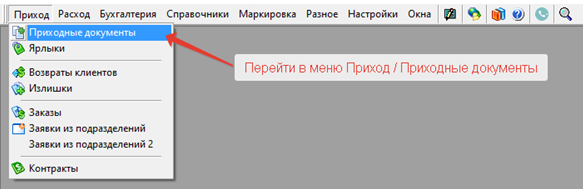
Рис. 1

Рис. 2
С 2018 года в Российской Федерации постепенно вводится маркировка товаров (как лекарственных препаратов, так и прочих товаров, которые обычно продаются в аптеках: биологически активных добавок (БАД), медицинских изделий, антисептиков и дезинфицирующих средств, упакованной воды, соков, косметики и парфюмерии и др). На маркированные товары наносится специальный знак - код маркировки (Рис. 3), который должен быть отсканирован при приёмке, при продаже и при перемещении товара.
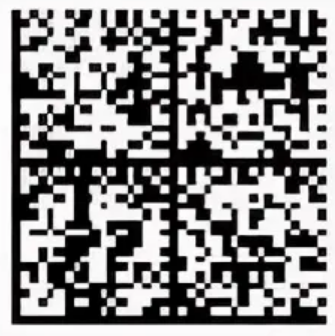
Рис. 3
В программе "Аптека56" номера приходных документов, которые содержат маркированные товары, выделены жёлтым цветом, в столбце Поставщик/Признаки у таких накладных есть признак "МДЛП" для маркированных лекарственных препаратов или "Маркировка" для нелекаственных маркированных товаров (Рис. 4, Рис.5):
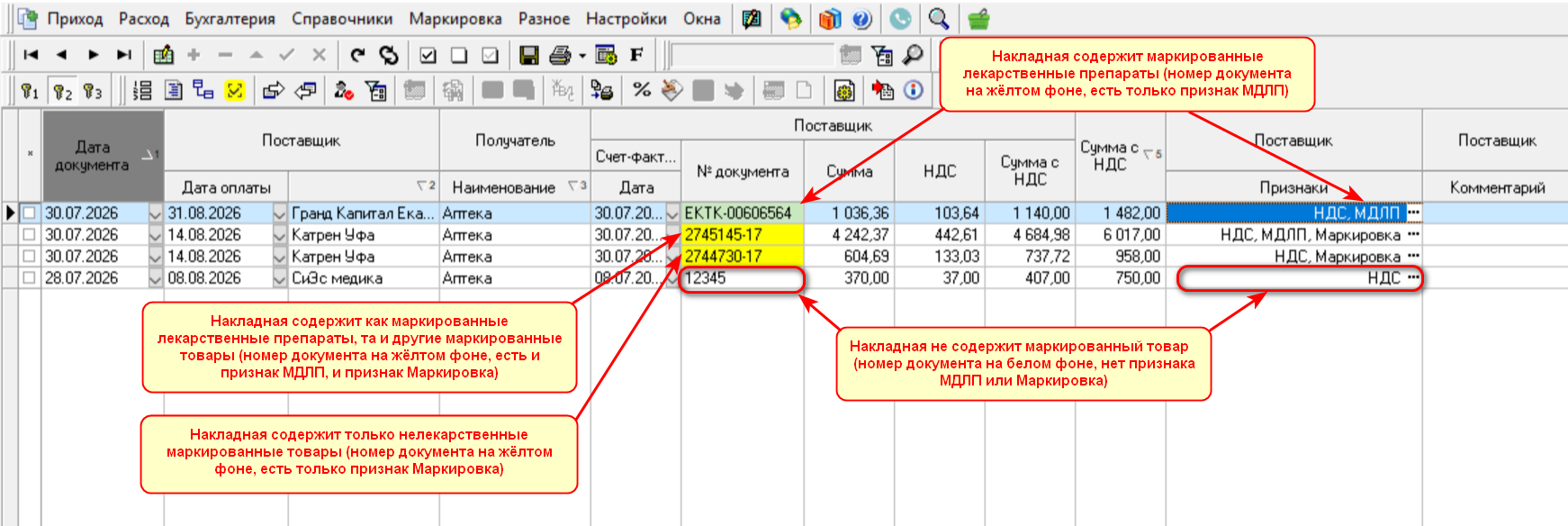
Рис. 4
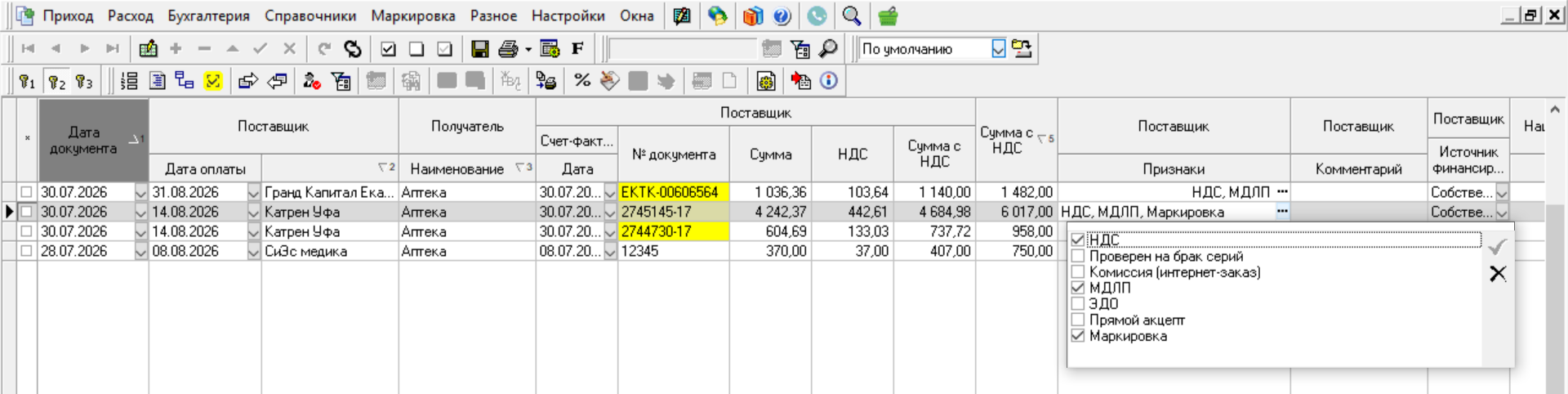
Рис. 5
У приходных документов, которые не содержат маркированные товары, номер документа не выделяется, признаки "МДЛП" или "Маркировка" не установлены (Рис. 6):
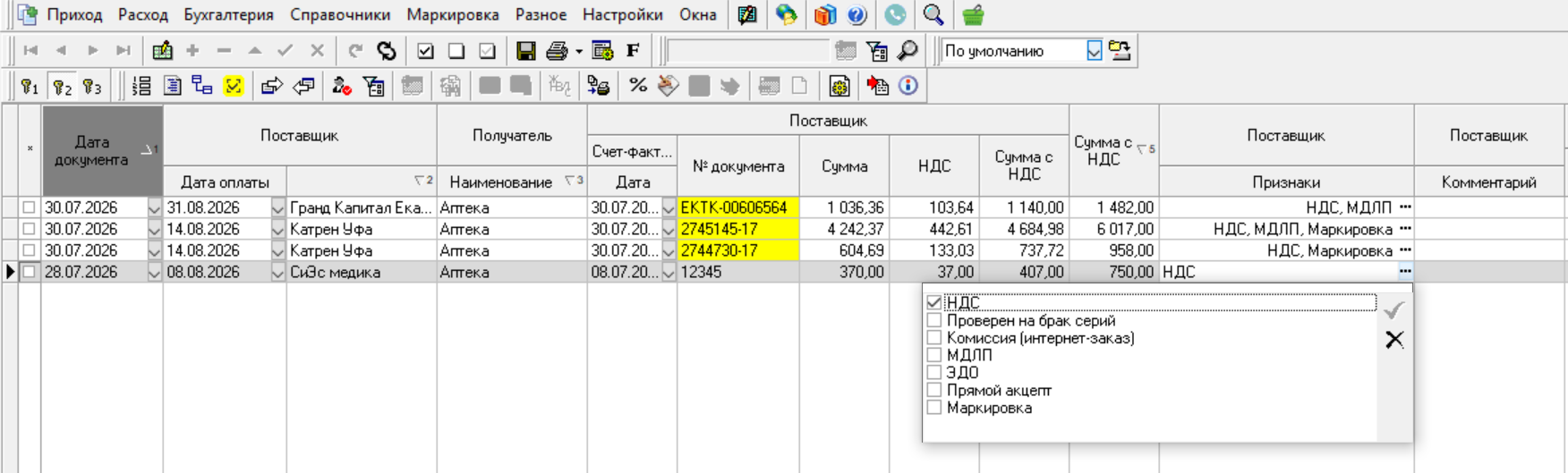
Рис. 6
Порядок действий:
1. Если в приходном документе нет маркированных товаров (Рис. 6), проверьте соответствие количества и номенклатуры полученного товара приходному документу, сверьте серии и сроки годности товаров. При необходимости войдите в режим редактирования, нажав кнопку  или F4, и внесите изменения. Если не заполнены штрихкоды, их можно отсканировать в соответствующую колонку. Если всё соответствует, закройте приходный документ.
2. Если в приходном документе есть маркированные товары (Рис. 5), проверьте соответствие количества и номенклатуры полученного товара приходному документу, сверьте серии и сроки годности товаров. При необходимости войдите в режим редактирования, нажав кнопку или F4, и внесите изменения. Если не заполнены штрихкоды, их можно отсканировать в соответствующую колонку. Если всё соответствует, закройте приходный документ.
Нажав кнопку "Маркировка"  или Ctrl+F3, отсканируйте коды маркировки для всех маркированных товаров (Рис. 7):
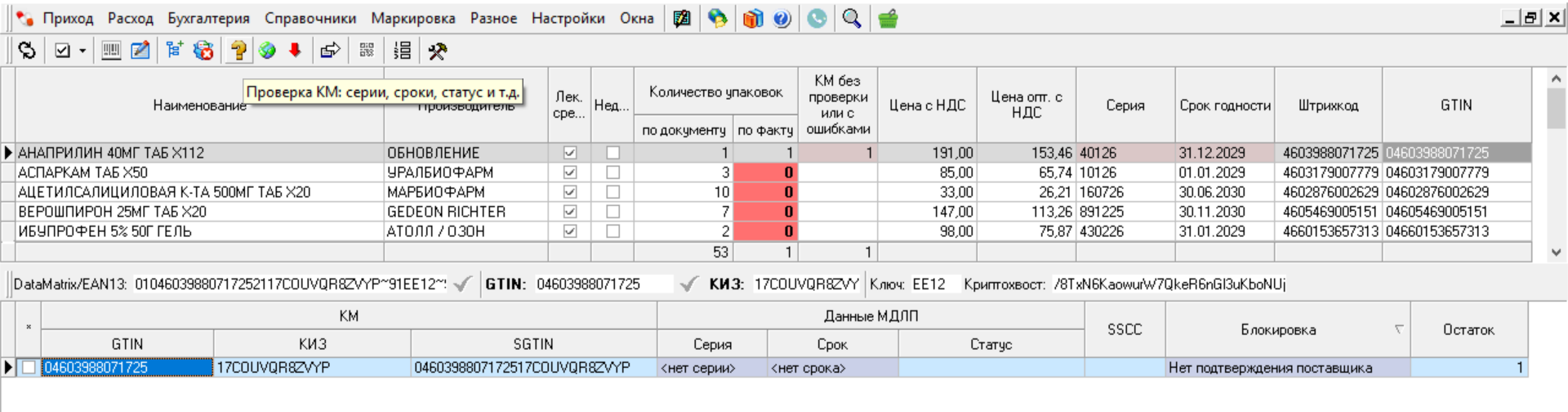
Рис. 7
 |
Для корректной работы программы должна быть заполнена колонка "GTIN". |
Нажав кнопку "Проверка КМ"  , проверьте соответствие отсканированных данных данным Честного Знака (ЧЗ) (Рис. 8). Если есть некритичные расхождения (например, не соответствует номер серии или срок годности товара), за истину принимаются данные ЧЗ. Если есть критичные ошибки (например, брак серий или товар эмитирован), дальнейшая работа с таким товаром блокируется, товар подлежит возврату поставщику.
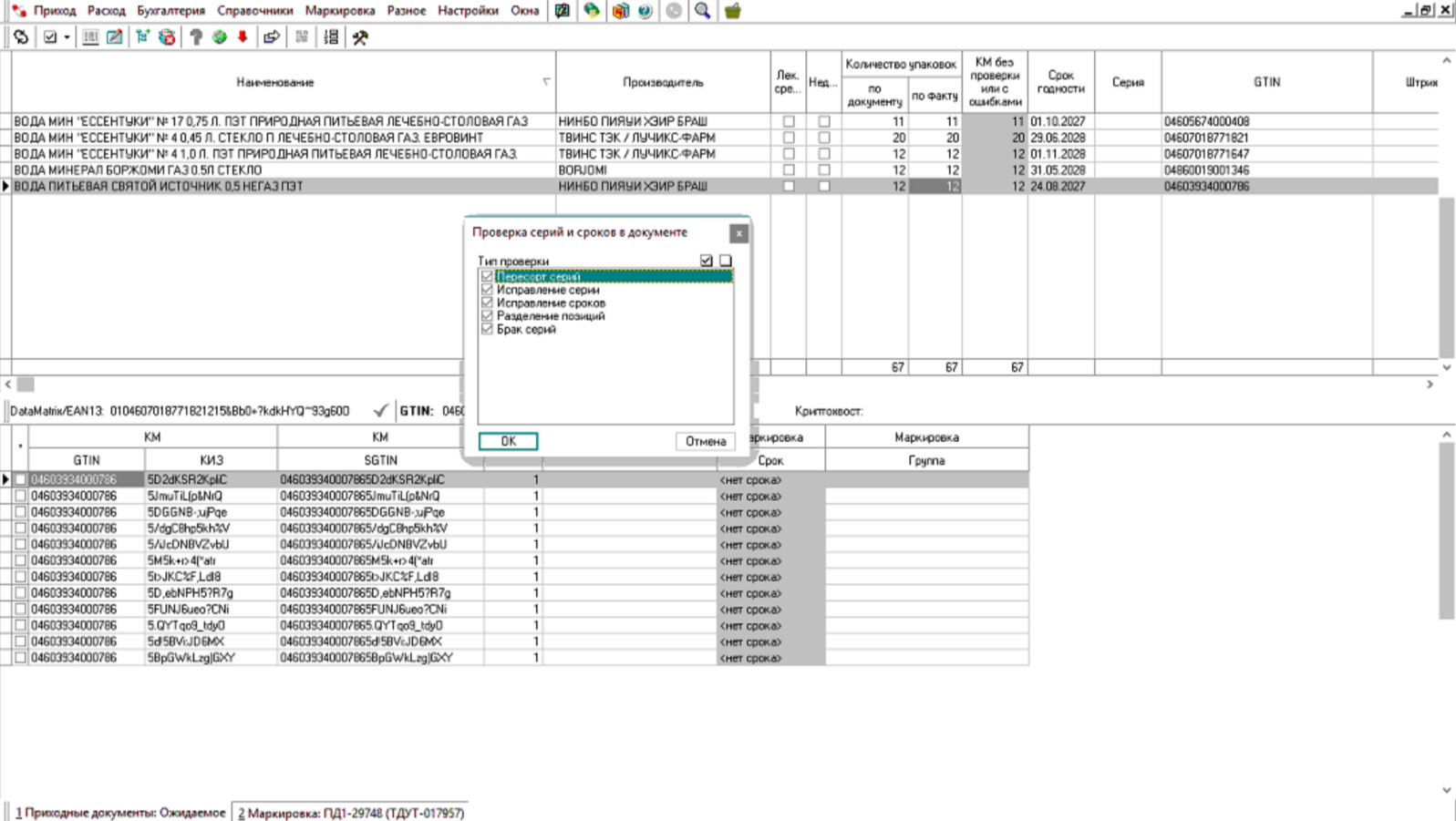
Рис. 8
Если есть ошибки или недопоставка товара, нажав кнопку "Возврат поставщику недостающих/некорректных упаковок"  , сформируйте документ возврата (подробнее см. раздел Возврат товара поставщику).
По окончании работы с кодами маркировки закройте окно сканирования.
Подробнее о работе с маркированным товаром см. раздел Маркировка товара.
3. Распечатайте, при необходимости, следующие печатные формы:
- Акт прихода товара
- Накладная внутреннего перемещения
- Протокол согласования цен на ЖНВЛП
- Расход по документу
- Содержимое документа
Подробнее см. раздел Печать документов А4.
4. Распечатайте ярлыки (ценники для витрины, внутренние штрих-коды, стеллажные карточки). Подробнее см. раздел Печать ярлыков.
5. Нажав кнопку "Перевести в следующее состояние"  или F9, переведите приходный документ в состояние "Получено"
  . Состояние «Получено» означает, что товар принят, появился на остатках, готов к дальнейшему движению (перемещению, продаже, списанию и т.п.). Подробнее см. раздел Приходные документы в состоянии "Получено".