Поиск товара
3 июля 2026
Каждый товар имеет свой идентификатор - уникальный код (Ид). Наименование товара и производителя задаётся поставщиком и копируется из приходного документа. Для поиска по наименованию товара и производителю используются стандартные инструменты по нажатию правой кнопки мыши или быстрый фильтр F7 (Рис. 1) (см. раздел "Применение фильтра"):
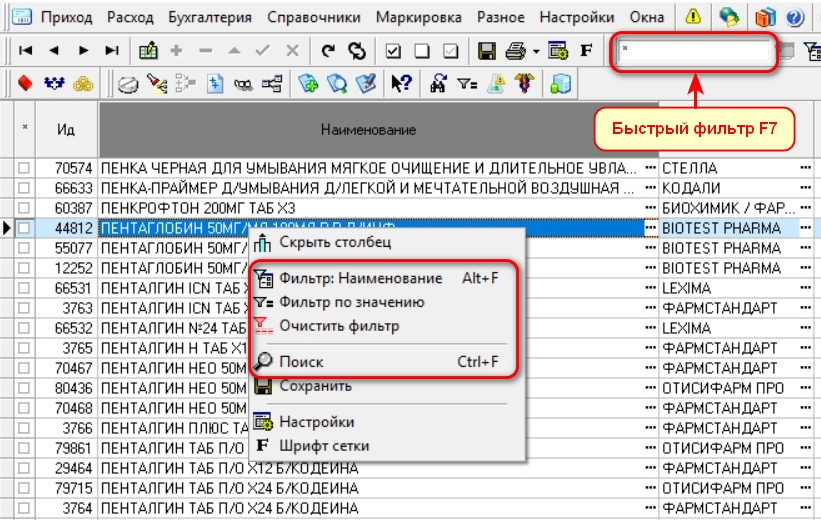
Рис. 1
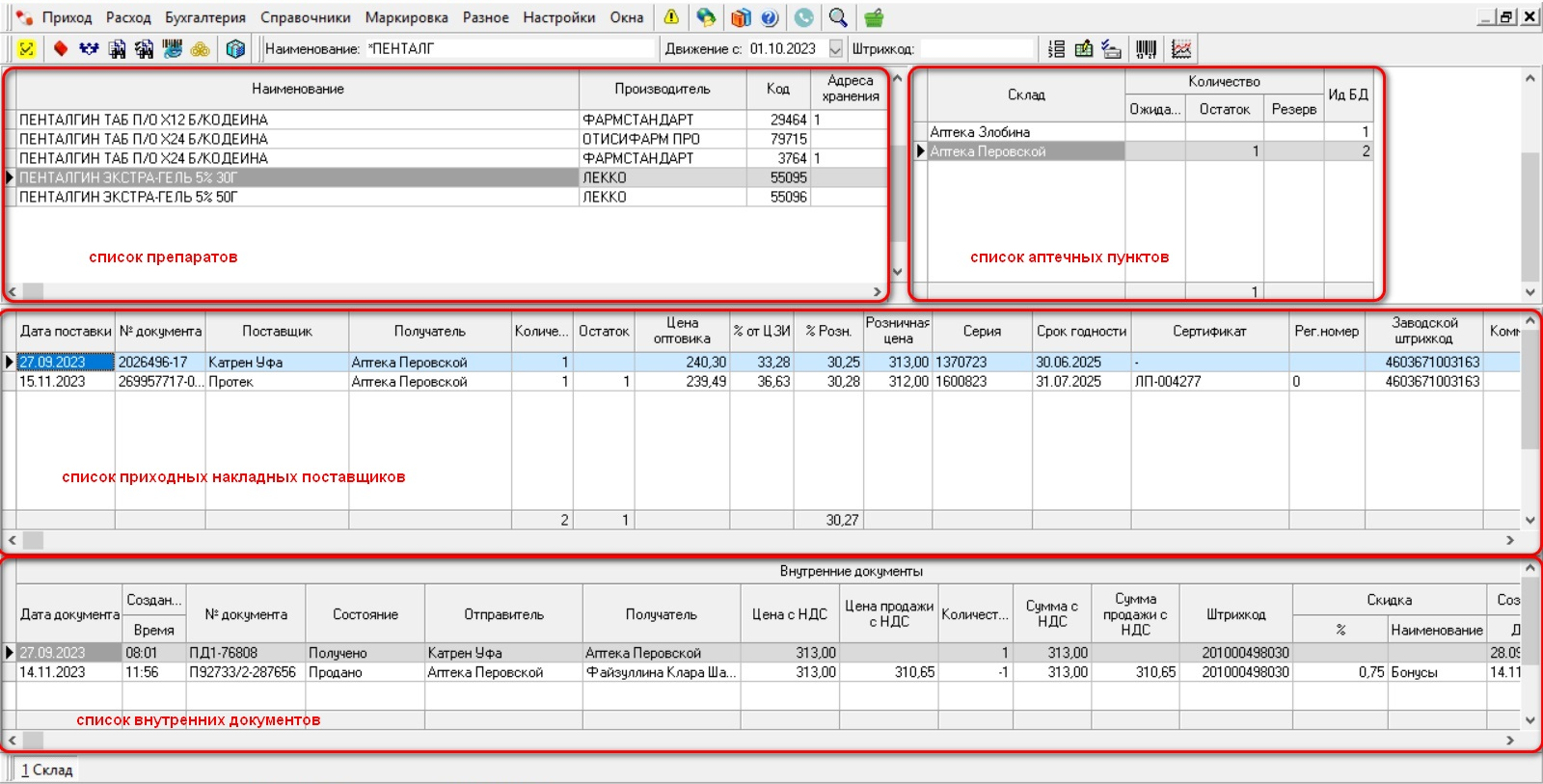
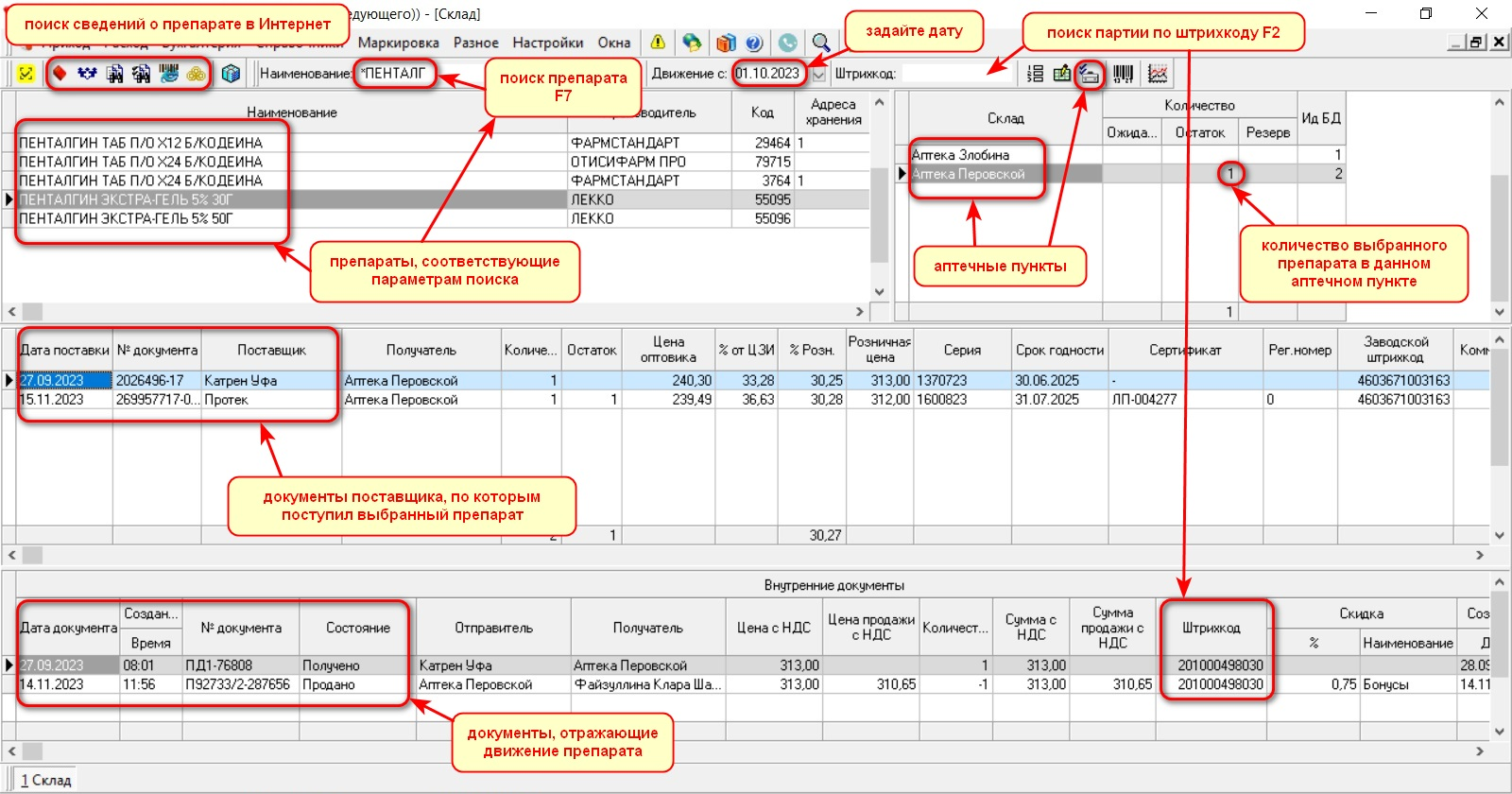
 ).
). или F4 (доступные для редактирования поля станут светло-зелёными).
 в верхнем левом углу экрана . Будут выведены сведения о маркировке выбранного препарата по тому документу, на котором стоит курсор (Рис. 3).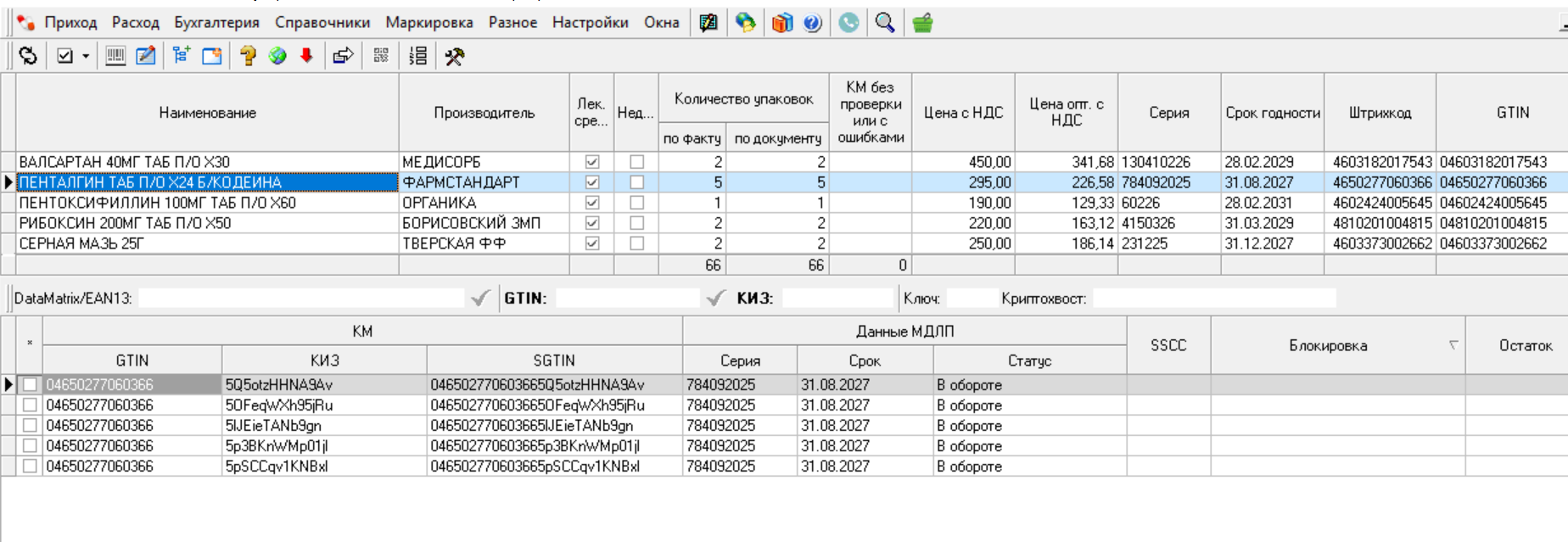
 в верхнем правом углу экрана или F3, можно посмотреть график движения выбранного товара (Рис. 4).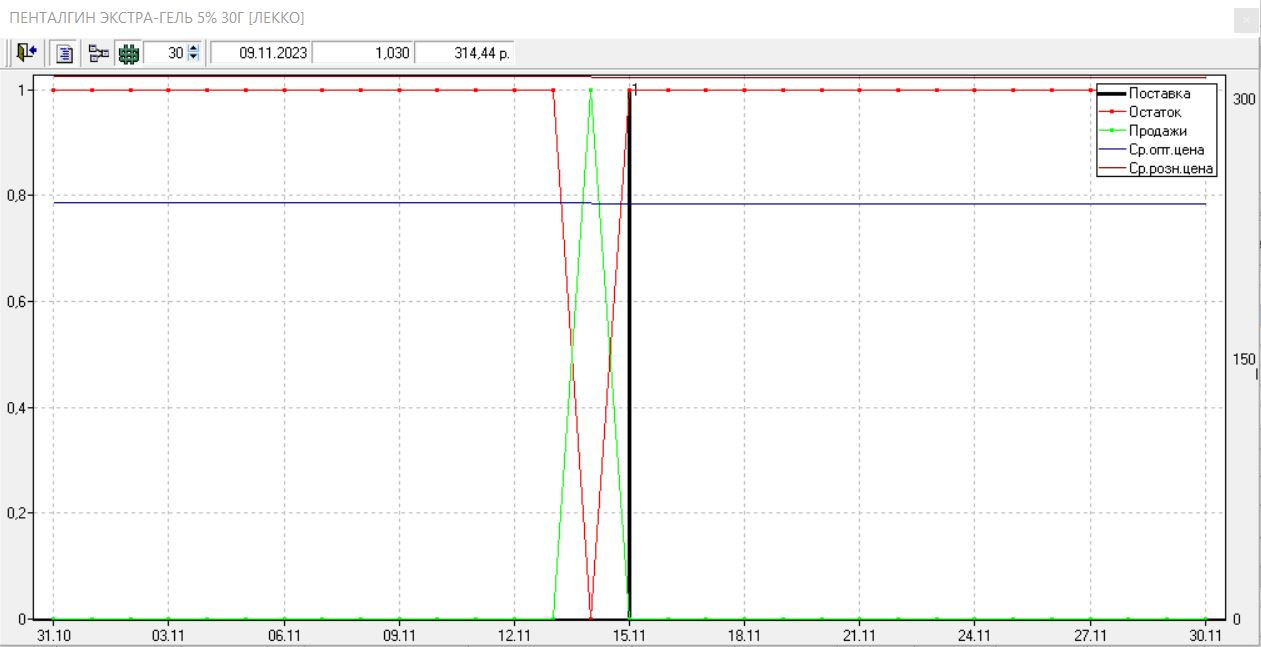
 .
.


 или нажав комбинацию клавиш Cntr+W, можно посмотреть, нет ли данного препарата в сделанных, но ещё не доставленных заказах (Рис. 5). Если таблица пустая - препарата в заказах нет.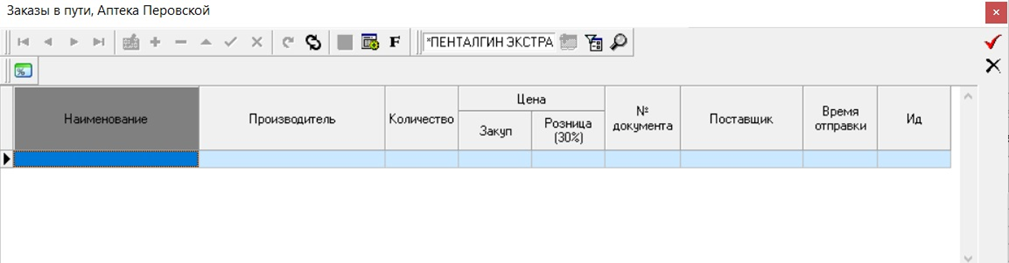
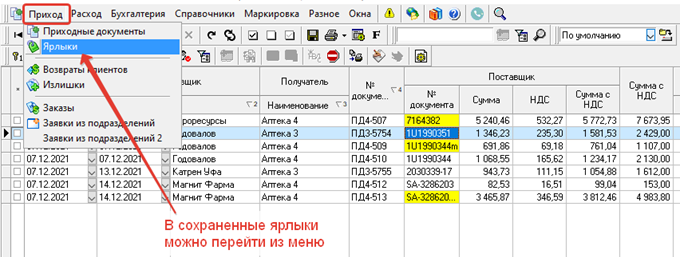
 или F8 – все ранее сформированные ярлыки будут удалены.
 , которая добавляет запись по внутреннему документу в таблицу ярлыков. Сформируйте записи для всех товаров, для которых необходимо распечатать ярлыки.
 или Ctrl+R.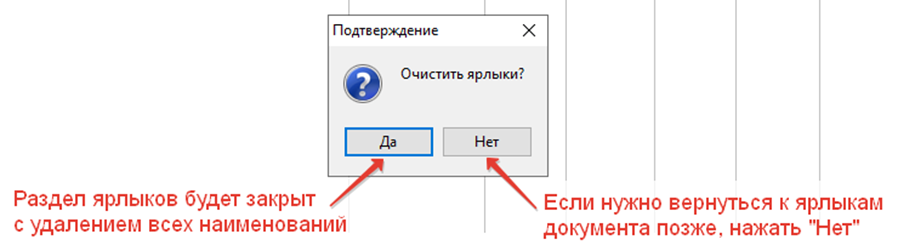
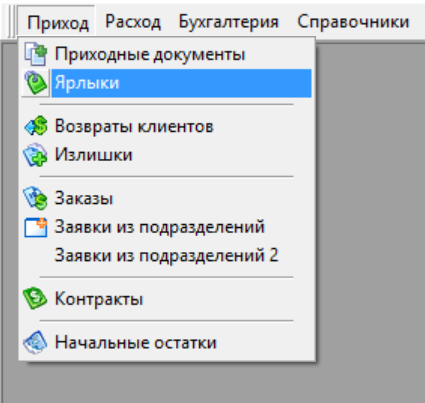
 (Рис. 1, стрелка 1) и в выпадающем списке выберите нужный вид ярлыка (Рис. 1, стрелка 2).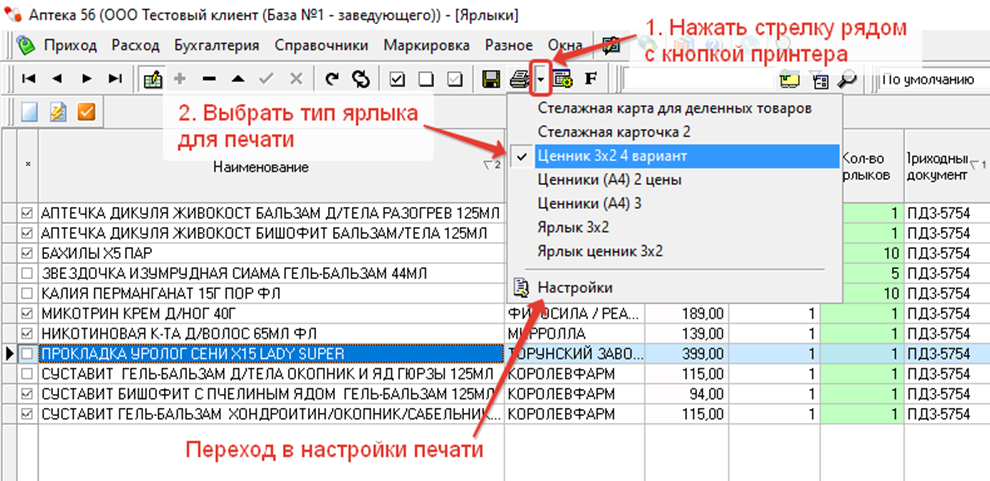
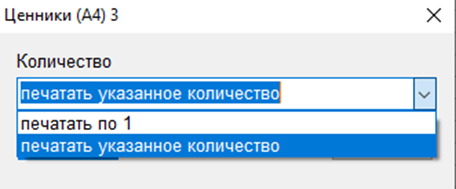
 в текущем меню (Рис. 3):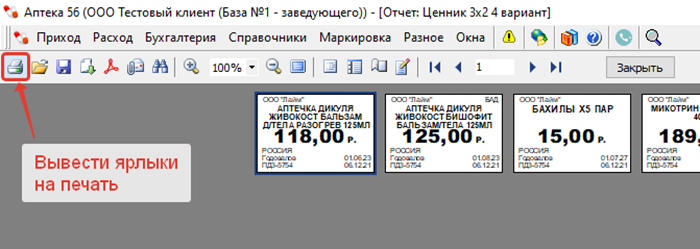
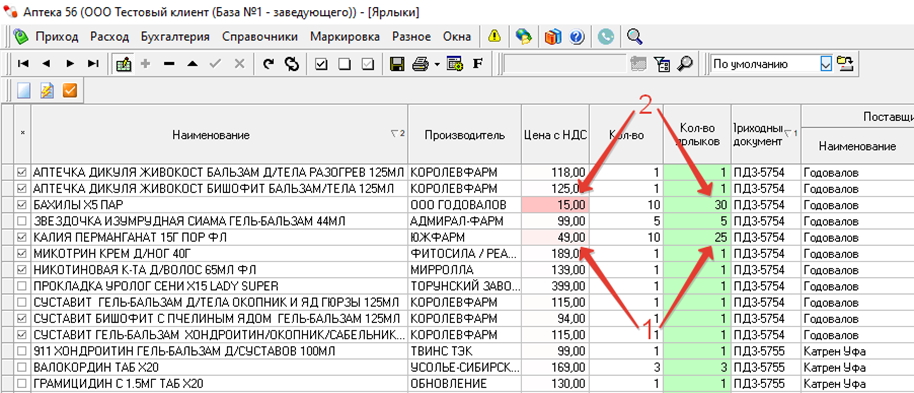
 , которая для отмеченных позиций устанавливает количество ярлыков 1.
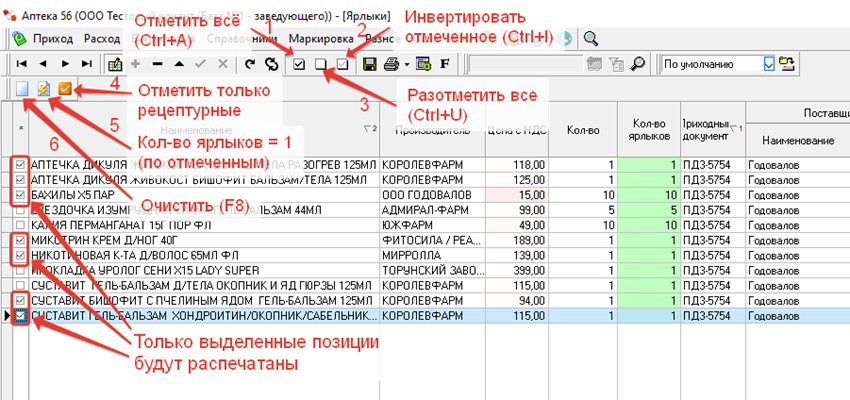
 (Рис. 1, стрелка 1) – будут отмечены все товары накладной.
 (Рис. 1, стрелка 3) – "галочки" будут сняты со всех товаров накладной.
 (Рис. 1, стрелка 2) – отмеченные и неотмеченные позиции изменятся на противоположные.
 на панели инструментов (Рис. 1):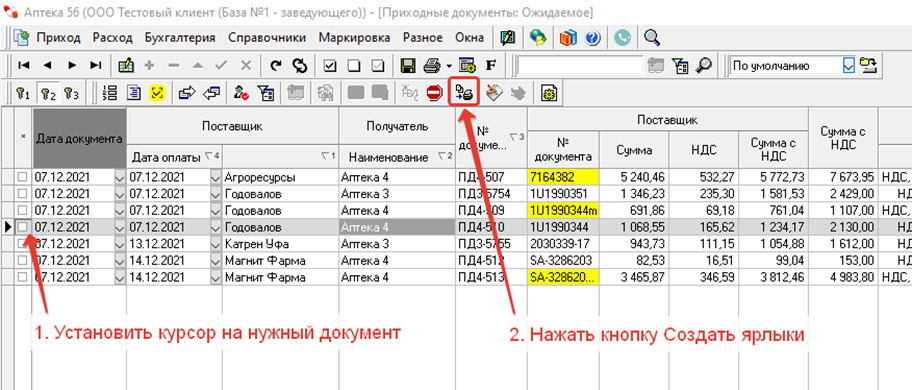
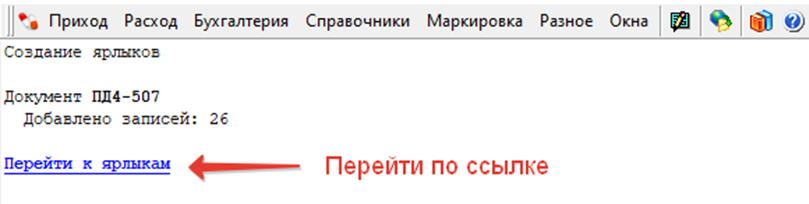
 ) и "Получено" (третий ключ
  ) и из справочника "Склад" (см. раздел "