Полезные кнопки приходных документов в состоянии "Временные"
Открыть приходный документ в состоянии "Временные"  можно двойным щелчком левой кнопки мыши по документу или нажатием кнопки "Содержимое документа" (F3). В открывшемся окне для удобства работы пользователей программы размещены следующие функциональные кнопки (Рис. 1):

Стоя на нужной позиции или отобрав необходимые препараты с помощью "галочек" или кнопок множественного выбора  , можно:
 (F9) – задать новый % наценки (см. раздел Установка цен по фиксированному проценту наценки)
 – задать новый % наценки по схеме (см. раздел Установка ценообразования по схеме)
 - пересчитать сумму документа в ценах поставщика (например, при удалении ненужных строк документа или коррекции цены
 )
) (F3) – исправить группу товаров в справочнике товаров (см. раздел Признаки товара)
 - проверить ЖНВЛП на сайте Росминздрава
  и, при необходимости, исправить штрих-код и/или зарегистрированную цену
  (см. раздел «Установка/исправление цены реестра»)
 |
Если при нажатии кнопки |
 сайт не открывается, обратитесь в техподдержку.
 - изменить признаки товаров (предоставление скидки, ПКУ, весовой) в справочнике товаров (см. раздел Признаки товара)
 - разделить строку (позволяет исправить ошибки в приходных документах)
Например, в приходном документе указана только одна серия товара (одной строкой), а фактически пришёл товар двух разных серий. Делите строку на две части, указывая количество товара, которое необходимо отсоединить, и во второй строке исправляете серию.
 (Ctrl+F5) – переход в справочник "Склад" (автоматически будет выбран товар, на котором стоит курсор)
 (F6) – поиск проблемных позиций
 - поиск регионального номера на сайте Фармкомитета (не актуально)
 - поиск серии на сайте Фармкомитета (не актуально)
 - поиск ЖНВЛП на сайте Росминздрава
 (F5) – поиск товара в других подразделениях
 - добавить товары в список (см. раздел Списки товаров)
 - умножает выбранную цену на заданный коэффициент
Для выбранного товара укажите цену, которую нужно изменить (Рис. 2), а затем укажите коэффициент, на который нужно умножить выбранную цену (Рис. 3)
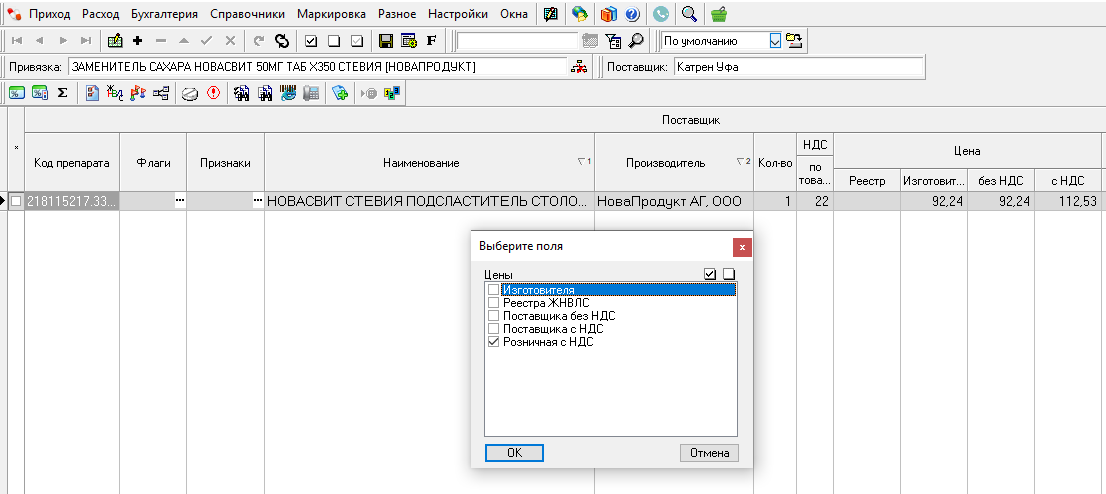
Рис. 2
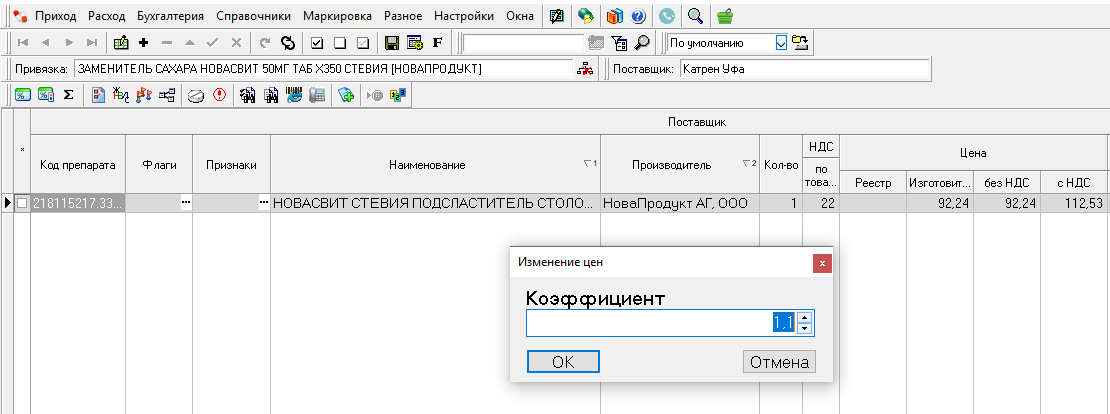
Рис. 3
 - изменить цену поставщика (Рис. 4)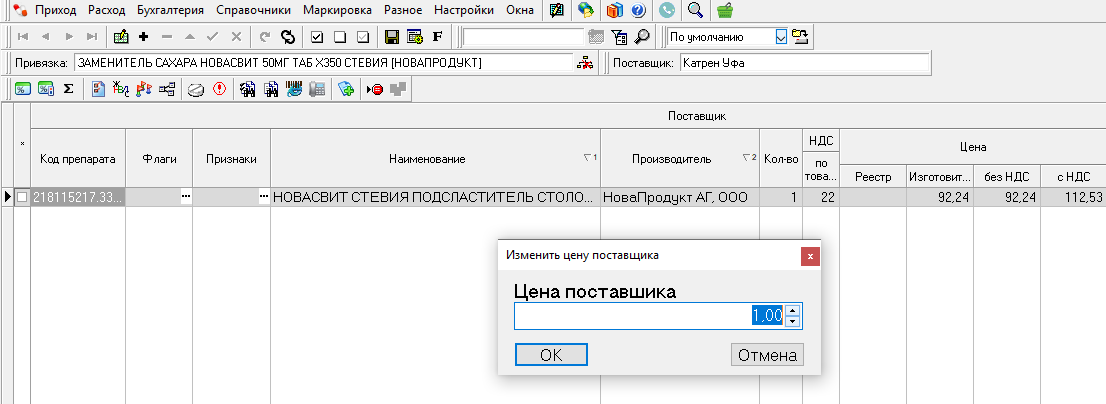
Рис. 4
После изменения цены поставщика не забудьте пересчитать сумму документа в ценах поставщика .
.
 (F8) - убрать привязку
Если Вы заметили, что товар у поставщика не соответствует товару в Едином справочнике (привязался неверно), уберите привязку, нажав  или F8 (Рис. 5), и привяжите товар правильно (см. раздел Привязка кодов товара к Единому справочнику (ЕС)).
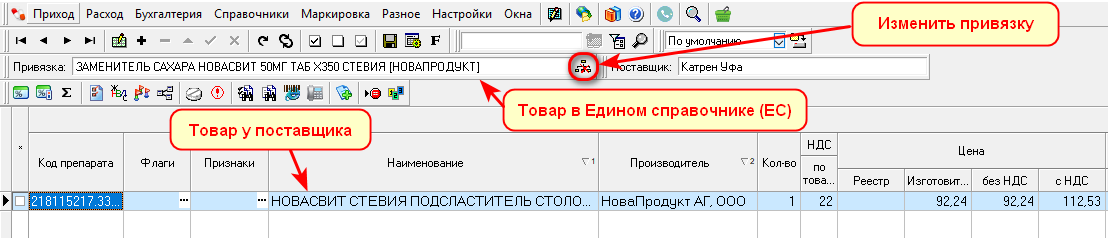
Рис. 5