Создание нового товара в ЕС
Для создания нового товара в Едином справочнике (ЕС) нажмите кнопку «Добавить новое наименование»  или F2 (Рис 1, стрелка 1):
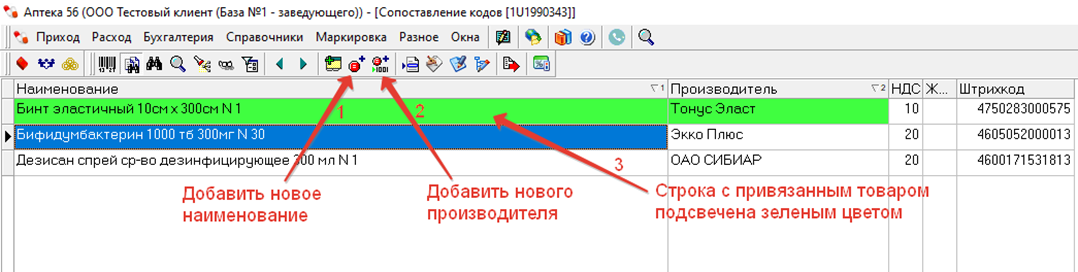
Рис. 1
В диалоговом окне введите наименование нового товара, выберите единицу измерения, установите необходимые признаки (Рис. 2):
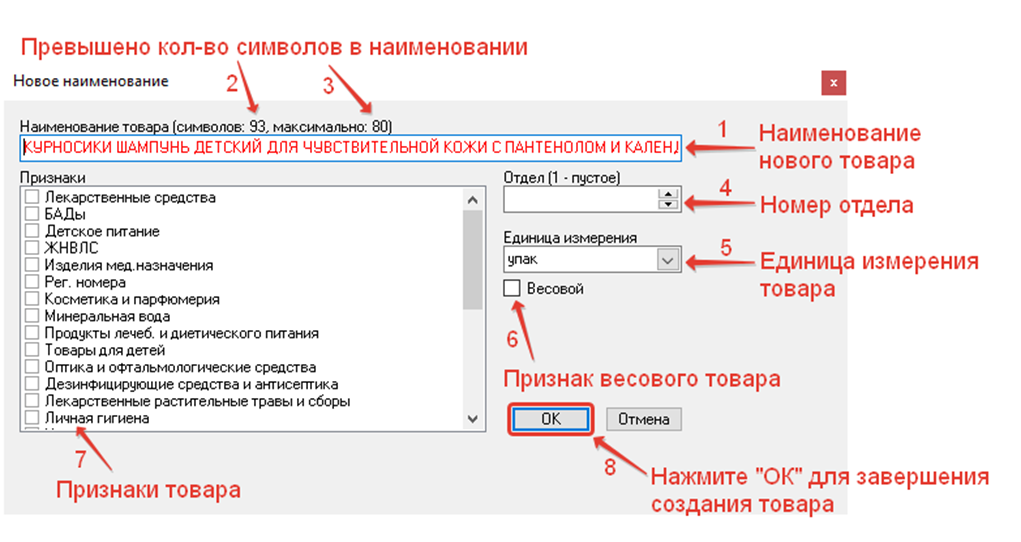
Рис. 2
Наименование товара (Рис. 2, стрелка 1): введите наименование нового товара согласно установленной для всех товаров ЕС последовательности: наименование, дозировка, упаковка, количество в упаковке (указывается через Хn, где n-количество в упаковке, например Х5, Х10 и т.п.). При создании используйте сокращения, принятые в ЕС (см. аналогичный товар).
Внимание! Максимальное количество символов, допустимое в наименовании товара – 80 (Рис. 2, стрелка 3). Если кол-во символов превысило 80 (Рис. 2, стрелка 2), цвет шрифта изменится на красный – уменьшите число символов за счет сокращения или удаления ненужной информации.
Отдел (Рис. 2, стрелка 4): укажите для закрепления товара за конкретным отделом, если в аптеке используется несколько отделов для продажи товаров. В таком случае товар будет проведен по кассе с указанным отделом, с последующим разделением выручки в кассовых отчетах. Отделы аптеки настраиваются при помощи техподдержки.
Единица измерения (Рис. 2, стрелка 5): выберите единицу измерения товара.
Весовой (Рис. 2, стрелка 6): этот признак необходимо установить, если товар отпускается как весовой или в литраже (порошок, спирт и т.д.). Используется для производственных аптек.
Признаки (Рис. 2, стрелка 7): отметьте «галочками» необходимые признаки – товарные категории принадлежности товара. Можно отметить несколько признаков.
После установки необходимых реквизитов нового товара нажмите ОК для завершения создания товара (Рис. 2, стрелка 8).
При необходимости создайте нового производителя в ЕС.
После создания нового товара и/или производителя новые позиции появятся в разделах 2 и 3 окна привязки (Рис. 3), их нужно выбрать и нажать кнопку «Привязать товар»  или F5. Привязка товара выполнена. Строка с наименованием привязанного товара в разделе 1 подсветится зеленым цветом (Рис. 1, стрелка 3).
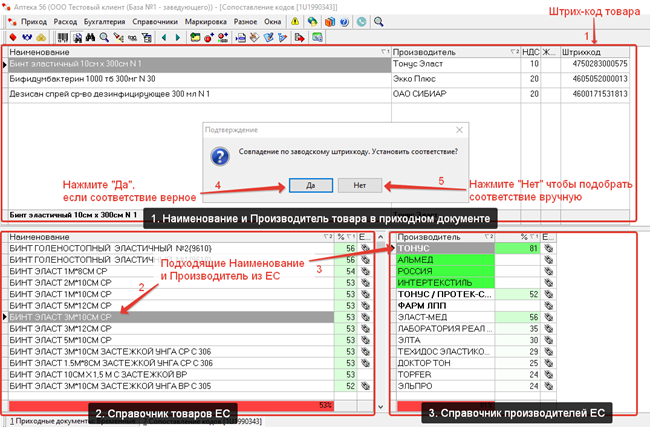
Рис. 3