Полезные кнопки приходных документов в состоянии "Ожидаемое"
 можно двойным щелчком левой кнопки мыши по документу или нажатием кнопки "Содержимое документа" (F3). В открывшемся окне для удобства работы пользователей программы размещены следующие функциональные кнопки (Рис. 1):
Рис. 1
Стоя на нужной позиции или, при необходимости, отобрав препараты с помощью "галочек" или кнопок множественного выбора  , можно:
 (Ctrl+F5) - перейти на склад (автоматически будет выбран товар, на котором стоит курсор в приходном документе)
 (F3) - открыть окно кодов маркировки маркированных товаров, содержащихся в приходном документе
 (Alt+F5) - перейти в реестр маркированных товаров
Если коды маркировки уже отсканированы, автоматически будет установлен фильтр по товару, на котором стоит курсор в приходном документе. Если коды маркировки ещё не отсканированы, выборка будет пустой.
 (F9) - наценить отмеченные позиции на определённый процент (Рис. 2)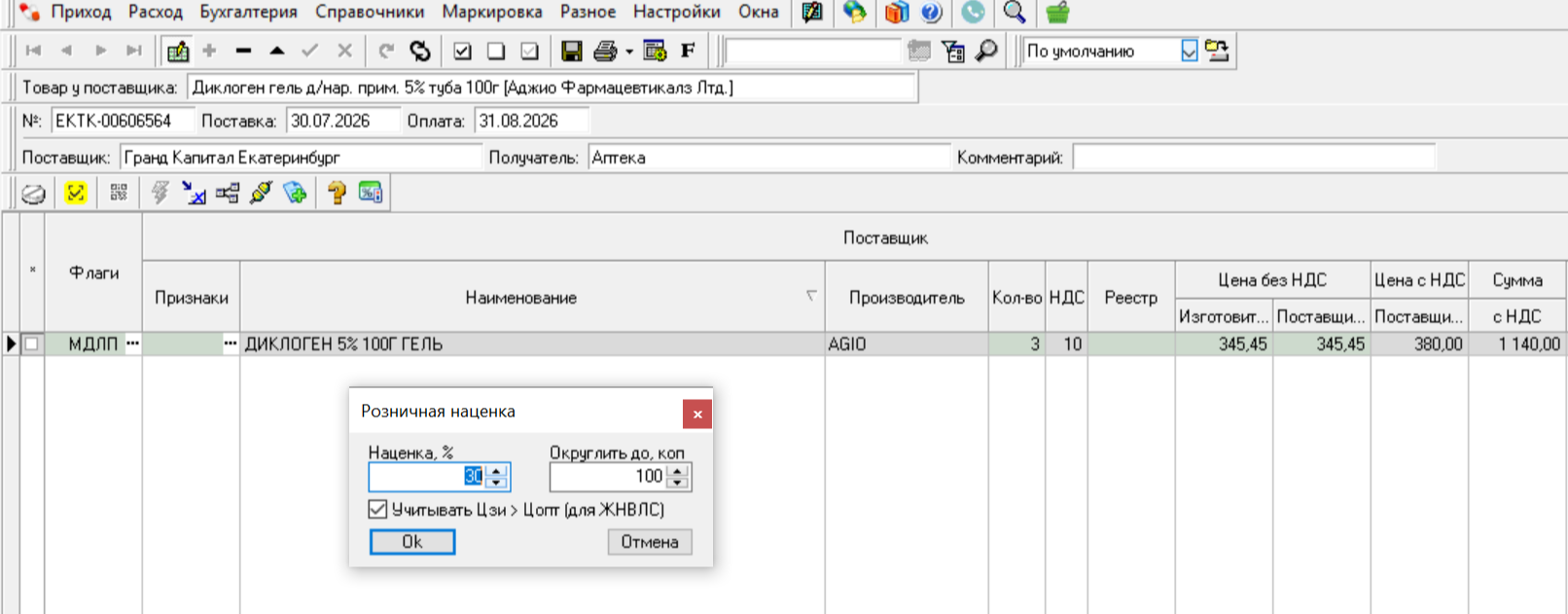
Рис. 2
 - редактировать/смотреть причину возврата (не актуально)
 - разделить текущую позицию
Данная функция используется, если в партии товара есть какие-то различия (производитель, серия, срок годности, маркировка, цена и т.д.), а в приходном документе они не отражены. Например, согласно документу поставщика поступила АЦЕТИЛСАЛИЦИЛОВАЯ КИСЛОТА 500 МГ N20 ТАБЛ [Марбиофарм АО] в количестве 10 шт. серии 160726 (Рис. 3), но при приёмке товара выяснилось, что фактически был поставлен препарат серии 160726 в количестве 7 шт. и 3 шт. серии 15185.
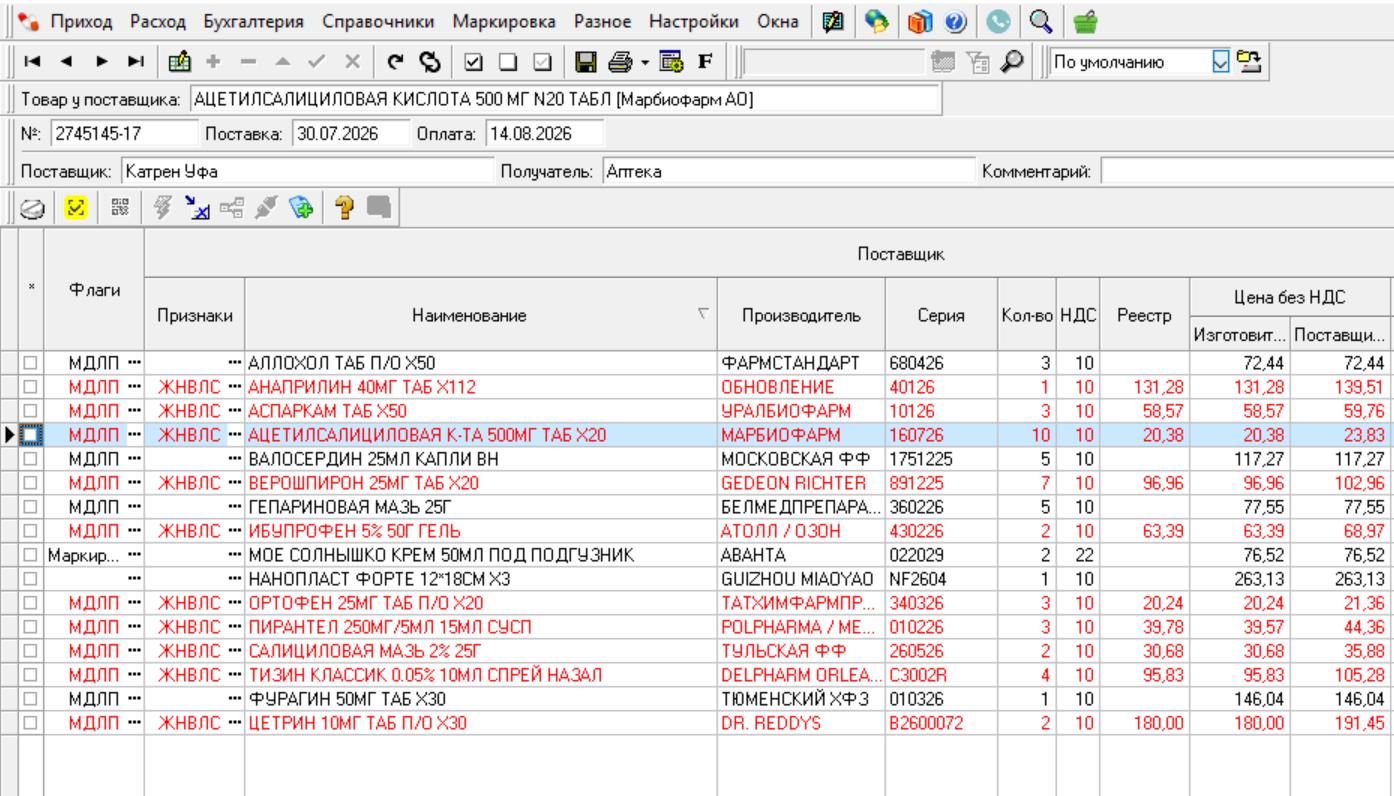
Рис. 3
Поставив курсор на нужную позицию, войдите в режим редактирования, нажав кнопку  или F4, нажмите кнопку "Разделить текущую позицию"
  , в появившемся окне "Разделить" введите 3 и нажмите "ОК" (Рис. 4):
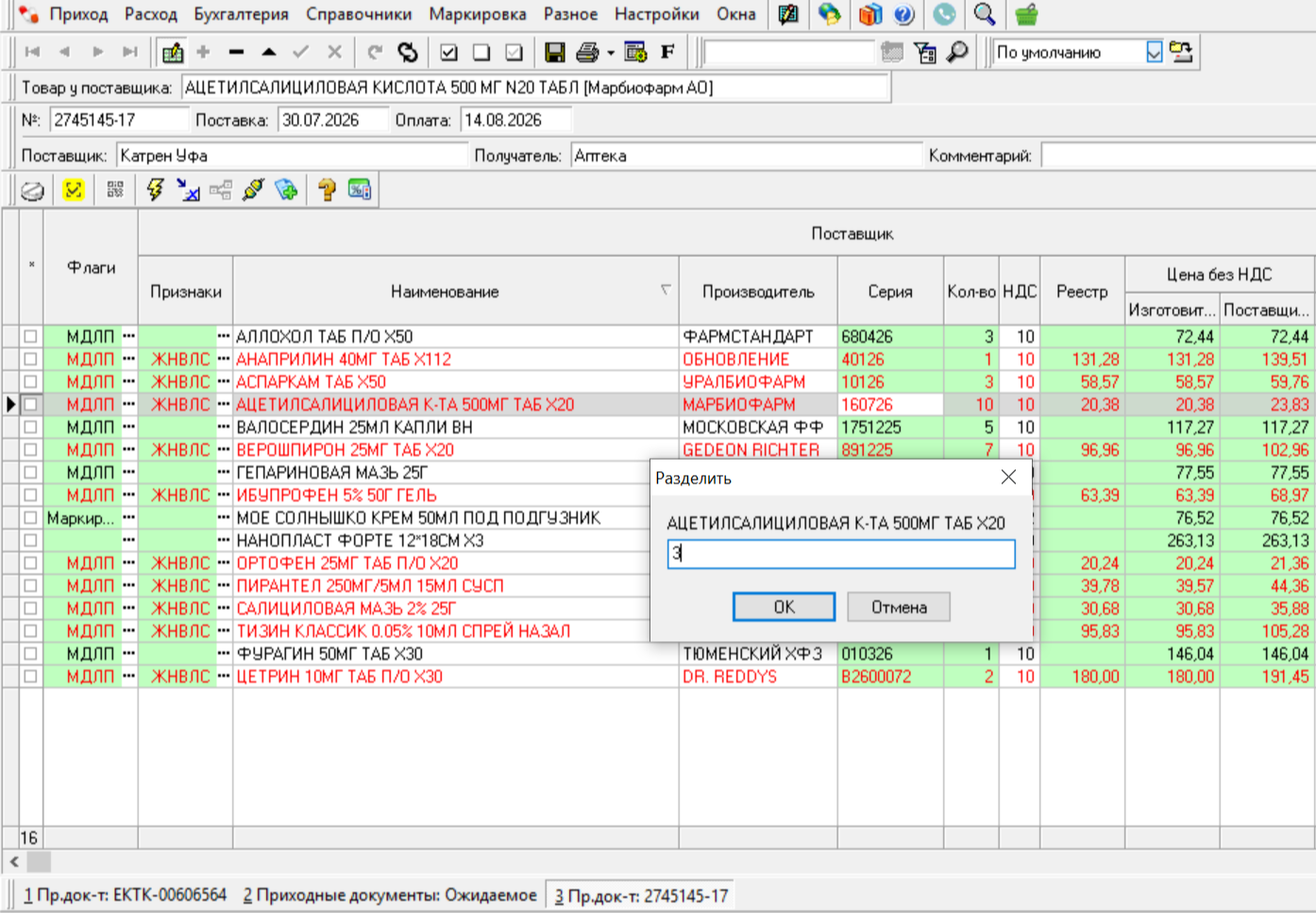
Рис. 4
Вместо одной строки с количеством 10 шт. появится 2 аналогичных строки с количеством 7 и 3 шт. (Рис. 5):
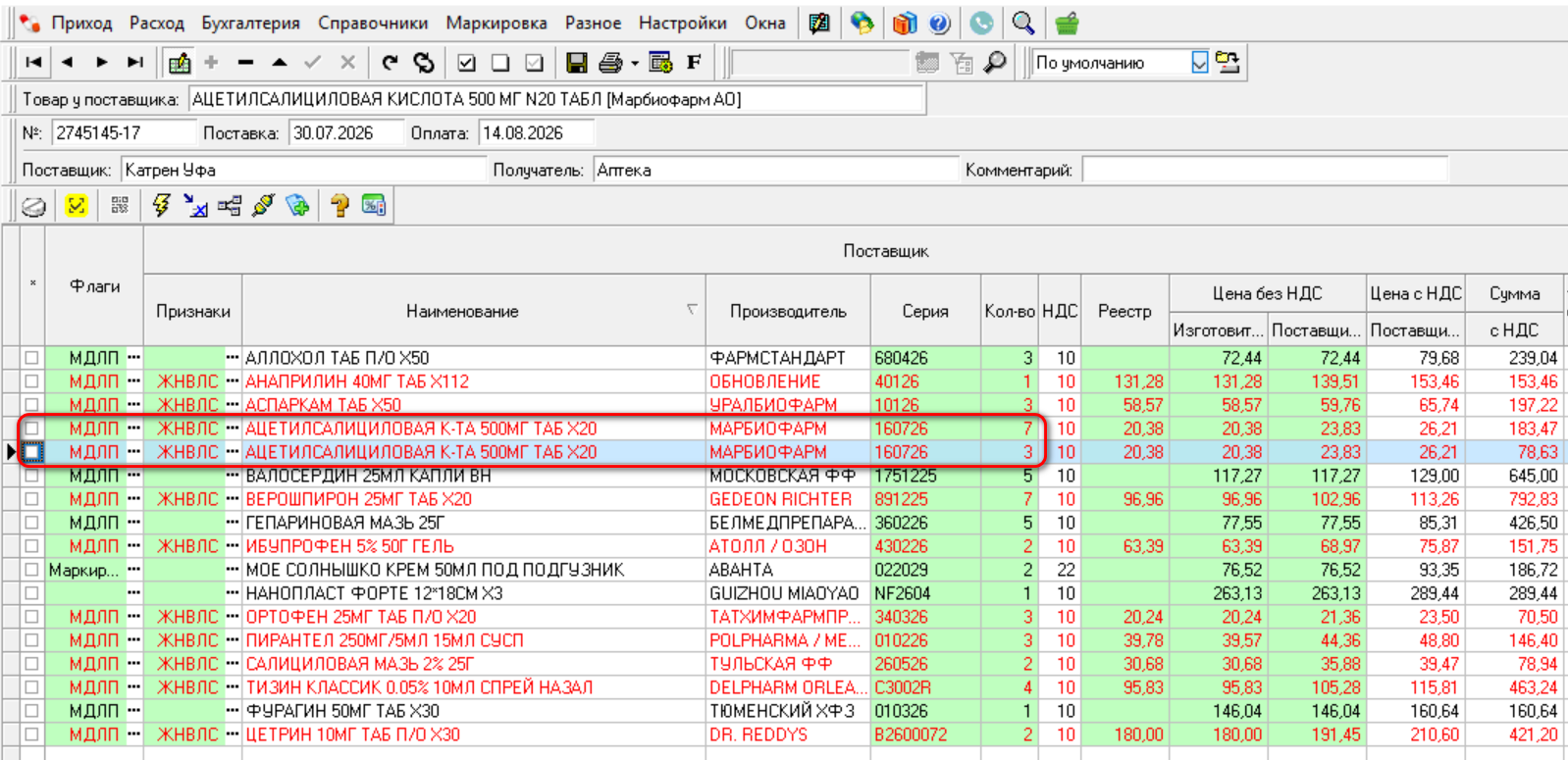
Рис. 5
Поставьте курсор на строку с количеством 3 шт., исправьте серию на 15185 и нажмите Enter (Рис. 6):
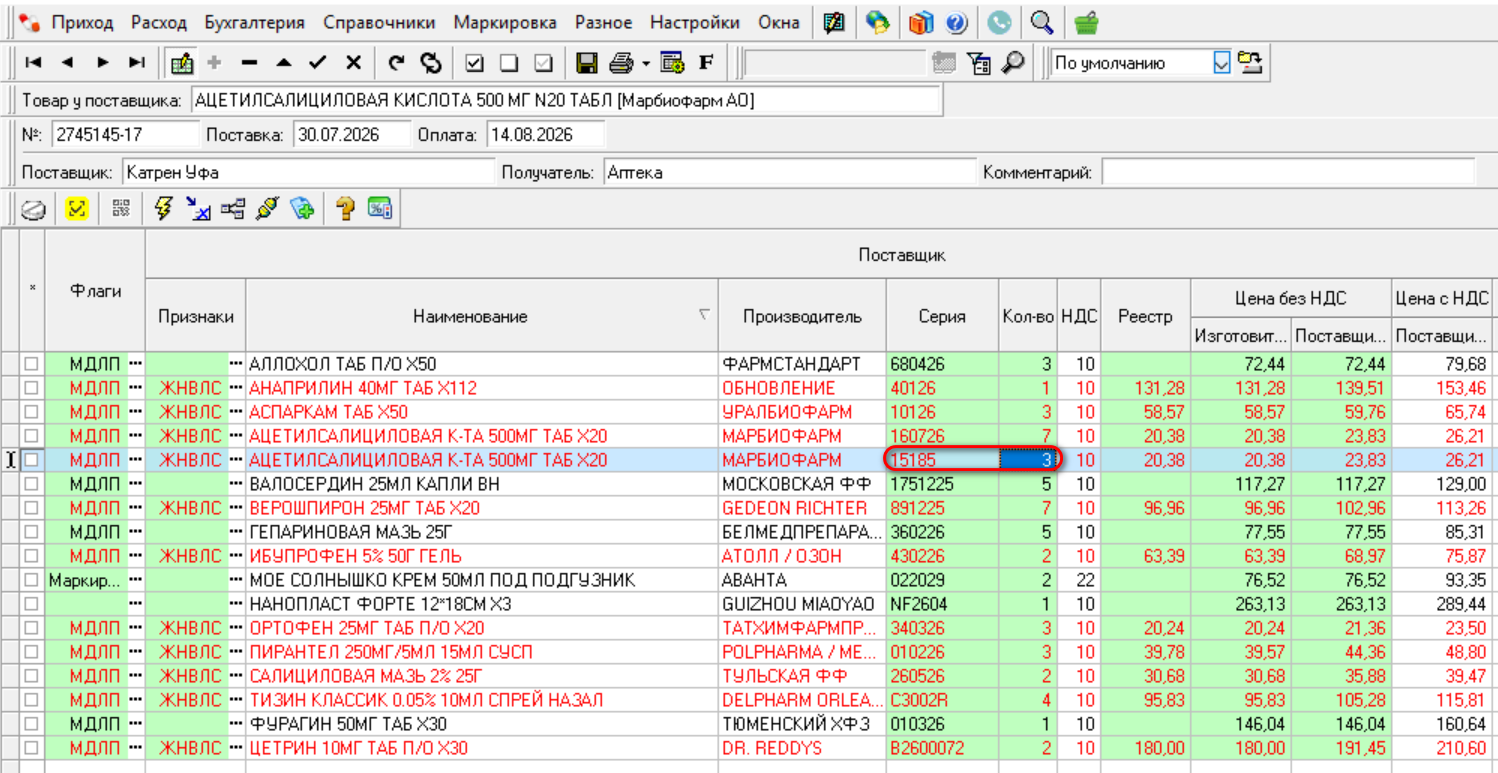
Рис. 6
Подтвердите изменения, нажав кнопку "Сохранить"  и выйдите из режима редактирования.
Будьте внимательны при сканировании кодов маркировки для таких товаров. Программа при сканировании автоматически переходит на нужный товар, ориентируясь на GTIN. Так как в двух строках GTIN одинаковый (Рис. 7), а серии разные, выберите нужную строку вручную, отсканируйте коды маркировки товара нужной серии, а потом поставьте курсор на другу строку и отсканируйте товар другой серии.
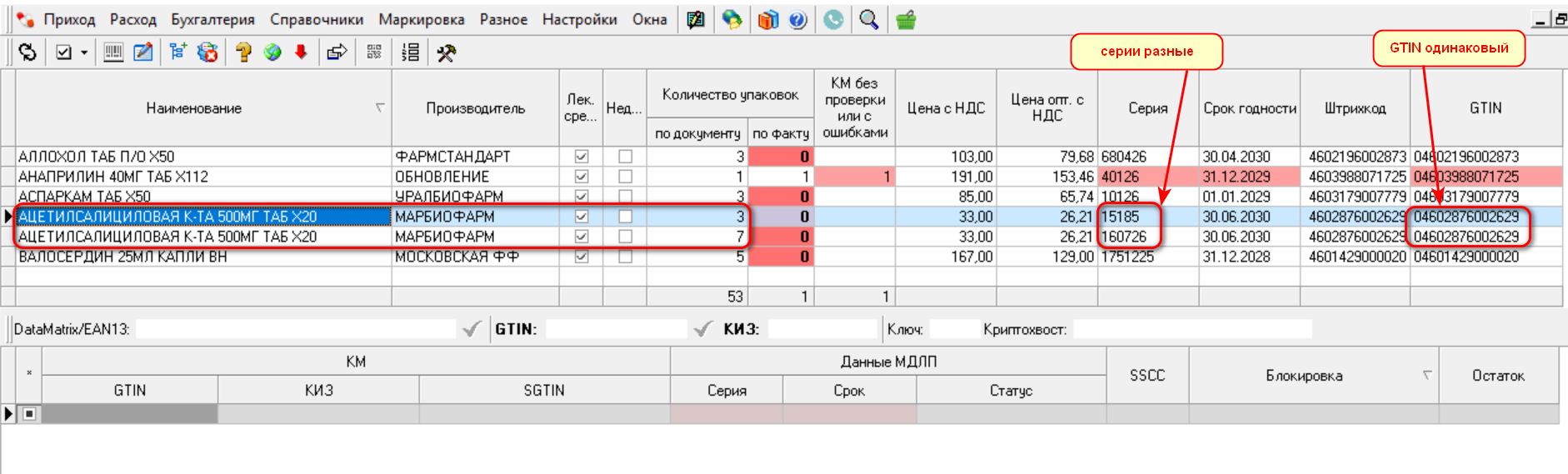
Рис. 7
Подробнее см. раздел Маркировка товара.
 - изменить привязку (подробнее см. раздел Товар к ЕС привязан неверно)
 - добавить в список товара (подробнее см. раздел Списки товаров)
 - исправить тип маркировки
Если есть сомнения, к какому типу маркировки относится товар (лекарственный препарат или БАД), правильно ли установлен флаг (МДЛП или Маркировка) и нужно ли его вообще устанавливать, нажмите кнопку  и в открывшемся окне отсканируйте код маркировки любого экземпляра выбранного товара (Рис. 8):
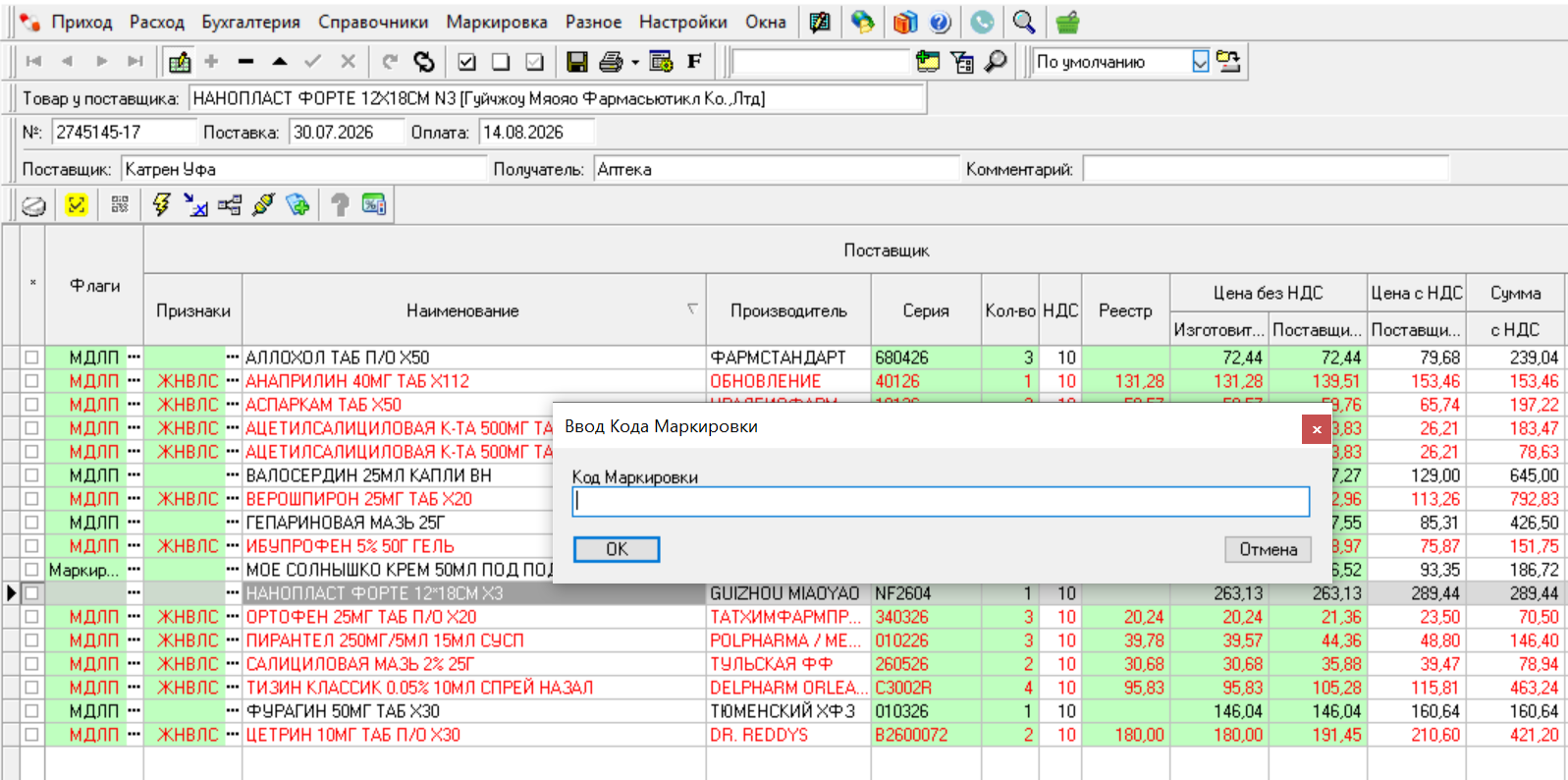
Рис. 8
Программа сделает запрос в Честный Знак (ЧЗ) и сама внесёт необходимые изменения.
 - исправить ставку НДС по отмеченным строкам
Иногда возникает необходимость исправить ставку НДС в приходном документе. Например, при работе с поставщиками, использующими ставку НДС 5%, возможна ситуация, что в приходном документе указана именно эта ставка НДС, но аптека может продавать товар только со ставками НДС 0, 10 или 22%. Исправьте ставку НДС, с которой должен продаваться товар, в соответствии с Вашей системой налогообложения.