Отчёты по продажам акционных товаров
1 июля 2026
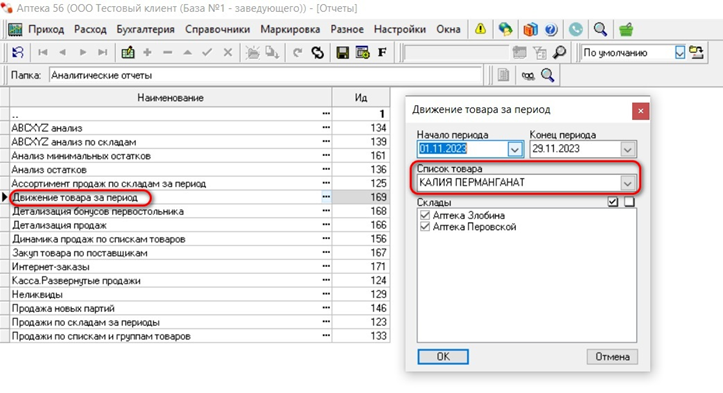
В программе «Аптека56» множество различных отчётов, по которым можно отследить движение товара. Многие отчёты работают со списками товаров.
 |
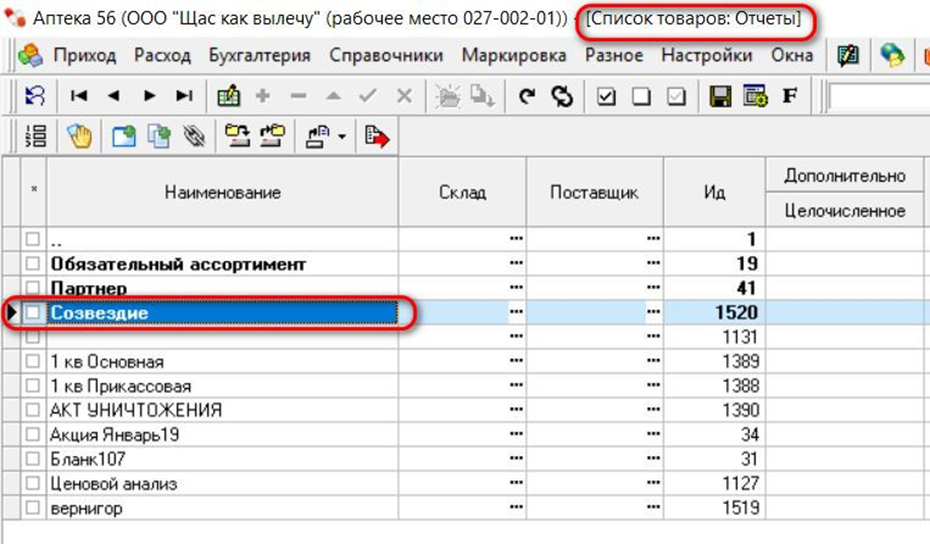
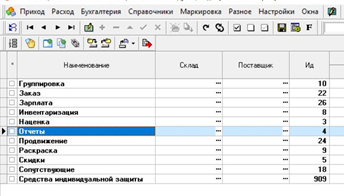
Для того, чтобы список товаров был доступен при формировании отчёта, сам список или символическая ссылка на него должны находиться в папке Справочники/Служебные/Списки товаров/Отчёты. |
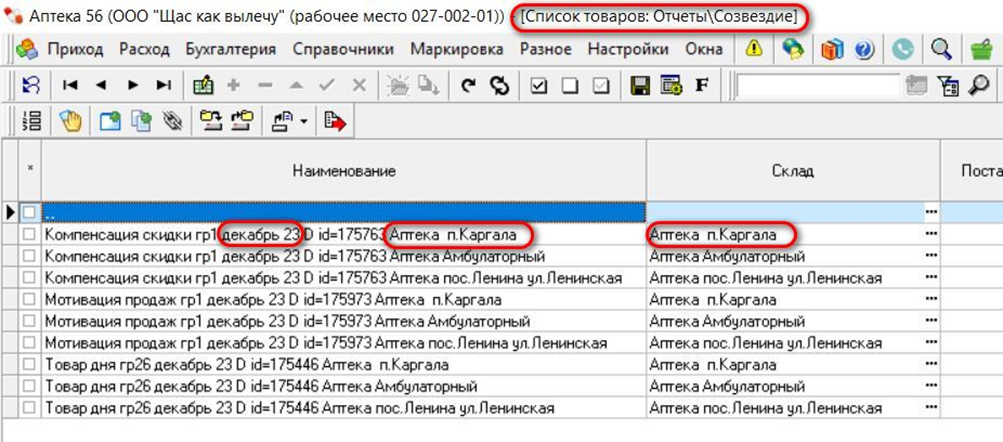
Вот почему списки акционных товаров сразу помещаются в папку «Отчёты». Если списки акционных товаров при формировании отчёта не видны, сделайте в папке «Отчёты» символические ссылки на списки акционных товаров (см. раздел «Создание символической ссылки»).
Рекомендуемые отчёты по движению товара из раздела главного меню Разное/Отчёты:
- Аналитические отчёты / Движение товара за период
- Аналитические отчёты / Динамика продаж по спискам товаров
- Аналитические отчёты / Закуп товара по поставщикам
- Маркектинг/ Продажи кассиров по списку товаров
- Медпредам/ Движение товара (по списку товаров)
- Проверка/ Продажи за период по списку товаров

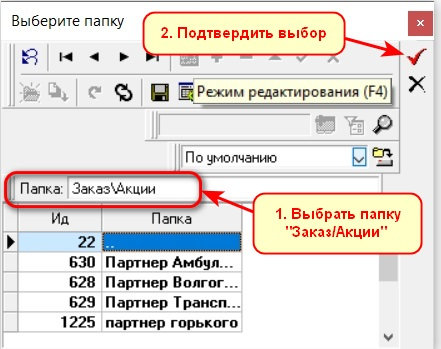
 и нажмите на кнопку"Создать символическую ссылку"
  (Рис. 1).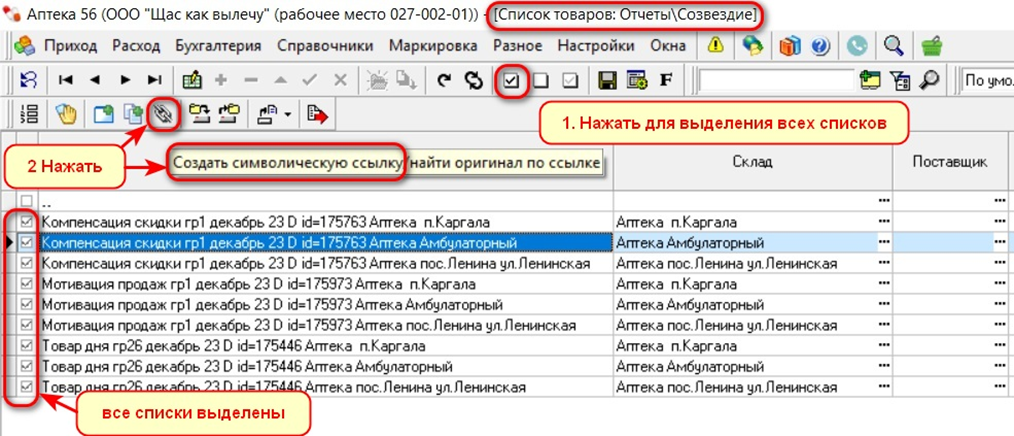
 (Рис. 2):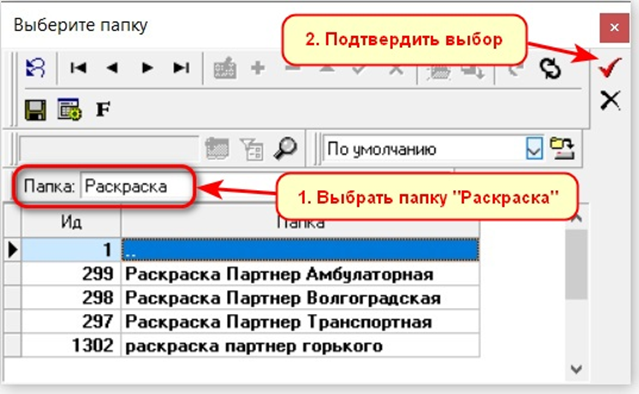
 или F4 (таблица станет салатовой), нажмите
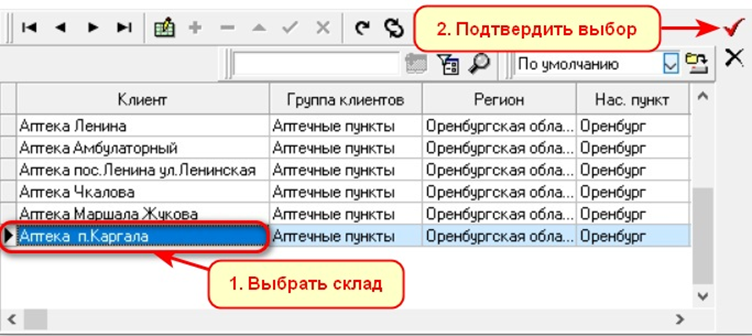
  в колонке «Склад», выберите нужный склад и закройте окно, подтвердив свой выбор
  (Рис. 3):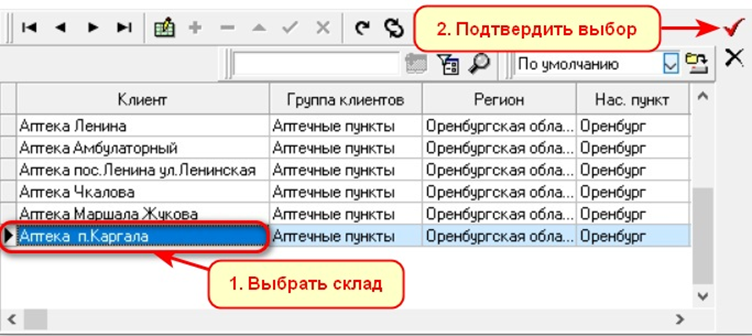
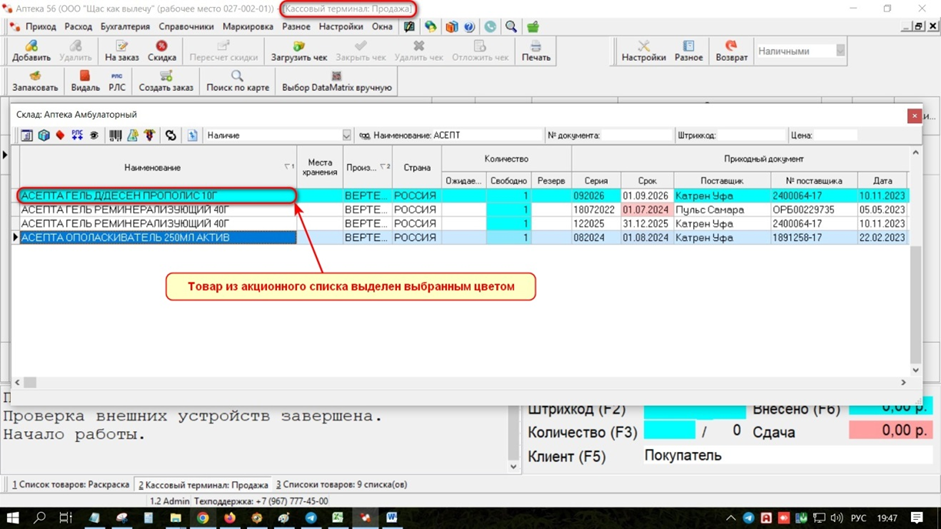
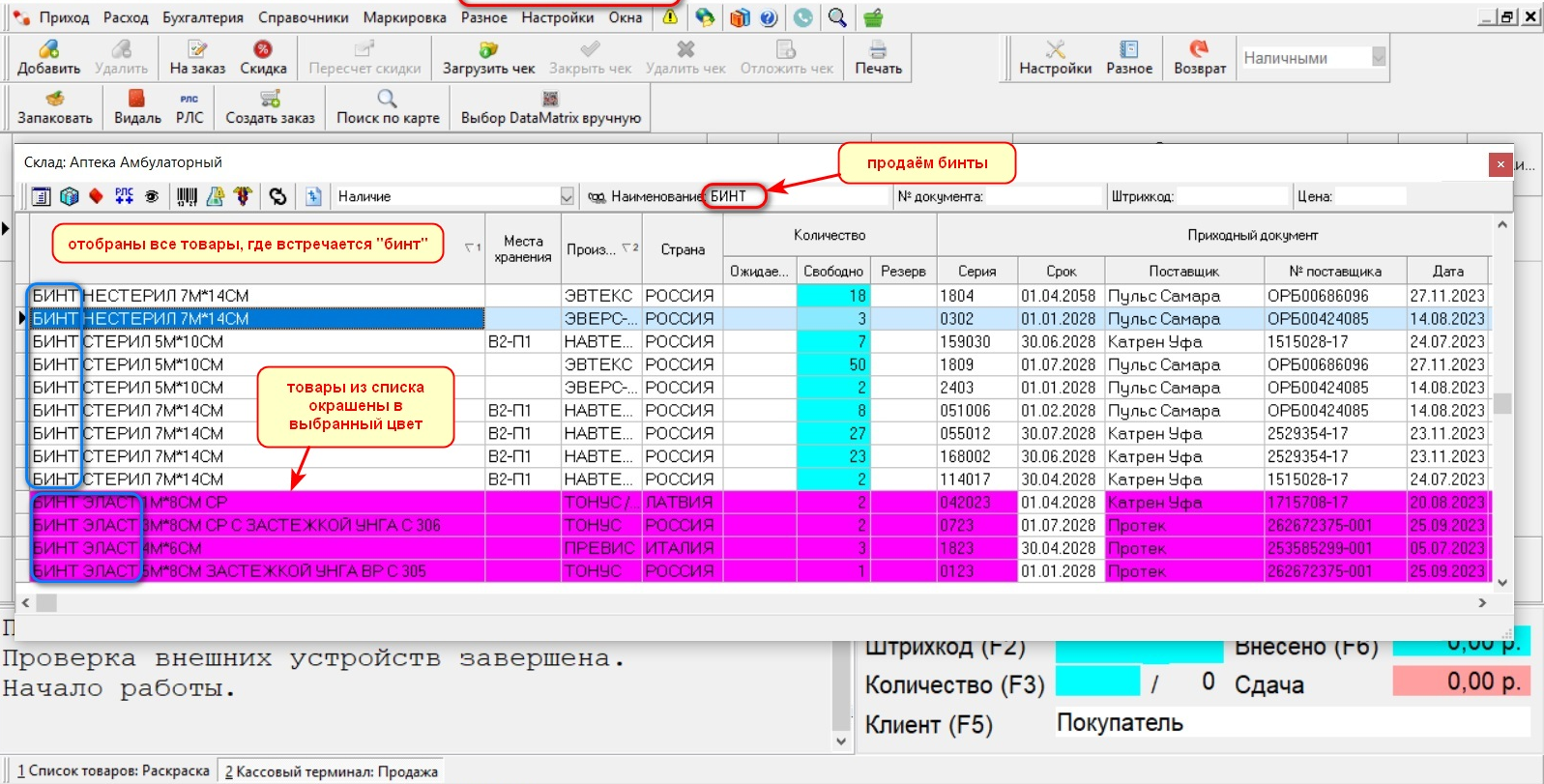
 , выберите цвет из предложенных вариантов и нажмите «ОК» (Рис. 4):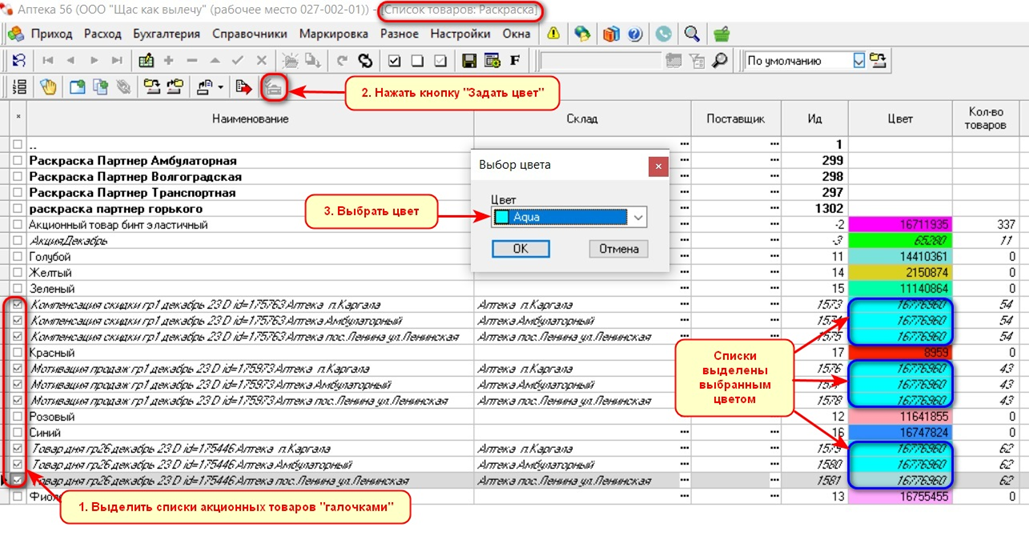

 и нажмите на кнопку "Создать символическую ссылку"
  (Рис. 1).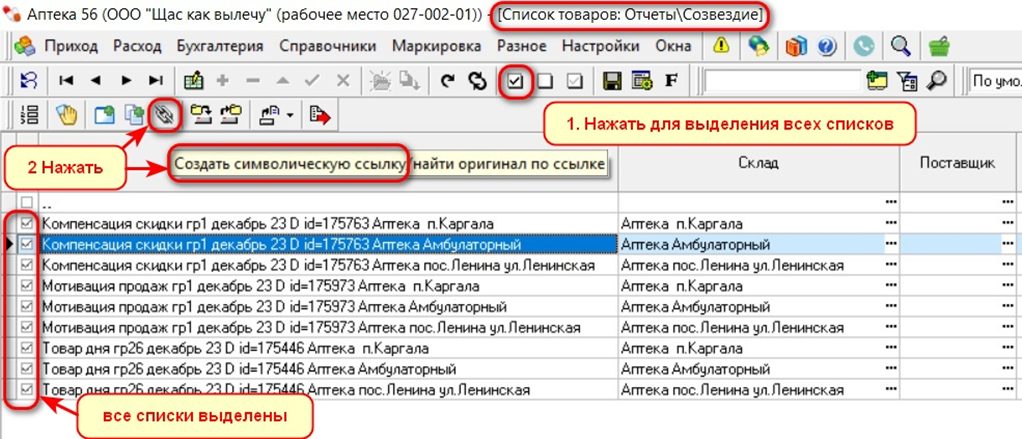
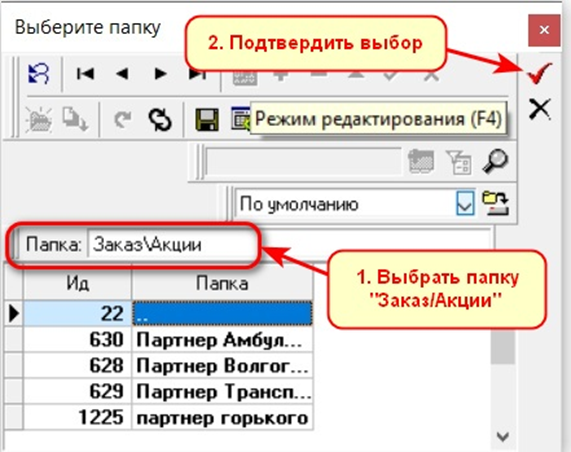
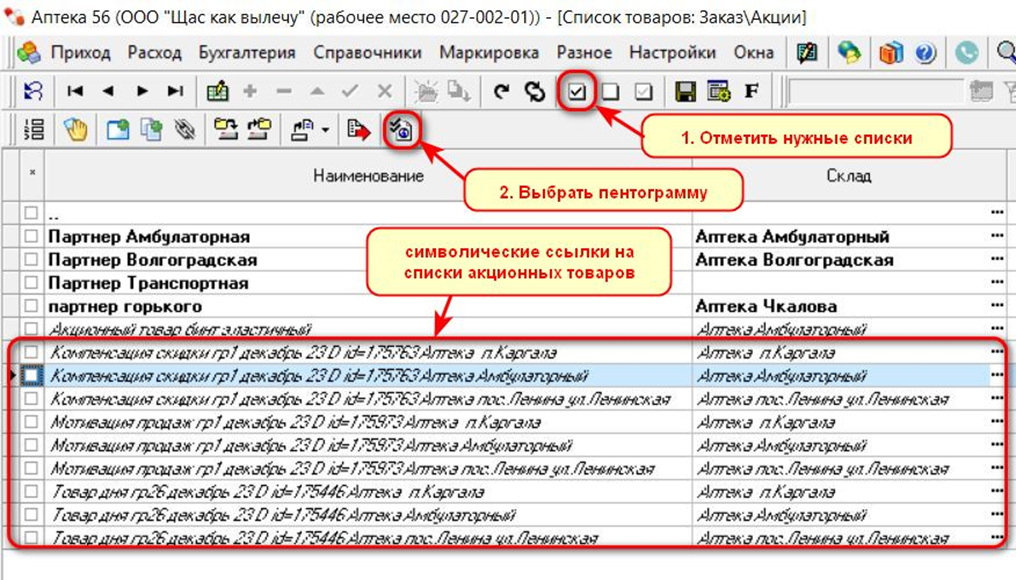
 . В библиотеке пиктограмм выберите понравившееся изображение и закройте окно, подтвердив свой выбор
  (Рис. 5):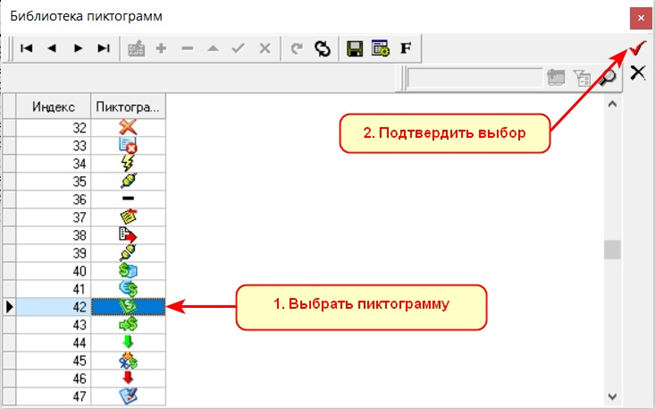
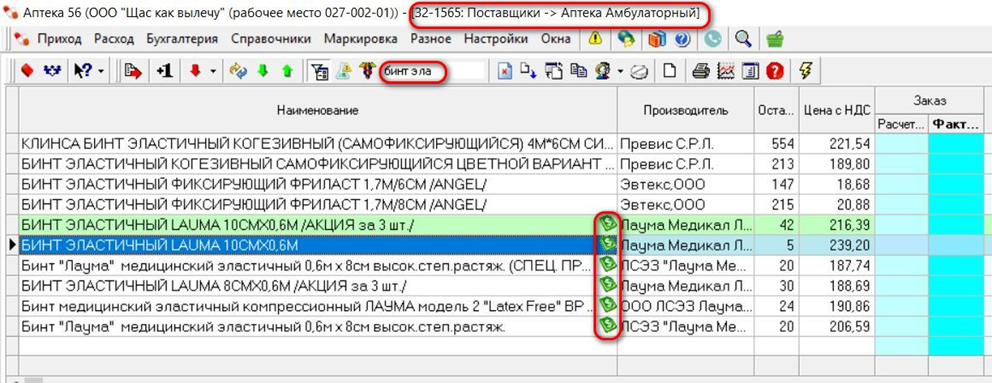

 или F3.



 , создав для выбранного списка символическую ссылку (Рис. 1).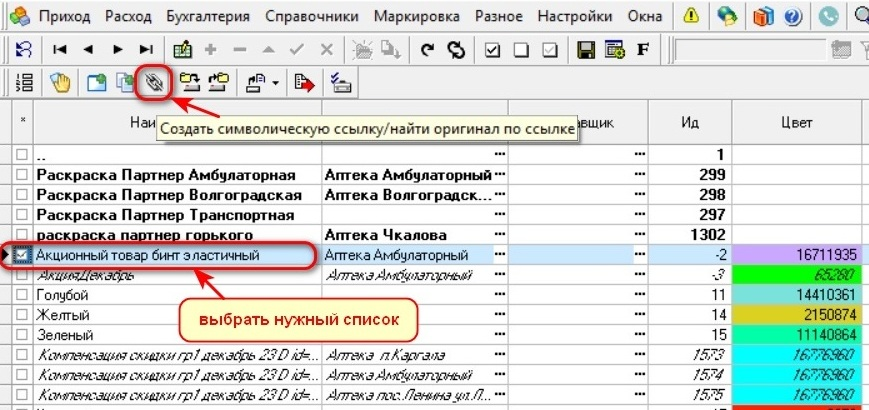
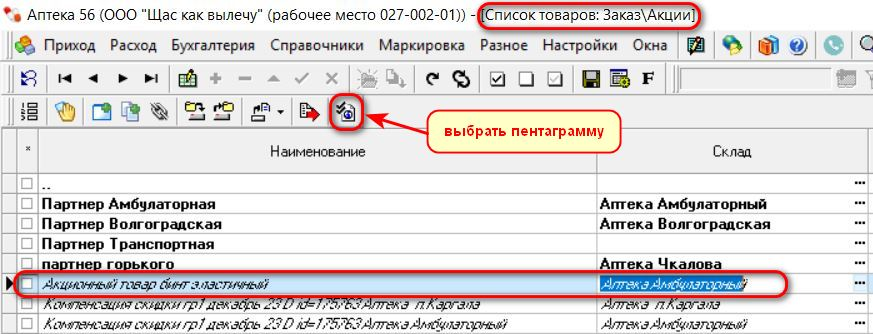
 . В библиотеке пиктограмм выберите изображение и закройте окно, подтвердив свой выбор
  (Рис. 4):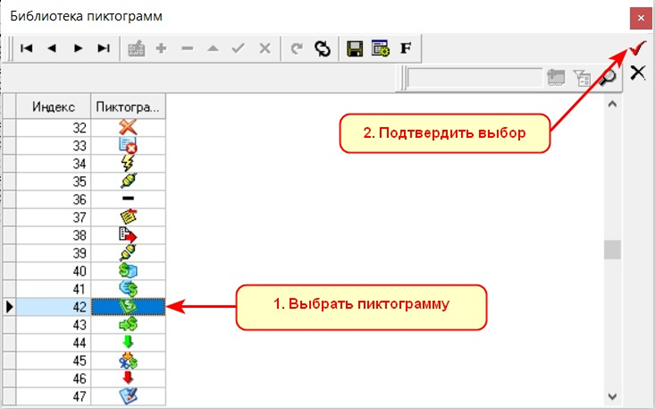
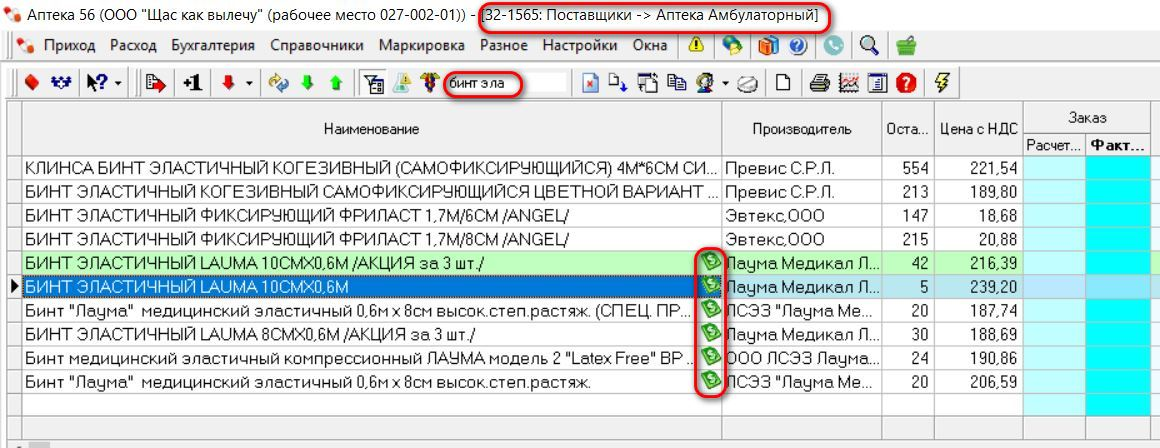


 или клавишей F4 (таблица станет светло-зелёной), нажмём кнопку «Добавить»
  или клавишу Insert и введём название нового списка (к примеру, «Акционный товар бинт эластичный»). Нажав
  в колонке «Склад», привяжем список к складу. Стоя на списке, нажмём кнопку «Задать цвет»
  . Выберем цвет из предложенных вариантов и выйдем из режима редактирования.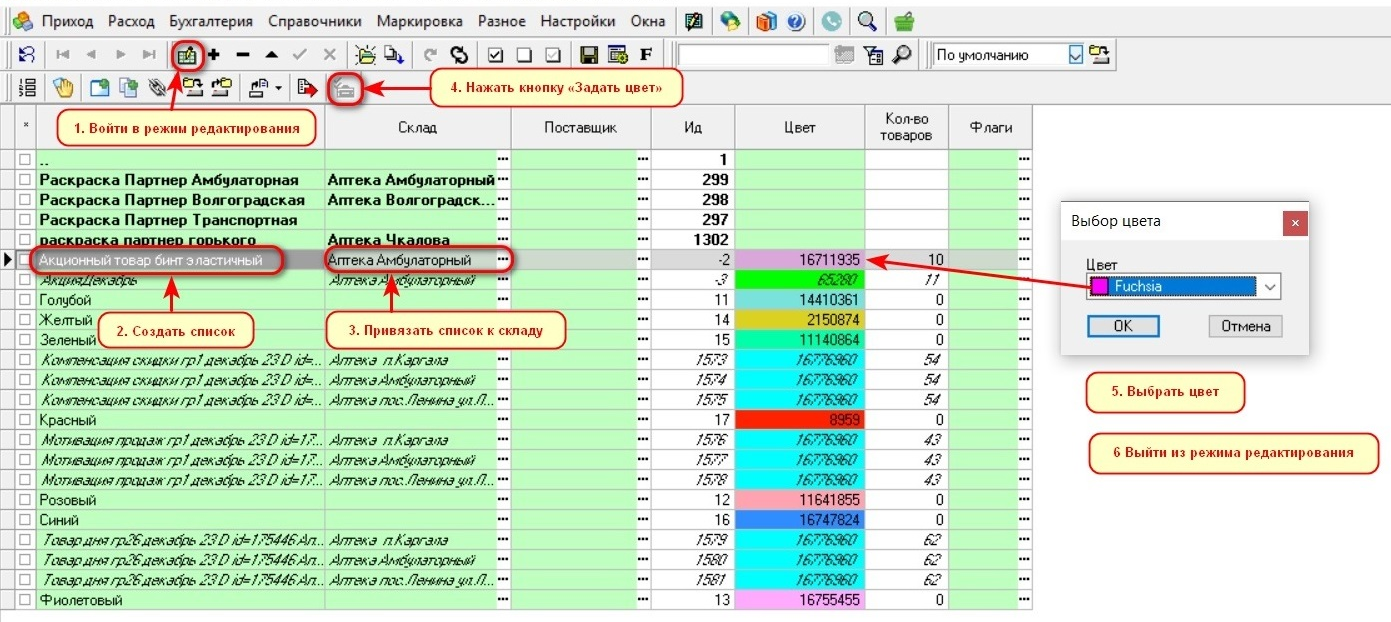
 . В открывшемся окне войдём в режим редактирования соответствующей кнопкой
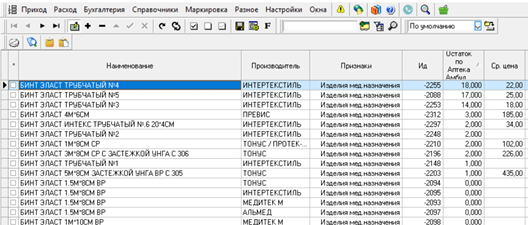
  или клавишу Insert, выберем товар (нам, к примеру, нужны эластичные бинты), из предложенного списка вручную или с помощью кнопок выбора
  "галочками" отметим необходимые позиции и, подтвердив выбор
  , выйдем из режима редактирования (Рис. 2).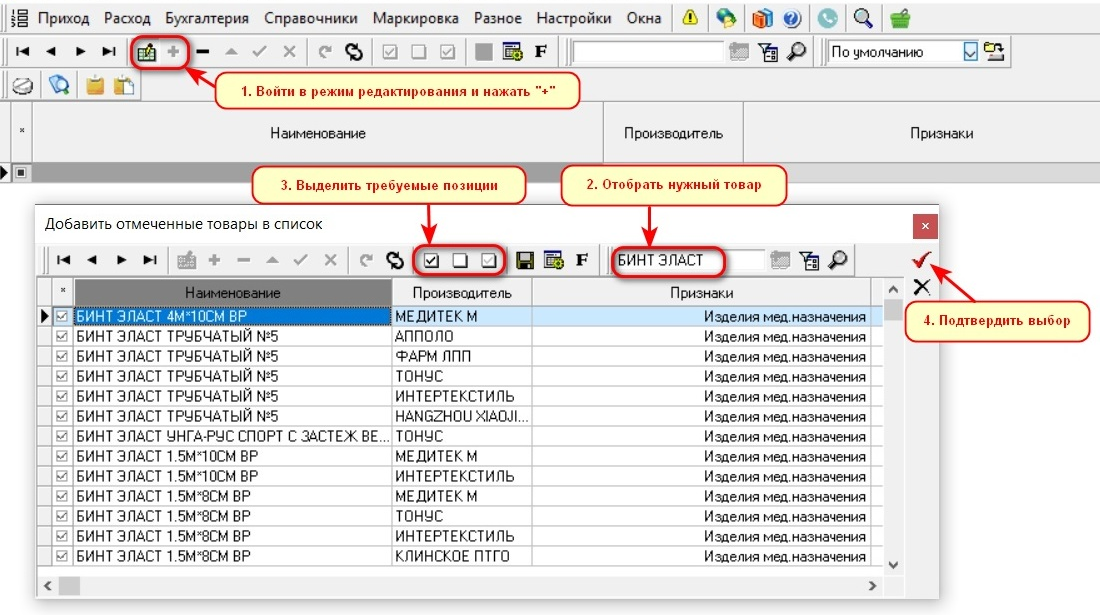
 (Рис. 1):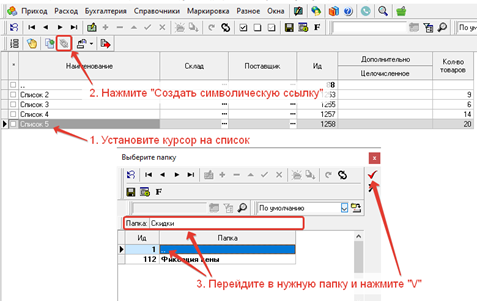
 . Символическая ссылка списка появится в выбранной папке, она будет обозначена курсивом (Рис. 2):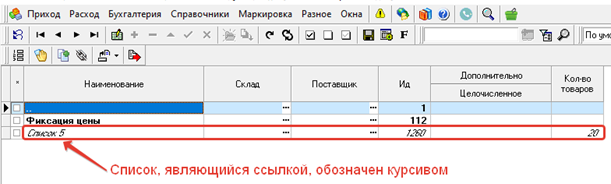
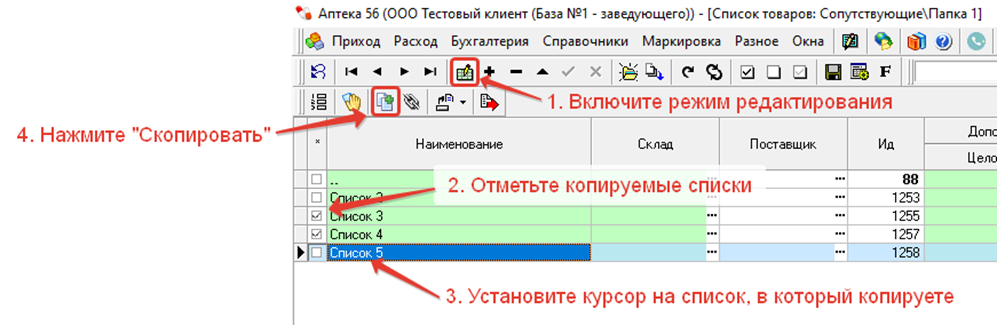
 или клавишей F4 (Рис. 1, п.1), отметьте копируемые списки, установив «V» слева от списка или с помощью кнопок выбора
  (Рис. 1, п.2), установите курсор на список, в который необходимо скопировать товары (Рис. 1, п.3), и нажмите кнопку «Копировать»
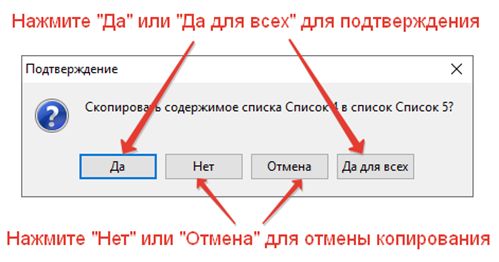
  (Рис. 1, п.4):