Июль 2026 — Фарм-Оператор

Перейти к содержанию

27 июля 2026

Порядок действий для приходных документов в состоянии "Временные":

1. В главном меню выберите раздел Приход/Приходные документы (Рис. 1):
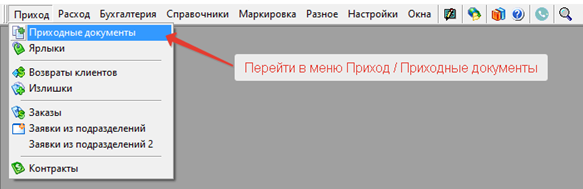
Рис. 1

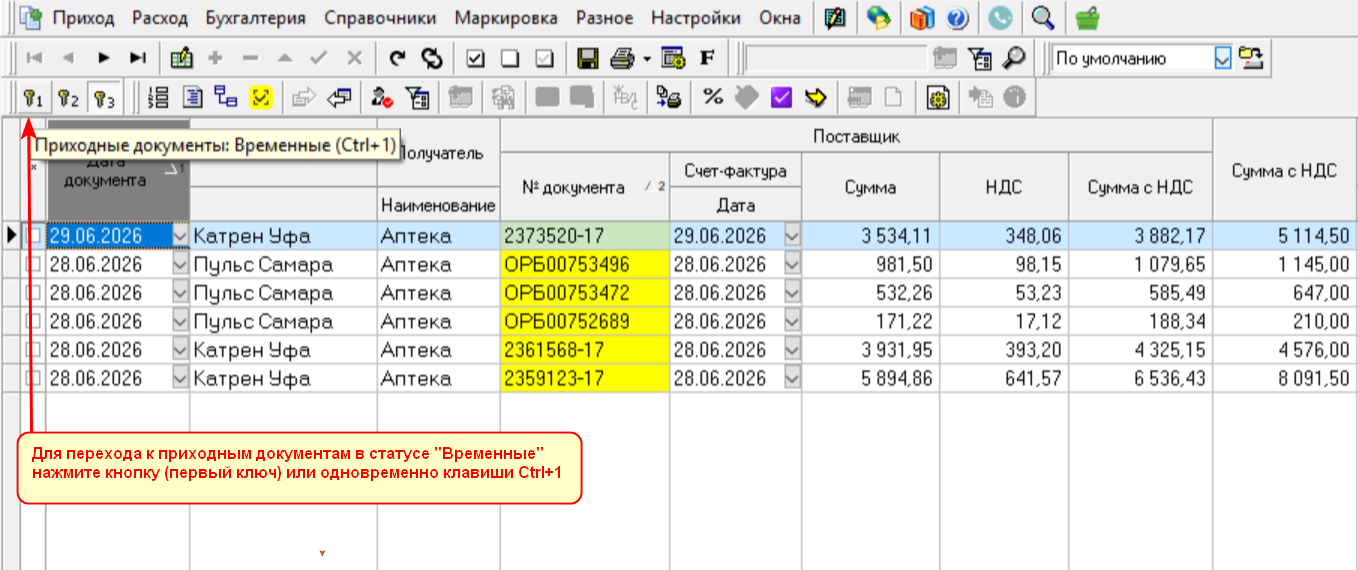
Автоматически откроется раздел приходных документов в состоянии "Временные" ( первый ключ) (Рис. 3, стрелка 1).

Если раздел Приход/Приходные документы был открыт ранее, нажмите кнопку "Временные"  или Ctrl+1 (Рис. 2):

Рис. 2

2. Проверьте наличие товаров, непривязанных к Единому справочнику (ЕС) (Рис. 3, стрелка 2). Если в документе есть непривязанные товары (они подсвечиваются красным цветом), необходимо выполнить привязку (см. раздел Привязка кодов товара к Единому справочнику (ЕС)).
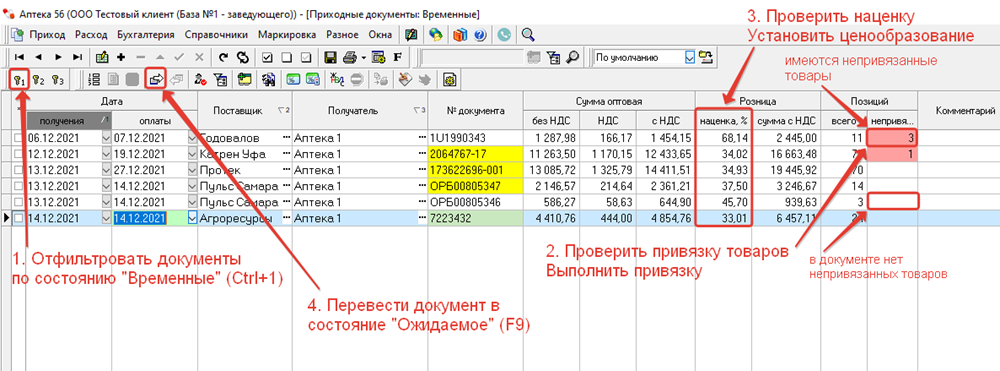
Рис. 3

Если привязка товара выполнена неверно (см. раздел Товар к ЕС привязан неверно) или возникают сложности с привязкой товара, обратитесь в техподдержку.


3. Проверьте наценку и, при необходимости, скорректируйте розничные цены (Рис. 3, стрелка 3) (см. раздел Ценообразование). Розничные цены интернет-заказов корректировке не подлежат.

Внимание! Если в документе есть товарные позиции с неустановленной розничной ценой, в состояние "Ожидаемое" ( второй ключ) он не переведется!

В лог-файле будет выведено соответствующее сообщение (Рис. 4):

Рис. 4

4. Если у Вас несколько аптек, проверьте получателя и, при необходимости, с помощью кнопки  выберите подразделение, для которого предназначен товар.

5. Нажав кнопку "Перевести в следующее состояние"  или F9, переведите документ в состояние "Ожидаемое" (Рис. 3, стрелка 4). В состоянии «Ожидаемое» ( второй ключ) находятся документы, товар по которым загружен на склад, но еще не оприходован (подробнее см. раздел Приходные документы в состоянии "Ожидаемое").

6. Любой товар можно привязать к месту хранения (см. раздел Привязка товара к местам хранения). При переводе документа из состояния "Временные"  в состояние "Ожидаемое"  для товара, не привязанного к местам хранения, в лог-окне высветится ошибка (Рис. 5), но документ будет переведён. Нажав на выделенный голубым цветом и подчёркнутый (ссылка) номер документа, товар можно привязать к местам хранения. Это можно сделать позже или вообще не делать, программа это допускает.

Рис. 5

Для приходных документов в состоянии «Временные»  можно распечатать документ Приход товара по счёту-фактуре.

Перейти к содержанию

27 июля 2026

В состоянии «Временные» находятся документы, загруженные в программу, но не оказывающие влияния на остатки склада. Чтобы увидеть такие документы, в Главном меню перейдите в раздел Приход/Приходные документы (Рис. 1):

Рис. 1

Автоматически откроется раздел приходных документов в состоянии "Временные" ( первый ключ) (Рис. 2):

Рис. 2

Все вновь загруженные приходные документы отражаются в этом разделе. Также здесь можно создать приходный документ вручную. Подробнее см. раздел Загрузка и создание приходных документов.

Для работы с приходными документами в состоянии "Временные" необходимо изучить следующие разделы:

Без привязки кодов товара к Единому справочнику и без проведения ценообразования (установки розничных цен) дальнейшая работа с приходным документом (перевод в состояние "Ожидаемое" ) невозможна.

Перейти к содержанию

10 июля 2026

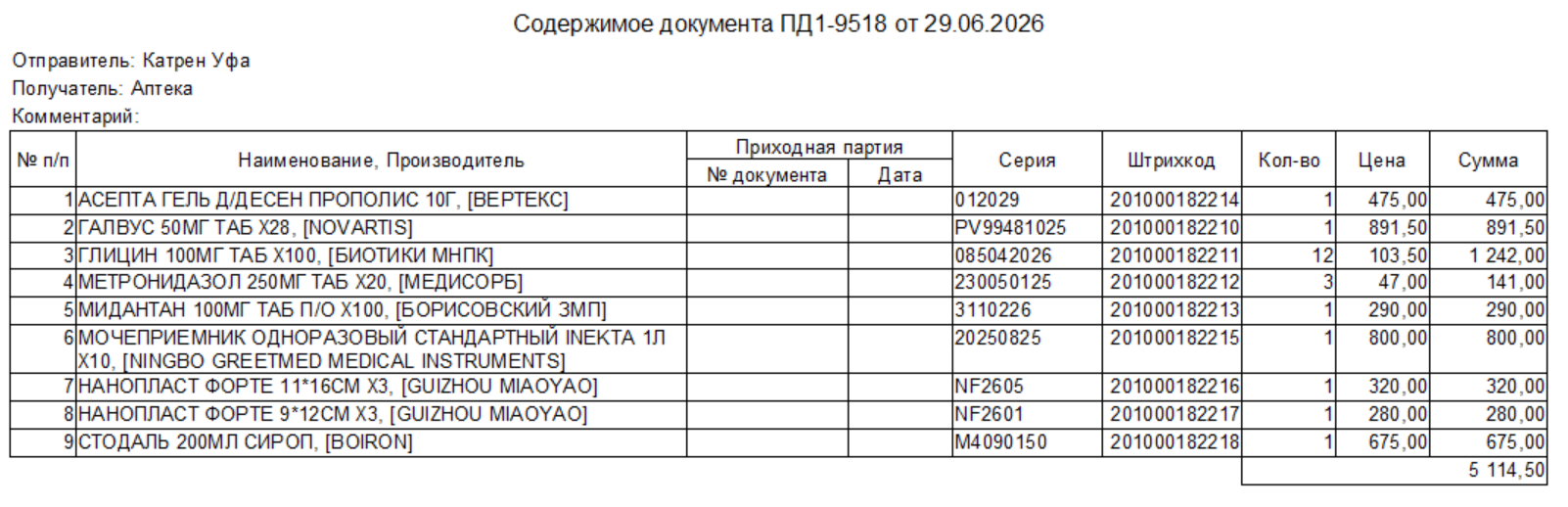
Для приходных документов в разделах Приход/Приходные документы/Ожидаемое ( второй ключ) или Получено ( третий ключ) можно распечатать Содержимое документа (Рис. 1):

Рис. 1

Чтобы распечатать данную форму, установите курсор на нужный приходный документ, нажмите стрелку рядом с кнопкой печати и из выпадающего списка выберите «Содержимое документа» (Рис. 2):
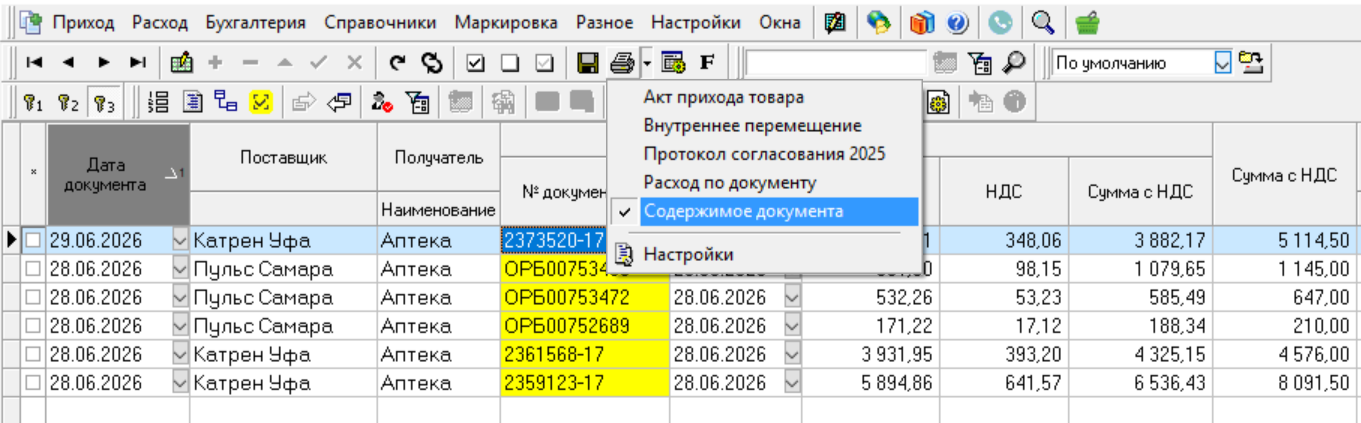
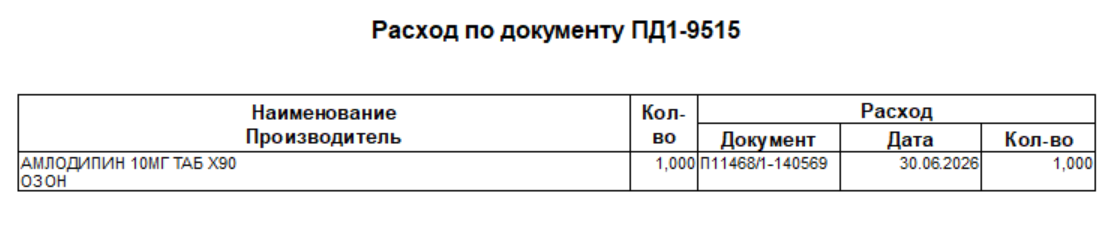
Рис. 2

Перейти к содержанию

10 июля 2026

Для приходных документов в разделах Приход/Приходные документы/Ожидаемое ( второй ключ) или Получено ( третий ключ) можно распечатать Расход по документу на текущую дату (Рис. 1):

Рис. 1

В печатной форме отображаются проданные товары по выбранной накладной. Здесь П11468/1-140569 - документ продажи (см. раздел Номера документов), его можно найти в разделе Расход/Продажи/Продано ( второй ключ).

Чтобы распечатать данную форму, установите курсор на нужный приходный документ, нажмите стрелку рядом с кнопкой печати  и из выпадающего списка выберите «Расход по документу» (Рис. 2):

Рис. 2

Перейти к содержанию

10 июля 2026

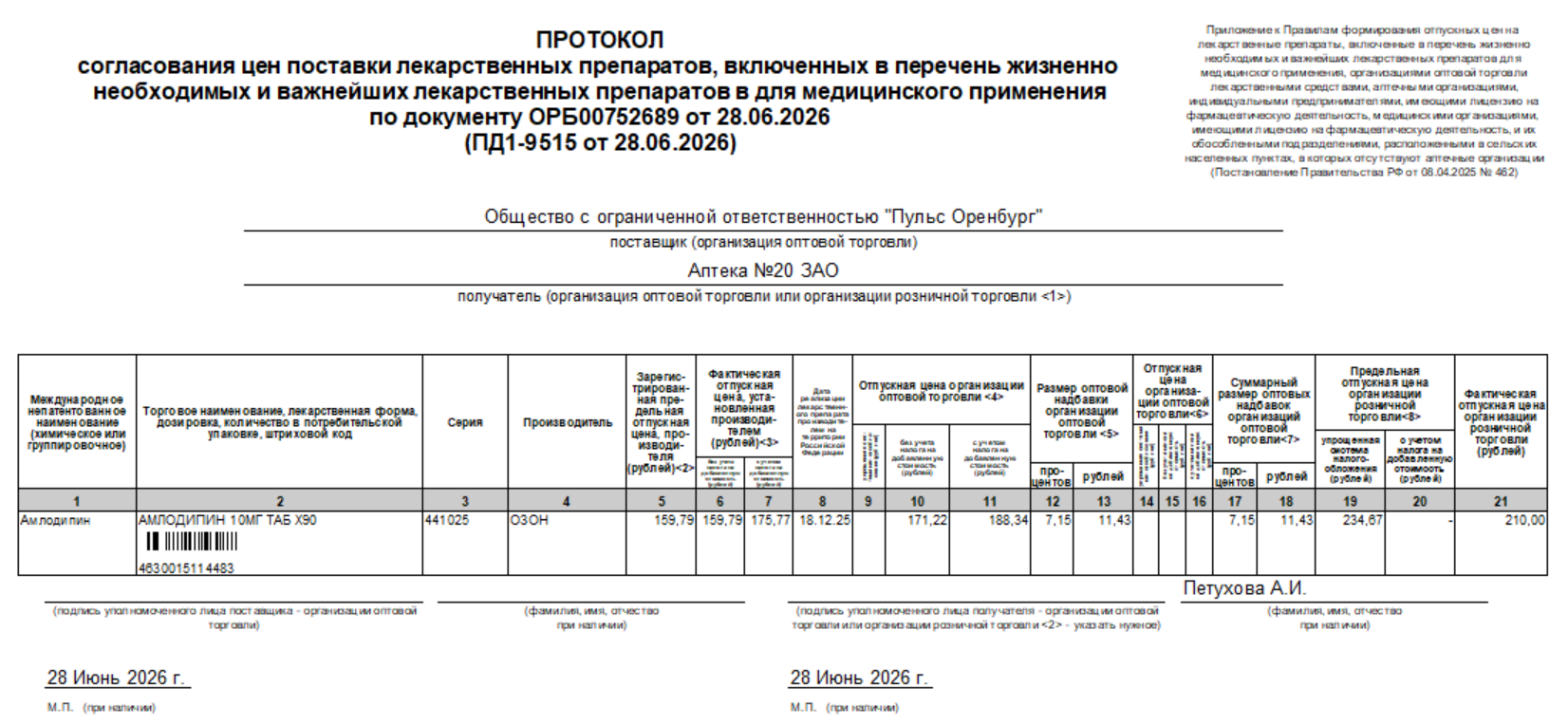
Для приходных документов в разделах Приход/Приходные документы/Ожидаемое ( второй ключ) или Получено ( третий ключ), имеющих в своём составе жизненно необходимые и важнейшие лекарственные препараты (ЖНВЛП), можно распечатать Протокол согласования цен на ЖНВЛП (Рис. 1).

Рис. 1

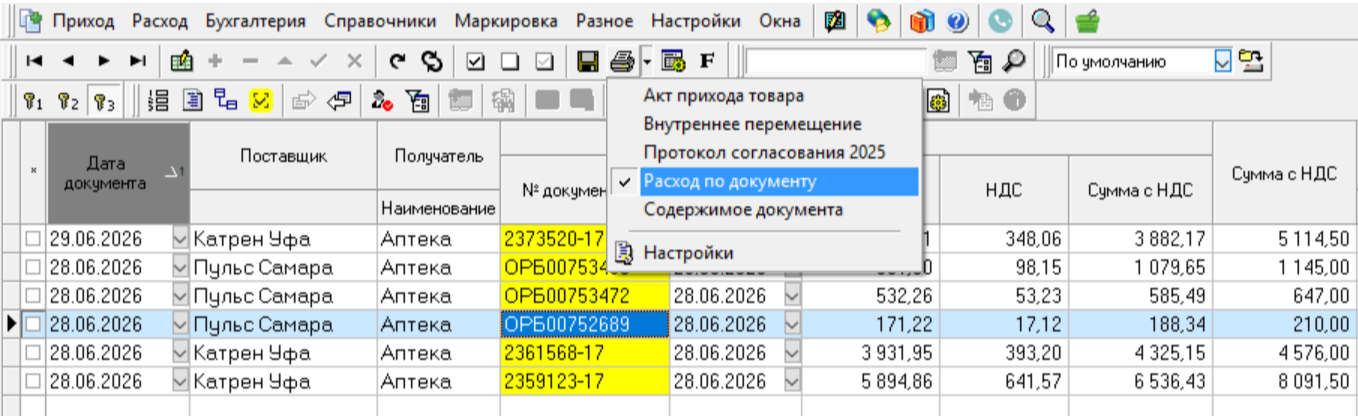
Чтобы распечатать Протокол согласования цен, установите курсор на нужный приходный документ, нажмите стрелку рядом с кнопкой печати и выберите "Протокол согласования 2025" в выпадающем меню (Рис. 2).
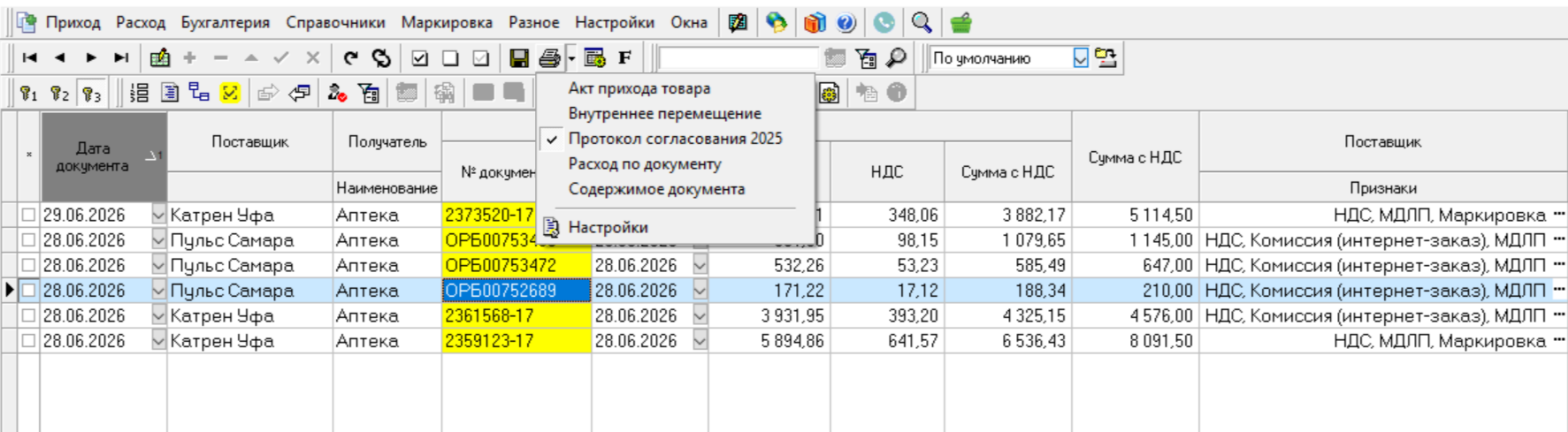
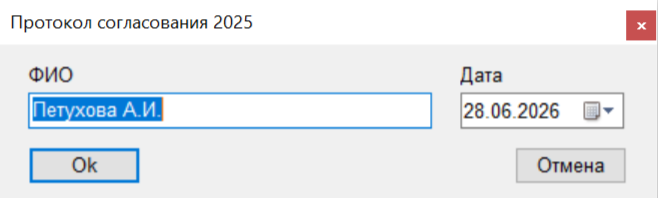
Рис. 2

Для корректного заполнения печатной формы документа укажите ФИО ответственного лица, дату поступления товаров (по умолчанию установится дата документа) и нажмите «Ок» (Рис. 3):

Рис. 3

Перейти к содержанию

10 июля 2026

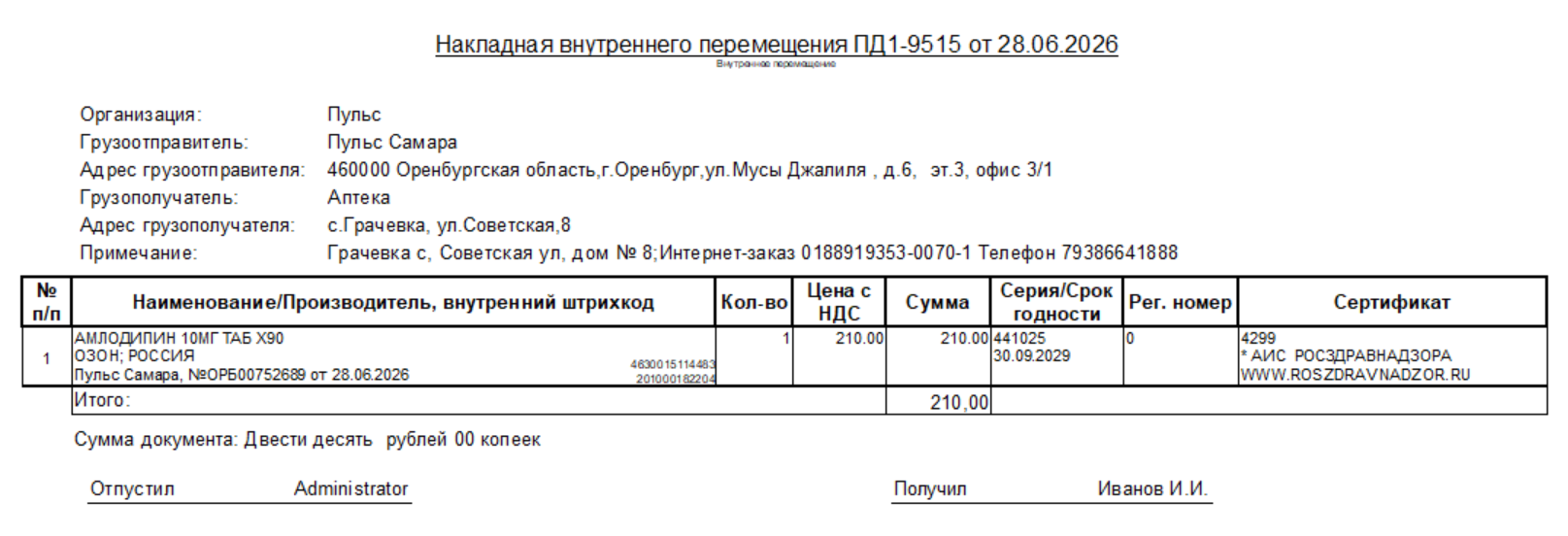
При передаче товаров, материалов, тары и других товарно-материальных ценностей (ТМЦ) от одного ответственного лица к другому по правилам бухгалтерского учёта необходимо подготовить товарную накладную на внутреннее перемещение.

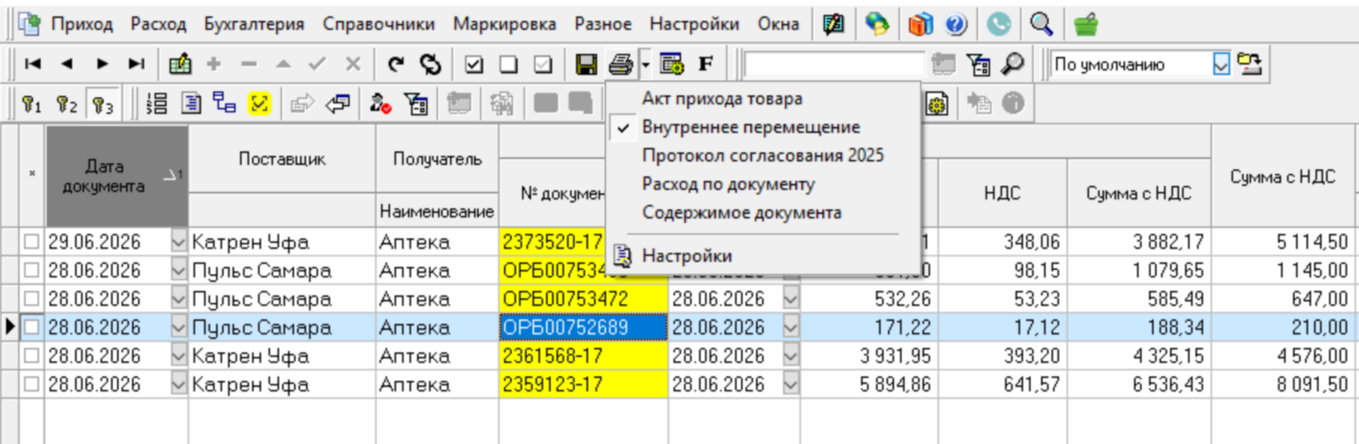
Чтобы распечатать Накладную внутреннего перемещения, установите курсор на нужный приходный документ, нажмите стрелку рядом с кнопкой печати  и выберите «Внутреннее перемещение» в выпадающем меню (Рис. 1).

Рис. 1

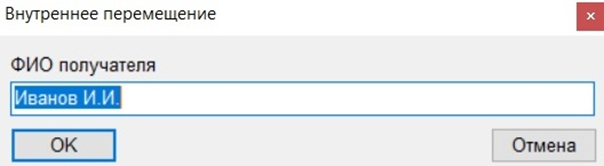
Введите ФИО сотрудника – получателя товара и нажмите «ОК» (Рис. 2):

Рис. 2

Документ имеет вид, представленный на Рис. 3:

Рис. 3

Перейти к содержанию

10 июля 2026

Акт прихода товара – это печатная форма документа прихода, которая содержит всю необходимую информацию для качественной приемки товара. Рекомендуем принимать товар на основании этого документа, поскольку в этом случае сверка фактически полученного товара и предоставленной информации от поставщика будет наиболее полной и достоверной, позволяющей избежать разночтений.

Акт прихода товара можно распечатать в разделе Приход/Приходные документы/Ожидаемое ( второй ключ) или Получено ( третий ключ).

Чтобы распечатать Акт прихода товара, установите курсор на нужный документ, нажмите стрелку рядом с кнопкой печати  и выберите «Акт прихода товара» в выпадающем меню (Рис. 1):
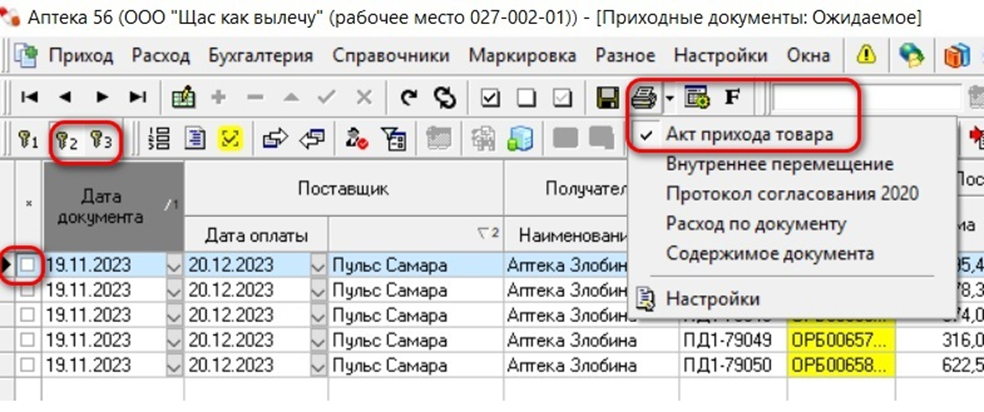
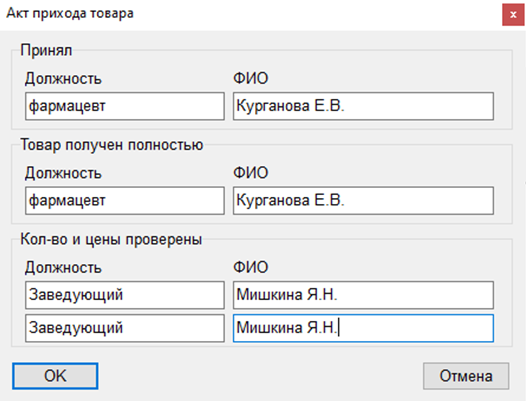
Рис. 1

В открывшемся окне для корректного заполнения печатной формы документа укажите должности и ФИО ответственных лиц (Рис. 2):

Рис. 2

В режиме предпросмотра проверьте документ на корректность заполнения.

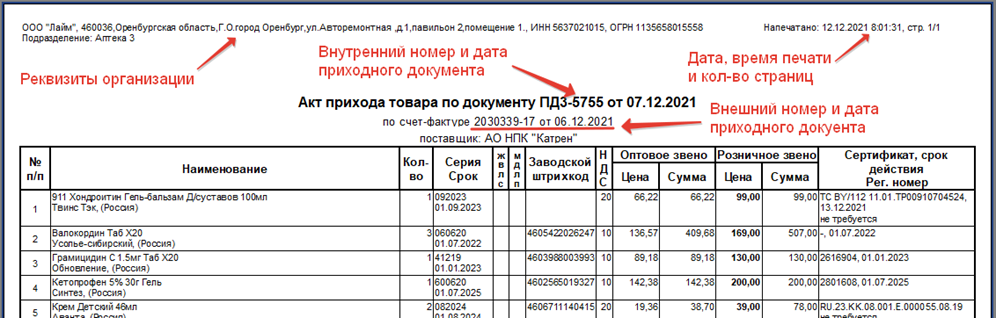
В шапке печатной формы документа (Рис. 3) указаны:

  • реквизиты организации;
  • внутренний номер и дата приходного документа;
  • внешний номер и дата приходного документа.

Рис. 3

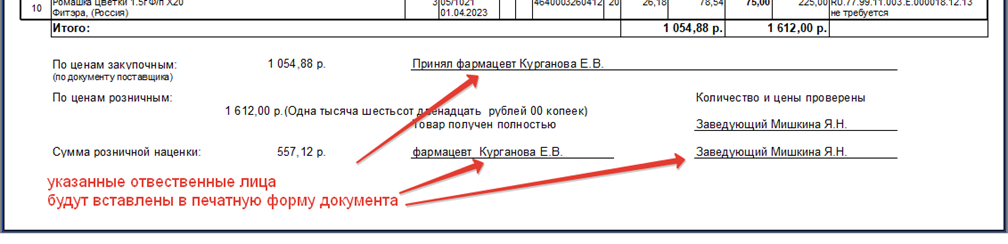
В подвале печатной формы выводятся ранее указанные ответственные лица (Рис. 4):

Рис. 4

Из режима предпросмотра распечатайте Акт прихода товара и возьмите документ с принтера в работу.

Возможны ситуации, когда расчетная сумма по ценам оптового звена расходится с итоговой суммой по ценам закупочным (по документу поставщика). Это связано с округлением при расчете НДС. Расхождение в несколько копеек – допустимо, за правильную сумму при взаиморасчетах с поставщиком принимается значение по документу поставщика.

Для контроля ошибок в суммах приходных документов можно использовать отчёт Разное/Отчёты/Бухгалтерия/Расшифровка погрешностей.

Если расхождение составляет десятки и сотни рублей, необходимо проверить корректность заполнения табличной части приходного документа и исправить ошибку сумм документа самостоятельно либо обратиться в службу технической поддержки.

Перейти к содержанию

10 июля 2026

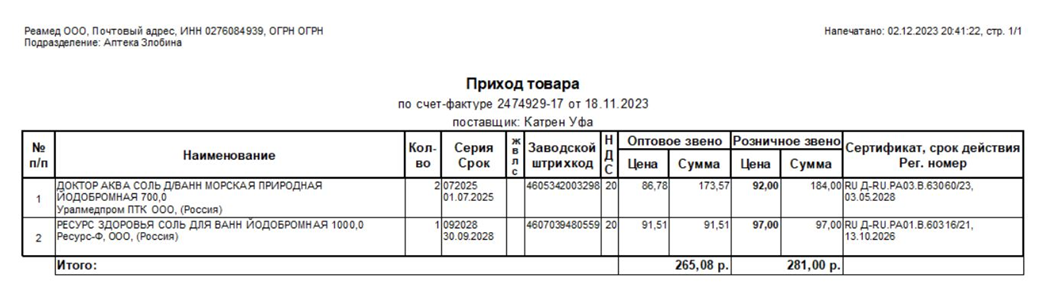
Документ «Приход товара по счёту-фактуре» можно распечатать в разделе Приход/Приходные документы/Временные.

Он имеет вид, представленный на Рис. 1:

Рис. 1

Чтобы распечатать данную форму, установите курсор на нужный приходный документ, нажмите стрелку рядом с кнопкой печати  и из выпадающего списка выберите «Приход товара» (Рис. 2):
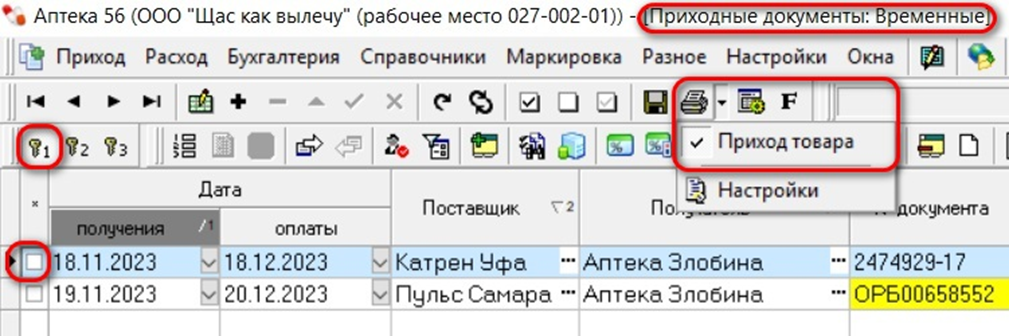
Рис. 2

Перейти к содержанию

10 июля 2026

Содержимое всех приходных документов можно вывести на печать. Для этого существует несколько печатных форм.

Подробнее о настройках печати документов см. раздел «Печать документов А4»/«Настройка печати».

Печатные формы отличаются для приходных документов в состоянии "Временные" ( первый ключ) и в состоянии "Ожидаемое" ( второй ключ) и "Получено" ( третий ключ).

Для приходных документов в состоянии "Временные" ( первый ключ) можно распечатать только одну печатную форму - Приход товара по счёту-фактуре.

Для приходных документов в состоянии "Ожидаемое" ( второй ключ) и "Получено" ( третий ключ) можно распечатать следующие печатные формы:

Печатная форма "Протокол согласования 2024" устарела, чтобы она не выводилась для печати, уберите "галочку" в настройках.

Чтобы распечатать  форму, установите курсор на нужный приходный документ, нажмите стрелку рядом с кнопкой печати  и из выпадающего списка выберите нужную печатную форму (Рис. 1):
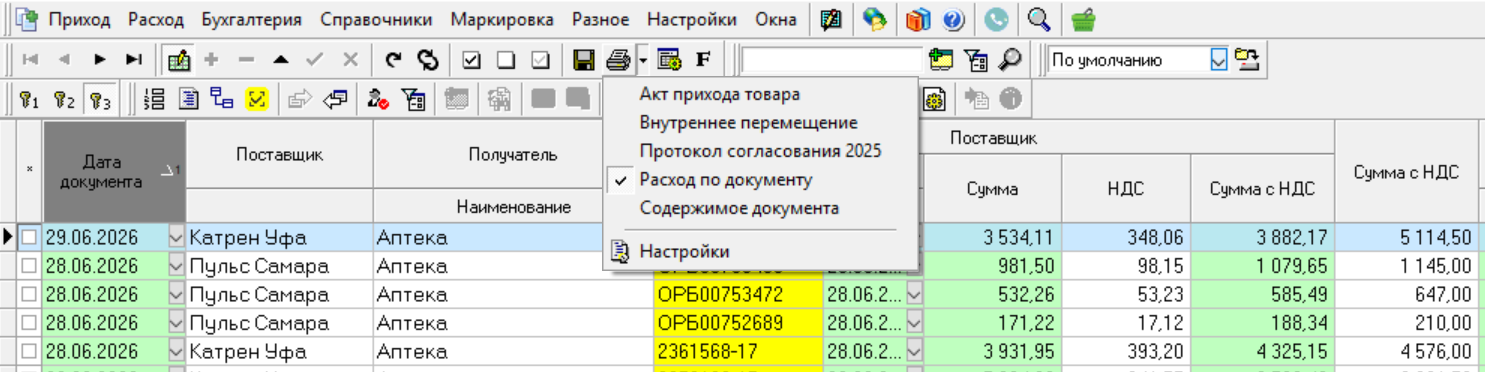
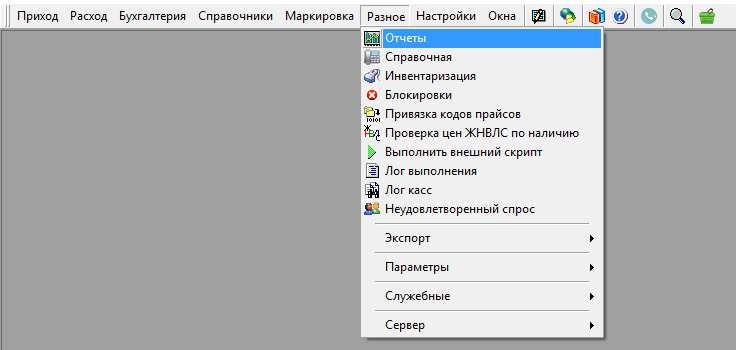
Рис. 1

По умолчанию выбрана та печатная форма, которая использовалась в прошлый раз.

Перейти к содержанию

9 июля 2026

Для формирования отчётов в главном меню выберите пункт Разное/Отчёты (Рис. 1):

Рис. 1

Формирование отчётов доступно пользователям с правами зав. аптекой.

Можно сформировать следующие отчёты по приходным документам:

  • Бухгалтерия/Расшифровка погрешностей

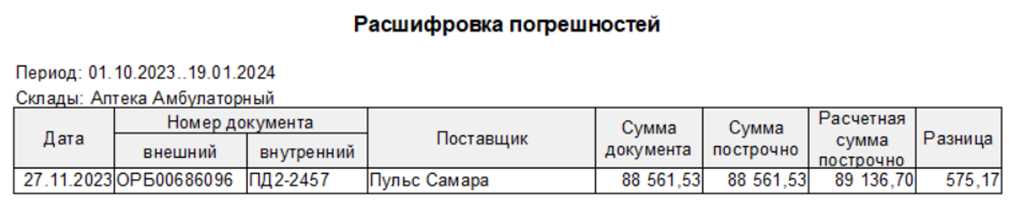
Отчёт отражает несовпадения указанной суммы приходного документа и суммы строк документа, рассчитанной программой. Ситуация возможна, если в приходном документе добавлены или удалены какие-либо строки, а сумма накладной не исправлена.

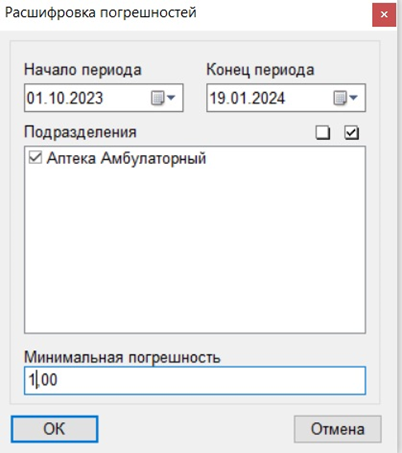
Для формирования отчёта задайте период, выберите подразделение и задайте минимальную погрешность, при превышении которой документы попадут в отчёт (Рис. 2):

Рис. 2

Форма отчёта приведена на Рис. 3:

Рис. 3

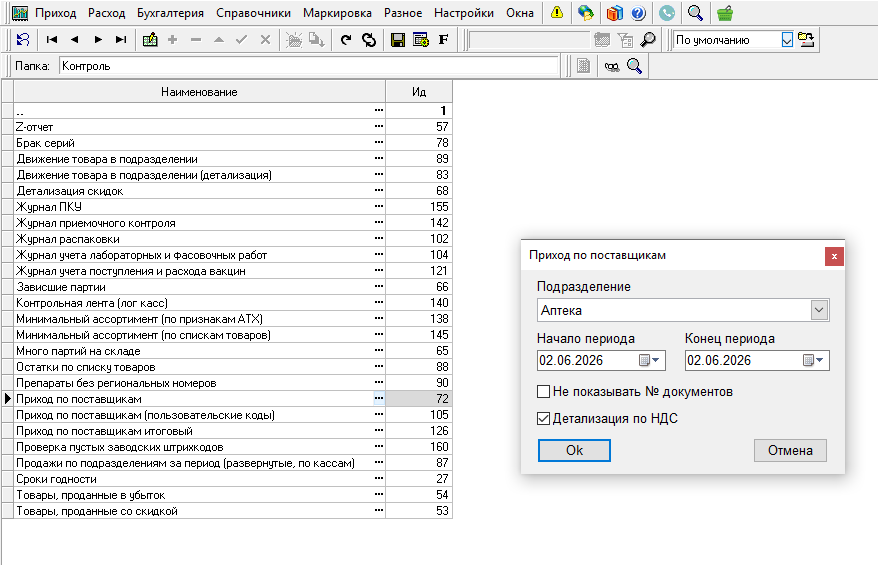
  • Контроль/Приход по поставщикам

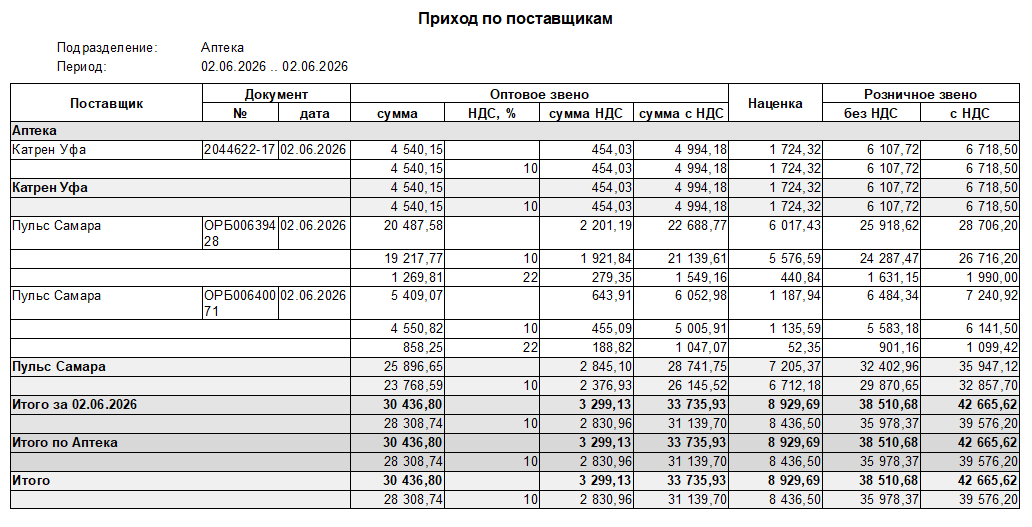
Отчёт отражает все приходные документы по выбранному подразделению за заданный период (Рис. 4):

Рис. 4

Форма отчёта приведена на Рис. 5:

Рис. 5

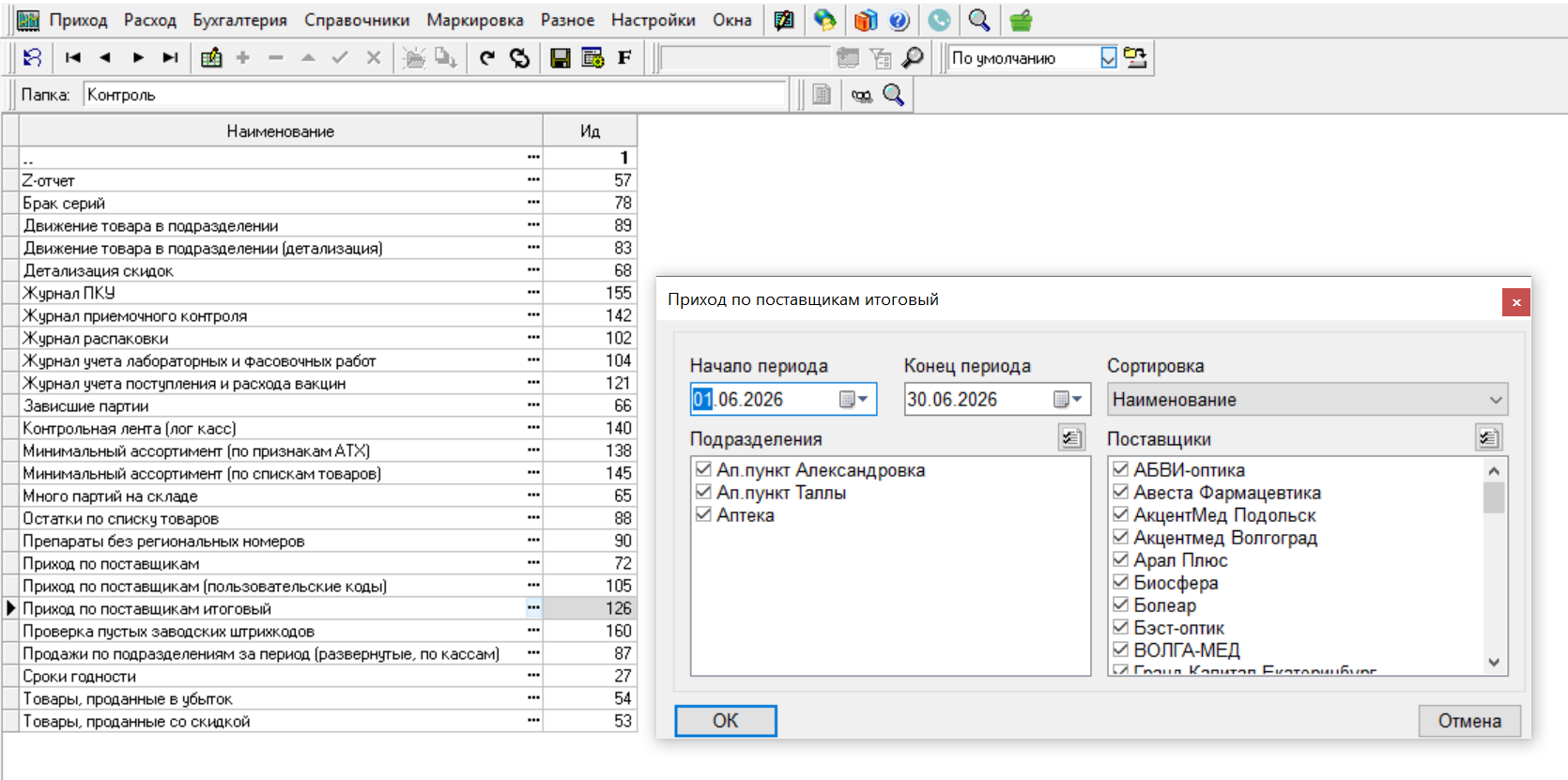
  • Контроль/Приход по поставщикам итоговый

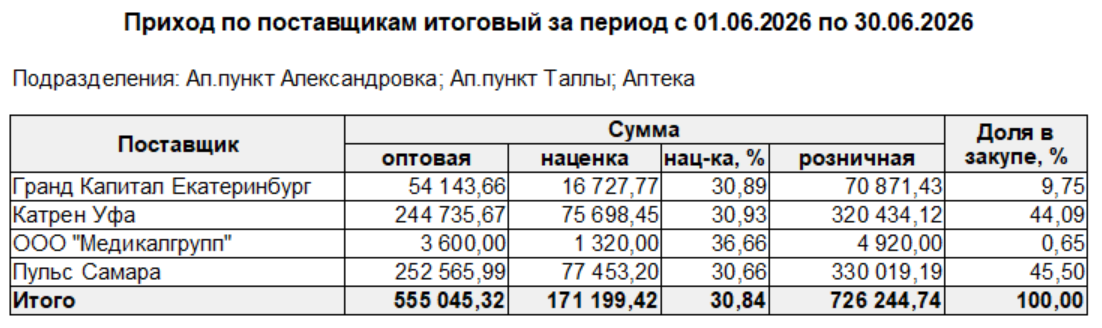
Отчёт выводит суммы оптовых и розничных цен, наценки (руб. и %) и доли в закупе (%) по приходным документам по заданному складу за заданный период с разбивкой по поставщикам (Рис. 6, Рис. 7):

Рис. 6

Рис. 7