Привязка кодов товара к Единому справочнику
Привязка кодов товара – это функция, которая проверяет соответствие наименований товаров приходной накладной и внутреннего единого справочника (ЕС) товаров программы и позволяет, в случае необходимости, установить связь между ними, т.е. привязать товар.
Сам справочник используется для стандартизации наименований товара и производителя, которые у разных поставщиков могут быть разными. Подобная стандартизация позволит избежать пересортицы и задвоения товара.
Например, ЦИНК ХЕЛАТ N200 ТАБЛ П/О ПО 0,5Г/БЛИСТЕР [ЭВАЛАР] и ЦИНК ХЕЛАТ ТАБ П/О Х200 [ЭВАЛАР] – это одно и то же. Вариантов написания может быть много, но в ЕС это будет одна строка. Такой подход резко уменьшает количество препаратов, требующих привязки кодов товара в приходных документах.
Если в приходной накладной есть непривязанный товар, количество таких позиций отображено в форме списка накладных и подсвечено красным цветом в колонке Позиций/Непривязанных (Рис. 1, стрелка 1):
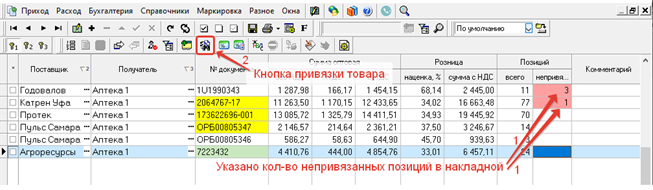
Рис. 1
Привязка кодов товара к товарам из ЕС
Для того чтобы привязать товар, установите курсор на приходный документ и нажмите кнопку «Привязка кодов товара»  или F5 на панели меню (Рис. 1, стрелка 2). Можно делать привязку сразу по нескольким документам. Для этого отметьте документы с непривязанными позициями «галочками» в крайней левой колонке.
Откроется окно привязки товара (Рис. 2). Визуально оно делится на 3 раздела:
- Наименование, производитель и штрих-код непривязанного товара из приходного документа. Наименования указаны так, как записаны в приходном документе (Рис. 2, верхняя половина)
- Справочник товаров ЕС. Программа автоматически подбирает наиболее подходящие наименования товаров из ЕС (Рис. 2, левая нижняя часть)
- Справочник производителей ЕС. Программа автоматически подбирает наиболее подходящие наименования производителей из ЕС (Рис. 2, правая нижняя часть).
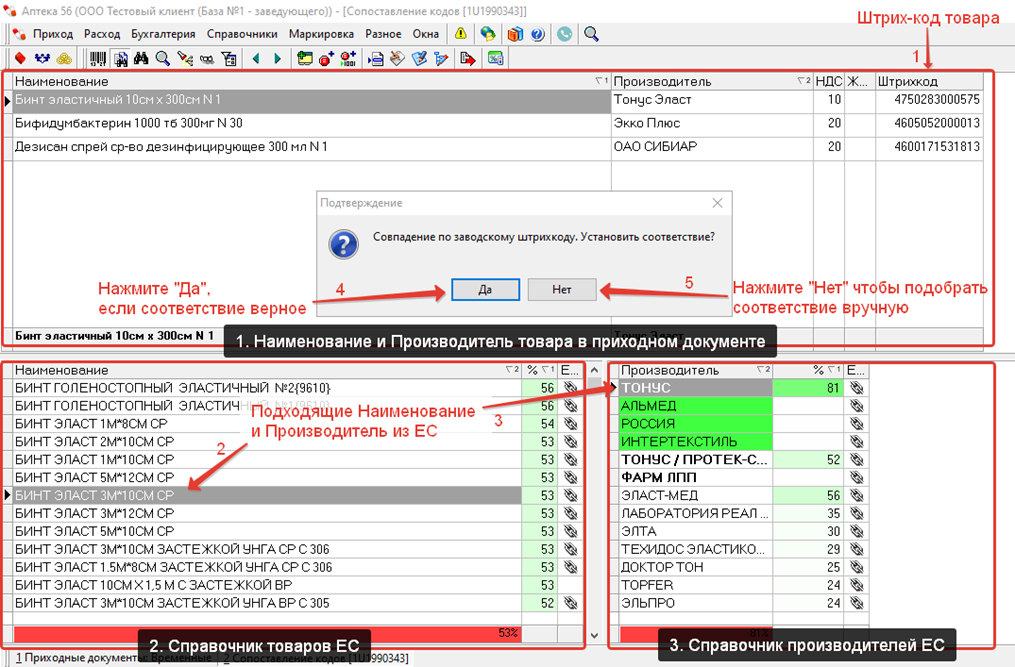
Рис. 2
Если штрих-код непривязанного товара (Рис. 2, стрелка. 1) совпадает со штрих-кодом уже имеющегося в едином справочнике товара, то в диалоговом окне будет предложено установить соответствие. При этом в разделах 2 и 3 курсор будет установлен на товар, со штрих-кодом которого совпал штрих-код непривязанного товара, и на его производителя (Рис. 2, стрелки 2 и 3).
Нажмите «Да», если уверены, что соответствие верное (Рис. 2, стрелка 4). Если соответствие не верно – нажмите «Нет» (Рис. 2, стрелка 5) и сделайте подбор наименования и производителя вручную. Самые подходящие из них находятся в верхних строках разделов 2 и 3.
 |
Внимательно сравнивайте наименование, дозировку и производителя нового и имеющегося в ЕС товара. Не нажимайте «Да» автоматически!!! |
Для подбора вручную установите курсор на наименование товара в разделе 2 и производителя в разделе 3, убедитесь еще раз, что форма выпуска, дозировка, вложение товара совпадает с предложенным из ЕС, и нажмите кнопку «Привязать товар»  или F5. Привязка товара выполнена. Строка с наименованием привязанного товара в разделе 1 подсветится зеленым цветом (Рис. 3, стрелка 3).
Обратите внимание, что соответствие строк в разделе 2 и 3 (наименование и производитель ЕС) - независимые. Например, для непривязанной позиции на Рис. 2 подходящее наименование товара ЕС находится в 7 строке раздела 2, а подходящее наименование производителя ЕС – в первой строке раздела 3 (Рис. 2, стрелки 2 и 3). Т.е. подходящие наименование и производитель не обязательно должны находиться на уровне одной строки.
Если непривязанных товаров в приходной накладной несколько, выполните подбор наименования и производителя из ЕС для каждого из них.
Если предложенные в разделах 2 и 3 варианты не подходят, то создайте новое наименование товара и/или производителя соответствующими кнопками (Рис. 3, стрелки 1 и 2):
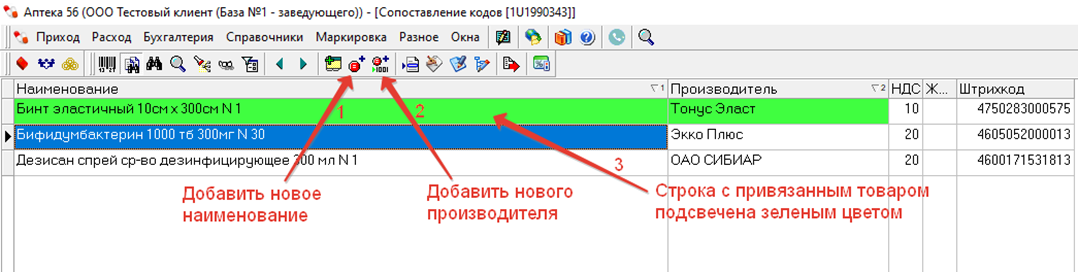
Рис. 3
Подробнее см. разделы:
- Создание нового товара в ЕС
- Создание нового производителя в ЕС
- Полезные кнопки окна сопоставления кодов товара
- Товар к ЕС привязан неверно
По окончании привязки закройте раздел. При условии совпадения менее 95% привязанных товаров с товарами в ЕС программа запросит подтверждение произведенной привязки (Рис. 4). Если привязка проведена правильно – нажмите «Да», если не правильно – нажмите «Нет» и повторите процесс привязки товара по отмененным позициям заново.
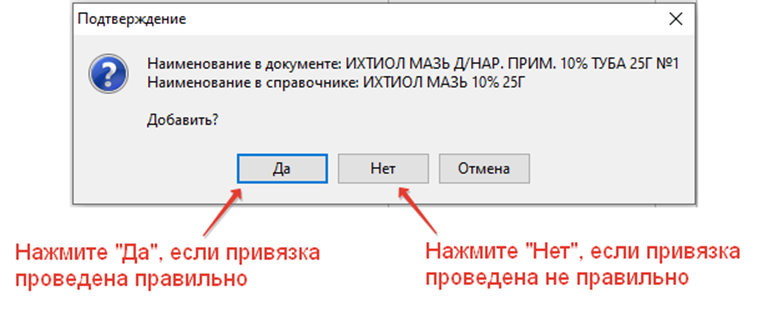
Рис. 4
Когда привязка товара к справочнику будет завершена, можно переходить к следующему этапу работы с приходным документом.