Настройка схемы ценообразования
Одним из способов ценообразования в программе является наценка по схеме.
 |
Создавать и настраивать новые схемы ценообразования может только пользователь с правами заведующий аптекой или сисадмин на главной базе данных (Гбд). |
Программа позволяет создавать необходимое количество схем наценки и привязывать созданные схемы к определенным аптечным складам с целью их дальнейшего применения на этих складах.
Схему наценки можно применять как в ручном режиме, выбирая непосредственно на этапе ценообразования при работе с приходным документом, так и в автоматическом. Настроить автоматическое применение схемы наценки к складу можно самостоятельно (см. раздел Установка схемы наценки по умолчанию) или обратившись в техподдержку.
Функциональное окно "Розничная наценка"
Для того чтобы перейти в список схем ценообразования, откройте приходный документ и нажмите кнопку «Задать новый % наценки по схеме»  или Ctrl+F9 – откроется окно формирования или применения розничной наценки по схеме (Рис. 1):
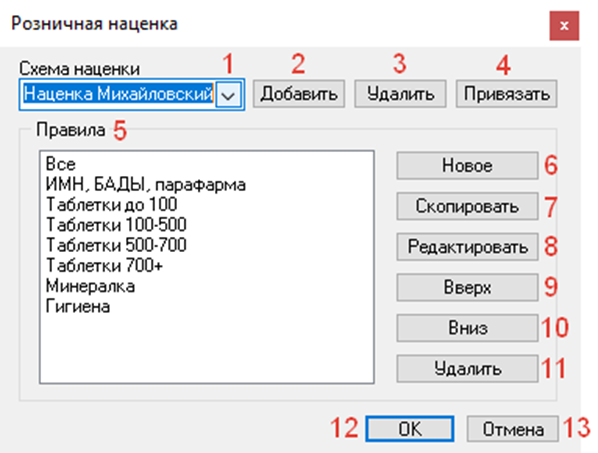
Рис. 1
Функциональное окно «Розничная наценка» (Рис. 1) содержит:
1. Список схем наценки (Рис. 1 – 1): содержит все схемы наценки, которые можно применить к текущему складу. Нажмите для просмотра и выбора схемы наценки кнопку выпадающего меню списка.
2. Кнопка «Добавить» (Рис. 1 – 2): добавление новой схемы наценки.
3. Кнопка «Удалить» (Рис. 1 – 3): удаление текущей схемы наценки.
4. Кнопка «Привязать» (Рис. 1 – 4): привязка текущей схемы наценки к аптечному складу сети.
5. Список правил (Рис. 1 – 5): содержит список всех правил наценки по текущей схеме.
6. Кнопка «Новое» (Рис. 1 – 6): добавление нового правила в текущую схему наценки.
7. Кнопка «Скопировать» (Рис. 1 – 7): копирование правила, на котором установлен курсор в окне «Список правил» текущей схемы наценки.
8. Кнопка «Редактировать» (Рис. 1 – 8): изменение правила, на котором установлен курсор в окне «Список правил» текущей схемы наценки.
9. Кнопка «Вверх» (Рис. 1 – 9): перевод курсора по списку правил вверх.
10. Кнопка «Вниз» (Рис. 1 – 10): перевод курсора по списку правил вниз.
11. Кнопка «Удалить» (Рис. 1 – 11): удаление правила, на котором установлен курсор в окне «Список правил» текущей схемы наценки.
12. Кнопка «ОК» (Рис. 1 – 12): кнопка применения текущей схемы наценки к документу.
13. Кнопка «Отмена» (Рис. 1 – 13): кнопка выхода из окна формирования розничной наценки.
Этот функционал взаимодействия с окном "Розничная наценка" позволяет создавать/изменять/удалять схемы наценки, а также создавать/удалять/редактировать правила наценки, из которых состоит схема.
После настройки схемы наценки и привязки её к складам возможна установка схемы наценки по умолчанию для каждого склада. Она будет применяться автоматически при загрузке приходных документов.