Работа с правилами схемы наценки
Для настройки схемы наценки откройте приходный документ в состоянии "Временные"  и нажмите кнопку "Задать новый % наценки по схеме"
  или Ctrl+F9 – откроется функциональное окно "Розничная наценка" (Рис. 1):
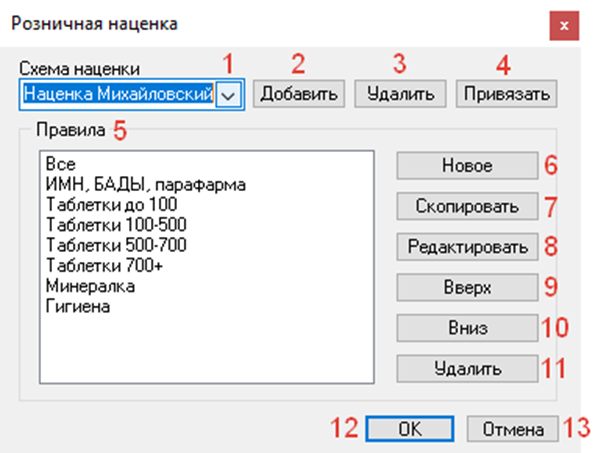
Рис. 1
Схема наценки состоит из правил. Правила одной схемы должны охватывать всю номенклатуру товаров, не должно быть позиций, для которых правила наценки в схеме не прописаны: при применении схемы "с пробелами" в правилах на эти позиции не установится розничная цена при ценообразовании документа, приходный документ невозможно будет перевести в состояние "Ожидаемое"  .
.
Правила наценки применяются последовательно сверху вниз. Если правила пересекаются, то будет действовать то, которое расположено ниже, то есть применялось последним.
Создание нового правила схемы
Для создания правила в текущей схеме нажмите кнопку "Новое" справа от списка правил (Рис. 1 – 6) и установите необходимые параметры правила в открывшемся диалоговом окне "Правило наценки" (Рис. 2). Можно скопировать существующее правило, нажав кнопку "Скопировать" (Рис. 1 – 7) и внести необходимые изменения.
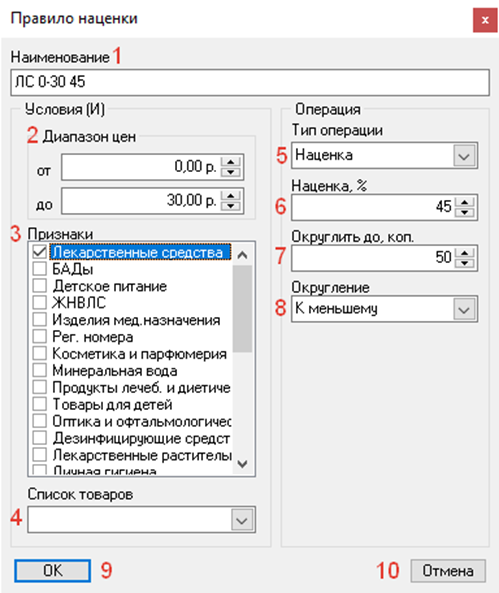
Рис. 2
Функционально окно "Правило наценки" содержит:
Наименование (Рис. 2 – 1): укажите наименование правила наценки. При вводе наименования руководствуйтесь теми же рекомендациями, что и для наименования схемы наценки (см. раздел Работа со схемами наценки).
Например: «ЛС 0-30 45» - правило для лекарственных средств с оптовой ценой от 0 до 30 рублей, применяемая наценка 45%.
Диапазон цен (Рис. 2 – 2): в полях «от» и «до» установите нижний и верхний ценовой диапазон оптовых цен на товарные позиции, которые будут включены в правило.
Признаки (Рис. 2 – 3): отметьте символом «V» признаки товаров, которые должны будут входить в номенклатуру правила.
Список товаров (Рис. 2 – 4): если новое правило наценки должно применяться для определенного списка товаров, предварительно создайте список товаров и выберите его в этом поле (подробнее см. раздел Списки товаров).
Тип операции (Рис. 2 – 5): выберите тип операции, по которому должно работать правило. Доступны 3 варианта:
- "Наценка" - для стандартной наценки на установленный процент.
- "Удержание цены" - для удержания розничной цены в рублевом эквиваленте по последней приходной партии или переоценке.
- "Фиксация цены" - для фиксации наценки в процентах.
Наценка, % (Рис. 2 – 6): укажите процент наценки для товаров, входящих в данное правило.
Округлить до, коп (Рис. 2 – 7): укажите порог округления в копейках, от 1 до 100. Если Вы не хотите работать с копейками, округлите до 100.
Округление (Рис. 2 – 8): выберите из двух вариантов – "К меньшему" или "К большему". Указанное округление сработает до порога, указанного в предыдущем поле.
Обратите внимание, что на позиции ЖНВЛП округление будет срабатывать в меньшую сторону вне зависимости от установленного в поле "Округление" значения!
Кнопка "ОК" (Рис. 2 – 9): нажмите для создания нового правила схемы, если все параметры установлены.
Кнопка "Отмена" (Рис. 2 – 10): нажмите, если передумали создавать новое правило схемы наценки.
Удаление правила схемы
Установите курсор на нужное правило текущей схемы (Рис. 1 – 5) и нажмите кнопку "Удалить" справа от списка правил (Рис. 1 – 11). Выбранное правило будет удалено из текущей схемы наценки.
Редактирование правила схемы
Для изменения уже имеющегося правила текущей схемы установите на него курсор и нажмите кнопку "Редактировать" (Рис. 1 – 8). Откроется окно с текущими параметрами выбранного правила, аналогичное окну, представленному на (Рис. 2). Отредактируйте необходимые параметры и сохраните измененное правило кнопкой "ОК" (Рис. 2 – 9). Если передумали изменять правило, нажмите "Отмена" (Рис. 2 – 10),.
 |
Если при применении вновь созданной схемы наценки некоторые позиции приходного документа оказались ненацененными, проанализируйте правила созданной схемы: вероятно, не вся номенклатура оказалась включенной и необходимо отредактировать существующие правила схемы либо добавить новые. |