Работа со схемами наценки
Создание схемы наценки
Для добавления новой схемы наценки откройте приходный документ в состоянии "Временные"  и нажмите кнопку "Задать новый % наценки по схеме"
  или Ctrl+F9 – откроется функциональное окно "Розничная наценка" (Рис. 1):
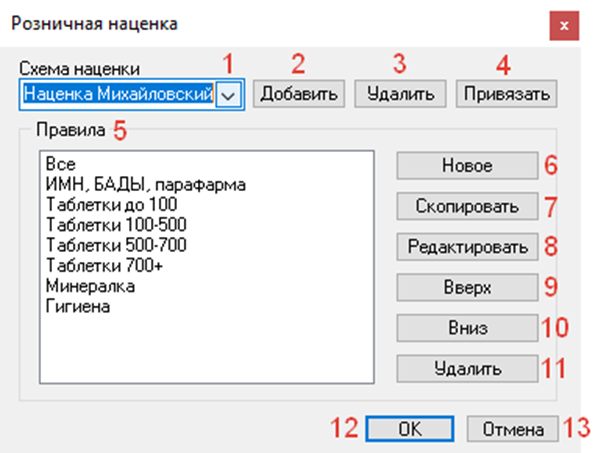
Рис. 1
Нажмите кнопку "Добавить" (Рис. 1 – 2) и в открывшемся диалоговом окне уточните, что именно нужно сделать – добавить абсолютно новую схему или скопировать текущую (Рис. 2). Вариант копирования текущей схемы удобен в случае, когда нужно создать схему, похожую на текущую, но с некоторыми изменениями.
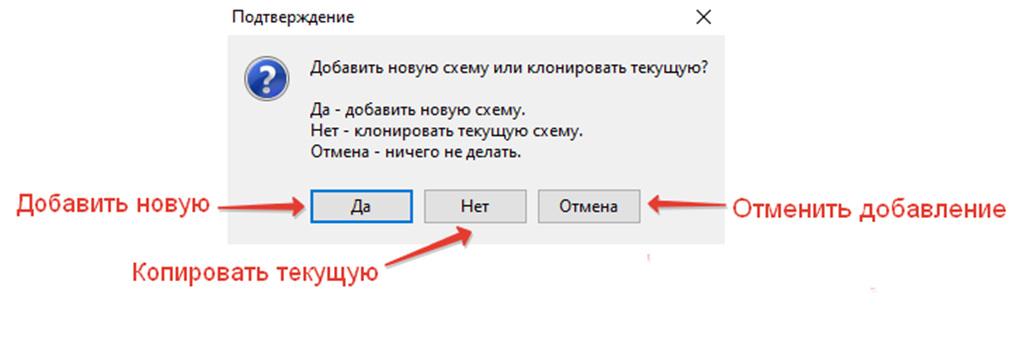
Рис. 2
При создании новой схемы введите в поле "Наименование схемы" название, отражающее ее суть: из названия схемы должно быть понятно, для чего она будет применяться (Рис. 3). Например, схемы "Наценка Михайловский" и "Наценка Дзержинского" названы по складу применения, "Наценка Дискаунтер" используется для складов аптек низких цен и т.п.
При копировании существующей схемы с целью последующего ее видоизменения (добавления/изменения/редактирования входящих в нее правил) в поле "Наименование схемы" по умолчанию будет указано наименование текущей схемы со словом "копия" (например, "Наценка Михайловский копия"). Введите новое название, руководствуясь изложенными выше рекомендациями.
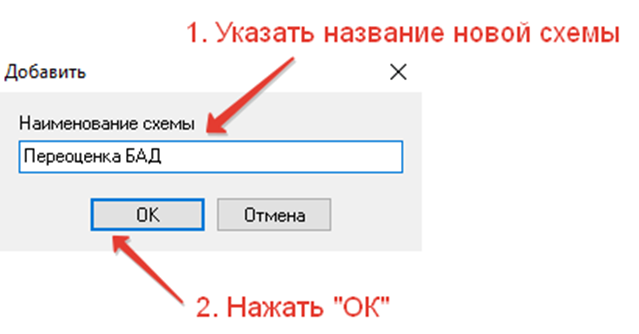
Рис. 3
Заполнив название схемы, нажмите кнопку "ОК", если хотите сохранить схему, или кнопку "Отмена" для выхода без сохранения.
После создания новой схемы наполните ее правилами наценки (см. раздел Работа с правилами схемы наценки).
После копирования схемы отредактируйте входящие в нее правила, удалите ненужные или добавьте новые (см. раздел Работа с правилами схемы наценки).
Удаление схемы наценки
Для удаления существующей схемы наценки выберите ее в списке схем (Рис. 1 – 1) и нажмите кнопку "Удалить" (Рис. 1 – 3) - выбранная схема будет удалена из списка.
Привязка схемы наценки к складу
После привязки схемы наценки к определенным аптечным складам схема станет доступна для выбора пользователям этих складов для работы с ценообразованием приходных документов.
Для привязки схемы наценки к аптечному складу (складам) нажмите кнопку "Привязать" (Рис. 1 – 4), отметьте «V» склады, для которых схема должна стать доступной, и нажмите "ОК" (Рис. 4):
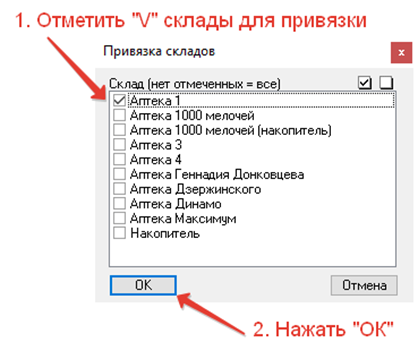
Рис. 4
Текущая схема станет видимой и доступной для выбранного аптечного склада (складов) при работе с ценообразованием документа. Если не выбран ни один склад – схема будет доступна для всех складов.