Привязка товара к местам хранения
Для мест хранения товара существует специальный справочник, который можно посмотреть, выбрав пункт меню Справочники/Служебные/Адреса хранения (Рис. 1):
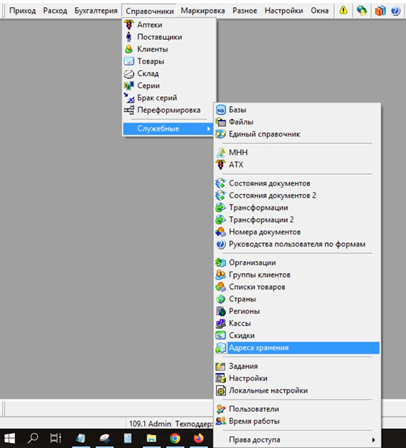
Рис. 1
Справочник имеет вид, показанный на Рис. 2:
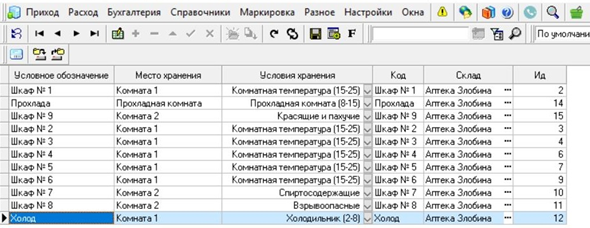
Рис. 2
Чтобы добавить новый адрес хранения, нужно войти в режим редактирования, нажав кнопку  или F4, добавить строку, нажав кнопку
  или Insert, заполнить все параметры и выйти с сохранением
  .
.
Чтобы посмотреть товары, которые хранятся по данному адресу хранения, нужно нажать кнопку "Товары"  или F3 .
Чтобы сменить место хранения, в справочнике адресов хранения скопируйте условное обозначение адреса хранения, «галочками» выберите нужные препараты, нажмите кнопку  или F6 (Рис. 3) и в появившемся окне введите новый адрес хранения (Рис. 4):
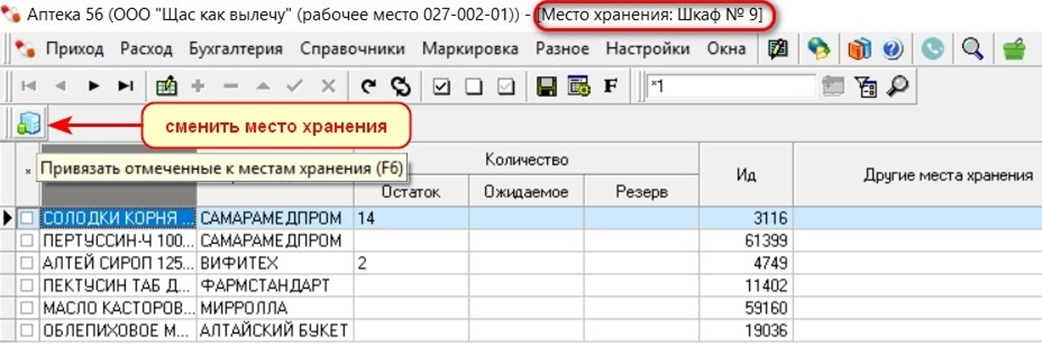
Рис. 3
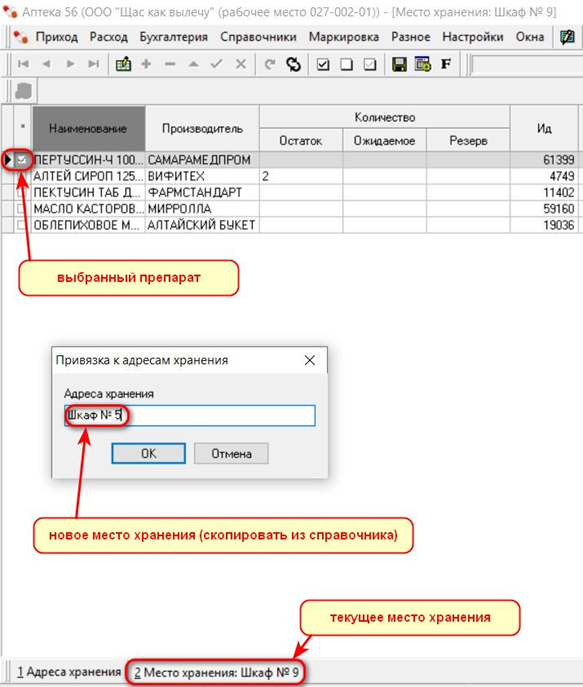
Рис. 4
Чтобы добавить препараты в выбранное место хранения, нужно войти в режим редактирования, нажав кнопку  или F4, добавить строку, нажав кнопку
  или Insert, в открывшемся окне выбрать нужные товары и нажать кнопку «Добавить отмеченные»
  или F5 (Рис. 5):
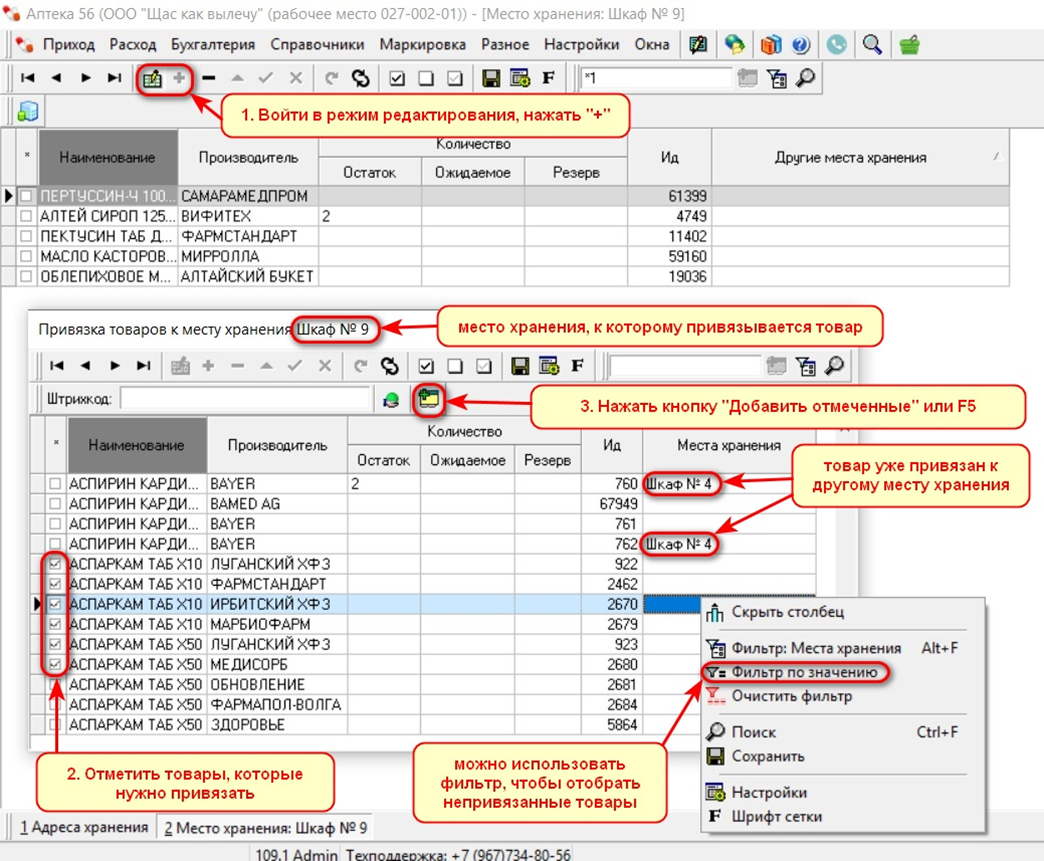
Рис. 5
Привязанный товар теперь можно увидеть, если нажать кнопку  или F3 по нужному месту хранения, и при добавлении товара столбец «Другие места хранения» для данного товара будет заполнен (Рис. 6):
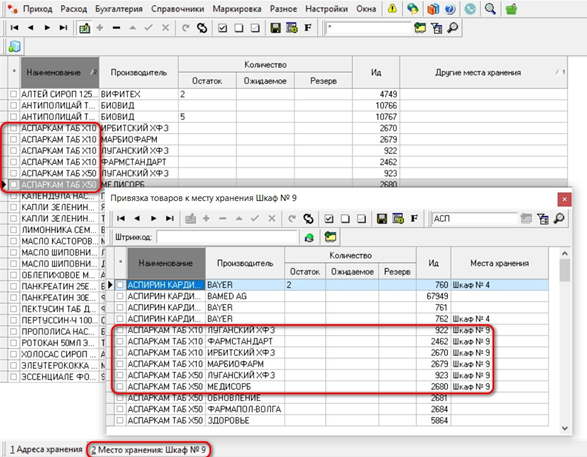
Рис. 6
Также адреса хранения будут отражаться на складе и в справочнике товаров (Рис. 7 и Рис. 8), и, при соответствующих настройках, при выборе товара для продажи в кассовом терминале (Рис. 9).
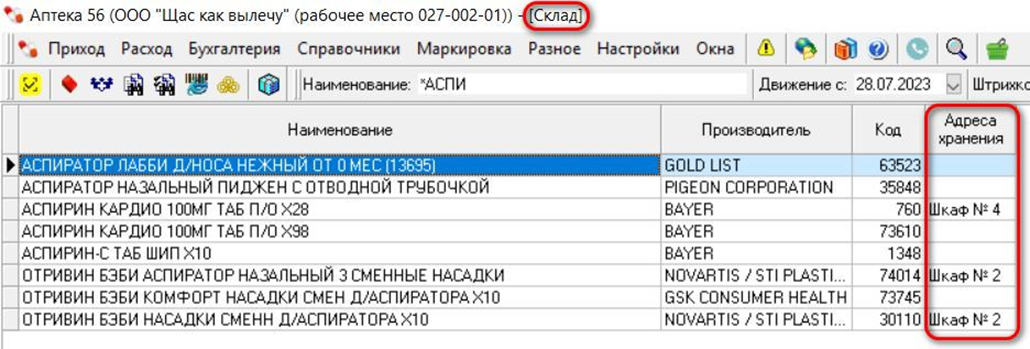
Рис. 7
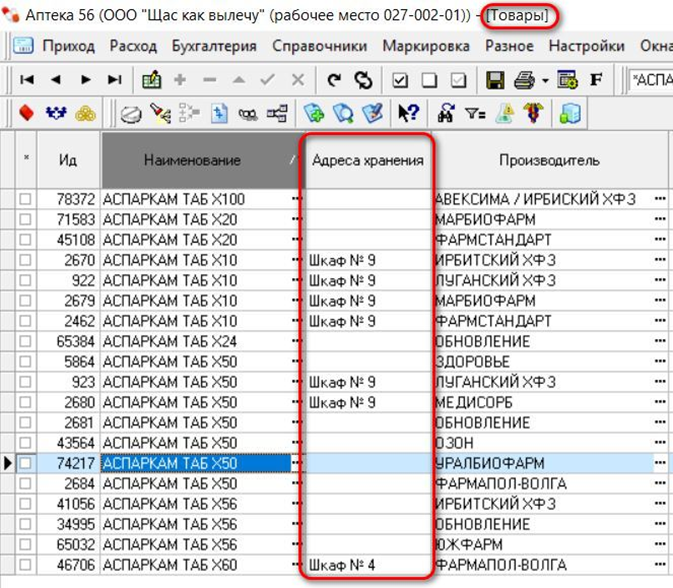
Рис. 8
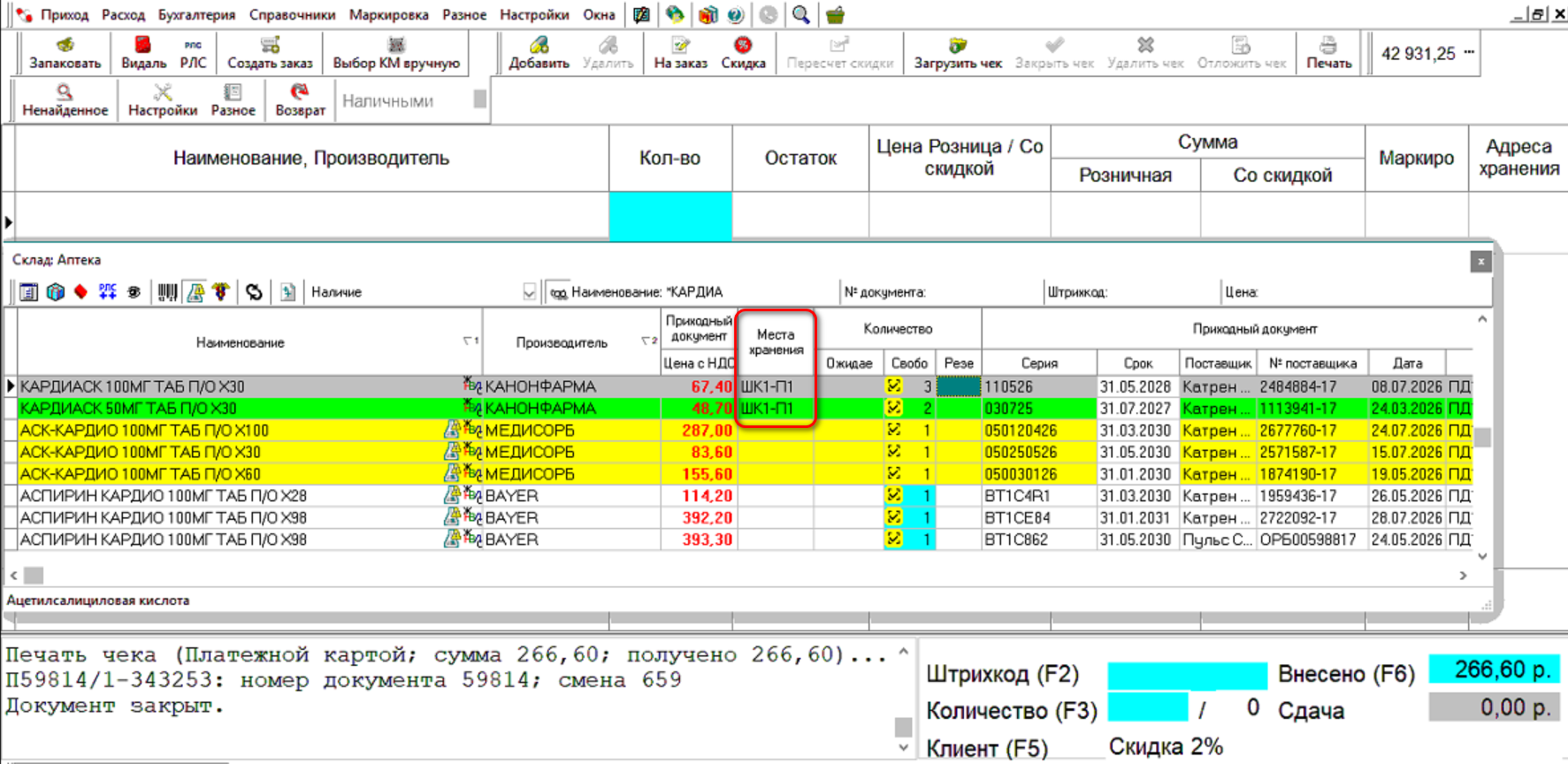
Рис. 9