Выделение списка товаров цветом при продаже
Любой список товаров можно «раскрасить», чтобы при продаже в кассовом терминале товары из списка выделялись цветом.
 |
Для выделения цветом товаров из списка при продаже сам список или символическая ссылка на него должны находиться в папке Справочники/Служебные/Списки товаров/Раскраска. |
Создадим в папке «Раскраска» новый список (Рис. 1). Для этого войдем в режим редактирования соответствующей кнопкой  или клавишей F4 (таблица станет светло-зелёной), нажмём кнопку «Добавить»
  или клавишу Insert и введём название нового списка (к примеру, «Акционный товар бинт эластичный»). Нажав
  в колонке «Склад», привяжем список к складу. Стоя на списке, нажмём кнопку «Задать цвет»
  . Выберем цвет из предложенных вариантов и выйдем из режима редактирования.
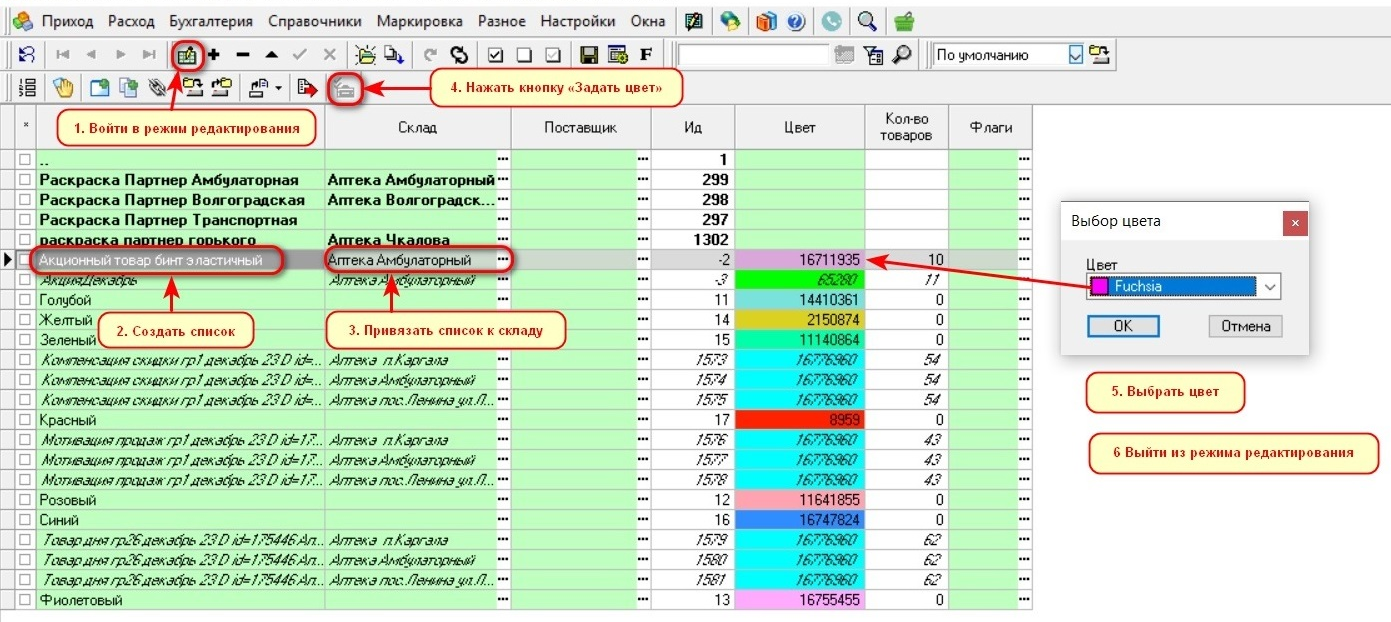
Рис. 1
Теперь нужно добавить товары в список. Для этого нажмём кнопку «Товары» или F3  . В открывшемся окне войдём в режим редактирования соответствующей кнопкой или клавишей F4, нажмём кнопку «Добавить»
  или клавишу Insert, выберем товар (нам, к примеру, нужны эластичные бинты), из предложенного списка вручную или с помощью кнопок выбора
  "галочками" отметим необходимые позиции и, подтвердив выбор
  , выйдем из режима редактирования (Рис. 2).
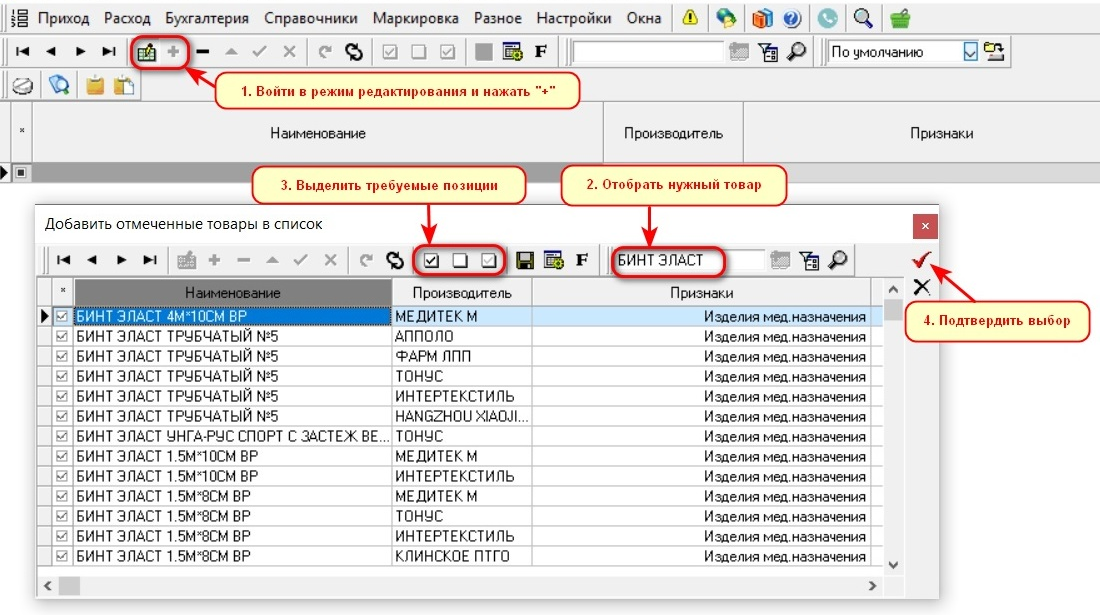
Рис. 2
Эластичные бинты добавлены в список (Рис. 3):
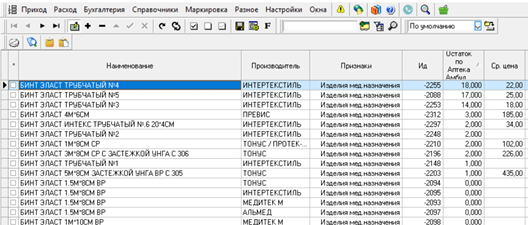
Рис. 3
Теперь если в кассовом терминале мы выберем «бинт», то в выборку попадут товары из нашего списка, и они будут окрашены в выбранный цвет (Рис. 4):
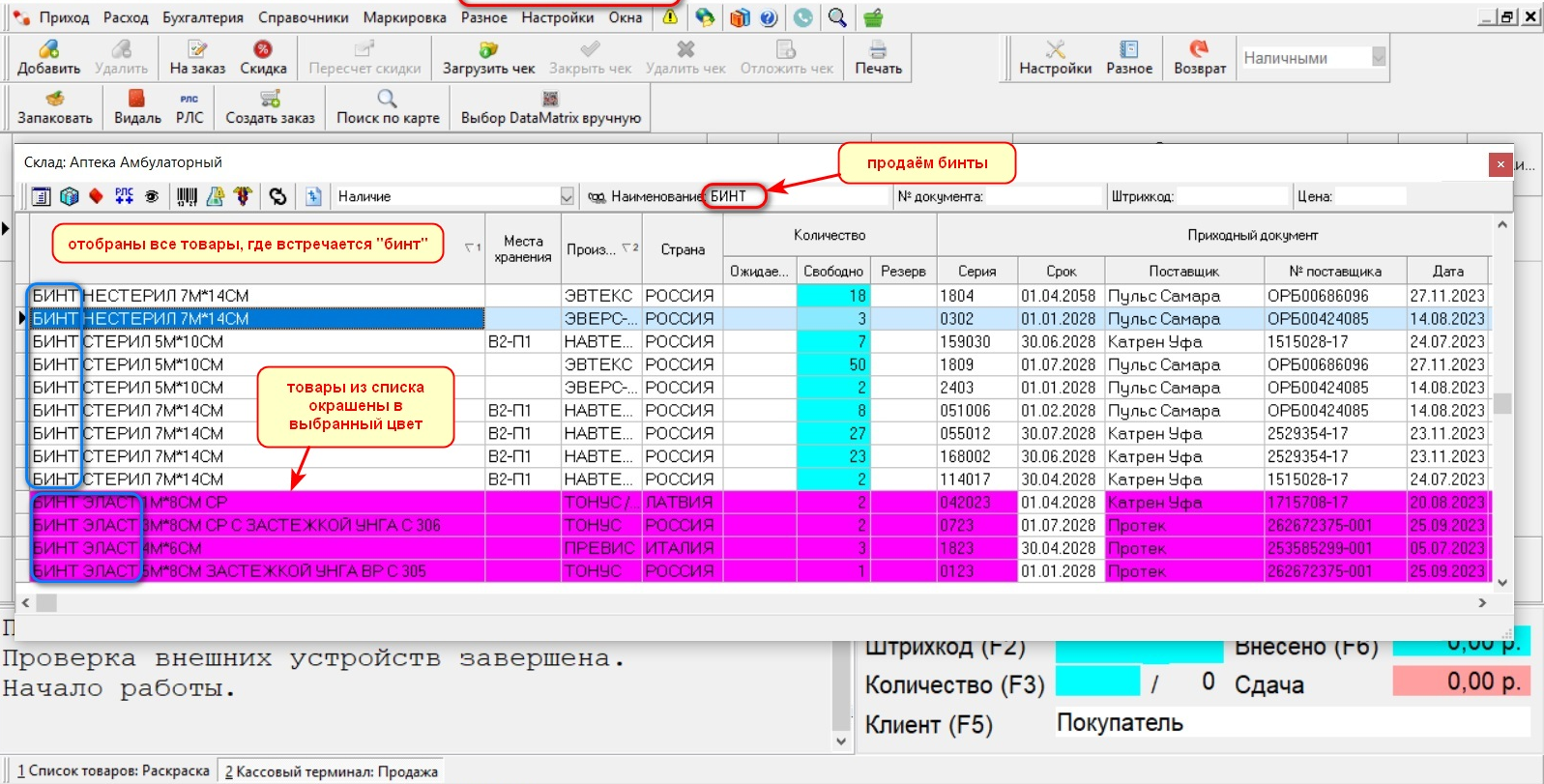
Рис. 4
Так можно «раскрасить»:
- товары, которые нужно продать в первую очередь;
- товары, участвующие в акциях;
- товары определённого производителя;
- товары, по которым начисляются бонусы первостольникам, и т.д.