Фильтр по документам пользователя
30 июня 2026
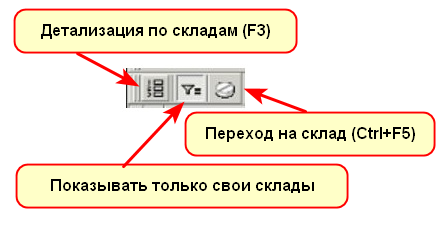
В списках документов есть специальная кнопка «Показывать только свои документы»  , при нажатии на которую устанавливается фильтр по документам, которые были созданы текущим пользователем программы.
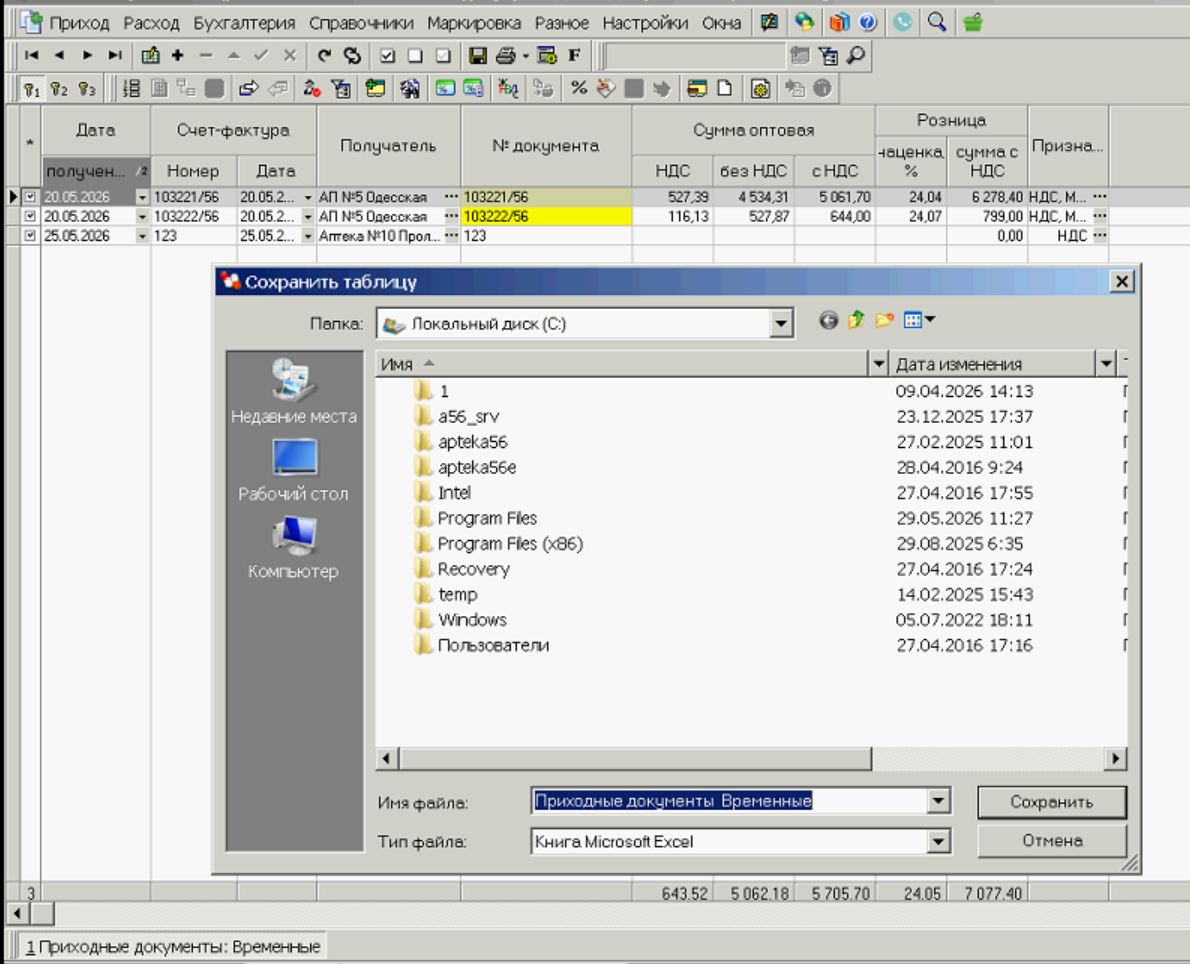
Если кнопка не нажата, то видны все документы (Рис. 1):
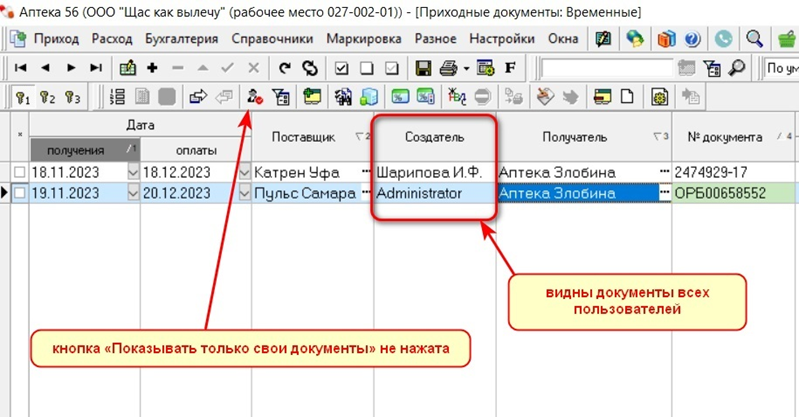
Рис. 1
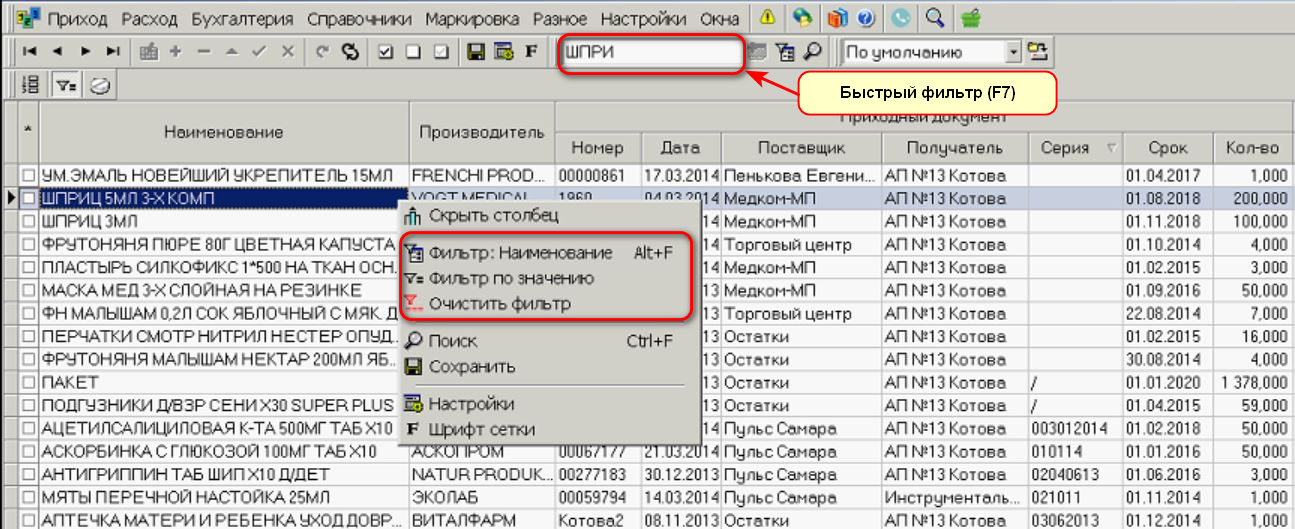
Если кнопка нажата, то видны только документы, которые были созданы текущим пользователем (Рис. 2):
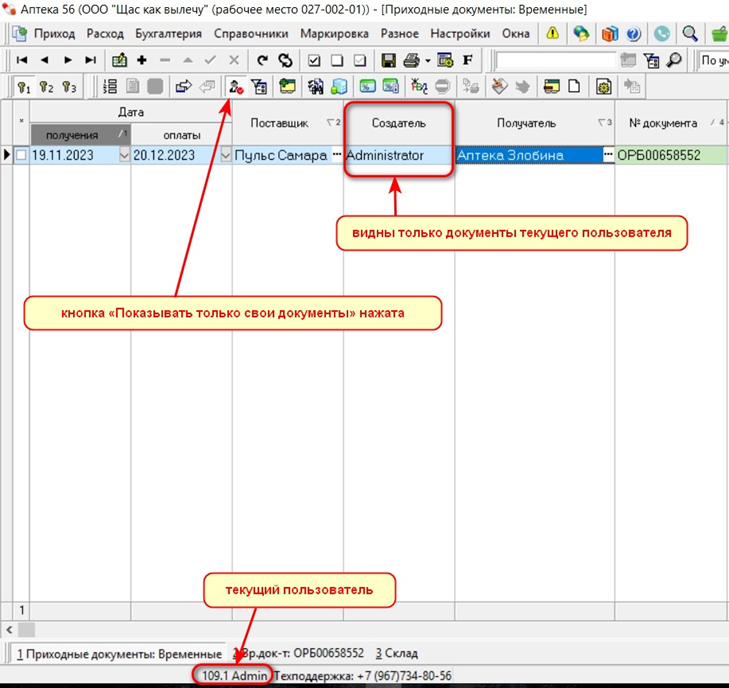
Рис. 2
 |
Внимание! Если Вы не можете найти документ, но точно знаете, что он был, обратите внимание на кнопку «Показывать только свои документы» |
 . Если она нажата, деактивируйте её, щёлкнув по ней левой кнопкой мыши.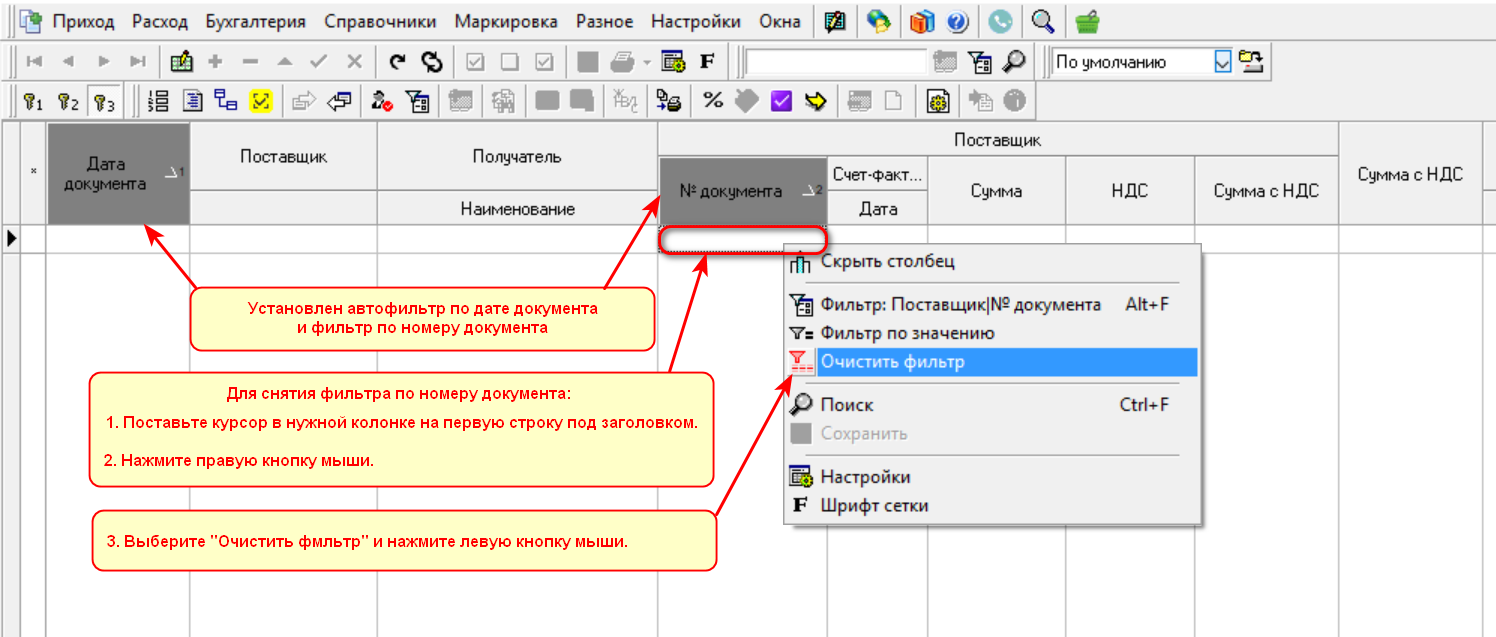
 . Возможно, дата искомого документа находится за пределами периода отображения (Рис. 2). Выберите такое значение, чтобы дата искомого документа попадала в заданный период. Или нажмите в любом месте колонки «Дата документа» правую кнопку мыши и выберите «Очистить фильтр» (не рекомендуется, так как компьютер может "зависнуть" на некоторое время, обрабатывая большое количество документов).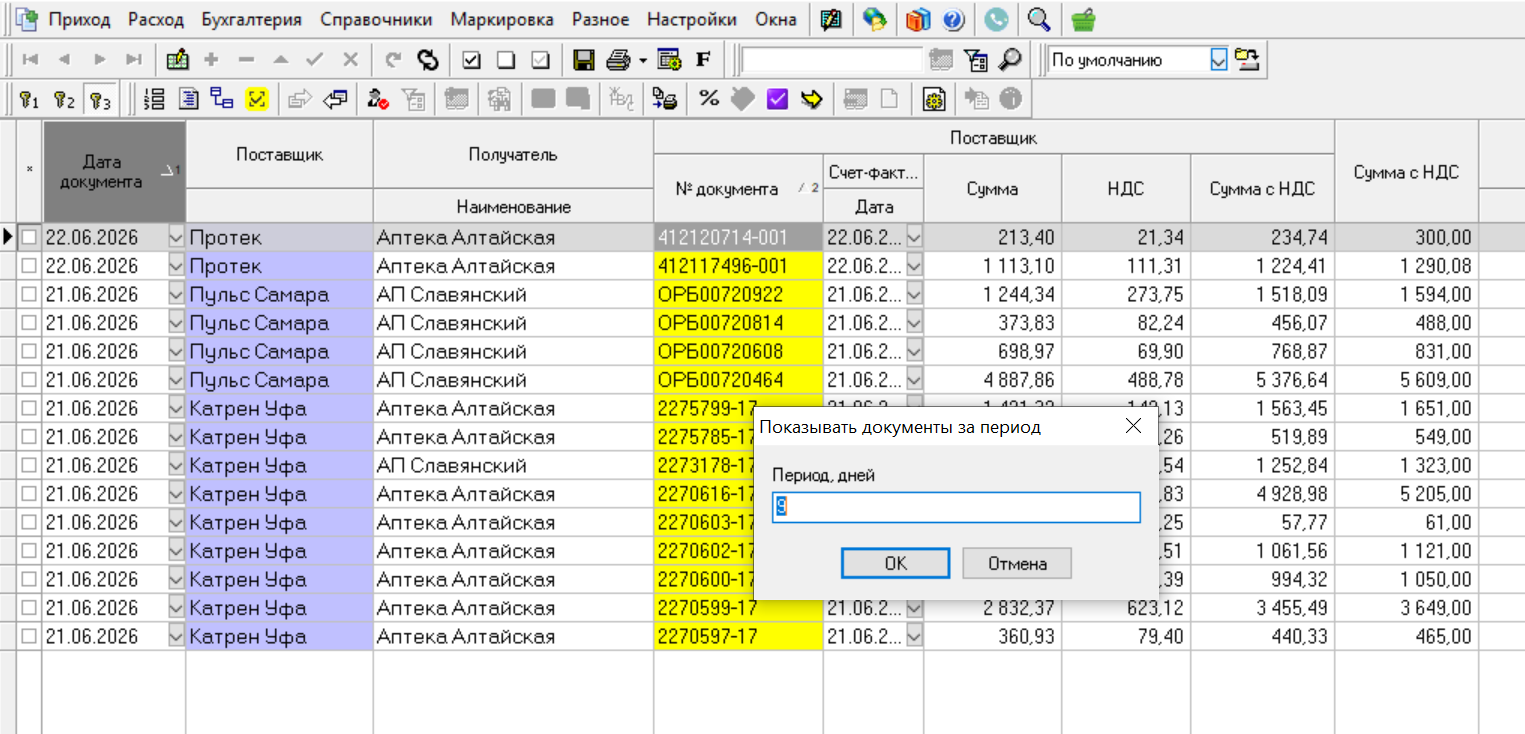
 . Если кнопка нажата – деактивируйте её, щёлкнув по ней левой кнопкой мыши (Рис. 3).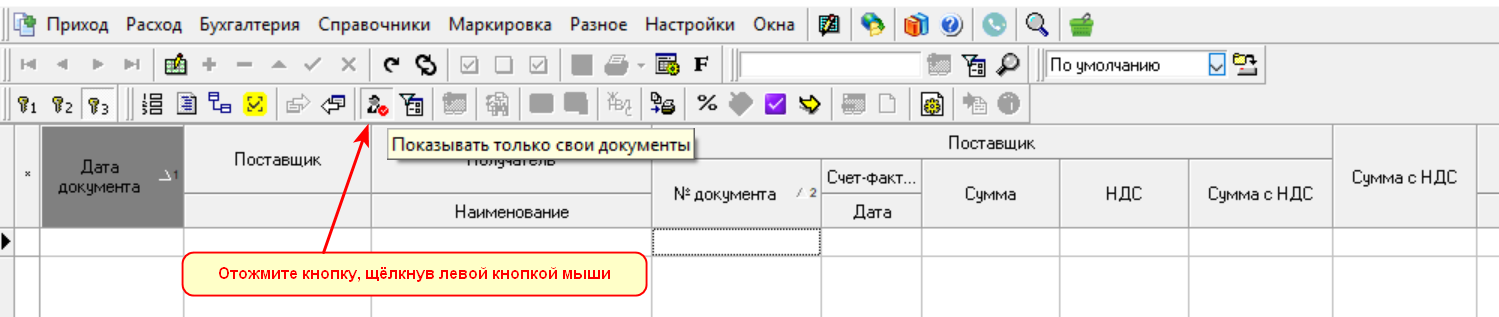


 или Ctrl+O.
 или Ctrl+S.
 (Рис. 1):
 первый ключ), дефектуры (отказы) - в раздел Приход/Заказы (
 и нажать кнопку "Сохранить"
  (Рис. 1).