Справочник "Товары"
17 июня 2026
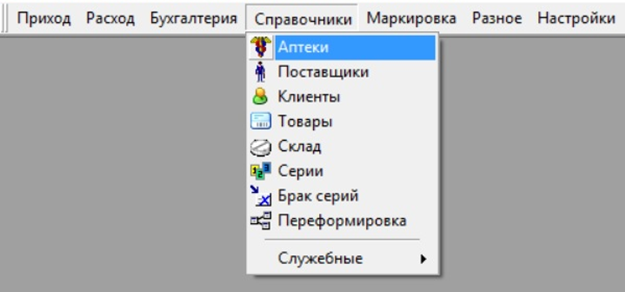
Для работы со справочником товаров в главном меню выберите пункт Справочники/Товары (Рис. 1):
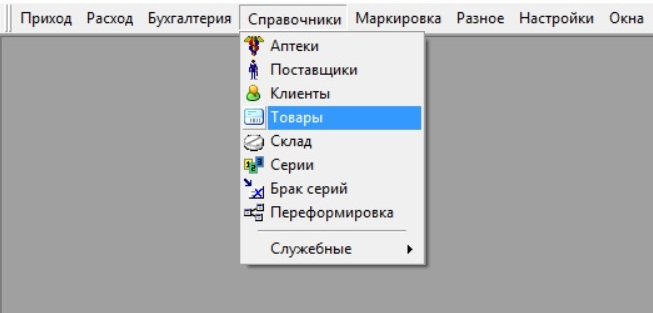
Рис. 1
Откроется таблица, в которой содержатся сведения о всех товарах, которые когда-либо поступали пользователю (Рис.2):
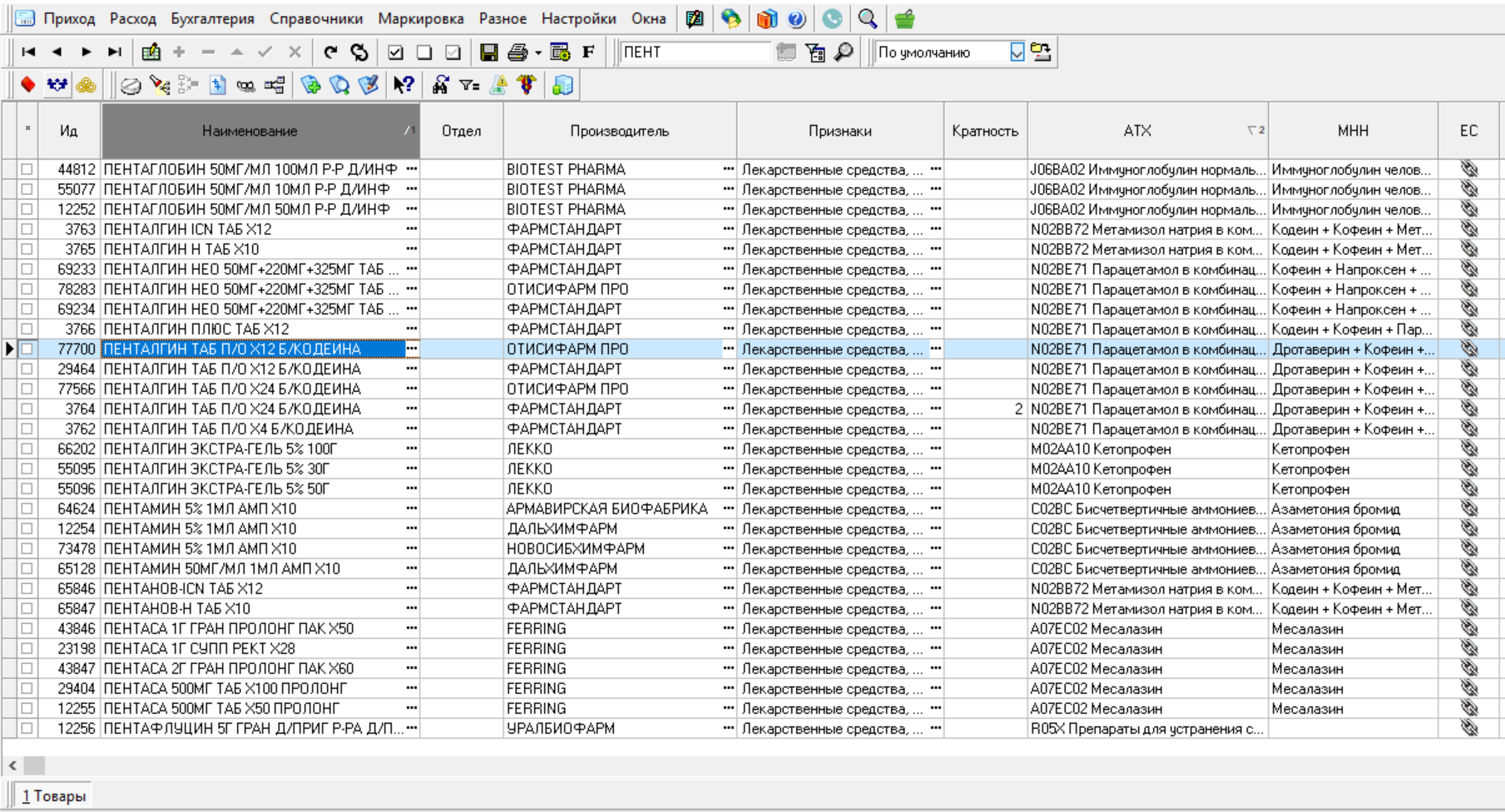
Рис. 2
Доступные функции:
- поиск товара;
- получение сведений о товаре в сети Интернет;
- выбор товара и добавление его в списки товаров;
- определение кратности товара;
- определение признаков товара;
- определение АТХ товара;
- определение МНН товара;
- определение единиц измерения товара;
- определение скидок при продаже товара;
- распечатка отчётов по движению товара.

 или F4.
 позволяет вызвать таблицу, в которой задаются различные группы клиентов (Рис. 3).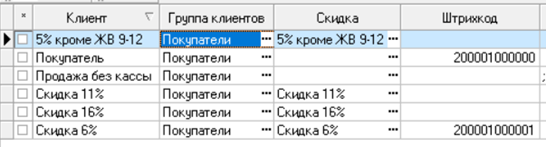

 открывает список клиентов, с которыми аптека работает по безналичному расчёту (Рис. 4):
 позволяет внести для каждого клиента телефон, электронную почту, номер договора (Рис. 5):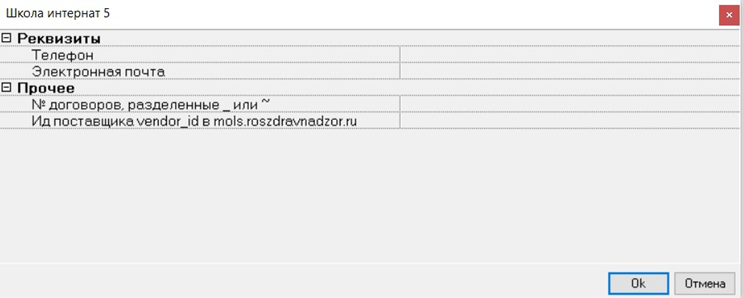
 позволяет внести реквизиты организации, приобретающей товар по безналичному расчёту (Рис. 6):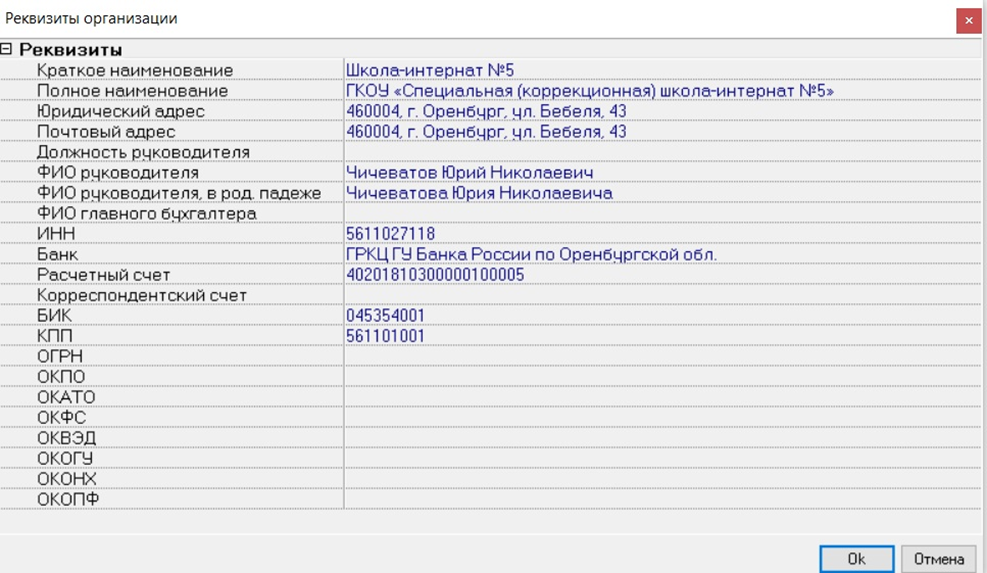

 .
. .
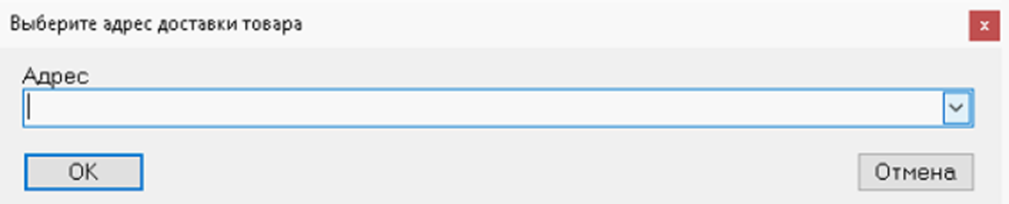
.
 .
. 
 открывает список клиентов, для которых оформлены дисконтные (скидочные) карты (Рис. 8):
 или F3, можно получить подробную информацию о продажах по каждому клиенту (Рис. 9):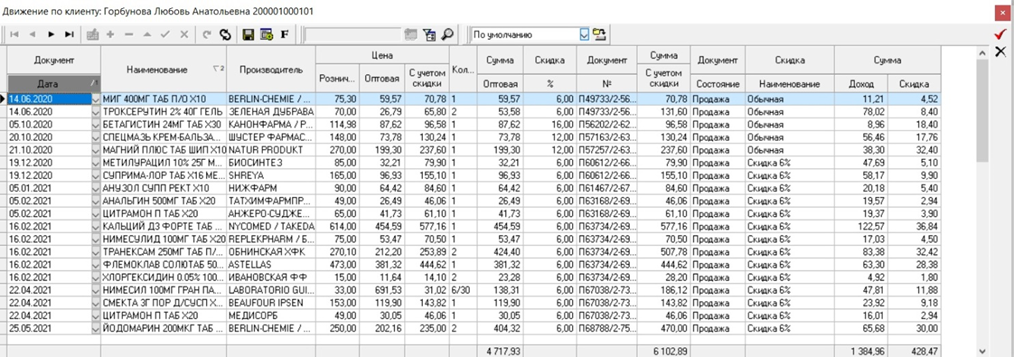
 или клавишей F4, нажмите кнопку «Добавить»
  или клавишу Insert и внесите данные клиента.
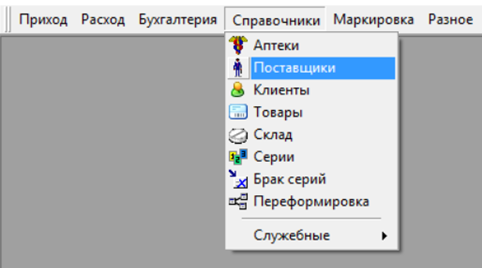
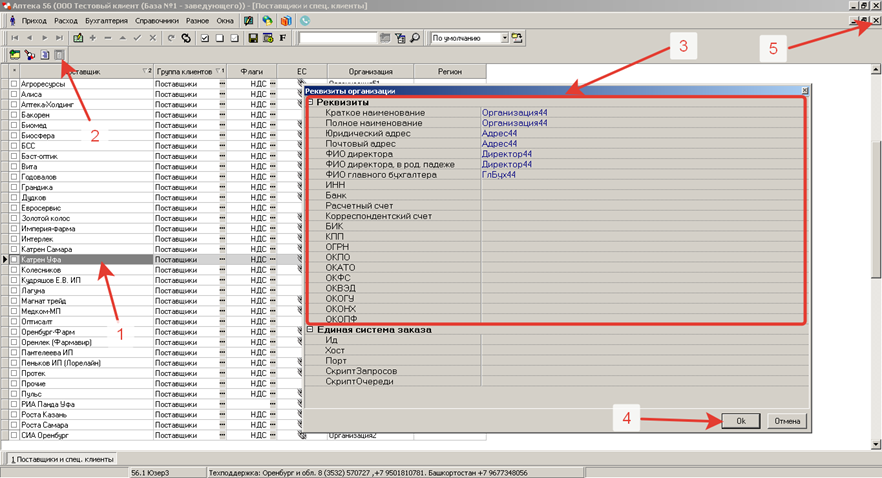
 или F4.
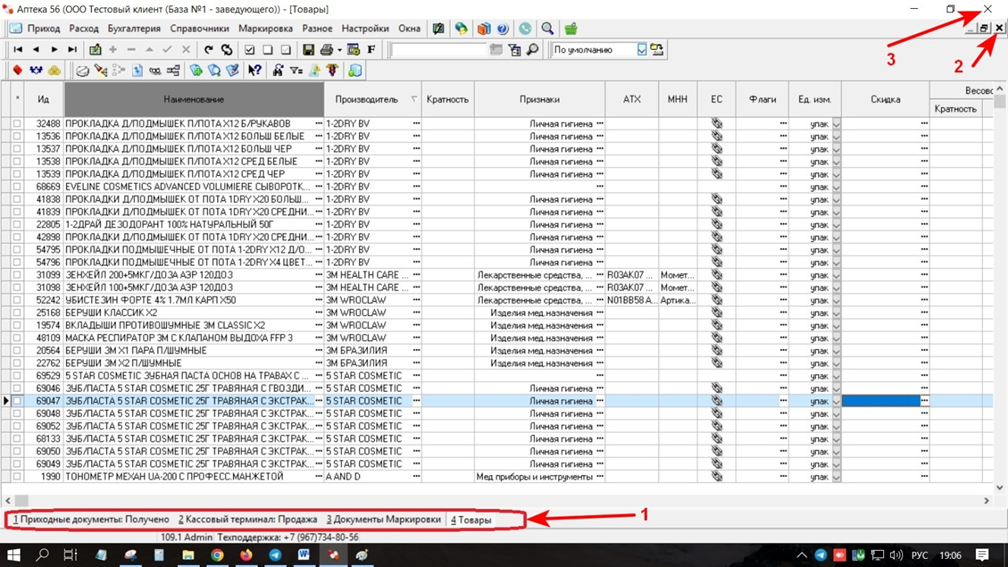
 (Рис. 2, стрелка 2).
 или F4, нажмите кнопку "Добавить поставщика"
  или Insert и подтвердите добавление нового поставщика (Рис. 3):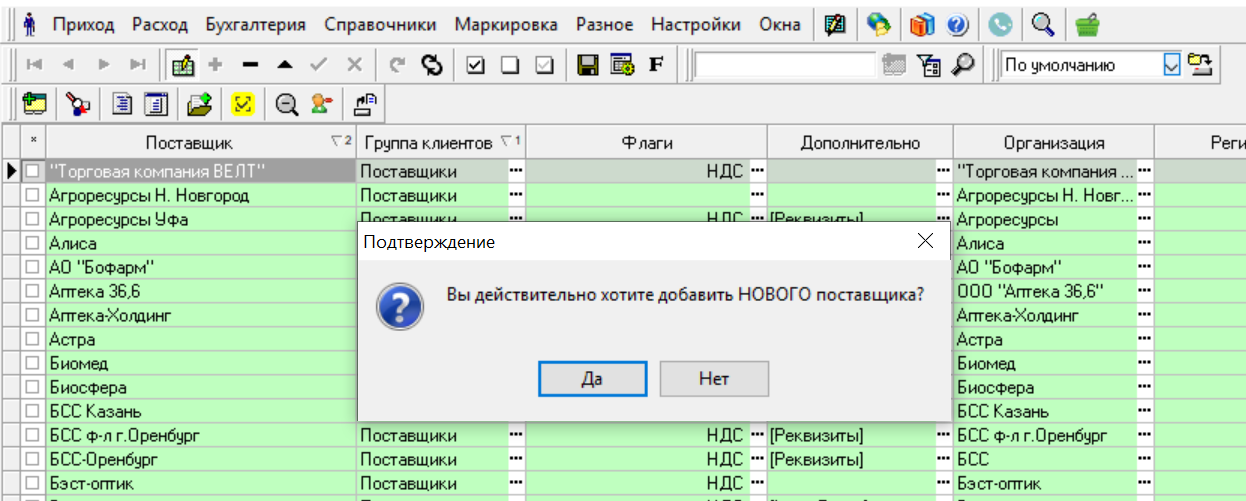
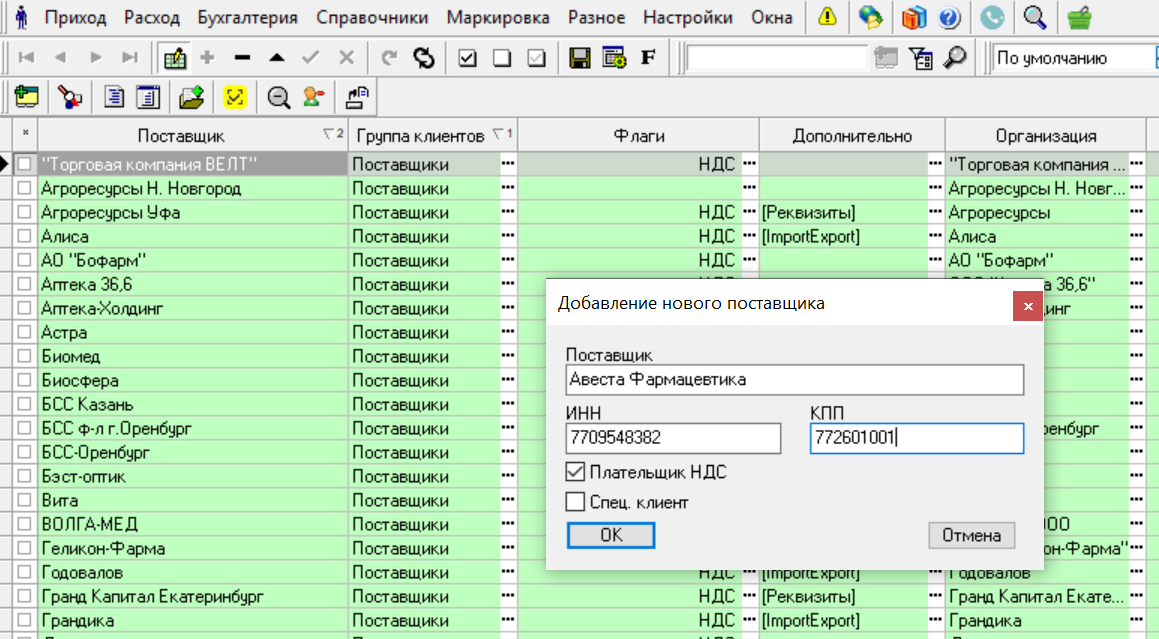
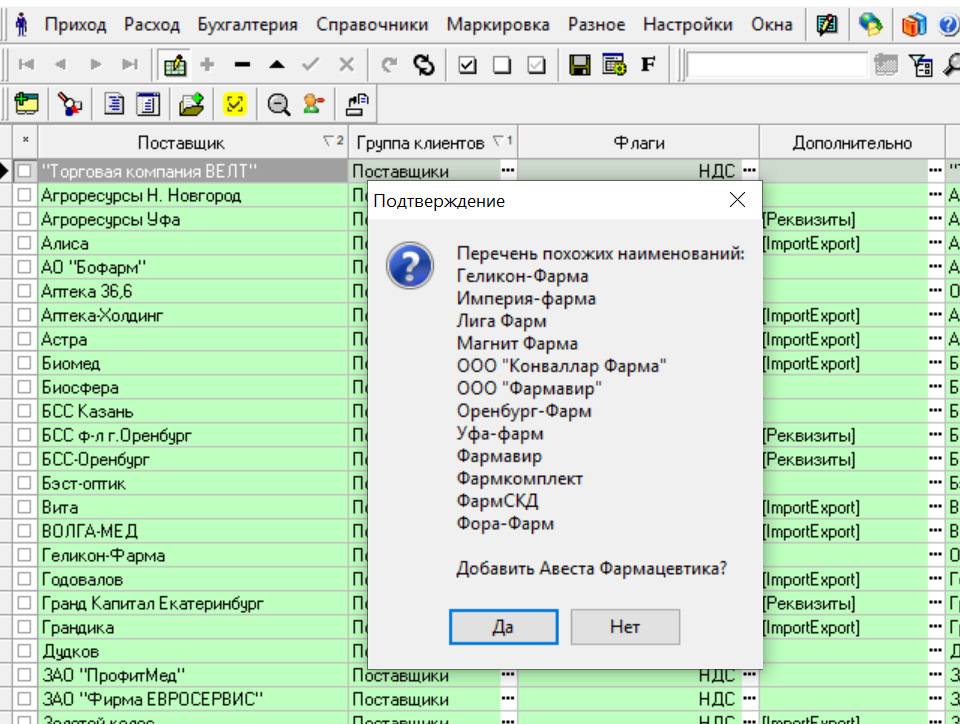
 (Рис. 2).
 в случае, если поставщик осуществляет торговлю маркированными товарами. Позвоните в техподдержку для окончательной настройки.
 , поставить флаг "Не используется" и выйти, красной "галочкой"
  подтвердив сохранение изменений (Рис. 6):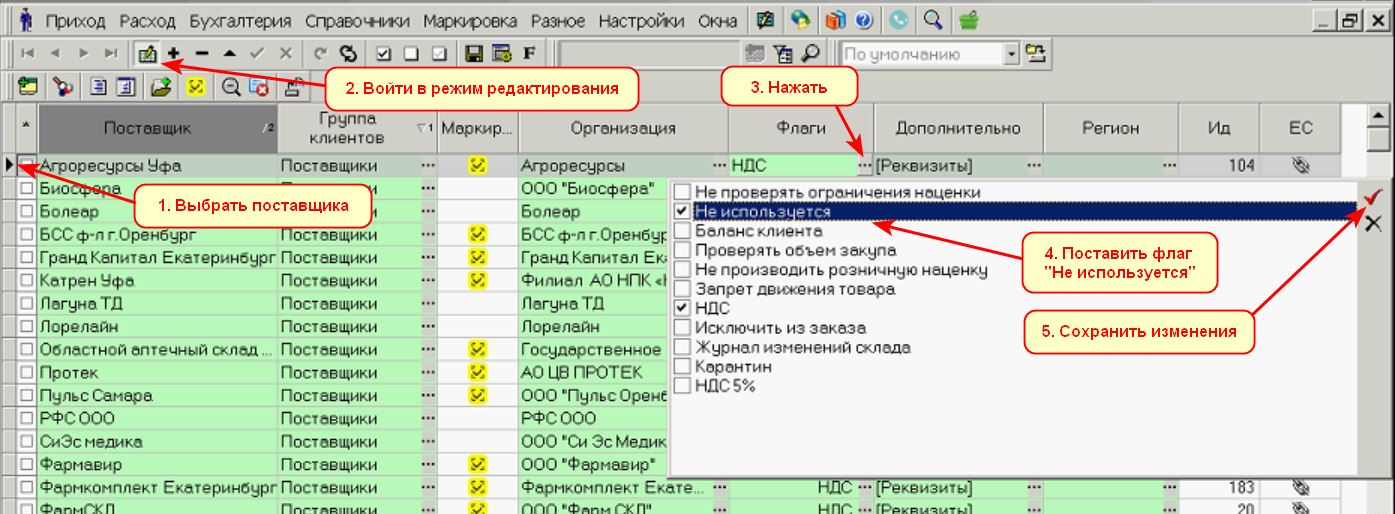

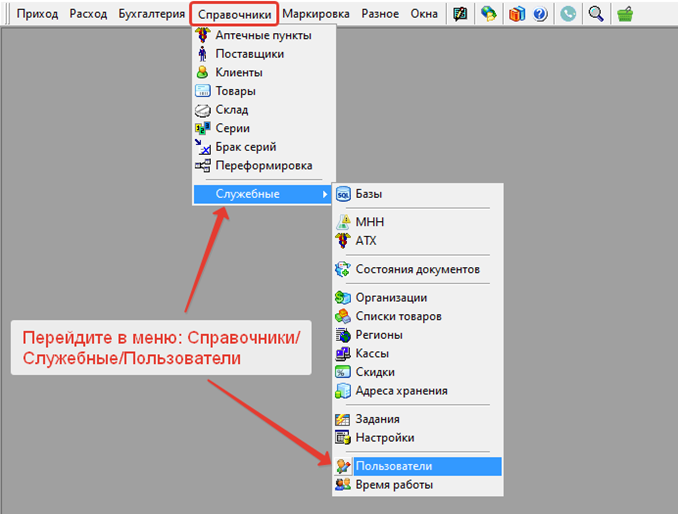
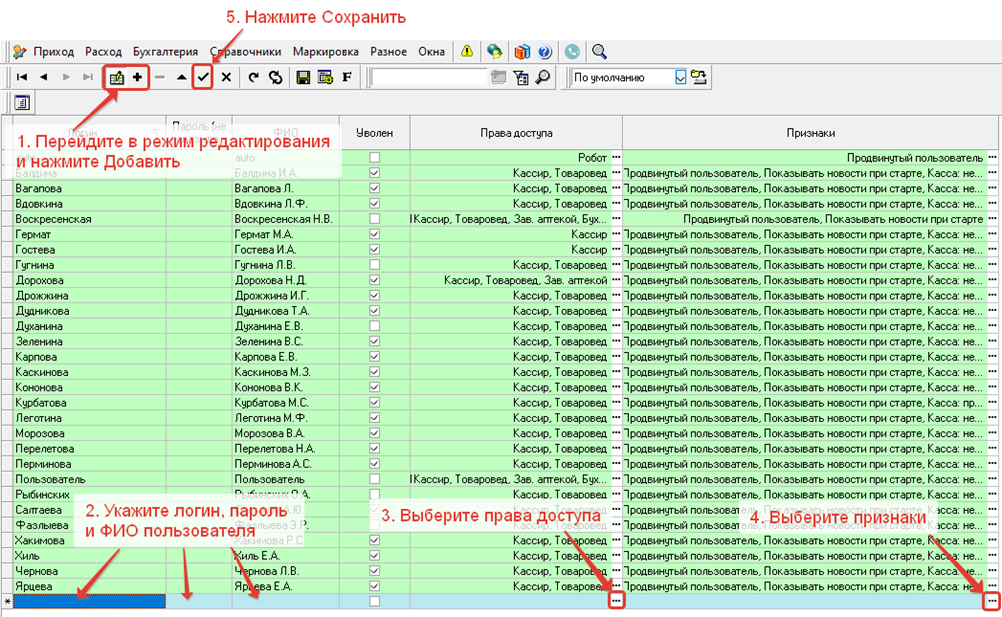
 или клавишей F4 и нажмите кнопку «Добавить»
  или клавишу Insert – в нижней части справочника «Пользователи» добавится пустая строка, в которую необходимо ввести следующие данные: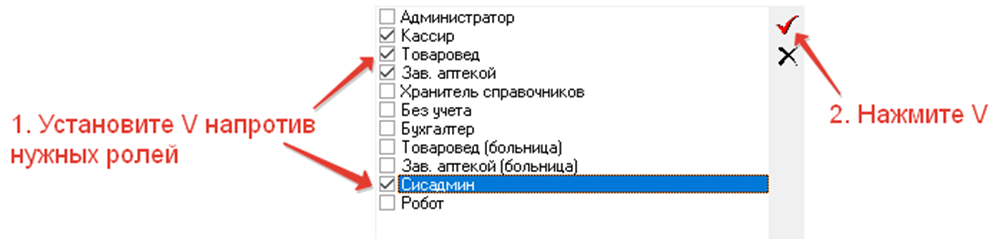


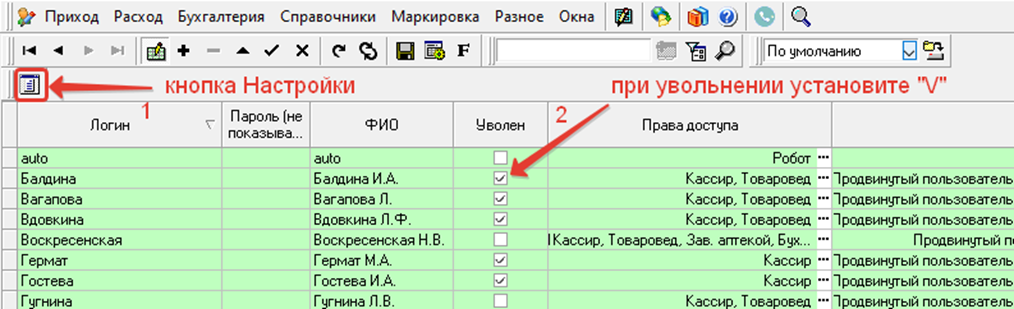





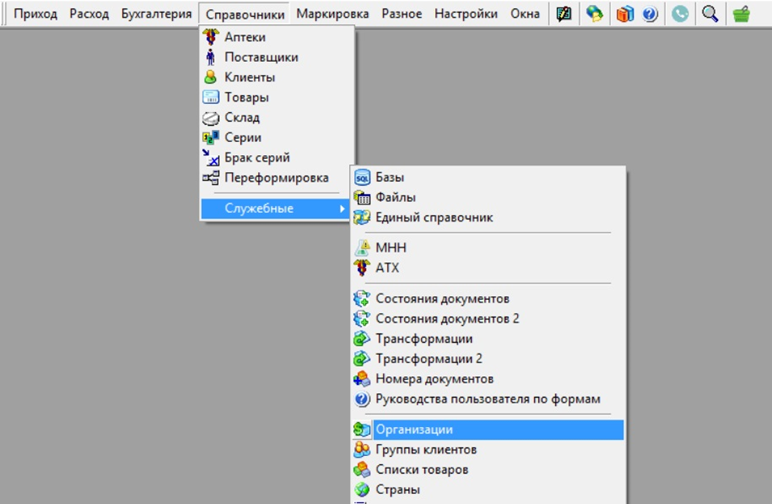
 или F4, в отрывшемся окне (Рис. 2) раскройте реквизиты, нажав на крестик в строке «Реквизиты», внесите изменения и нажмите «ОК».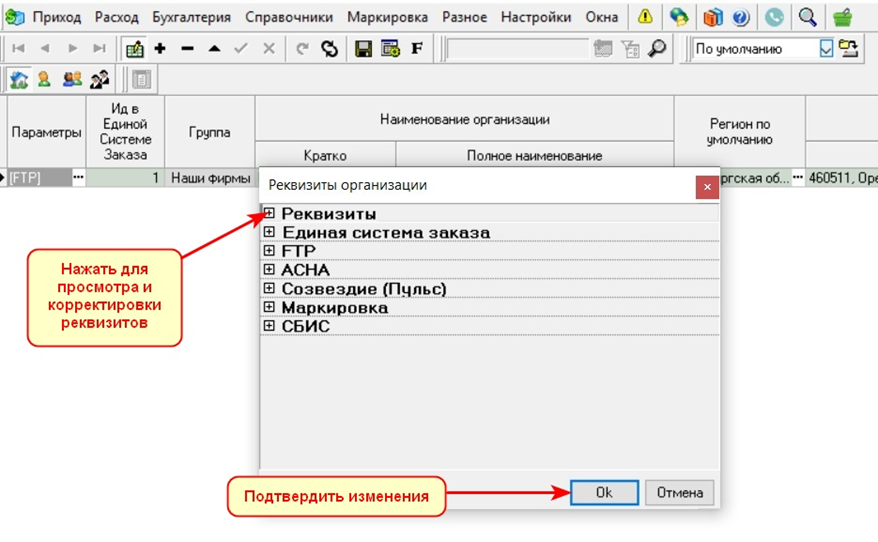

 , клиентов по безналу
  и других организаций
  .
.