Направление документов клиентам через ftp-сервер
12 августа 2026
Документы клиентам "Аптека56" предпочтительнее направлять через ftp-сервер. Для организации обмена данными на адрес e-mail support@mail.apteka56.ru необходимо направить запрос и получить логин и пароль для доступа к ftp-серверам "Аптека56":
- ftp.apteka-56.ru для клиентов Приволжского и Уральского федеральных округов и г. Байконур;
- ftp.apteka56.ru для клиентов Центрального, Южного и Северо-Кавказского федеральных округов и г. Москвы.
На ftp-сервере Вы увидите 4 папки:
- docs – папка для накладных;
- defs - папка для отказов;
- orders - папка для заказов;
- prices - папка для прайсов.
Выкладывайте в соответствующие папки документы, наименование и формат которых соответствует
При соблюдении данных требований загрузка документов клиентам "Аптека56" будет осуществляться автоматически. При возникновении вопросов пишите e-mail support@mail.apteka56.ru или звоните по телефону +7-961-929-04-38.



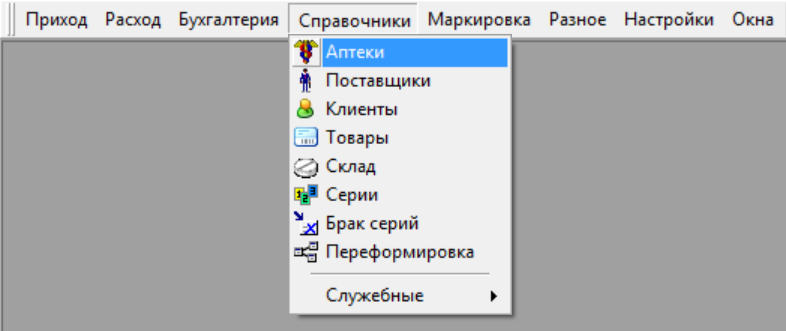
 или F4, выберите нужный склад и нажмите кнопку "Реквизиты" (Рис. 2):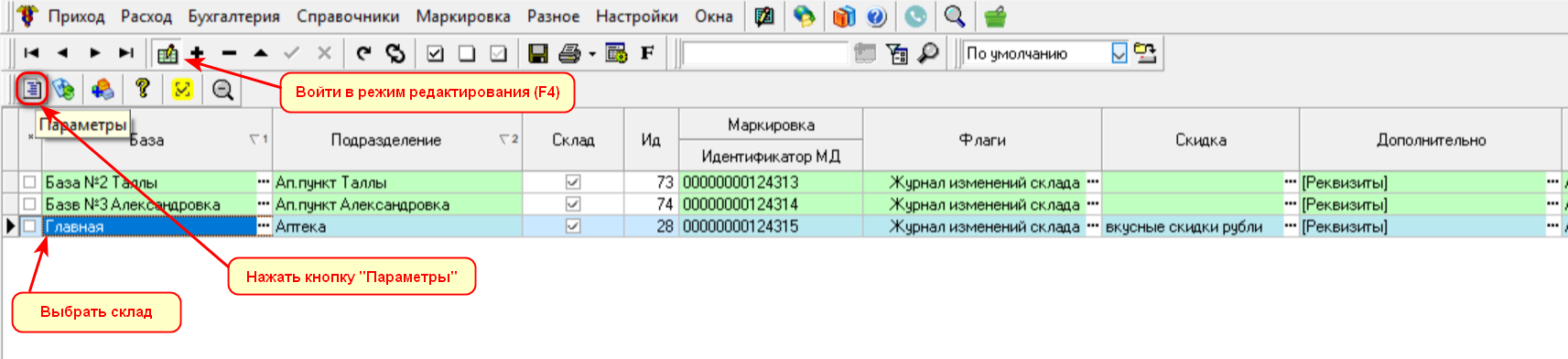
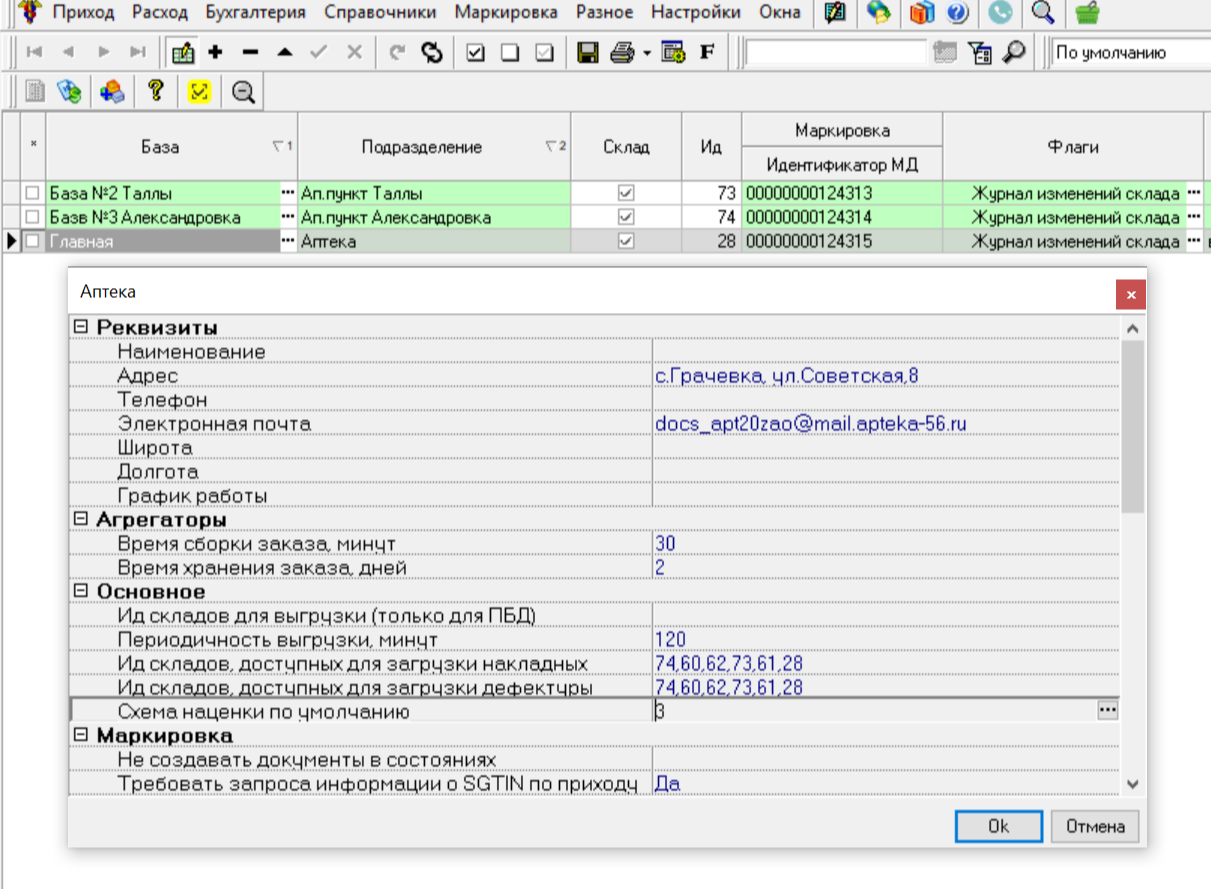
 в правой части поля (Рис. 3), откройте список схем, выберите из выпадающего списка нужную схему и подтвердите выбор кнопкой "ОК" в окне списка, а затем кнопкой "Оk" в окне "Параметры" (Рис. 4).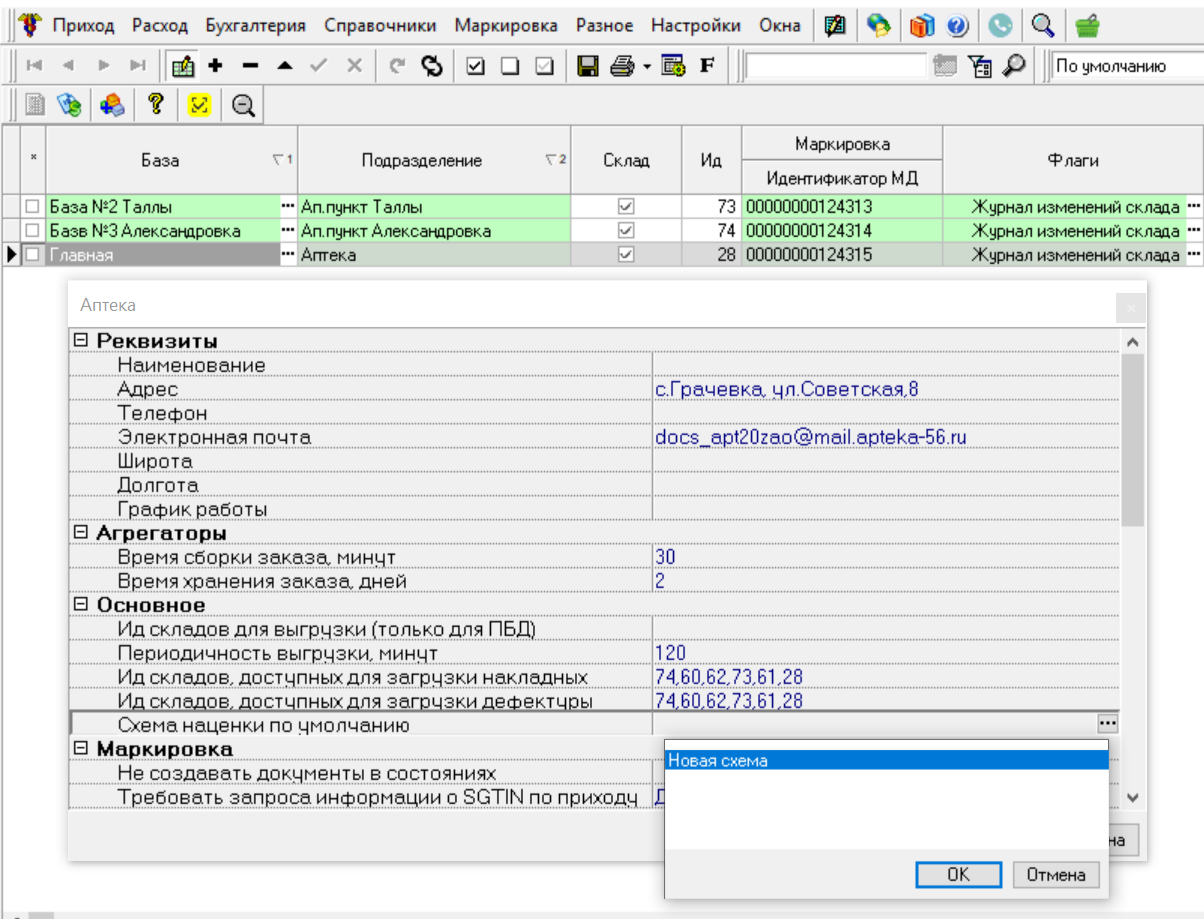
 и нажмите кнопку "Задать новый % наценки по схеме"
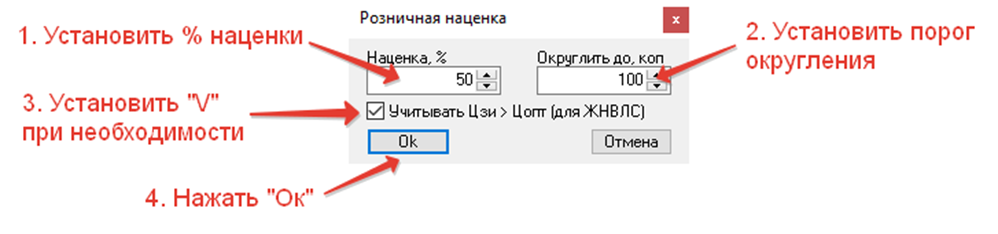
  или Ctrl+F9 – откроется функциональное окно "Розничная наценка" (Рис. 1):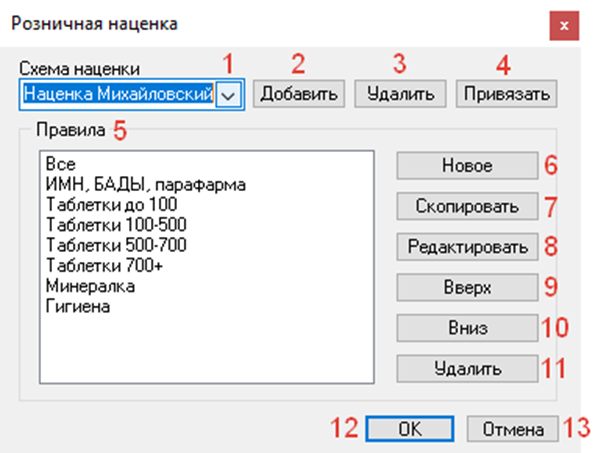
 .
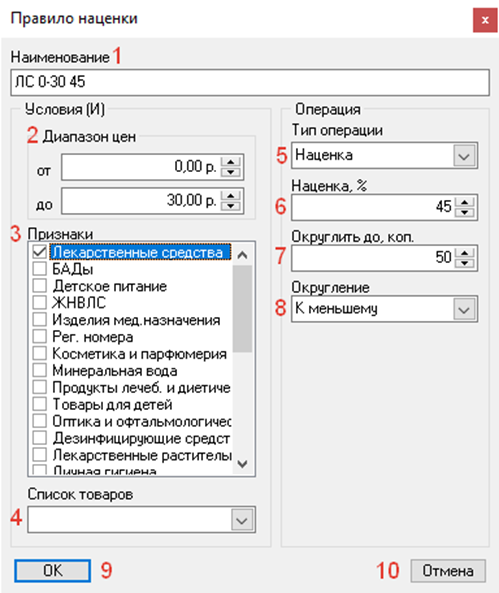
.


 или Ctrl+F9 – откроется окно формирования или применения розничной наценки по схеме (Рис. 1):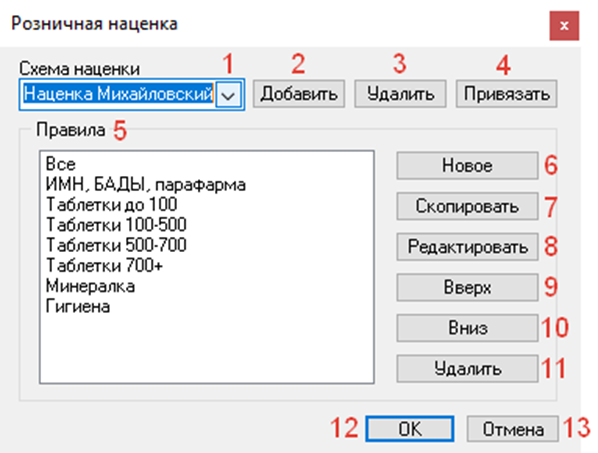

 (Рис. 1, п. 1), и нажмите кнопку «Наценить документ(ы) по схеме»
  (Рис.1, п. 2):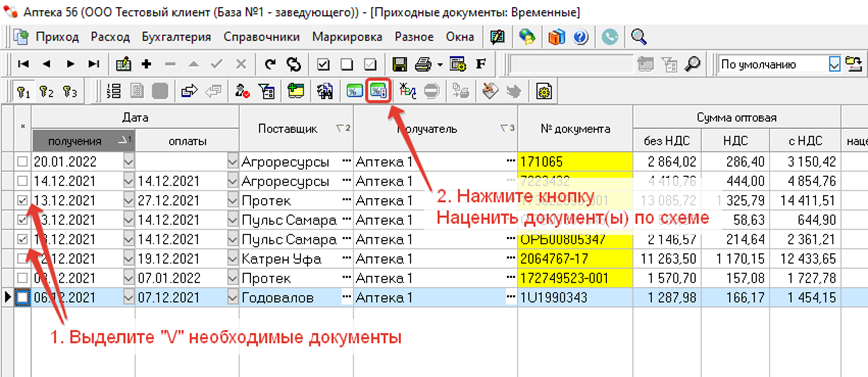
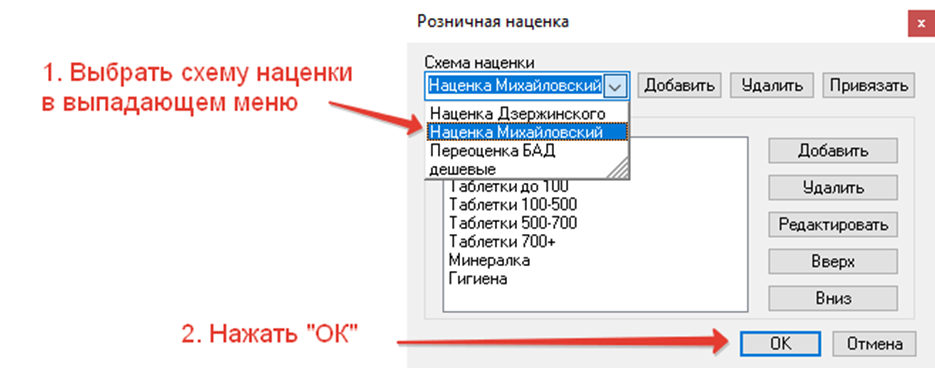
 .
.
 не переведется!
 кнопкой "Содержимое документа"
  (F3) либо двойным щелчком левой кнопки мыши (Рис. 1):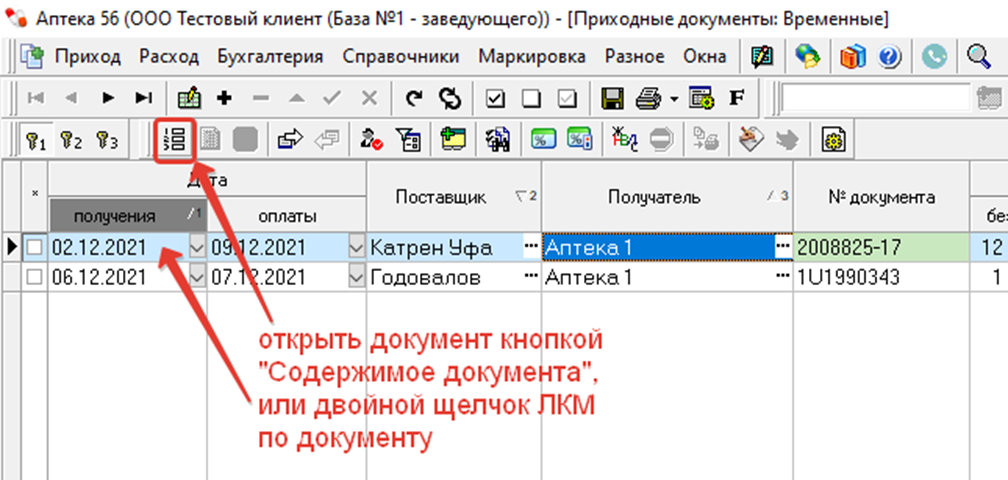
 или F4.
 (Рис. 2, п. 1):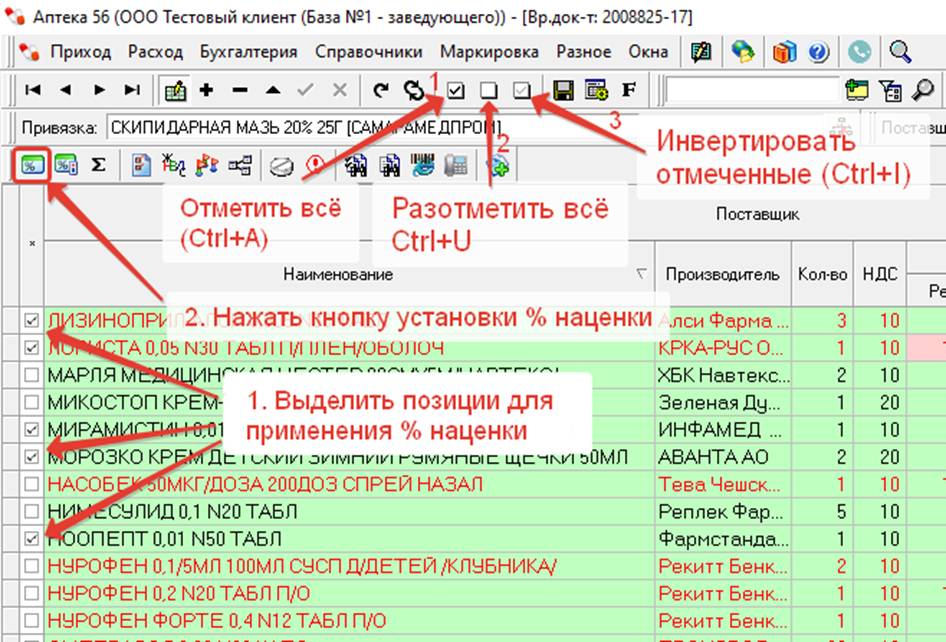
 или F9 (Рис. 2, п. 2).