Август 2026 — Фарм-Оператор

Перейти к содержанию

5 августа 2026

При ручном способе ценообразования наценка или розничная цена устанавливаются вручную непосредственно для каждой товарной позиции.

Для установки розничных цен вручную откройте приходный документ в состоянии "Временные"  кнопкой "Содержимое документа"  (F3) либо двойным щелчком левой кнопки мыши (Рис. 1):
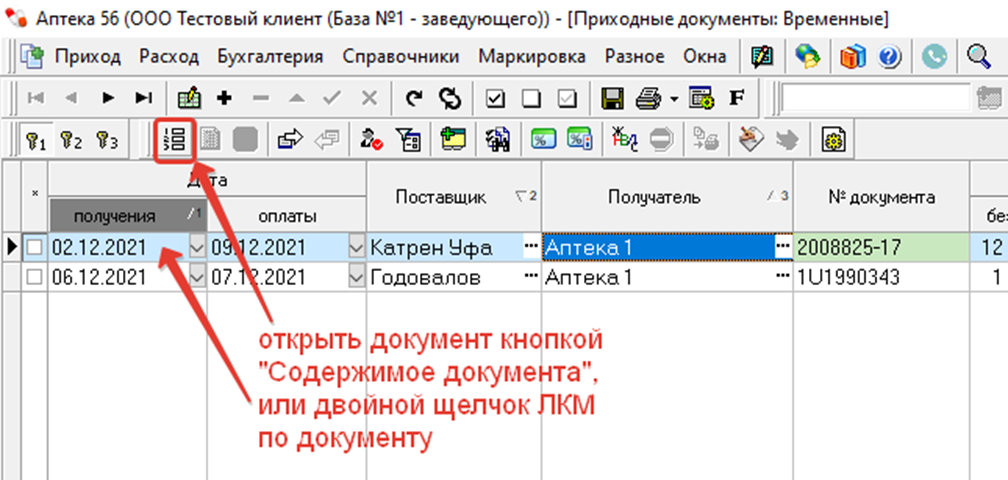
Рис. 1

В открытом документе войдите в режим редактирования, нажав кнопку  или F4 (Рис. 2, п. 1), и в колонке "% наценки" установите наценку для каждой товарной позиции (Рис. 2, п. 2). Розничная цена товара (колонка "Цена с НДС") посчитается автоматически с установленной наценкой от цены поставщика с НДС (Рис. 2, стрелка 1).

Можно установить розничную цену в колонке "Цена с НДС" - тогда автоматически рассчитается процент наценки на товар от цены поставщика с НДС (Рис. 2, стрелка 2). Для ориентира установки новой цены на товар можно использовать данные в колонке "Цена последней партии с НДС".

Для перехода между позициями и сохранения введенных значений используйте клавиши "стрелки" клавиатуры либо одиночный щелчок левой кнопкой мыши по следующей позиции.
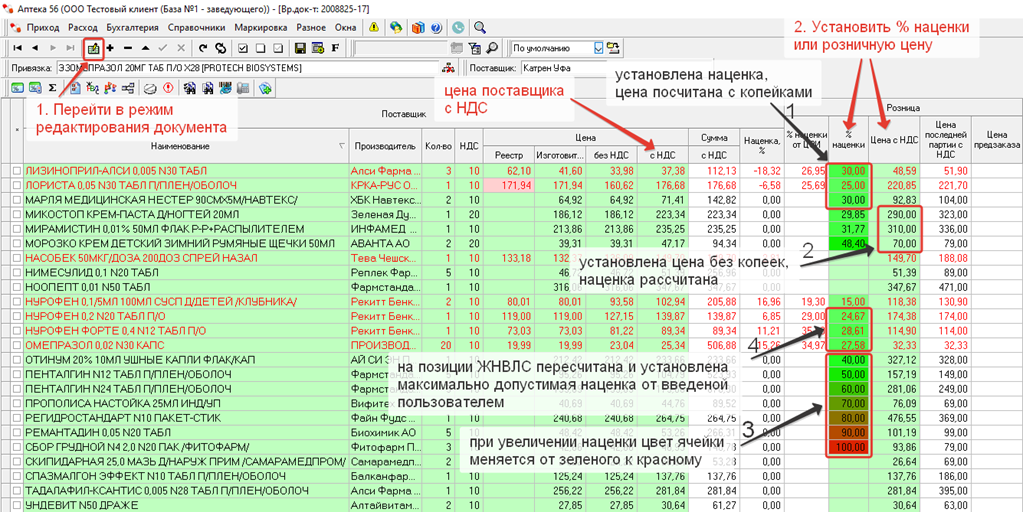
Рис. 2

Для обращения внимания пользователя на повышенные наценки в ячейках столбца "% наценки" используется цветовая палитра от зеленого к красному (Рис. 2, стрелка 3). Например, ячейка со 100% наценкой будет ярко-красного цвета, тем самым указывая пользователю, что наценка нестандартно высокая, что может быть случайной ошибкой. Если наценка установлена правильно, то независимо от цвета ячейки она будет применена (исключения – позиции ЖНВЛП, см раздел Контроль параметров ценообразования ЖНВЛП).


Перейти к содержанию

5 августа 2026

Системные требования для стабильной работы:

  1. Процессор - от 4 ядер, частота – от 2ГГц.
  2. Оперативная память - минимум 4 ГБ (рекомендуется 8 ГБ).
  3. Операционная система — Windows 10/11 (64-bit)  выпуск LTSC (канал долгосрочного обслуживания) - это долгосрочная версия поддержки Windows 10 Корпоративная, выпускаемая каждые 2—3 года. Каждый выпуск поддерживается обновлениями безопасности в течение 10 лет после его выпуска и намеренно не получает обновлений функций..
  4. Локальный модуль «Честный знак» (ЛМ ЧЗ) версии 2.1.0.
  5. ТС ПИоТ минимальные требования к дисковому пространству 10 ГБ.
  6. Поддерживаемое кассовое оборудование – ККТ АТОЛ, ШТРИХ-М, POScenter. Для ККТ АТОЛ версия программного обеспечения (прошивка) не ниже 5.15.0 (без НДС) или 5.17.0 (с НДС). Обновление драйверов идёт вместе с установкой ТС ПИоТ.
  7. Версия программы "Аптека56" не ниже 127.51.

Минимальные требования к дисковому пространству составляют:

  • 150 МБ — для самого модуля;
  • не менее 1 ГБ — для базы данных заблокированных кодов маркировки.

Размер базы данных зависит от объёма заблокированных данных, который может меняться со временем. Рекомендуется иметь запас свободного места не менее 1 ГБ.

Локальный модуль должен синхронизироваться с серверами ЦРПТ не реже 1 раза в 72 часа (должен быть интернет). Если синхронизация не выполнена, модуль блокируется и перестаёт обслуживать запросы от кассы.

При установке ЛМ ЧЗ версии 2.1.0 старая версия удаляется вместе с БД ЛМ ЧЗ, обновлять нельзя.

Этапы установки:

  1. Выставить счёт по 2500 руб. на 1 ККТ: установка ЛМ ЧЗ - 1500 руб., настройка ТС ПИоТ - 1000 руб., переустановка в случае сбоя – 500 руб.
  2. Регистрация в личном кабинете клиента (ЛКК) АО «ЕСП» https://ao-esp.ru/base/install-update/registration. Сохранить логин и пароль в CRM.
  3. Оплата подписок (на каждую единицу ККТ).
    • Войти в ЛКК АО «ЕСП» https://lk.ao-esp.ru/login.
    • В разделе «Пакеты обслуживания» выбрать необходимое количество подписок по количеству ККТ. Информацию по действующим подпискам можно посмотреть, нажав кнопку «Выбрать кассы».
    • Перейти в «Корзину». Ввести код партнёра 12809.
  4. Дождаться оплаты счетов.
  5. Установка ЛМ ЧЗ версии 2.1.0:
    • Если установлена версия ЛМ ЧЗ 1.5 и ниже – удалить её вместе с БД. Для этого можно использовать «Панель управления» → «Программы и компоненты».
    • Скачать актуальную версию ЛМ ЧЗ 2.1.0 с официального сайта оператора системы маркировки «Честный знак»: честныйзнак.рф/local-module/.
    • Запустить установочный файл.
    • В открывшемся мастере установки нажать «Далее».
    • Рекомендуется оставить папку установки предлагаемой по умолчанию.
    • Задать логин admin и пароль admin.
    • Адрес сервера для ЛМ ЧЗ оставить по умолчанию.
    • Дождаться завершения установки и нажать «Готово».
  6. Инициализация ЛМ ЧЗ:
    • В программе Аптека56 под администратором.
  7. Скачать ПО.
  8. Установка Единого Сервисного Модуля (ЕСМ):
  9. Настройка Единого Сервисного Модуля (ЕСМ):
  • Нажать кнопку «Оплата счётом». Счёт по 5000 руб. на 1 ККТ будет направлен на электронную почту, указанную при регистрации. Электронную почту, пароль и юридический адрес можно изменить в профиле.
  • Выбрать меню Маркировка → Настройки → ЛМ Маркировки.
  • Войти в режим редактирования (F4), нажать кнопку «Настройки», установить значение параметра «Версия» V2.
  • Открыть кассовый терминал.
  • Выбрать меню Разное (F11) → Инициализация ЛМ ЧЗ → Выбор.
  • Дождаться окончания и проверить статус ЛМ ЧЗ: выбрать меню Разное (F11) → Инициализация ЛМ ЧЗ → Выбор – должно быть ready. Инициализация БД ЛМ ЧЗ может занимать значительное время, необходимо дождаться завершения.
  • Локальный модуль должен синхронизироваться с серверами ЦРПТ не реже 1 раза в 72 часа (должен быть интернет). Если синхронизация не выполнена, модуль блокируется и перестаёт обслуживать запросы от кассы. Нужно рекомендовать клиентам не выключать компьютеры на ночь и не отключать интернет, чтобы синхронизация ЛМ ЧЗ происходила в нерабочее время, иначе кассовый терминал не работает.

  • На компьютере с ККТ войти в ЛКК АО «ЕСП» https://lk.ao-esp.ru/login. Проверить оплату подписок ЕСМ.
  • Выбрать тип кассы – фискальный регистратор.
  • Выбрать производителя кассы (АТОЛ, ШТРИХ-М или POScenter).
  • Выбрать пункт «Собственное ПО».
  • Выбрать операционную систему Windows и нажать кнопку «Скачать».
  • Архив с ПО esmpack_windows_1.6.1.2.zip будет в Загрузках.
  • В кассовом терминале Аптека56 убедиться, что инициализация БД ЛМ ЧЗ завершена. Выйти из ПО Аптека56.
  • Распаковать скачанный архив esmpack_windows_1.6.1.2.zip в отдельный подкаталог в Загрузках.
  • Перейти в каталог, в котором находится содержимое архива.
  • Перейти в подкаталог DKKT.
  • Установить драйвер ККТ, запустив файл KKTio-10.10.8.23-windows32-setup-signed.exe. При установке везде выбирать далее или ОК.
  • Запустить мастер установки ЕСМ esm_1.6.1.2-windows-signed- setup.exe.
  • Выбрать «Далее», правила использования промотать вниз и принять.
  • Установить галочку «Контроллер ЛМ ЧЗ».
  • Установить компоненты в указанную папку и запустить ЕСМ.
  • На компьютере с ККТ войти в программу Аптека56 под администратором.
  • Открыть кассовый терминал, выбрать меню Настройки → Регистратор → События и установить для ККТ АТОЛ параметр Atol10_PIOT, а для ККТ ШТРИХ-М – Strih5_PIOT.
  • Выбрать меню Маркировка → Настройки → ТС ПИОТ.
  • Войти в режим редактирования (F4), добавить строку (+), в поле «Наименование» поставить номер базы (1, 2 и т.п.).
  • На рабочем столе компьютера запустить Тест драйвера ККТ (касса должна быть подключена и включена, и в ней должна быть бумага).
  • В правом верхнем углу поставить галочку «Включено».
  • Нажать кнопку «Свойства» рядом с галочкой «Включено». Проверить значение параметра «Порт сервера GRPC:» - должно быть 4041 (заполнить при необходимости) и нажать «ОК».
  • Если смена закрыта, то её нужно открыть. Для этого в меню слева выбрать пункт «Чек» и нажать кнопку «Открыть смену».
  • В Windows выбрать Пуск → ЕСП → Единый Сервисный Модуль → Настройка и управление и проверить информацию о ЛМ ЧЗ. Должны быть установлены следующие параметры:

Нажать кнопку «Настройки» и установить следующие значения параметров:

ИД БД – номер базы

Протокол – https

Хост – localhost

Порт – 51401

Нажать «ОК» и выйти из настроек.

Сохранить изменения и выйти из режима редактирования.

  • Выйти из ПО "Аптека56".

Адрес серверной машины – 127.0.0.1

Порт – 50063

Логин admin

Пароль admin

→ Сохранить

  • Зарегистрировать лицензию и закрыть модуль настройки ЕСМ.
  • Тест драйвера ККТ убрать галочку «Включено» и закрыть.
  • Войти в программу Аптека56 и открыть кассовый терминал. Должно быть

Проверка КМ: ТС ПИОТ

Маркировка: онлайн доступен, офлайн доступен.

  • Для проверки в чек добавить товар (БАД) – всё должно быть нормально. КМ товара можно взять из Реестра маркировки (эмуляция сканера).

Перейти к содержанию

5 августа 2026

Раздел для сотрудников "Аптека56"

Перейти к содержанию

5 августа 2026


Настройку системы скидок проводят специалисты техподдержки.

Задание по настройке или редактированию скидки принимается только от ответственного лица клиента (ОЛК). Запрещается осуществлять какие-либо действия по просьбе рядовых сотрудников аптеки.

Процент накопительной скидки зависит от общей суммы покупок клиента. Учёт ведётся по дисконтным (скидочным) картам, которые нужно изготовить в специализированной организации и активировать в программе "Аптека56".

Дисконтные карты должны содержать штрих-код EAN-13. Перед заказом скидочных карт у изготовителя согласуйте макет со специалистами техподдержки.

Список клиентов, которым были выданы дисконтные карты, можно посмотреть в разделе Справочники/ Клиенты/ Клиенты с накопительной скидкой  (см. раздел Справочник "Клиенты"). 

После того как Вы получили готовые дисконтные карты, их нужно активировать. Для этого сообщите специалисту техподдержки следующие данные:

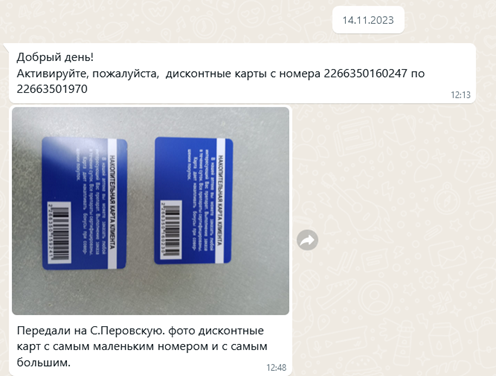
  • код первой дисконтной карты диапазона (лучше всего прислать фото в мессенджере);
  • количество активируемых карт или код последней дисконтной карты диапазона.

Пример приведён на Рис. 1:

Рис. 1

Перейти к содержанию

5 августа 2026


Настройку системы скидок проводят специалисты техподдержки.

Задание по настройке или редактированию скидки принимается только от ответственного лица клиента (ОЛК). Запрещается осуществлять какие-либо действия по просьбе рядовых сотрудников аптеки.

Задание составляется ОЛК совместно со специалистами техподдержки и пересылается от ОЛК на почту менеджера или в мессенджер.

При составлении задания уточняются все необходимые параметры скидок (в зависимости от типа скидки заполняются нужные параметры).

Параметры скидки:

Наименование -

Период действия - с... по...

Склады -

Списки товаров (или товар) -

Условия –

% скидки -

Сумма мин -

Сумма макс –

Если скидка накопительная, указываются диапазоны дисконтных карт, которые нужно активировать (см. раздел Скидки по дисконтным картам).

Ограничения – например, на ЖНВЛП 5%, мин наценка, дни когда применяется

% в зачет оплаты (для бонусной скидки) -

% зачета от цены (для бонусной скидки) –

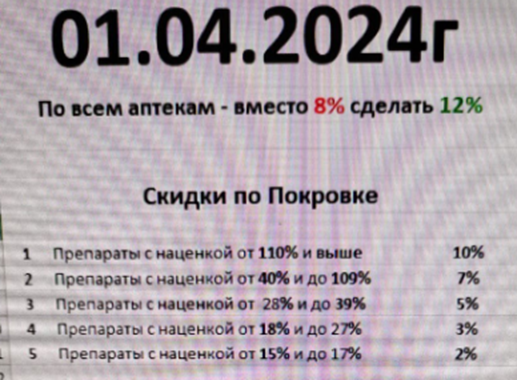
Пример приведён на Рис. 1:

Рис. 1


Скидки настраиваются для каждой БД отдельно.


Перейти к содержанию

5 августа 2026

Программа "Аптека56" позволяет гибко настроить систему скидок:

  • по клиенту
  • по спискам товаров
  • по дате
  • накопительные скидки
  • скидки по дисконтным картам

Виды скидок

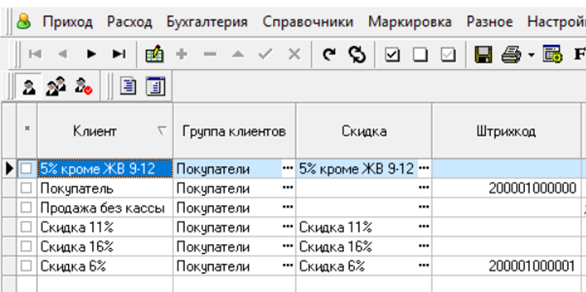
  • По клиенту - применяется, если покупатель привязан к скидке. Чаще всего заводится клиент, например "Пенсионер", и к нему привязывается скидка, например "Пенсионная". Первостольник при предъявлении пенсионного удостоверения выбирает клиента вручную либо через сканер штрих-кода, и при закрытии чека происходит расчет скидки. Виды клиентов  и их скидки можно посмотреть в разделе главного меню Справочники/Клиенты . Пример приведён на Рис. 1:

Рис. 1

  • По товару - применяется, если в товарном справочнике к позиции привязана скидка.
  • Пользовательская - проверяется при любом закрытии чека и срабатывает при определенных заданных условиях. Например, можно создать скидку "Праздничная", которая будет срабатывать для всех покупателей по определенным датам или дням недели.
  • Накопительная – продажа товара по дисконтной карте, процент скидки зависит от общей суммы покупок клиента. Всех клиентов с накопительной скидкой можно посмотреть в разделе главного меню Справочники/Клиенты/Клиенты с накопительной скидкой . Подробнее см. разделы справочник "Клиенты" и скидки по дисконтным картам.
  • Связанная скидка - особый тип скидки, предназначенный для применения нескольких разных скидок.


Настройку системы скидок проводят специалисты техподдержки. Для этого нужно составить и подать в техподдержку задание по настройке системы скидок.


Перейти к содержанию

5 августа 2026

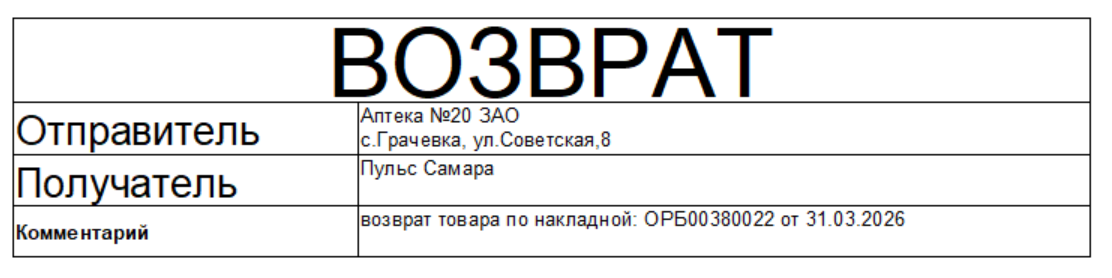
Ярлык на возврат товара используется для наклейки на упаковку с возвращаемы товаром (Рис. 1):

Рис. 1

Перейти к содержанию

5 августа 2026

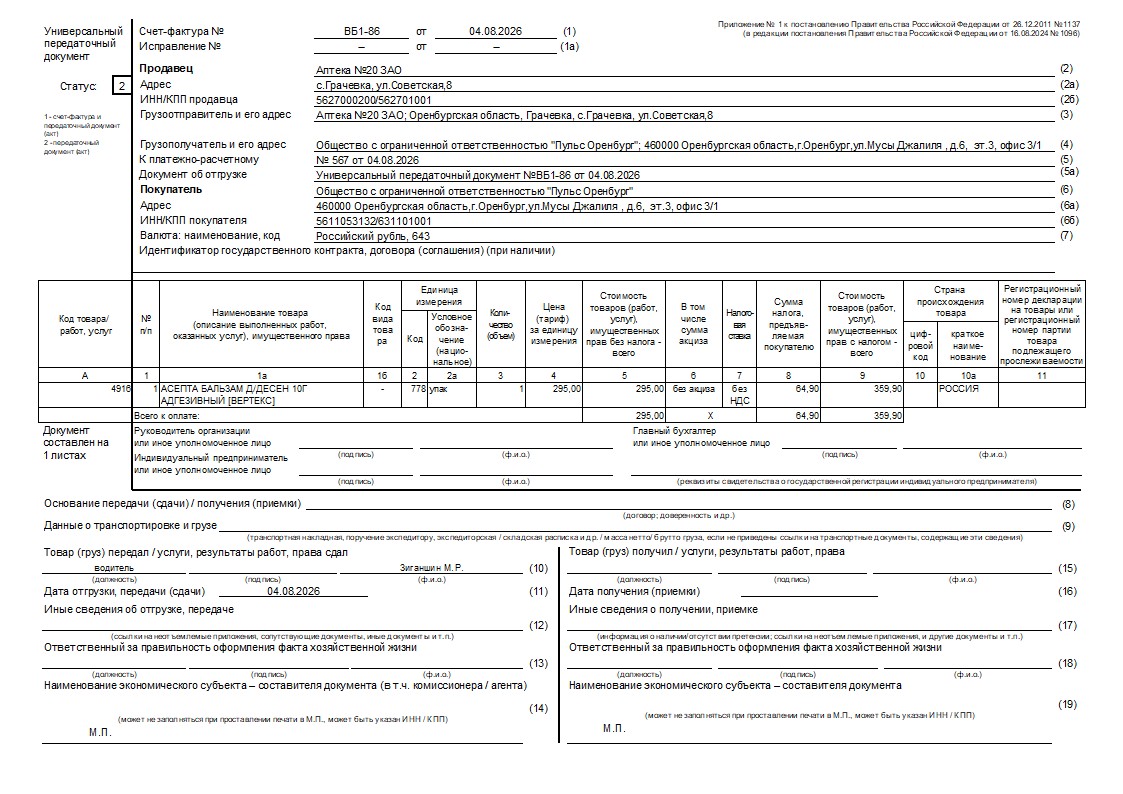
Универсальный передаточный документ (УПД) - это документ, который объединяет функции первичного учётного документа (товарной накладной, акта выполненных работ или оказанных услуг) и счёта-фактуры. Он используется для подтверждения факта отгрузки товаров, выполнения работ или оказания услуг, а также для учёта расходов у продавца, доходов у покупателя и расчёта НДС.

Бумажная форма УПД не имеет строго установленной формы. Обычно компании используют рекомендованную форму из письма ФНС от 21 октября 2013 года №ММВ-20-3/96@. В такой бланк можно вносить дополнительные показатели.

Пример УПД приведён на Рис. 1:

Рис. 1

Перейти к содержанию

5 августа 2026

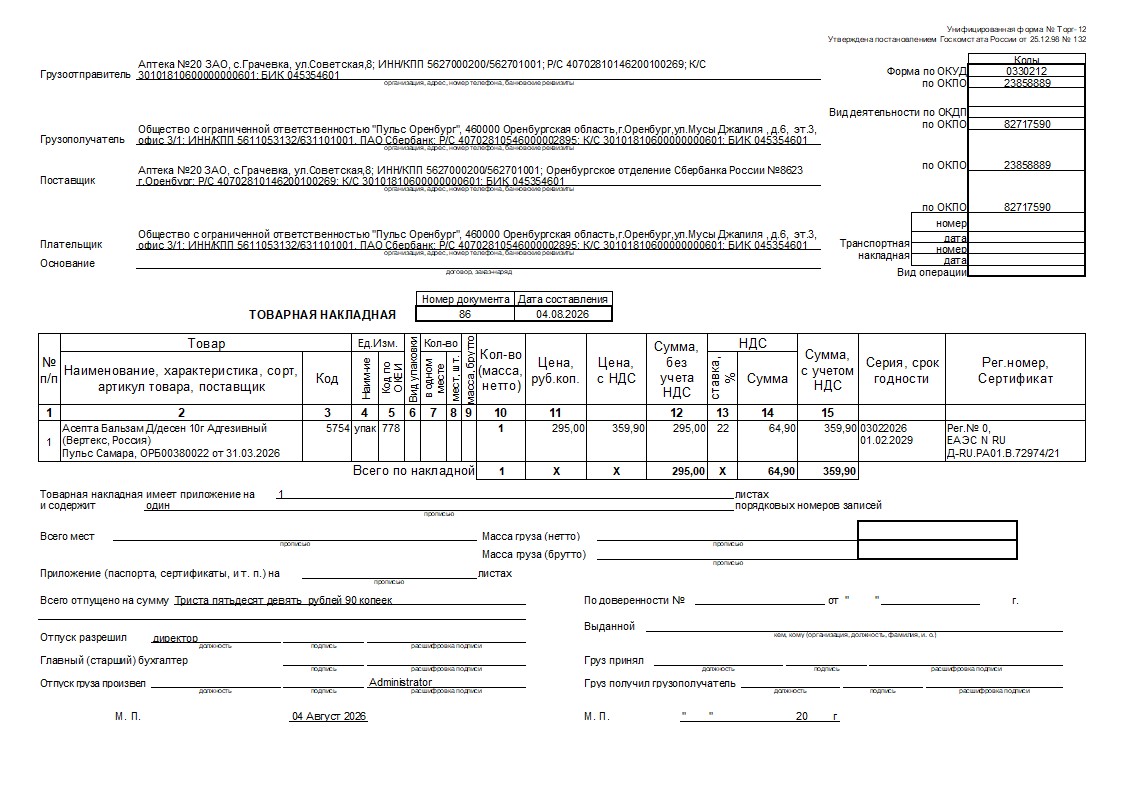
Товарная накладная по форме ТОРГ-12 - это первичный учётный документ, который подтверждает факт передачи товарно-материальных ценностей (ТМЦ) от продавца (поставщика) покупателю. На её основании продавец списывает товар со склада, а покупатель - приходует его.

Форма ТОРГ-12 утверждена постановлением Госкомстата РФ от 25.12.1998 №132 (Рис. 1). С 2013 года её применение не является обязательным: компании вправе разработать собственный бланк, если он содержит все обязательные реквизиты первичного документа, указанные в ч. 2 ст. 9 Федерального закона от 06.12.2011 №402-ФЗ.

Рис. 1

Перейти к содержанию

5 августа 2026

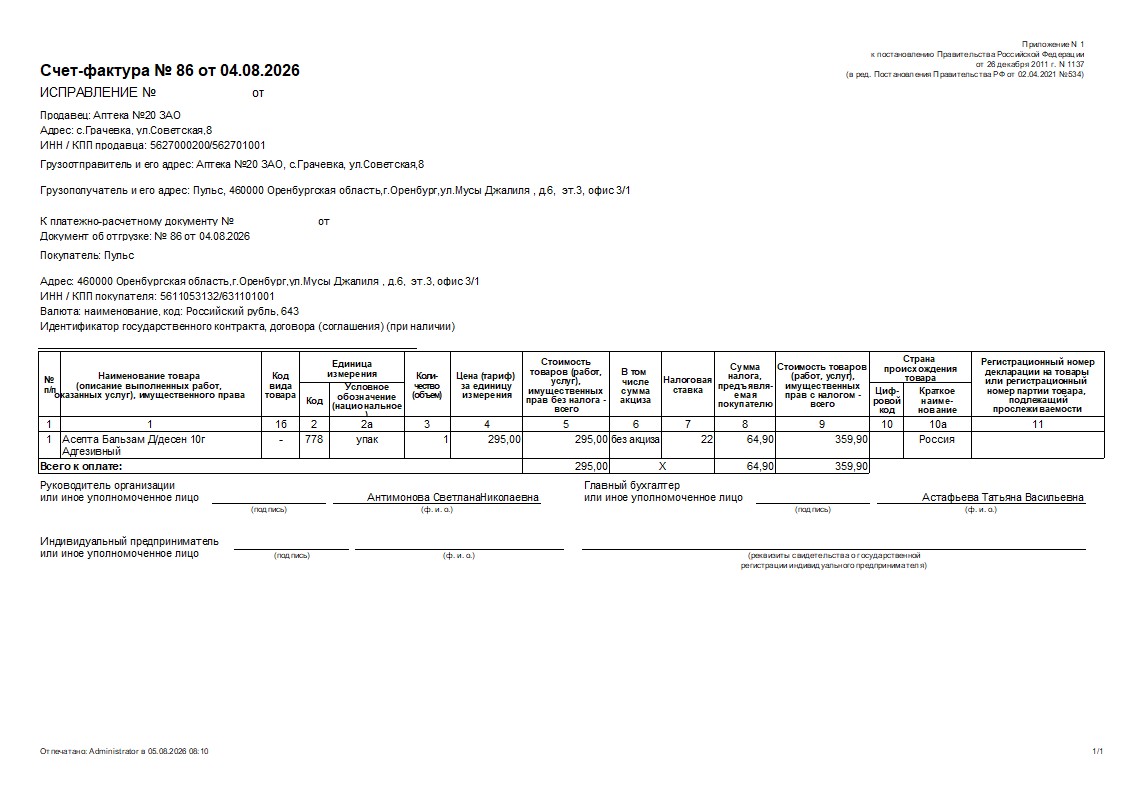
Счёт-фактура - это строго регламентированный налоговый документ, который продавец оформляет при передаче товаров, выполнении работ, оказании услуг или передаче имущественных прав. Его ключевая задача — зафиксировать сумму налога на добавленную стоимость (НДС), заложенную в стоимость сделки, и дать покупателю законное основание заявить этот НДС к вычету.

Форма счёта-фактуры утверждена Постановлением Правительства РФ от 26.12.2011 № 1137 (Рис. 1). Документ можно оформить как на бумаге, так и в электронном виде через систему электронного документооборота (ЭДО).

Рис. 1