Полезные кнопки окна сопоставления кодов товара
3 августа 2026
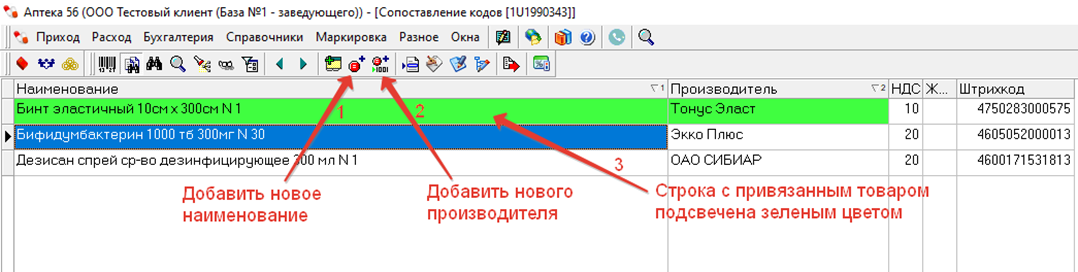
Для удобства поиска и привязки соответствующего товара из Единого справочника (ЕС) в окне сопоставления кодов товара расположены следующие функциональные кнопки (Рис. 1):

Рис. 1
 - поиск в интернет-справочниках лекарственных препаратов VIDAL, РЛС и ГРЛС.
 |
Если поиск в интернет-справочниках не работает - обратитесь в техподдержку. |
 (Shift+F7) - поиск по штрих-коду.
 - автопоиск (используется по умолчанию). Если хотите проводить поиск вручную – отожмите данную кнопку.
 (F7) – полный поиск (по штрих-коду, наименованию и производителю).
 (Alt+F7) – поиск по привязанным наименованиям.
 (F4) – показать привязанные товары. Выводится полный список товаров из прайсов поставщиков, привязанных к данному препарату в ЕС (Рис. 2):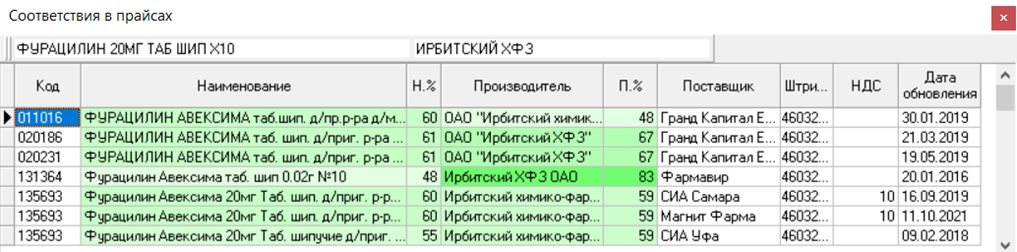
Рис. 2
 - поиск в документе позиций с текущим штрих-кодом.
 - фильтр по наименованию.
 - переход между привязанными позициями.
 (F5) - привязать товар.
 (F2) – добавить новое наименование.
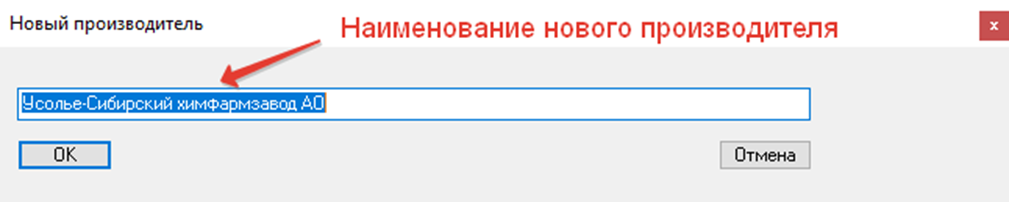
 (F3) – добавить нового производителя.
 (F6) – изменить товар.
 - изменить наименование товара в ЕС.
 - изменить наименование производителя в ЕС.
 - изменить привязку производителя в ЕС.
 (F9) – обновление справочников.
 - настройки совпадения (Рис. 3):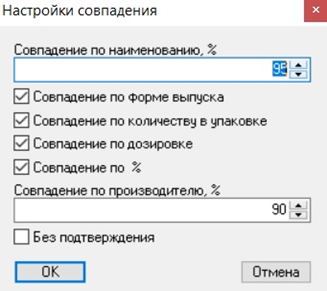
Рис. 3
Большинство кнопок доступно пользователю с правами "Администратор".
 или «Получено»
  нужно открыть нужный документ, войти в режим редактирования, нажав кнопку
  или F4, и нажать кнопку «Изменить привязку»
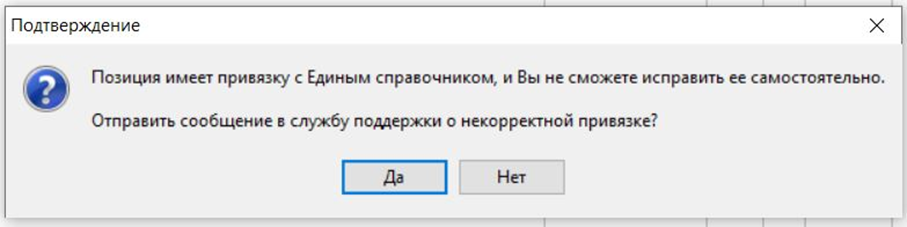
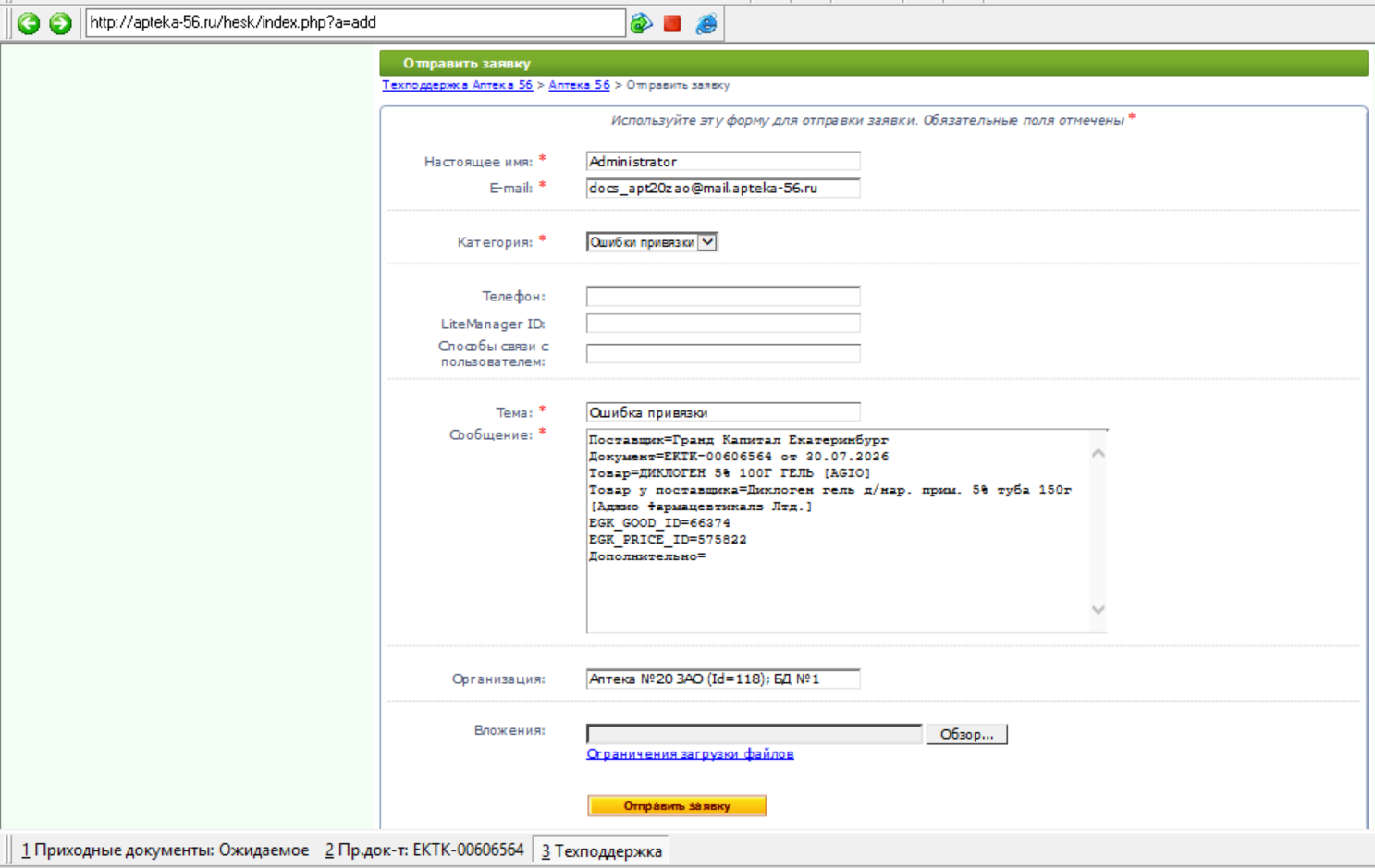
  (Рис. 1):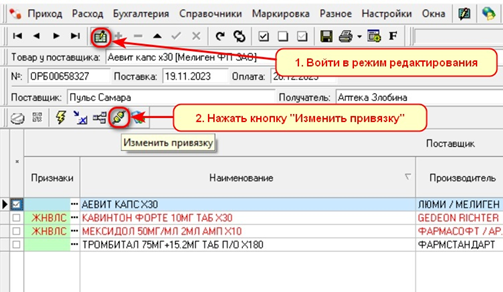
 или F3 (Рис. 1, стрелка 2).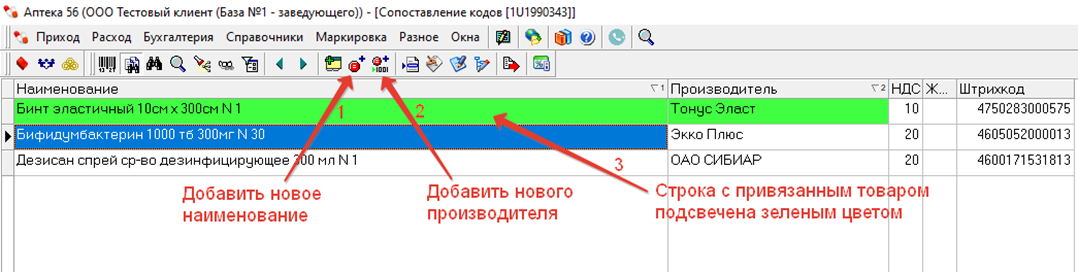
 или F5. Привязка товара выполнена. Строка с наименованием привязанного товара в разделе 1 подсветится зеленым цветом (Рис. 1, стрелка 3).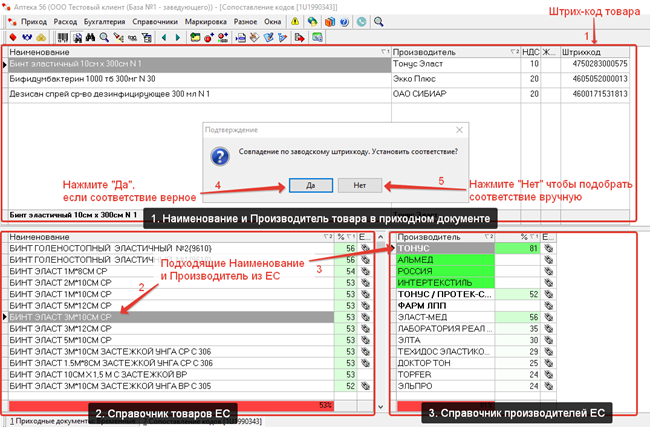
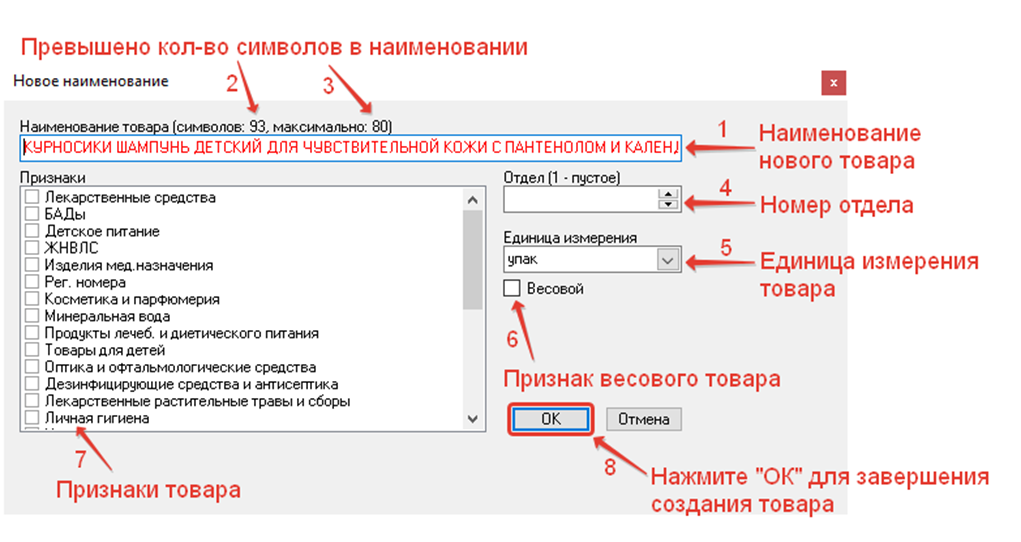
 или F2 (Рис 1, стрелка 1):