Настройка скидок по акционным товарам
Иногда для некоторых групп товаров условием участия в акции является продажа акционного товара со скидкой. Также можно добровольно применять скидки для активизации продаж маркетинговых товаров.
Подробнее см. раздел "Работа с фармацевтическими ассоциациями".
 |
Для того, чтобы применялись скидки при продаже акционных товаров, сам список товаров или символическая ссылка на него должны находиться в папке Справочники/Служебные/Списки товаров/Скидки. |
Порядок действий:
- Перейдите в папку списков товаров ассоциации Справочники/Служебные/Списки товаров/Отчёты/Папка с названием ассоциации (например, Справочники/Служебные/Списки товаров/Отчёты/Созвездие).
- Убедитесь, что нужные списки за текущий период (месяц, квартал) загружены. Списки загружаются автоматически в первый день периода. Если списки отсутствуют, обратитесь к менеджеру ассоциации или в техподдержку.
- Выделите нужные списки "галочками" и создайте символические ссылки в папках Заказ/Акции, Раскраска и Скидки.
- Настройте выделение акционных товаров при заказе пиктограммой.
- Настройте выделение акционных товаров при продаже цветом.
- Настройте размер скидки (в % или рублях).
- Настройте параметры применения скидок в аптеке.
- Проверьте корректность настроек.
Создание символических ссылок
Подробнее см. раздел "Создание символической ссылки".
Чтобы создать символические ссылки, в папке списков товаров ассоциации Справочники/Служебные/Списки товаров/Отчёты/Папка с названием ассоциации выделите нужные списки «галочками» вручную или с помощью кнопок выбора  и нажмите на кнопку "Создать символическую ссылку"
  (Рис. 1). Выберите папку "Скидки" и подтвердите выбор, нажав
  .
.
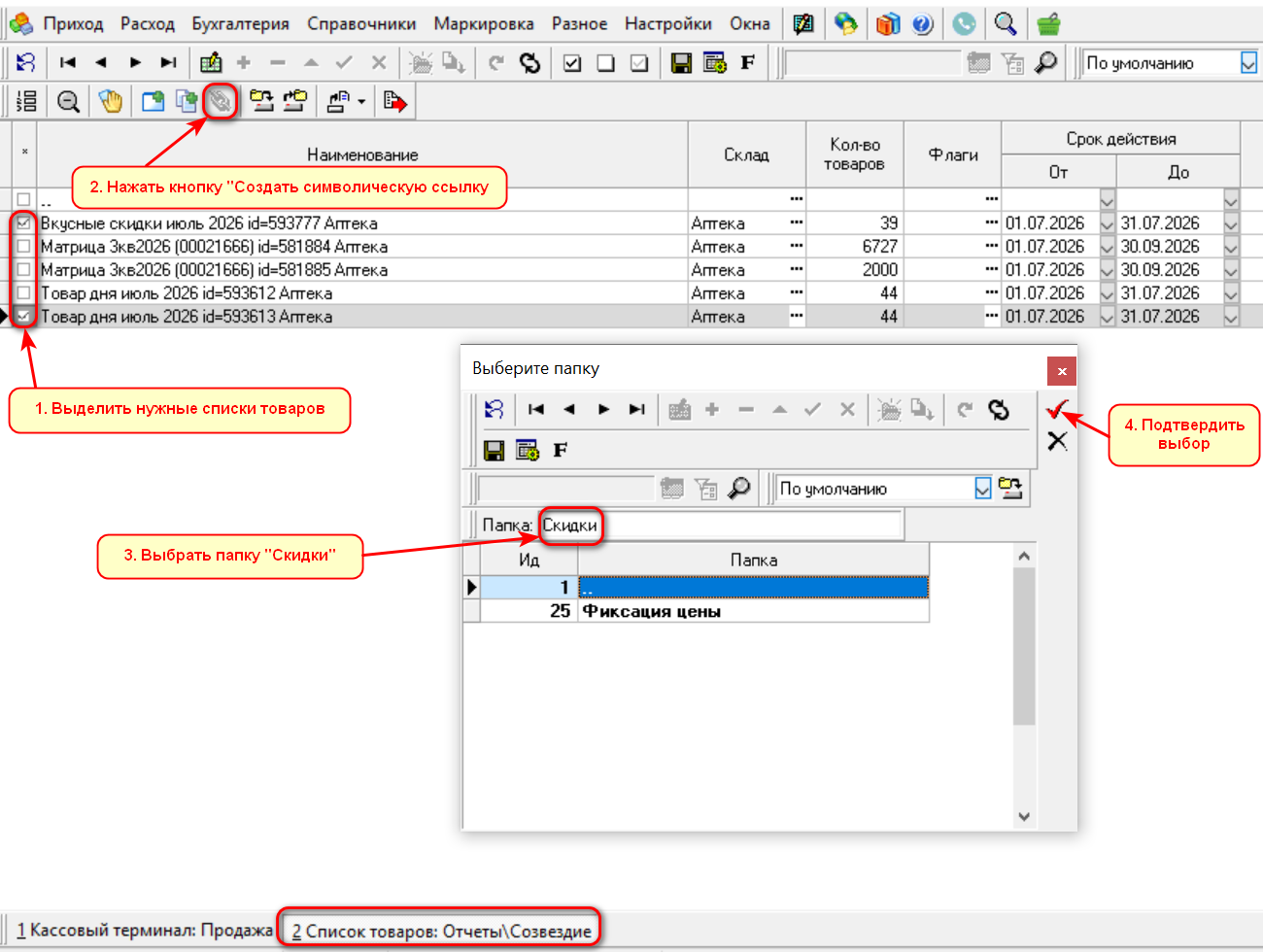
Рис. 1
Аналогично создайте символические скидки выбранных списков в папках "Заказ/Акции" и "Раскраска".
Символические ссылки в папках выделяются курсивом.
Настройка выделения акционных товаров при заказе пиктограммой
Подробнее см. раздел "Выделение списка товаров при заказе".
Перейдите в папку "Заказ/Акции", выделите нужные списки (символические ссылки), нажмите кнопку "Выбрать пиктограмму"  и выберите пиктограмму для выделения товара при заказе (Рис. 2):
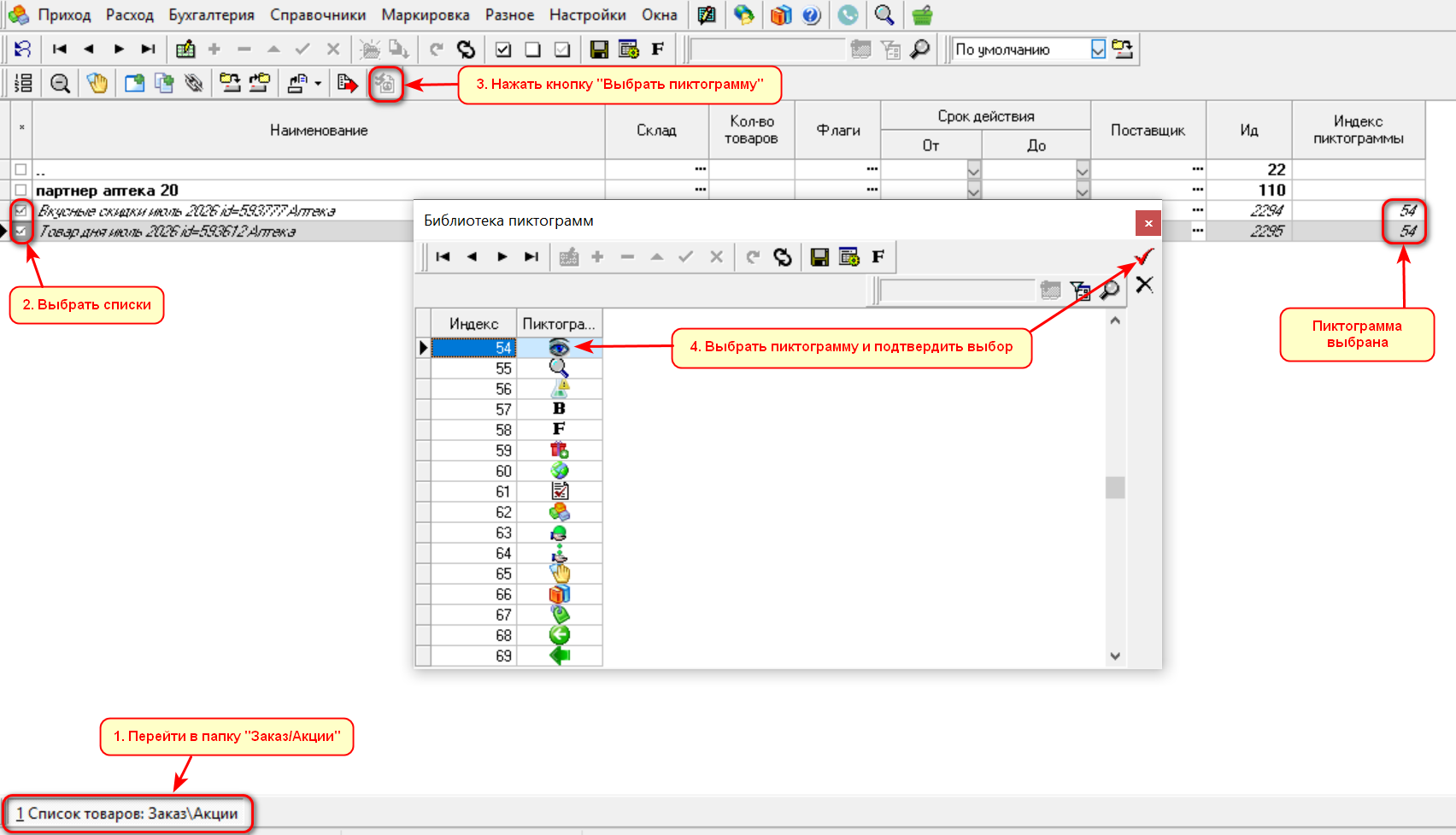
Рис. 2
Акционные товары выделяются при заказе пиктограммой  (Рис. 3):
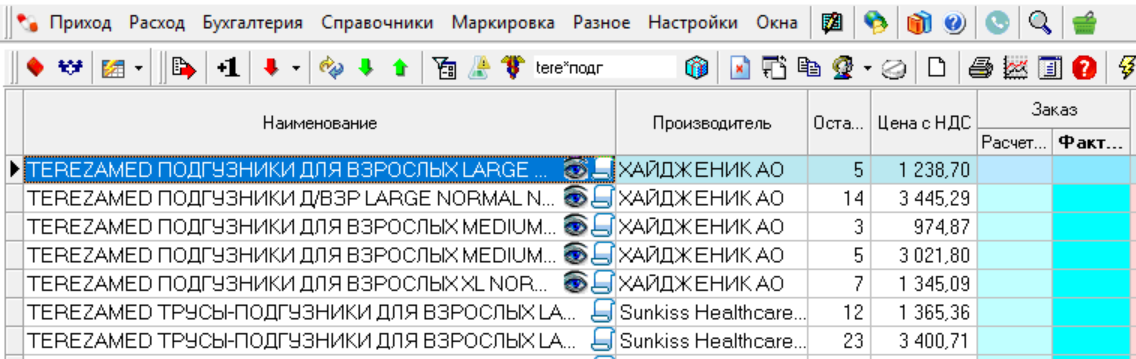
Рис. 3
Настройка выделения акционных товаров при продаже цветом
Подробнее см. раздел "Выделение списка товаров цветом при продаже".
Перейдите в папку "Раскраска", выделите нужные списки (символические ссылки), нажмите кнопку "Задать цвет"  и выберите цвет для выделения товара при продаже в кассовом терминале (Рис. 4):
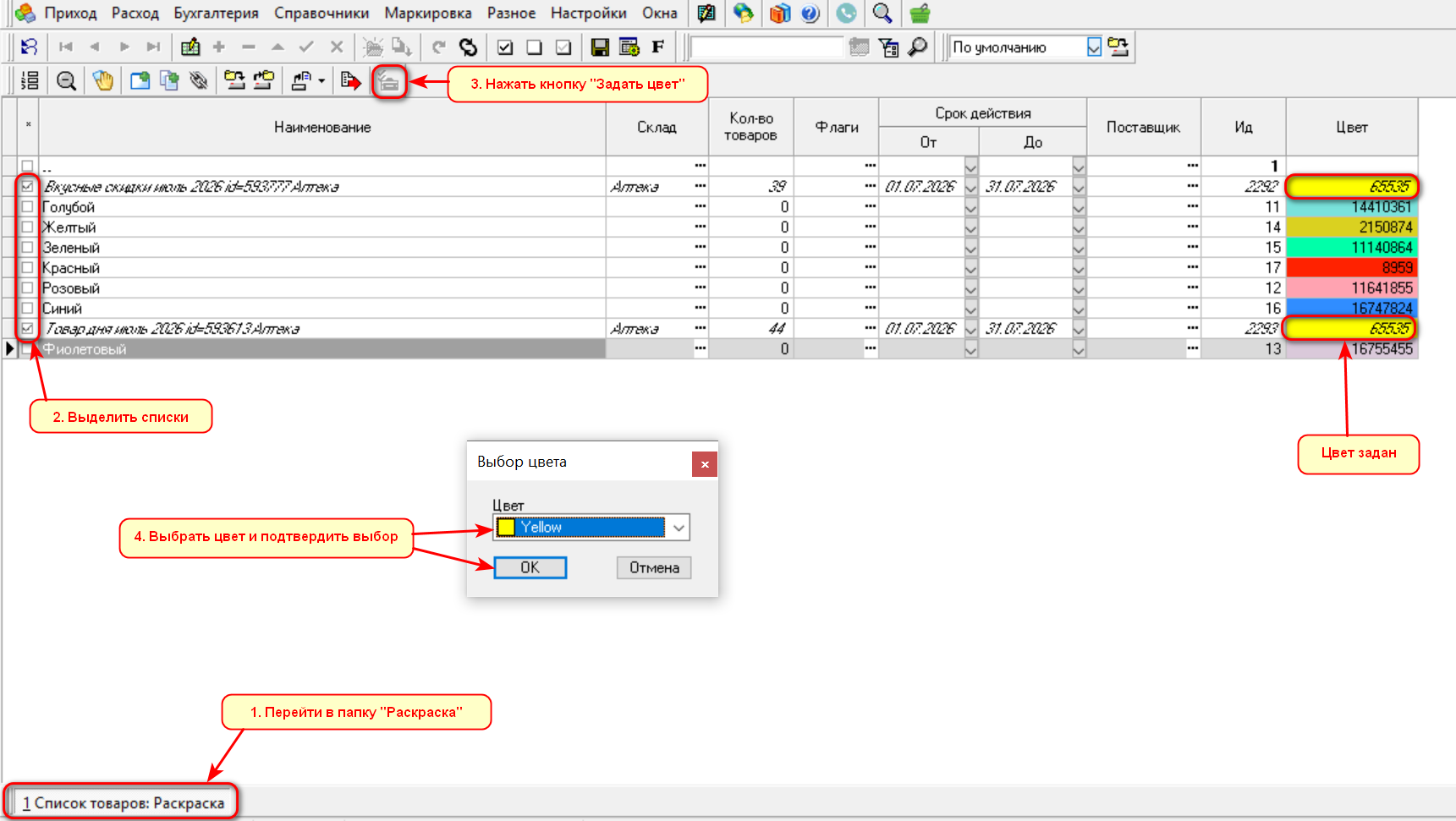
Рис. 4
Настройка размера скидки (в % или рублях)
Перейдите в папку "Скидки", поставьте курсор на нужный список (символическую ссылку), двойным щелчком левой кнопки мыши по списку или нажав кнопку "Товары"  или F3, откройте содержимое списка. Убедитесь, что колонка "Скидка (% или руб)" заполнена корректно. При необходимости, стоя на нужной строке, войдите в режим редактирования нажатием кнопки
  или F4 (таблица станет салатовой) и исправьте размер скидки. Подтвердите изменения, нажав Enter или поставив курсор на другую строку (Рис. 5):
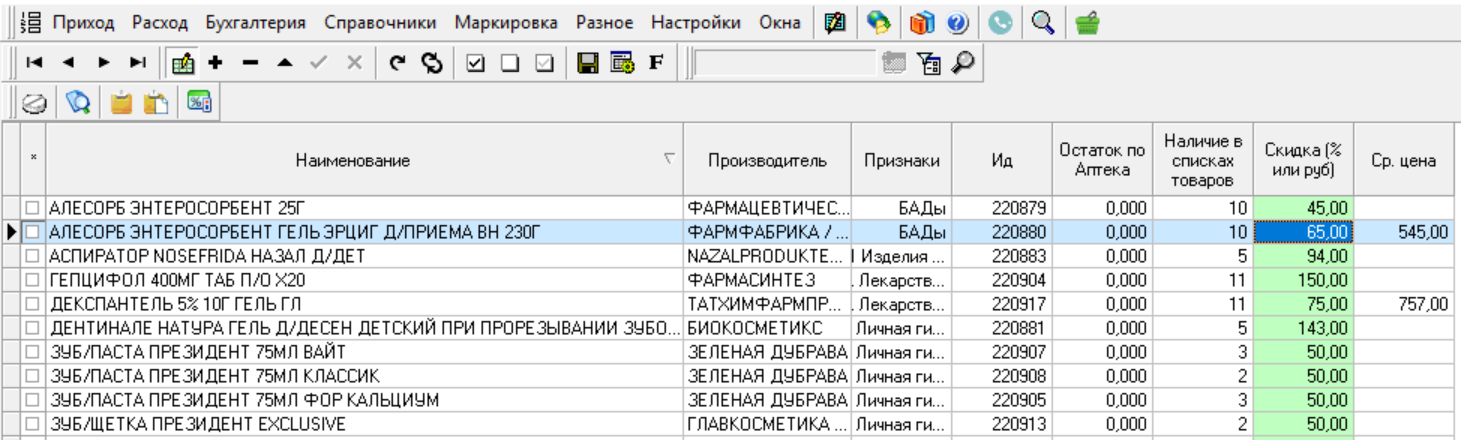
Рис. 5
Настройка параметров применения скидок в аптеке
В папке "Скидки" запомните идентификаторы нужных списков товаров в колонке "Ид" (в примере на Рис. 6 - для списка "Вкусные скидки" 2290, для списка "Товар дня" - 2291 ):
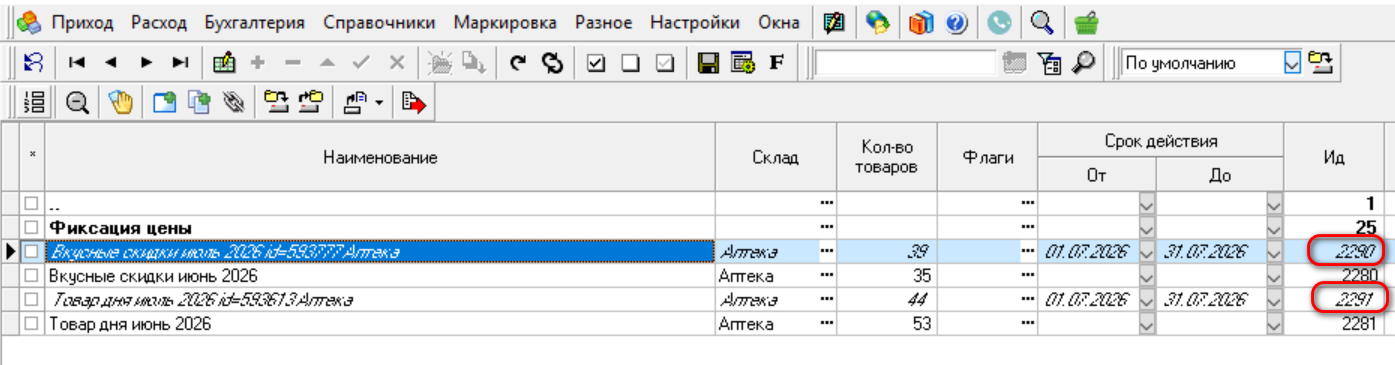
Рис. 6
Перейдите в Справочник «Аптеки», выбрав соответствующий пункт главного меню (Рис. 7):
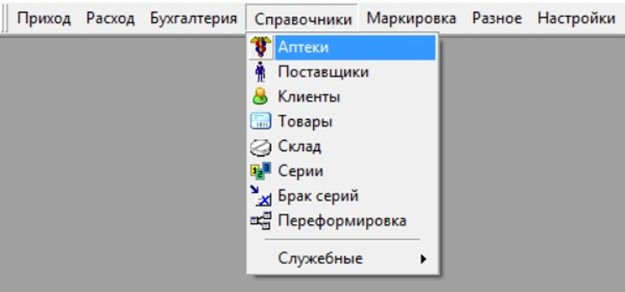
Рис. 7
Поставьте курсор на аптеку, для которой настраиваются скидки (Рис. 8):
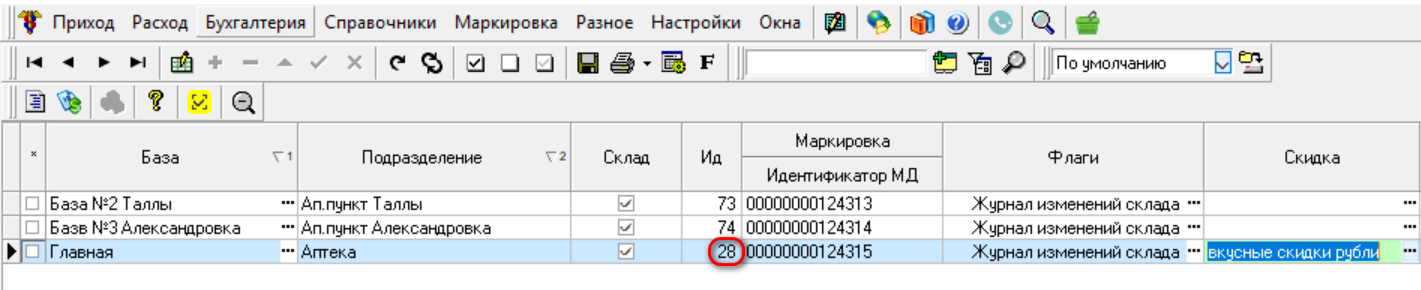
Рис. 8
Обратите внимание на код аптечного склада в колонке Ид (для главной аптеки на Рис. 8 - Ид 28).
Войдите в режим редактирования нажатием кнопки  или F4 (таблица станет салатовой), в колонке "Скидки" нажмите
  - откроется окно настройки скидок (Рис. 9).
Нажатием кнопки или F4 войдите в режим редактирования данного окна (таблица станет салатовой).
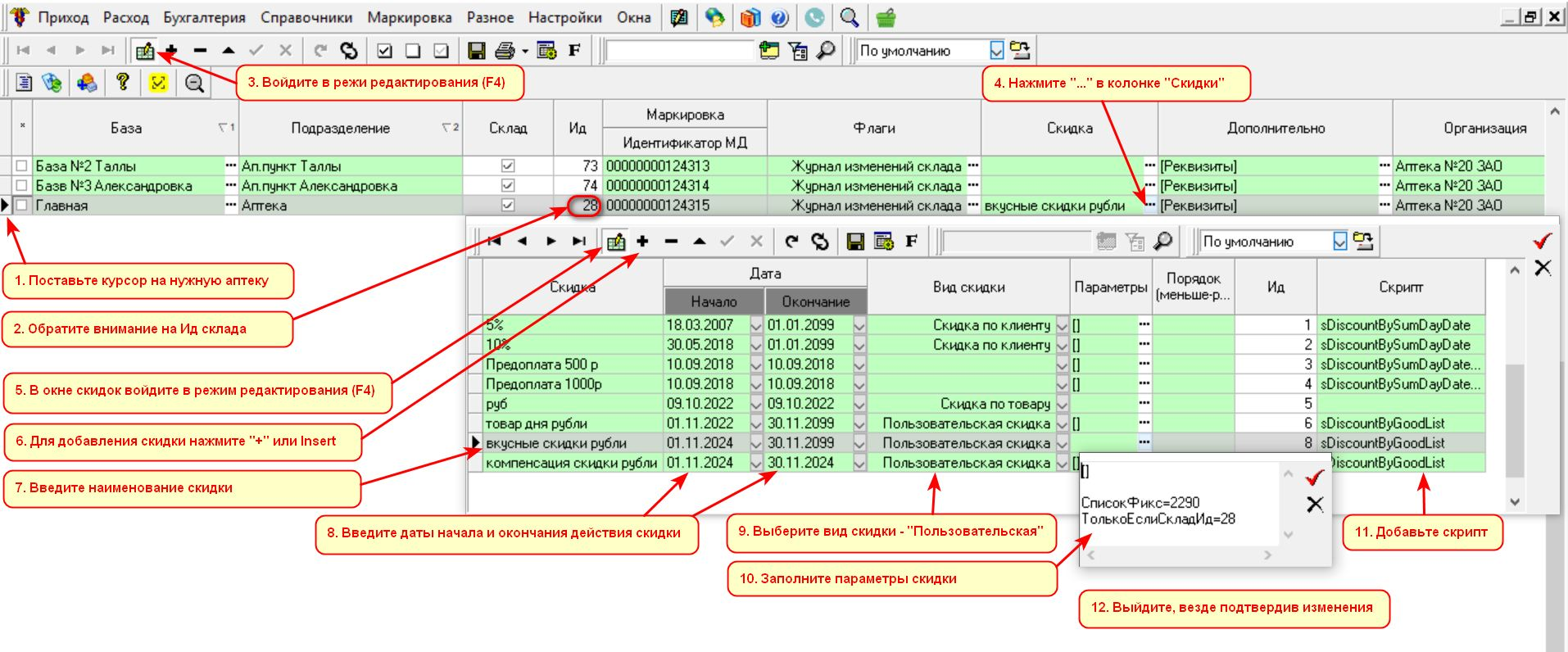
Рис. 9
Если нужной скидки не существует - добавьте её. Нажмите кнопку "Добавить"  или Insert - появится пустая строка. Введите наименование скидки.
Введите даты начала и окончания действия скидки. По умолчанию дата начала - текущая дата добавления скидки. Если скидка постоянная - дату окончания поставьте заведомо большую (например, 31.11.2099).
Выберите вид скидки "Пользовательская".
В колонке "Параметры" нажмите  и введите параметры скидки (приведённый ниже текст, выделенный красным):
[]
СписокФикс=2290
ТолькоЕслиСкладИд=28
Здесь 2290 - Ид списка в папке Справочники/Служебные/Списки товаров/Скидки, 28 - Ид склада в справочнике "Аптеки".
Выйдите из окна настройки параметров скидки, подтвердив изменения  .
.
Добавьте наименования скрипта sDiscountByGoodList - техническая информация.
Добавьте все необходимые скидки с нужным Ид (СписокФикс) в параметрах.
Если скидки уже были добавлены ранее, поставьте курсор на нужную скидку, в колонке "Параметры" нажмите и измените Ид скидки на актуальное значение (исправьте СписокФикс). Сделайте это для всех скидок.
Выйдите из окна настройки скидок, подтвердив изменения  и .
и .
Выйдите из режима редактирования справочника аптек, подтвердив изменения .
При необходимости повторите все настройки для других аптечных пунктов.
Проверка корректности настроек скидок
Проверьте корректность настроек скидок в кассовом терминале (Расход/Кассовый терминал, подробнее см. раздел "Продажа товара через ККТ"). Выберите какой-нибудь товар из списка акционных товаров, который есть на складе. При выборе он должен подсвечиваться выбранным цветом (в нашем примере - жёлтым) (Рис. 10). 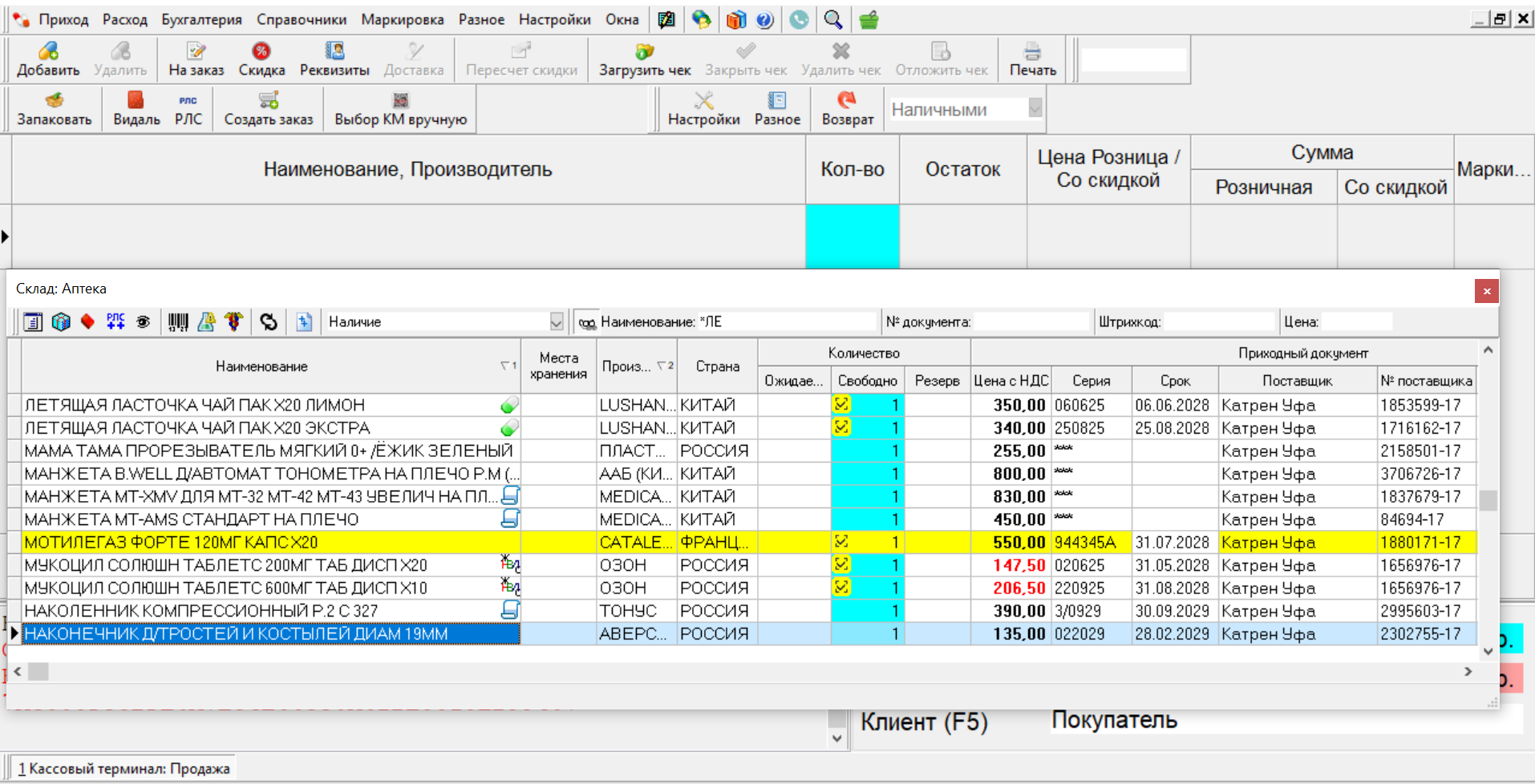
Рис. 10
Добавьте товар в чек. Убедитесь, что автоматически применяется скидка, указанная в списке акционных товаров (Рис. 11).
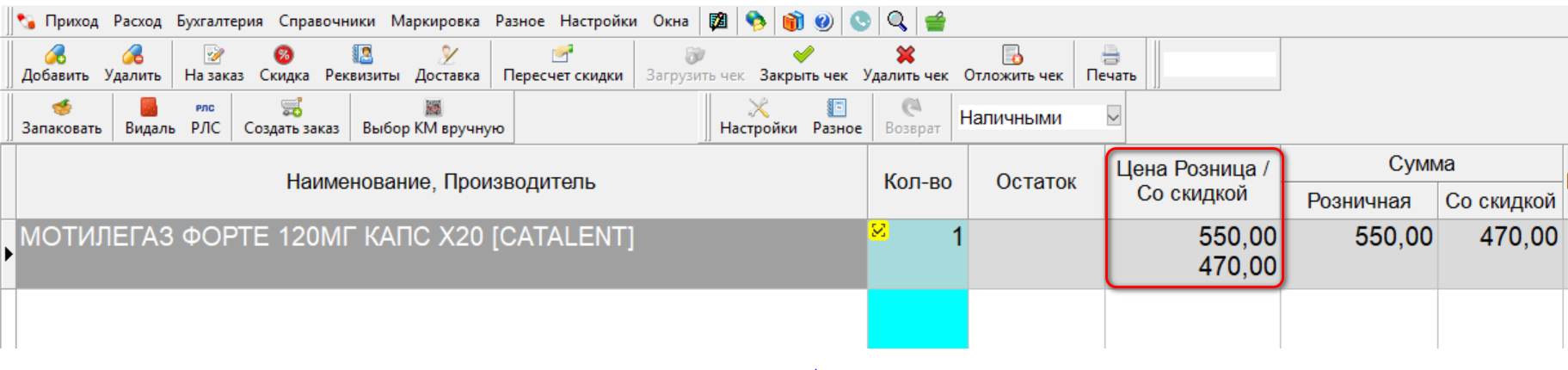
Рис. 11