Способы связи с техподдержкой
Обращение по телефону
Это основной способ обращения в техническую поддержку. Телефон указан в нижней панели программы (Рис. 1, стрелка 3):
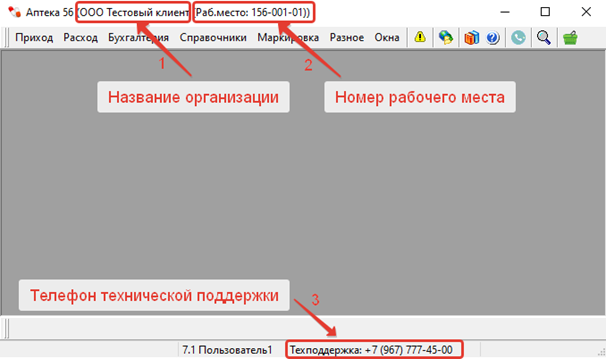
Рис. 1
При обращении необходимо назвать организацию (Рис. 1, стрелка 1), номер рабочего места (Рис. 1, стрелка 2) и подробно изложить вопрос. Номер рабочего места необходимо указать именно тот, где возникла проблема. Не называйте адрес аптеки, её торговое название (брэнд) или фамилию работника.
Если требуется изменить какие-то данные по товарам, то необходимо назвать номер и дату документа, в котором возникла ошибка, и наименование препарата. Можно открыть необходимый документ или справочник и позвонить в техподдержку. Если Вам не смогут помочь сразу, то, не закрывая проблемные документы, можно дальше заниматься своими делами. Когда специалист техподдержки освободится и подключатся к Вашему ПК, он сразу сможет понять, в чём проблема.
Если проблемный товар есть под рукой и доступен сканер, то можно будет отсканировать маркировку в кассовый терминал или Блокнот (текстовый редактор Windows). Это может ускорить решение проблемы.
Если проблемных товаров много, то желательно составить список и направить его в техподдержку, используя мессенджеры WhatsApp или МАХ, Ваш запрос будет обработан.
Использование функции «Перезвоните»
В случае, когда нет возможности связаться по телефону с техподдержкой «Аптека56», пользователь может использовать функцию «Перезвоните», нажав на кнопку в Главном меню «Перезвоните» (Рис. 2):

Рис. 2
Откроется окно «Техподдержка».
В поле «Сообщение» (Рис. 3, стрелка 2) введите текст – краткое описание вопроса (рекомендуем, но не обязательно) и нажмите кнопку «Отправить заявку» (Рис. 3, стрелка 3). В случае если кнопка «Отправить заявку» не видна на экране, промотайте курсор страницы вниз (Рис. 3, стрелка 4):
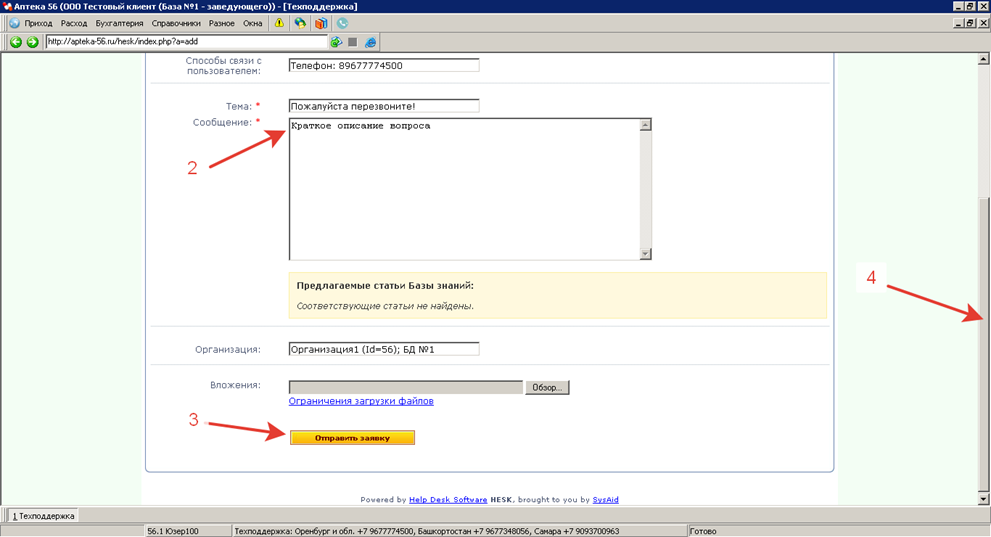
Рис. 3
После успешной отправки заявки откроется окно с результатом (Рис. 4, стрелка 5) и номером (Рис. 4, стрелка 6) отправленной заявки. Закройте данное окно (Рис. 4, стрелка 7) и продолжайте работать. По факту освобождения первого сотрудника техподдержки с пользователем свяжутся.
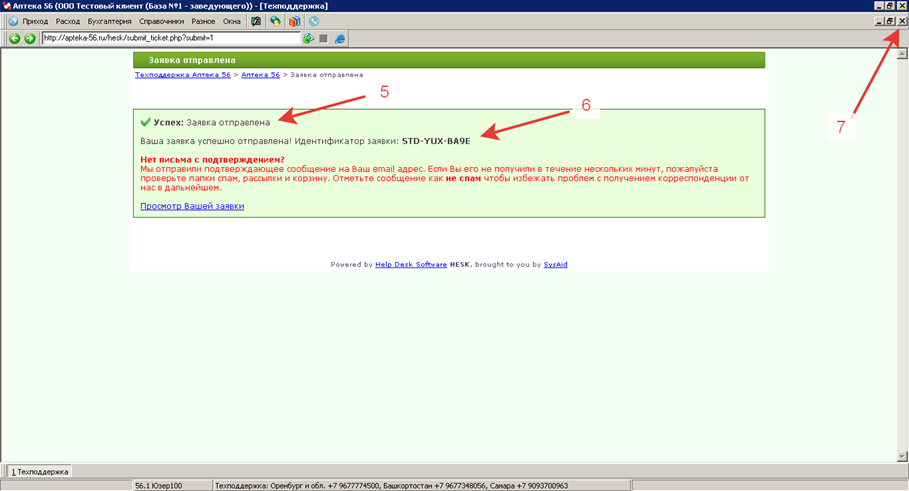
Рис. 4
 |
Внимание!!! Данная функция работает для тех пользователей, у которых заполнен хотя бы один контакт в «Настройках пользователя». |
Обращение через меню программы
Составление технических заданий на изменение настроек программы, внесение предложений по доработке ПО «Аптека56», предложений и вопросов по работе техподдержки, заявок на настройку системы скидок, активации дисконтных карт и т.п. производится через ответственного сотрудника "Аптека56". Это можно сделать как по телефону или через мессенджеры, так и через меню программы.
Для обращения через меню программы выберите в главном меню пункт Окна/ Техподдержка (Рис. 5):
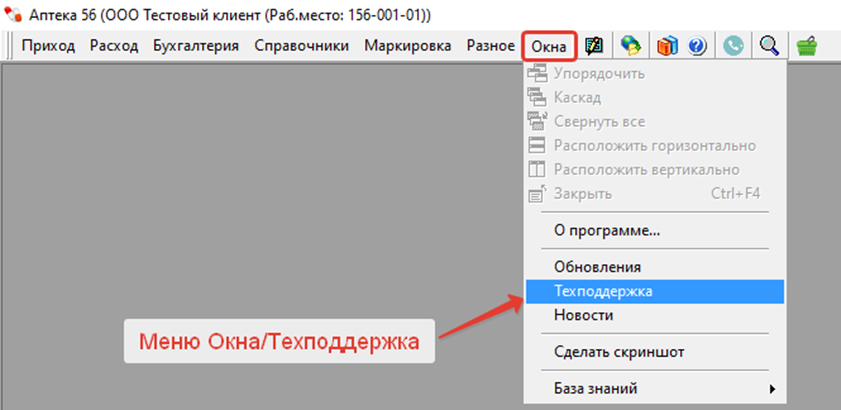
Рис. 5
В открывшемся разделе Техподдержки нажмите кнопку «Создать задачу» или Insert (Рис. 6, стрелка 1):
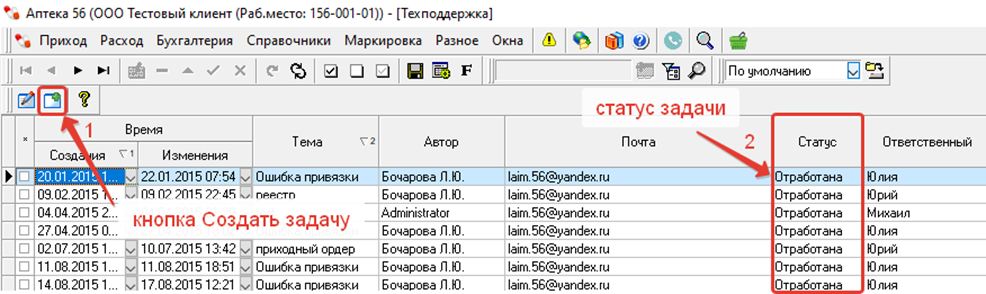
Рис. 6
Откроется окно создания новой задачи. Выберите категорию задачи, укажите тему задачи в свободной форме и подробно опишите суть обращения. Если необходимо, во вложения прикрепите файлы (например, скриншоты) и нажмите кнопку «Отправить заявку» (Рис. 7).
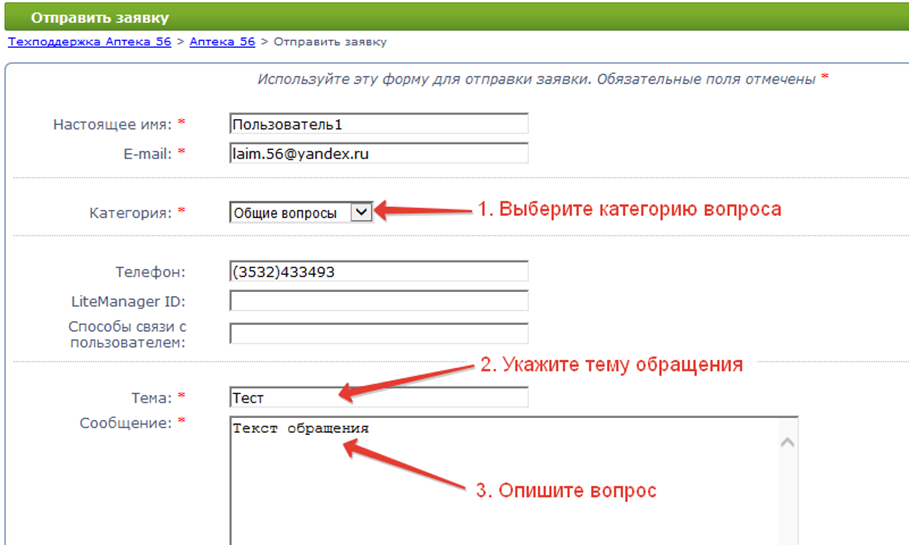
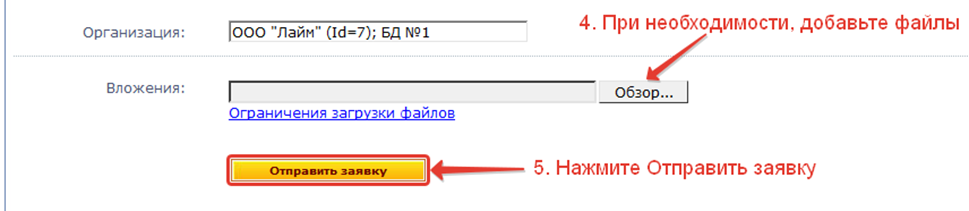
Рис. 7
При успешной отправке обращения программа проинформирует пользователя сообщением (Рис. 8):
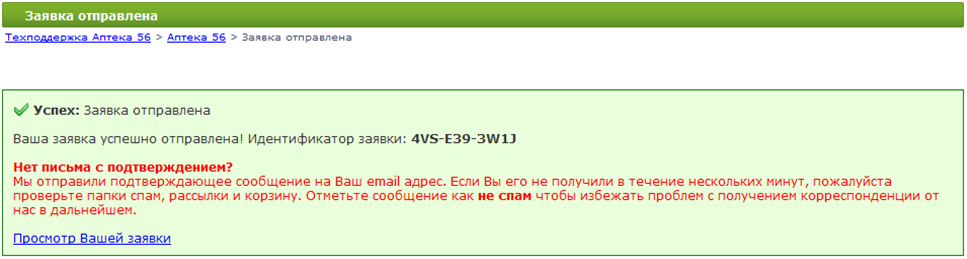
Рис. 8
В дальнейшем созданную задачу можно будет отслеживать в разделе «Техподдержка», нажав кнопку «Посмотреть задачу» или F3. Задачу можно открыть, прикрепить файлы, описать ранее неуказанные детали либо ответить на уточняющие вопросы техподдержки – вся история работы с задачей фиксируется и хранится в программе.
Новой задаче будет присвоен статус «Новая», по мере работы с задачей специалистов техподдержки статус будет меняться. Полностью отработанная задача будет иметь статус «Отработана».
Обращение через мессенджеры WhatsApp и МАХ
Все телефоны техподдержки привязаны к мессенджерам WhatsApp и МАХ:
· пишите сообщения;
· звоните;
· присылайте голосовые сообщения;
· фотографируйте с экрана документы, которые нужно исправить, и проблемные препараты;
· делайте заявки на настройку системы скидок, продление и копирование ЭЦП, регистрацию в «Честном знаке», приобретение техники, чековой ленты и термоэтикеток, замену фискальных накопителей, установку сторонних программ и т.д.
 |
Не забывайте сообщать название юридического лица или фамилию индивидуального предпринимателя (не брэнд) и номер рабочего места! |