Списки акционных товаров
Списки акционных товаров находятся в разделе Справочники/Служебные/Списки товаров/Отчёты/Папка с названием ассоциации (например, «Созвездие») (Рис. 1):
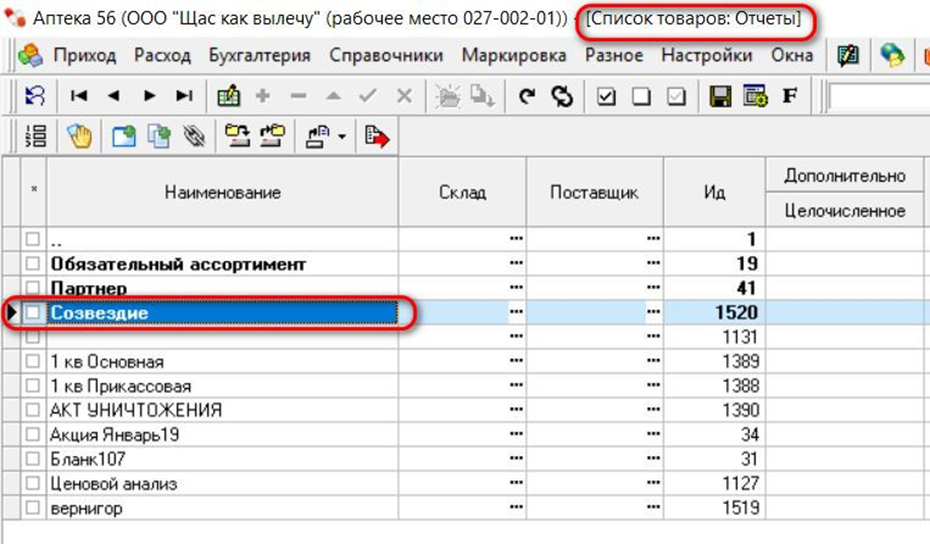
Рис. 1
 |
Если в папке Справочники/Служебные/Списки товаров/Отчёты нет папки фарм. ассоциации, обратитесь в техподдержку. |
Два раза щёлкнув левой кнопкой мыши по папке ассоциации, перейдёте к спискам акционных товаров (Рис. 2):
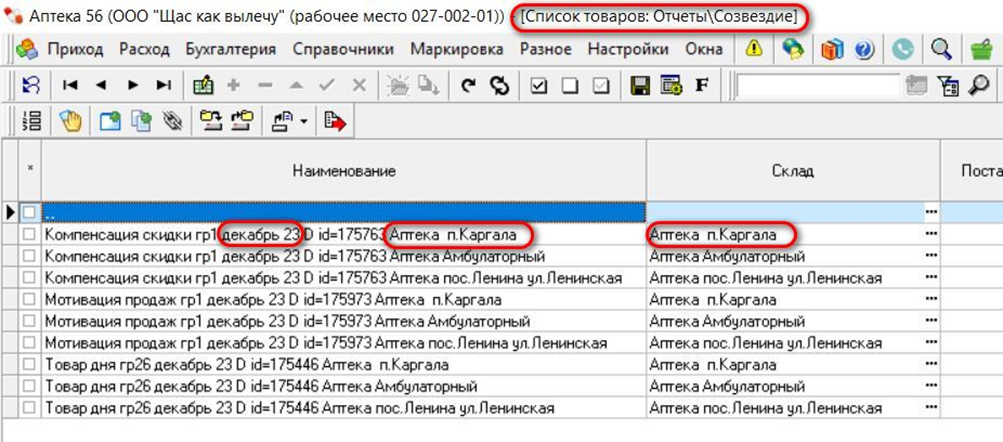
Рис. 2
В наименовании каждого списка указан срок действия акции и склад, для которого он применим. Если склад не указан, привяжите список к складу: стоя на нужной строке, войдите в режим редактирования кнопкой  или F4 (таблица станет салатовой), нажмите
  в колонке «Склад», выберите нужный склад и закройте окно, подтвердив свой выбор
  (Рис. 3):
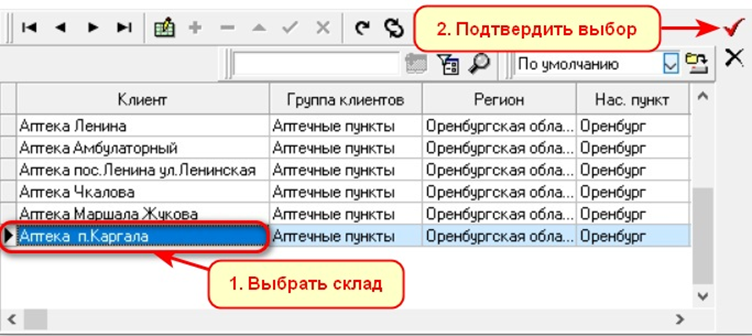
Рис. 3
Возможна множественная привязка: отметьте галочками списки с одинаковым складом и сделайте привязку.
Чтобы посмотреть товары в списках, нужно дважды щёлкнуть левой кнопкой мыши по списку или нажать кнопку «Товары»  или F3.
 |
Если есть несколько аптечных пунктов со своими базами данных, работать со списками товаров можно только на главной базе данных (см. Справочник «Базы»). |
К примеру, при удалении списков на подчинённой базе данных может быть выведено сообщение (Рис. 4):

Рис. 4
 |
Предопределенные папки верхнего и последующих уровней изменению и удалению со стороны пользователя не подлежат! Возможность редактирования и удаления доступна только для папок, созданных пользователем. |