Создание списка товаров
Списки товаров отображаются в структуре раздела Справочники/Служебные/Списки товаров обычным шрифтом (Рис. 1, колонка "Наименование") в отличие от символической ссылки, которая отображается курсивом. Для создания нового списка товаров зайдите в нужную папку двойным щелчком левой кнопки мыши, включите режим редактирования кнопкой  или клавишей F4, затем нажмите кнопку «Добавить»
  или клавишу Insert (Рис. 1, стрелка 1) – в нижней части справочника «Список товаров» добавится пустая строка, в которую необходимо ввести наименование списка товаров (Рис. 1, стрелка 2):
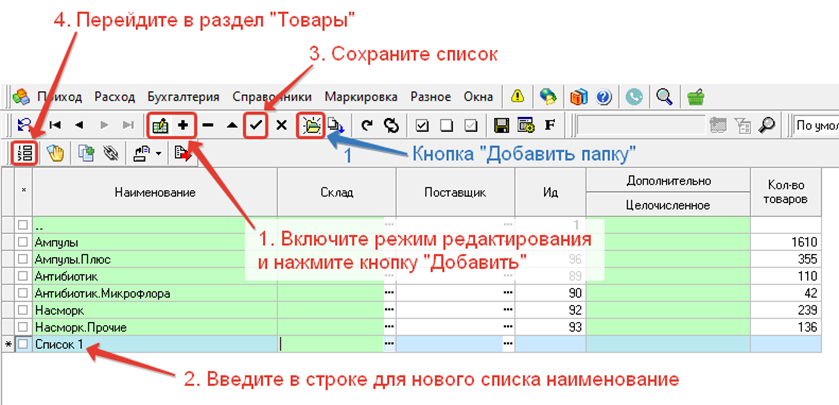
Рис. 1
Для сохранения списка нажмите кнопку «Сохранить»  (Рис. 1, стрелка 3) или сойдите со строки с новым списком на соседнюю строку – список будет сохранен. После этого перейдите в раздел с товарами кнопкой «Товары»
  или F3 (Рис. 1, стрелка 4) для добавления товаров в список. Перейти в раздел с товарами можно также двойным щелчком левой кнопки мыши по списку.
Для добавления товаров в список включите режим редактирования соответствующей кнопкой  или клавишей F4 (Рис. 2, синяя стрелка 1), затем кнопкой «Добавить»
  или клавишей Insert откройте окно подбора товаров (Рис. 2, синяя стрелка 2):
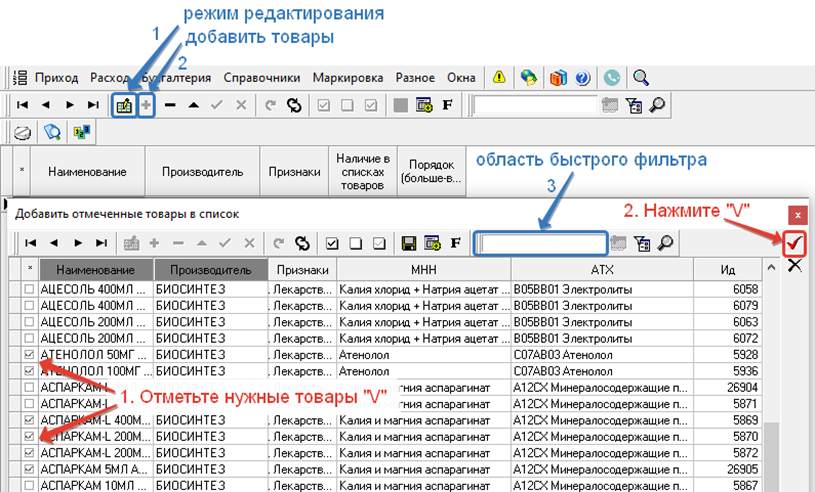
Рис. 2
Для подбора товаров используйте область быстрого фильтра (F7) (Рис. 2, синяя стрелка 3): наберите 3-5 букв наименования (обратите внимание – курсор должен быть активен в колонке Наименование), нажмите Enter – отобранные товары появятся в табличной части. Можно использовать более детальную фильтрацию по наименованию, производителю и другим признакам (см. раздел «Применение фильтра»).
Отметьте среди отобранных товаров нужные для списка, установив «V» слева от товара (Рис. 2, красная стрелка 1) или с помощью кнопок выбора  и подтвердите выбор, нажав
  в правом верхнем углу окна подбора товаров (Рис. 2, красная стрелка 2) – выбранные позиции будут добавлены в список.
В режиме просмотра списка товаров для удобства имеются вспомогательные функции:
Кнопка «Склад»  (Ctrl+F5) – открывает остатки на складах и показывает документы товародвижения по позиции, на которой установлен курсор (Рис. 3, стрелка 1).
Кнопка «Перечень списков товаров»  показывает перечень списков, в которые входит позиция, на которой установлен курсор (Рис. 3, стрелка 2).
Путь расположения текущего списка в структуре раздела списков указан в заголовке программы (Рис. 3, стрелка 3).
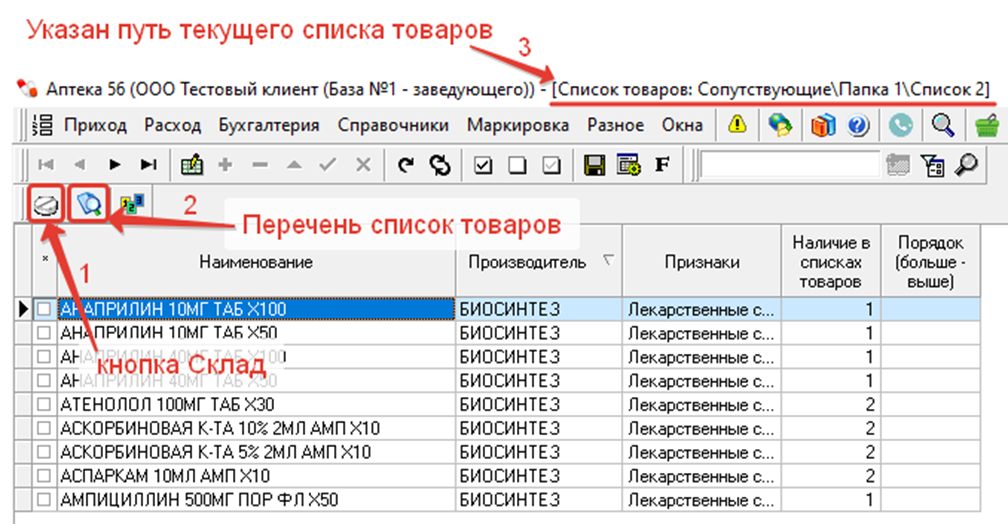
Рис. 3