Программы удалённого управления AnyDesk, Ammy Admin и LiteManager
Для обслуживания ПО «Аптека56» и для помощи пользователям техподдержка использует программы удалённого управления AnyDesk, Ammy Admin и LiteManager. Это программы, которые позволяют специалисту техподдержки исправлять и устранять любые проблемы на удаленном компьютере. Они бесплатные, их можно скачать из Интернета.
 |
Для настройки LiteManager обратитесь в службу техподдержки. |
Ярлыки программ AnyDesk  и Ammy Admin
  находятся на Рабочем столе ПК, для их запуска достаточно дважды щёлкнуть по картинке левой кнопкой мыши.

Чтобы подключить два устройства удаленно, сделайте следующее:
Шаг 1: Откройте AnyDesk на обоих компьютерах.
Каждое рабочее место имеет уникальный персональный идентификатор в виде 9- или 10-значного числа. Выглядеть это будет так:

Шаг 2: Продиктуйте свой персональный идентификатор специалисту техподдержки. Он запросит соединение.
Шаг 3: Чтобы разрешить доступ к вашему компьютеру, нажмите кнопку «Принять».
После принятия запроса на подключение другой пользователь подключится к вашему ПК.
Главное окно Ammyy Admin разделено на две части. В левой части располагаются элементы управления модуля Клиент, в правой – Оператор.
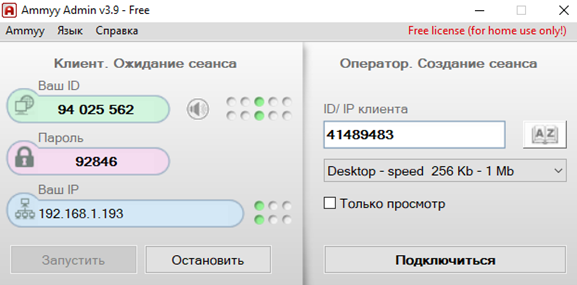
"Ваш ID" - уникальный идентификационный номер компьютера, на котором запущен Ammyy Admin. ID генерируется при первом запуске программы и впоследствии не меняется.
"Ваш IP" – IP адрес компьютера, на котором запущен Ammyy Admin.
Чтобы подключить два устройства удаленно, сделайте следующее:
Шаг 1: Откройте Ammyy Admin на обоих устройствах.
Шаг 2: Продиктуйте свой персональный идентификатор Ваш ID специалисту техподдержки. Он запросит соединение.
Шаг 3: Продиктуйте пароль.
Шаг 4: На экране Вашего ПК появится окно с запросом соединения.
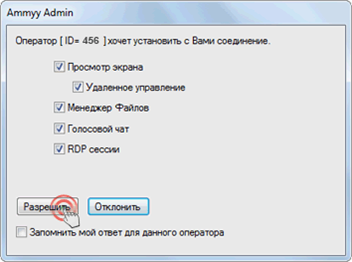
Шаг 5: Поставьте галочку «Запомнить мой ответ для данного оператора» и нажмите кнопку «Разрешить».
После этого специалист техподдержки подключится к вашему ПК.
LiteManager
LiteManager - программа удаленного управления компьютерами через Интернет, которая позволяет легко и быстро управлять рабочим столом компьютера в режиме реального времени, полностью поддерживая Windows, предоставляет надежный удаленный доступ к файловой системе, процессам и сервисам компьютера.
LiteManager обладает встроенными функциями сбора технической информации, возможностью развертывания и обновления программ с помощью средств удаленной установки, не требует ответа пользователя для осуществления подключения (как AnyDesk или Ammy Admin). Специалисты техподдержки могут работать тогда, когда аптека закрыта (например, ночью), и не мешать сотрудникам аптеки. Именно поэтому она используется специалистами техподдержки «Аптека56».
 |
Для подключения к удалённому компьютеру с помощью LiteManager сотруднику техподдержки необходимо точно знать номер рабочего места пользователя (см. раздел «Как определяется номер рабочего места»). |
Если пользователь обращается за помощью в техподдержку, то специалист техподдержки сначала пытается подключиться к рабочему месту пользователя с помощью LiteManager, а если это не удаётся, то просит запустить AnyDesk или Ammy Admin.
 |
Программы удалённого управления должны быть установлены на всех компьютерах. Специалисты техподдержки сами установят программы на Ваш компьютер и настроят их. |
 |
Установленные антивирусы часто мешают работе LiteManager вплоть до невозможности его использования. Для корректной настройки антивирусов обратитесь в техподдержку. |
|
Программа удалённого доступа за дополнительную плату может быть установлена на компьютере удалённого сотрудника (заведующего, директора, бухгалтера). Дистанционный доступ позволяет работать удалённому сотруднику, никак не мешая сотрудникам в аптеке. Для настройки удалённого доступа обратитесь в техподдержку. |