Особенности отправки заказа поставщикам
Для отправки заказа поставщикам в сформированном заказе (вкладка "Заказ") нужно нажать кнопку на панели инструментов «Отправить заказ»  или Ctrl+S.
В открывшемся окне необходимо проверить поставщиков и суммы заказа и нажать «Отправить» (Рис. 1).
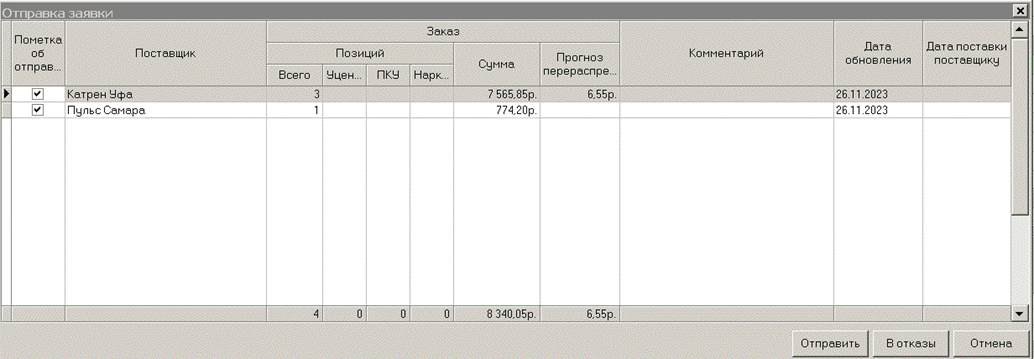
Рис. 1
В лог-окне будет выведено сообщение об успешной отправке заказа.
После отправки заказ автоматически перемещается из состояния "Заказ" ( первый ключ) в состояние "Заказ отправлен" (
 второй ключ), при этом формируется несколько документов с одним и тем же номером заказа отдельно для каждого поставщика (Рис. 2):
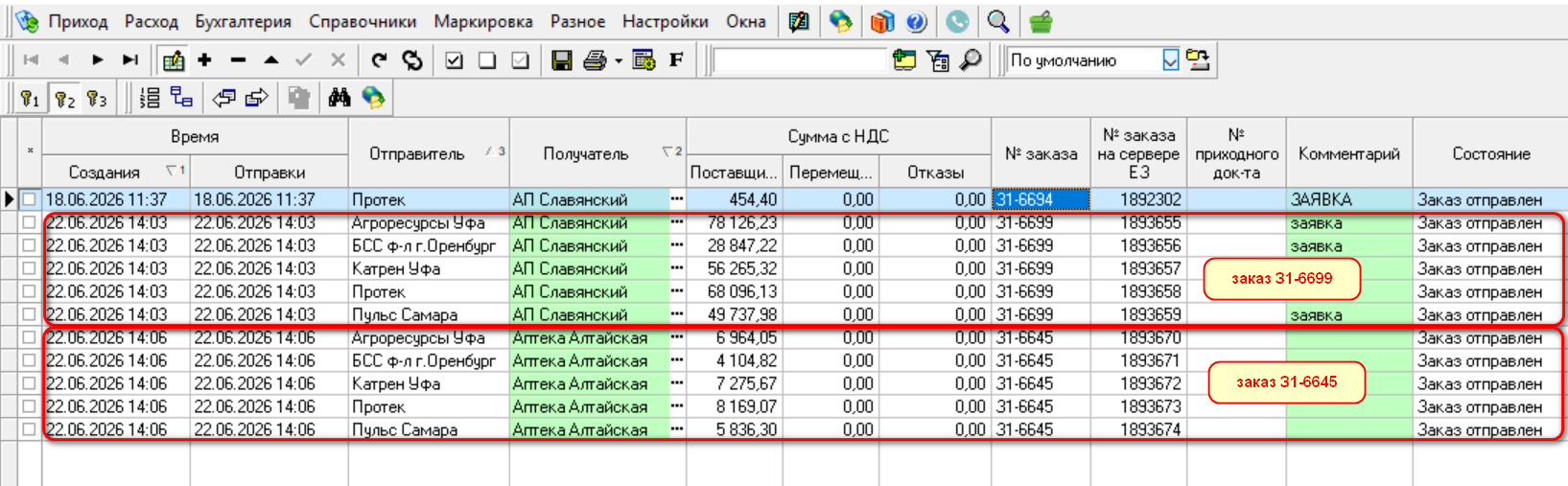
Рис. 2
Заказы направляются не непосредственно поставщикам, а сначала на специально выделенный сервер Единого Заказа (ЕЗ). Номер заказа на сервере ЕЗ можно узнать в специальной колонке. Через непродолжительное время (в пределах 5 мин) заказ направляется поставщику. Его можно повторить как из программы, так и, обратившись в техподдержку, с сервера ЕЗ. Информация по заказам на сервере ЕЗ хранится в течение трёх месяцев, по запросу она может быть предоставлена поставщикам.
Проверить заказы, отправленные на сервер ЕЗ, но не отправленные поставщикам, можно, нажав кнопку  в первом
  или во втором
  ключе. Выберите склад и период проверки и нажмите ОК (Рис. 3):
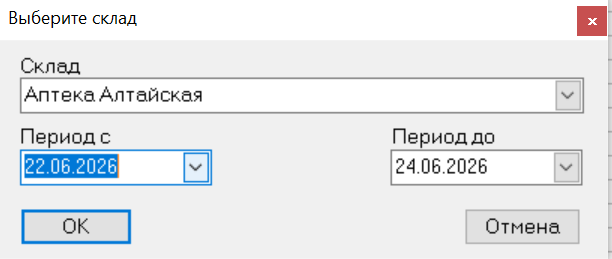
Рис. 3
В лог будут выведены неотправленные поставщикам с сервера ЕЗ заказы. Если лог пустой - все заказы отправлены (Рис. 4):

Рис. 4
Для повторной отправки заказа поставщику (например, в случае перебоев со связью) выберите необходимый заказ во втором ключе  и переведите его в первый ключ
  , нажав кнопку "Вернуть на отправку"
  или Ctrl+F9. В первом ключе поставьте курсор на данный заказ и переведите его обратно во второй ключ, нажав кнопку "Отправить"
  или F9.
 |
При повторной отправке заказа рекомендуем связаться с менеджером поставщика чтобы убедиться, что не будет дублирования заказа. |
Когда пользователем будет получен заказ и в программу будет загружена приходная накладная, заказ автоматически будет переведён в состояние "Заказ получен" ( третий ключ). Это возможно только в том случае, если документах поставщика есть ссылка на номер заказа (бывает не всегда). Приходный документ, соответствующий заказу, можно найти вручную. Для этого, поставив курсор на нужный заказ во втором ключе, нажмите кнопку "Искать приходный документ"
  или F5. Если приходный документ получен, заказ можно вручную перевести в состояние "Заказ получен" ( третий ключ), нажав кнопку "Отправить"
  или F9.
 |
Товарные позиции, привязанные к заказам в состоянии "Заказ отправлен" ( |
 .
.